Naast visuele elementen kun je ook visuele pagina's toevoegen aan een werkinstructiestap.
Wat is een visuele pagina? #
Elke werkinstructiestap kan een of meerdere visuele pagina's hebben. Bekijk de afbeelding hieronder om te zien wat een visuele pagina is:
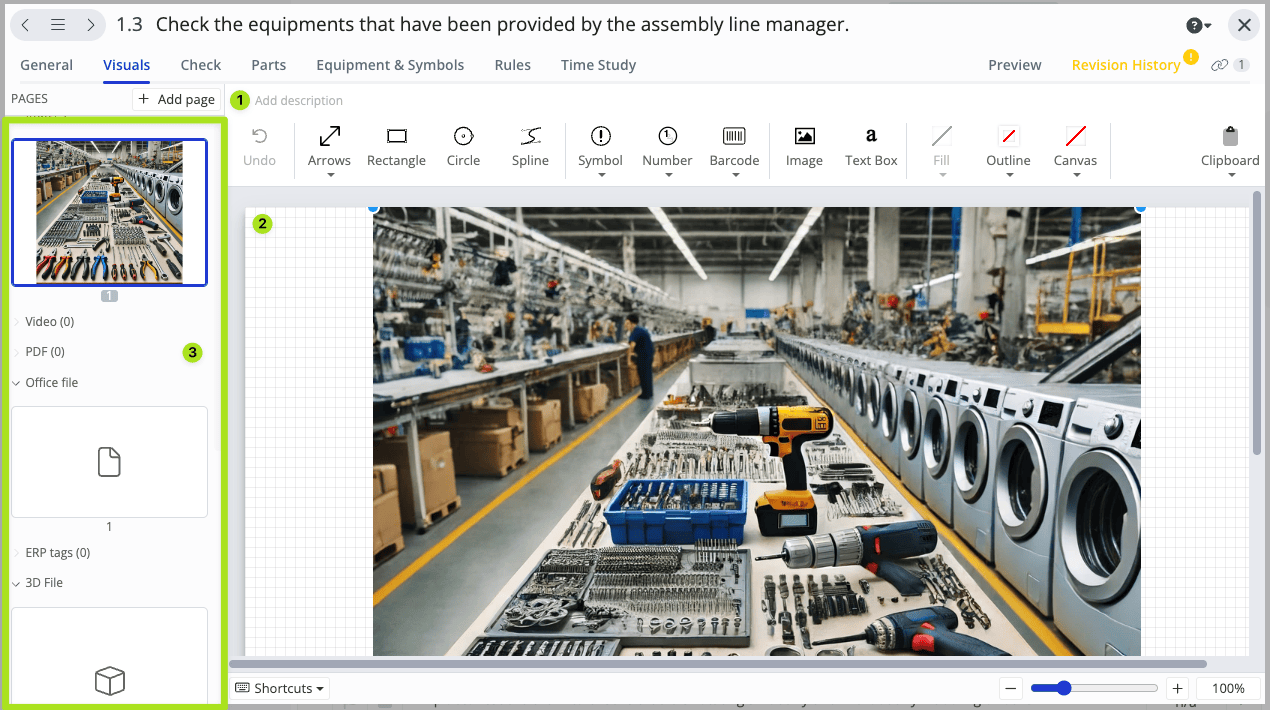
- Klik om een nieuwe visuele pagina toe te voegen.
- Dit is de weergegeven visuele pagina.
- Gebruik dit gedeelte om de visuele pagina te selecteren die je wilt weergeven. Je kunt omhoog en omlaag scrollen als je meerdere visuele pagina's hebt om uit te kiezen.
Welke typen visuele pagina's zijn beschikbaar? #
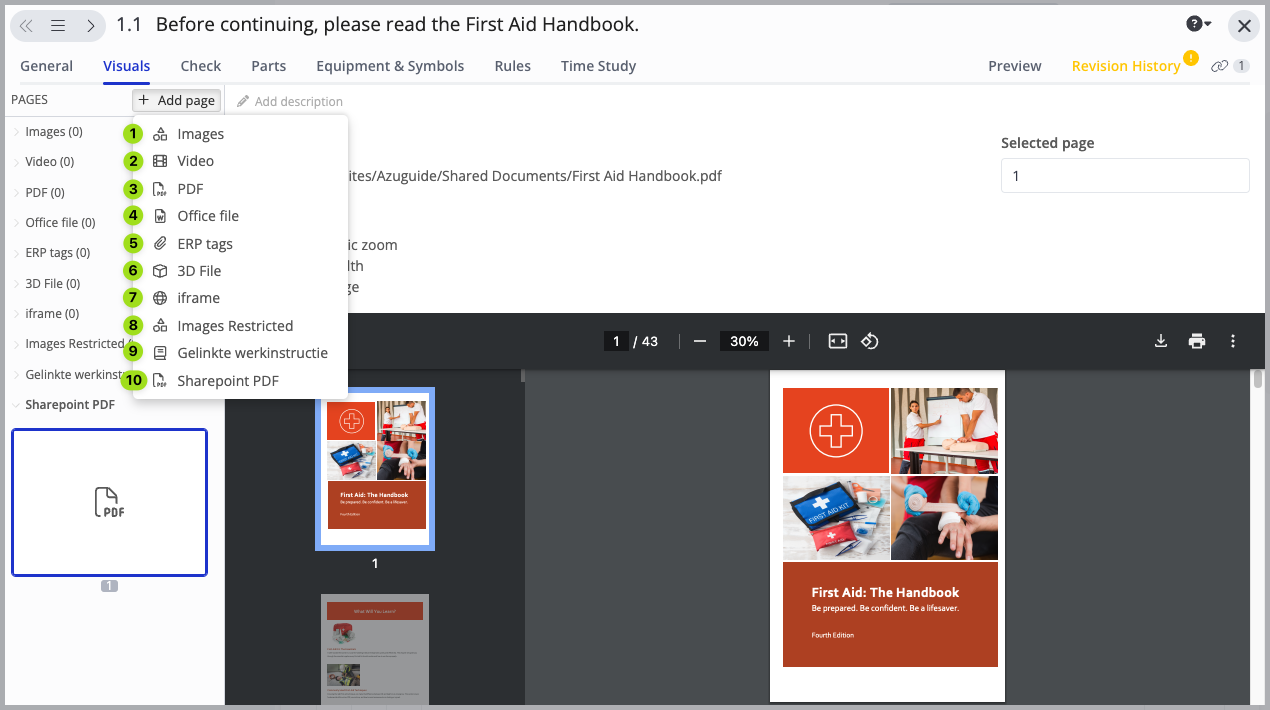
- Een beeld
- Een video
- Een PDF-bestand
- Een Microsoft Office-bestand (Word/Excel/PowerPoint). U kunt ook Microsoft Office-bestanden bewerken in Azumuta - bekijk hier hoe u dat kunt doen .
- Een ERP-tag (u kunt een ERP-tag koppelen aan Microsoft SharePoint)
- Een 3D-bestand
- iframe (je kunt een link invoegen naar een specifieke webpagina die moet worden weergegeven in een werkinstructiestap)
- Een afbeelding met een bepaald formaat (bijvoorbeeld: de afbeelding moet een bepaalde grootte hebben). Neem contact met ons op via support@old-old-wordpress.azumuta.com als u een pagina met dit soort afbeeldingen wilt laten maken.
- Een link naar een andere werkinstructie/instructiestap.
- Een PDF-bestand van uw Microsoft SharePoint
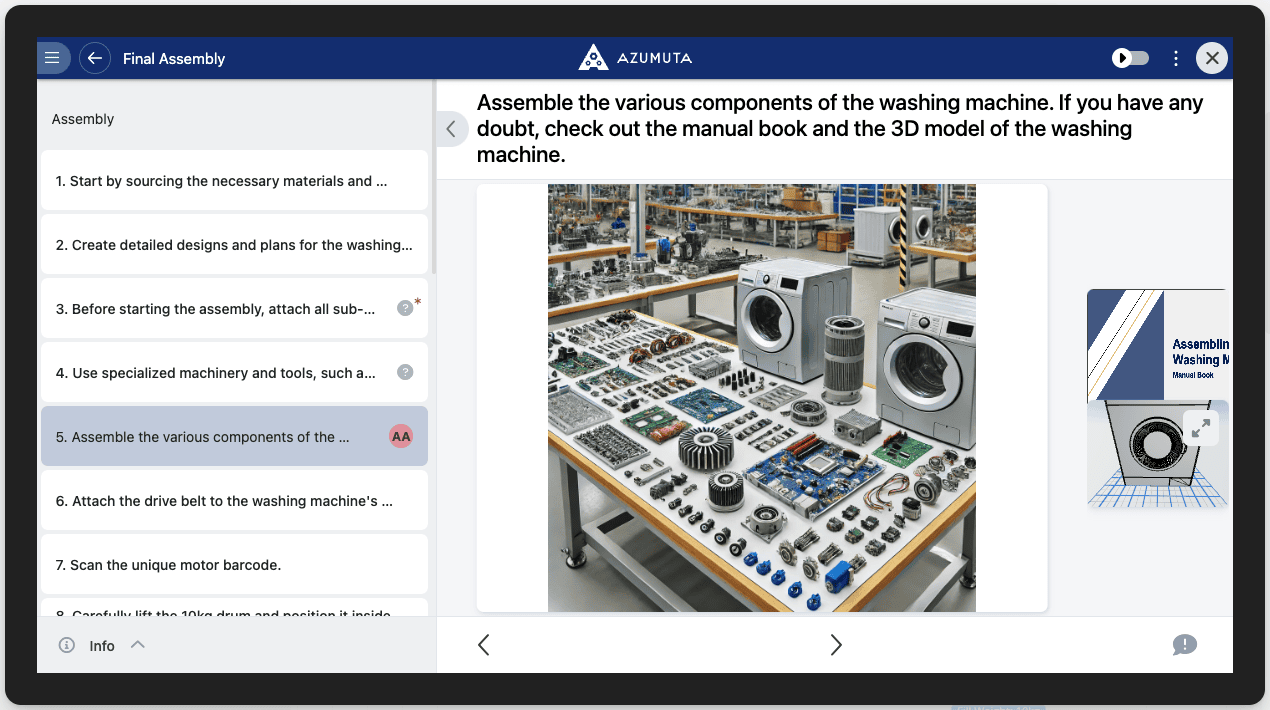
Hier is een voorbeeld van een werkinstructiestap die meerdere pagina's bevat, gezien vanaf het scherm van de operator:
Een visuele pagina toevoegen aan een instructiestap #
In Azumuta kan een enkele werkinstructiestap meerdere visuele pagina's bevatten om extra informatie aan uw operators te geven. Zo voeg je een pagina toe aan een instructiestap.
- Navigeer naar de doelgerichte werkinstructiestap waar je een pagina wilt toevoegen.
- Klik op "Openen".
- Klik op het tabblad "Visuals".
- Klik op "Pagina toevoegen".
- Selecteer een van de beschikbare paginaformaten.
Opmerking: Een visuele pagina toevoegen aan een werkinstructiestap is anders dan het toevoegen van een bijlage aan a werkinstructie.
Een Microsoft Office-bestand bewerken in Azumuta #
Let op: Je kunt Microsoft Office-bestanden alleen bewerken in Azumuta als je hebt aangegeven dat je een Microsoft Office-licentie hebt. Klik hier om te leren hoe je dat doet op jouw profiel, en hier om dat te doen op het profiel van andere gebruikers in jouw werkruimte.
- Navigeer naar de werkinstructiestap met een Microsoft Office-bestand erin.
- Klik op "Openen".
- Klik op het tabblad "Visuals".
- Zoek de pagina met een Microsoft Office-bestand.
- Klik op het "drie-stippen-pictogram" rechtsboven.
- Klik op "Openen in Word voor het web".
- Bewerk het bestand.
- Wanneer je klaar bent met bewerken, sluit je het bestand. Alle bewerkingen worden automatisch opgeslagen.
Opmerking: Als het paginatype „Office-bestand“ niet wordt weergegeven wanneer u een pagina aan Visual Elements wilt toevoegen, neem dan contact met ons op via het e-mailadres support@old-old-wordpress.azumuta.com.
Hoe selecteer je een visuele pagina als primaire pagina #?
- Selecteer onder "PAGES" een visuele pagina die u een primaire pagina wilt maken en klik er met de rechtermuisknop op.
- Selecteer "Vastmaken als primaire pagina".