Wat is een evenement? #
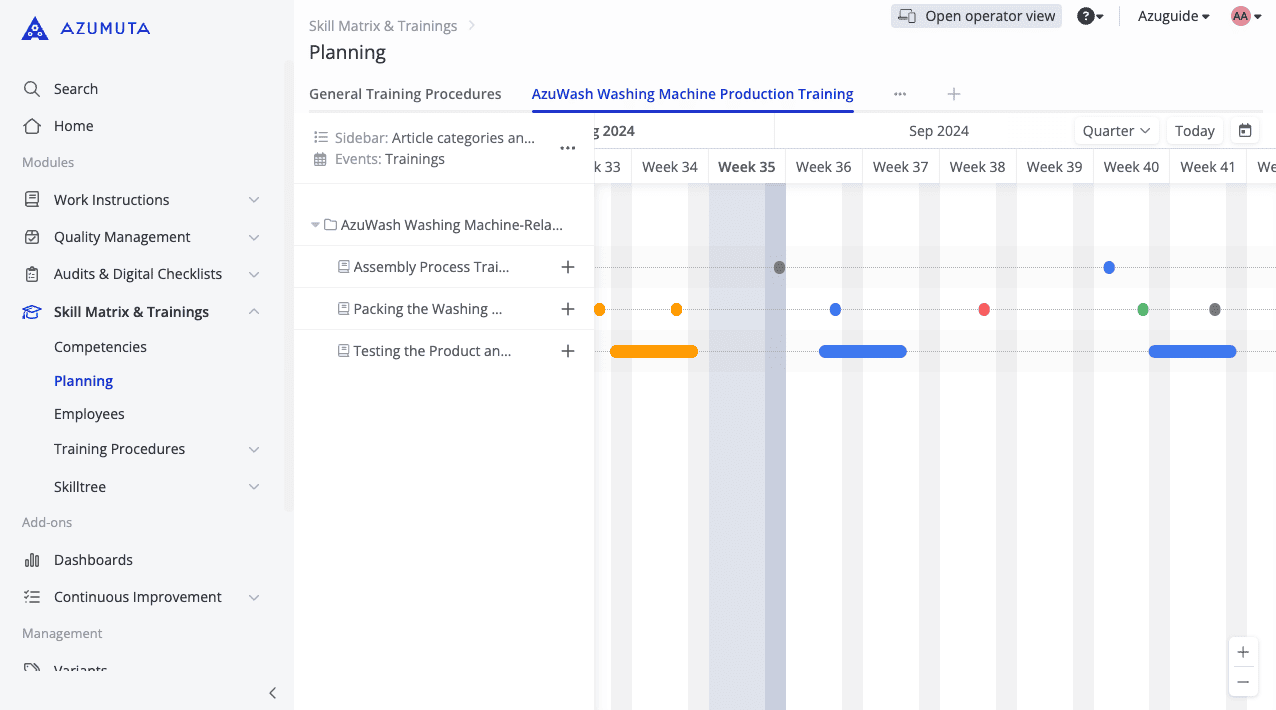
Een gebeurtenis is een gebeurtenis die heeft plaatsgevonden/zal plaatsvinden en die is opgenomen in een planningstabblad. Elke stip op de schermafbeelding hierboven vertegenwoordigt een gebeurtenis. Er zijn verschillende dingen die je moet weten over deze stippen
Hoe langer een gebeurtenis is, hoe groter de stip is. Omgekeerd geldt dat hoe korter een gebeurtenis is, hoe kleiner de stip is.
Zo duurt het bijvoorbeeld een hele week om een training over het testen van het product en kwaliteitscontrole in het bovenstaande voorbeeld af te ronden. Een training over het inpakken van de wasmachine duurt een dag. Bovendien duurt het maar 1 uur om een assemblagetraining af te ronden. Deze verschillen in trainingsduur verklaren waarom sommige punten groter zijn en andere kleiner.
Bovendien heeft elke gebeurtenis een kleurcode. Hier is de betekenis van elke kleur:
- Groene stip: Het evenement was een succes.
- Rode stip: Het evenement was een mislukking/ leverde onbevredigende resultaten op.
- Blauwe stip: Het evenement is nog gaande.
- Oranje stip: De gebeurtenis heeft in het verleden plaatsgevonden, maar is nog niet uitgevoerd.
- Grijze stip: De gebeurtenis vindt plaats in de toekomst en heeft nog niet plaatsgevonden.
Hoe gebeurtenissen configureren in het tabblad Planning #
Net als de zijbalk kun je ook gebeurtenissen configureren op het tabblad planning. Zo krijg je toegang tot de evenementinstellingen:
- Klik op "Vaardigheidsmatrix en training" op de startpagina.
- Klik op "Planning".
- Selecteer het tabblad Doelgerichte planning.
- Klik op het pictogram met de drie puntjes.
- Klik op "Agenda-evenementen configureren".
We zullen de gebeurtenisinstellingen verder uitleggen in de gidssecties hieronder.
Gebeurtenis-instellingen: Algemeen #
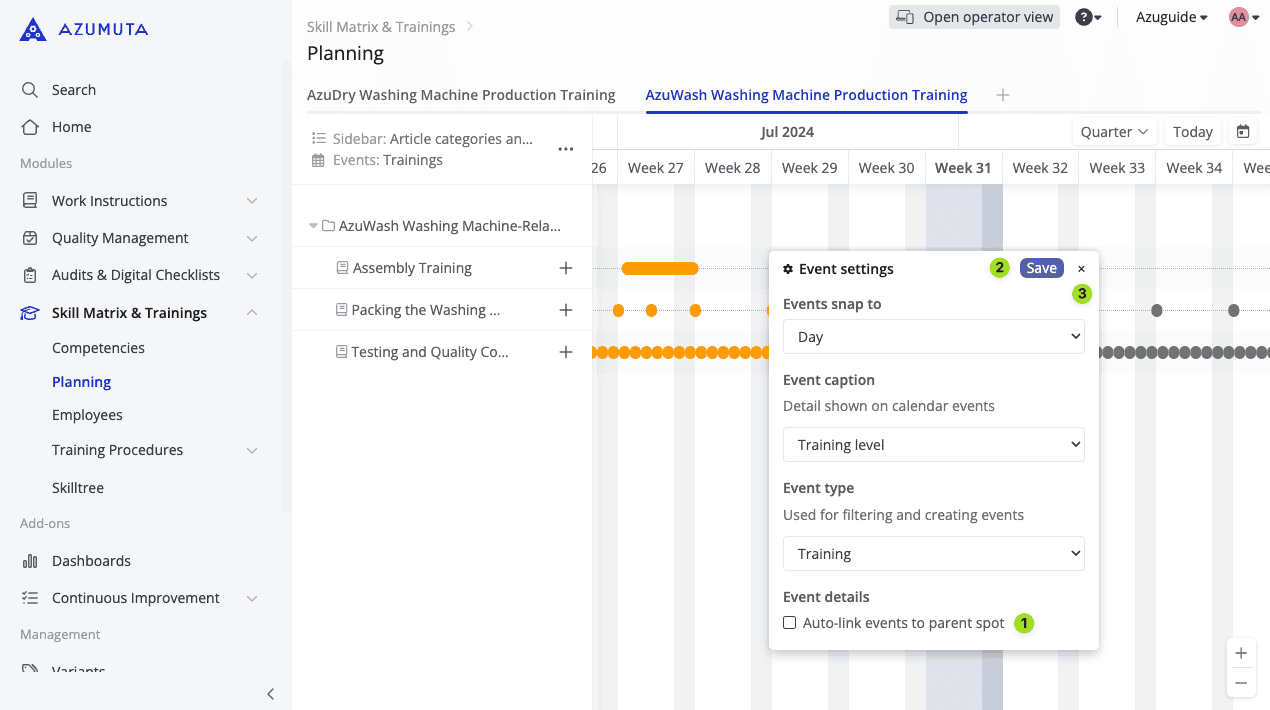
- Als je hierop klikt, worden alle gebeurtenissen gekoppeld aan hun trainingslocatie.
- Als je klaar bent met het configureren van de zijbalkinstellingen, klik je op "Opslaan" om de geconfigureerde instellingen toe te passen. De instellingen voor de zijbalk worden automatisch gesloten.
- Klik op om de instellingen voor de zijbalk te sluiten zonder iets op te slaan (er worden geen wijzigingen toegepast op het tabblad planning).
Daarnaast leggen we hieronder de meer geavanceerde configuratieopties uit:
Gebeurtenissen Snap to #
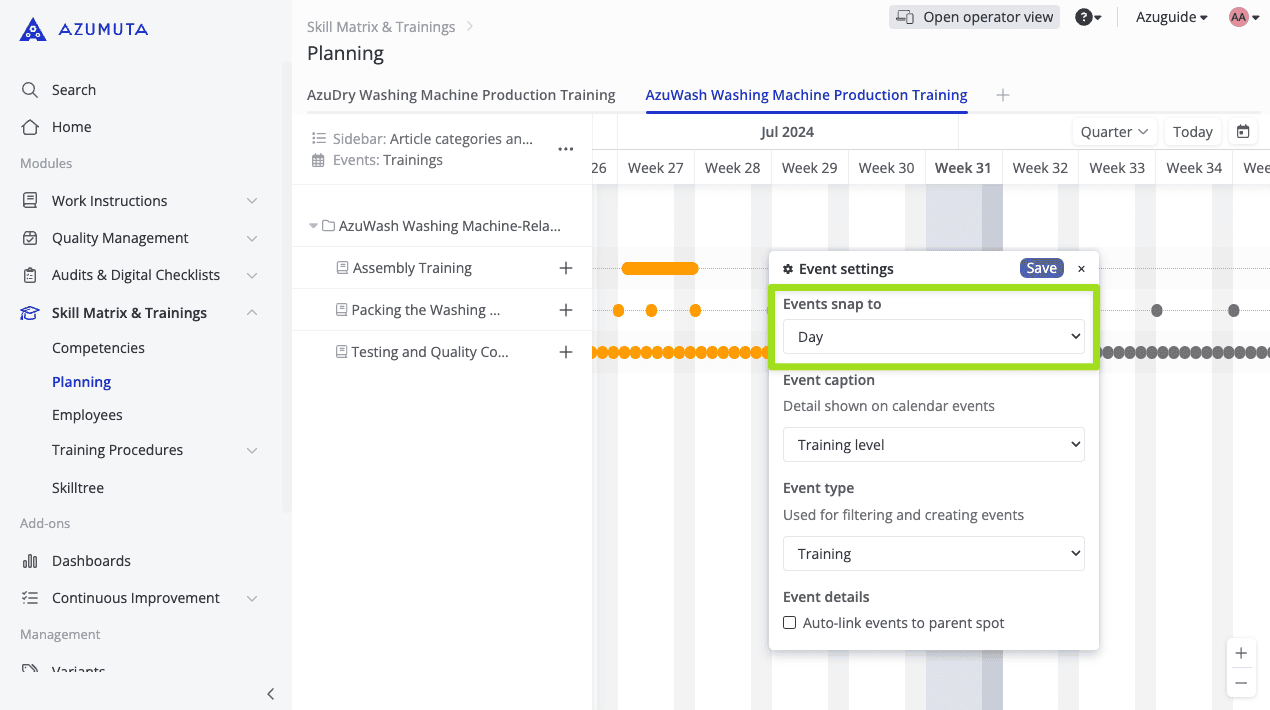
Deze instelling wordt gebruikt om aan te geven op welk niveau je een gebeurtenis wilt plannen. Je kunt een gebeurtenis op een van de volgende niveaus plannen:
- Rooster (aanbevolen)
- Uur
- Dag
- Week
- Maand
Wanneer je een nieuwe gebeurtenis plant, komt de tijdsduur overeen met het niveau dat je hebt gekozen.
Als je bijvoorbeeld "Uur" hebt gekozen als je niveau, dan is de duur van die gebeurtenis (standaard) 1 uur wanneer je een gebeurtenispunt toevoegt. Natuurlijk kun je de duur van die gebeurtenis later altijd aanpassen.
We raden aan om "Raster" als niveau te gebruiken. Bij het plannen van een gebeurtenis zal de duur dus hetzelfde zijn als het zoomniveau waarop de planningsweergave zich bevindt. Als het zoomniveau bijvoorbeeld is ingesteld op "dag", dan wordt een gebeurtenis standaard gepland met een duur van 1 uur. Als het zoomniveau is ingesteld op "week", dan wordt een gebeurtenis standaard gepland met een duur van 1 dag. Enzovoort.
Evenement Onderschrift #
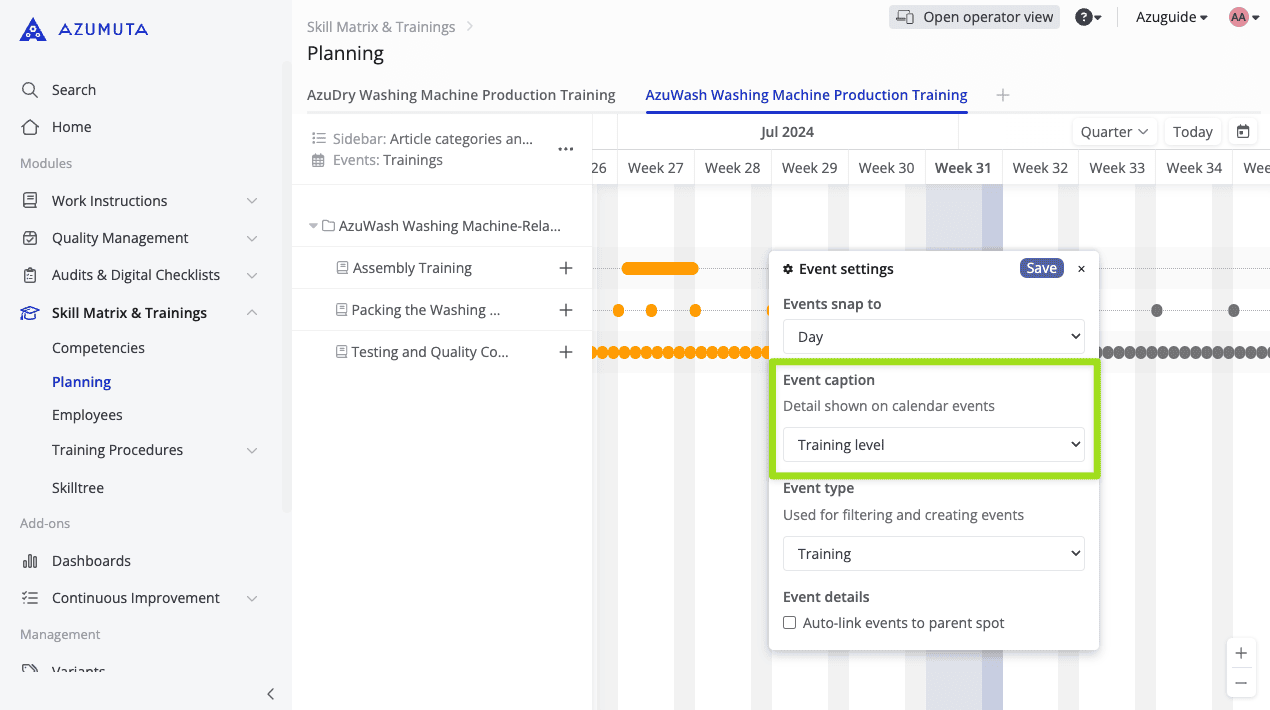
Met deze instelling kun je kiezen welke tekst moet worden weergegeven op de bestaande evenementpunten. Op die manier kan een beheerder in één oogopslag meer details over het evenement zien. Er zijn verschillende opties om bij het evenement weer te geven:
- De naam van de werkinstructie
- De naam van de trainer
- Spot: (alleen van toepassing op audits - niet op trainingsactiviteiten)
- Gemiddeld (alleen van toepassing op audits - niet op trainingsactiviteiten)
- Trainingsniveau (de eindscore voor die specifieke trainingssessie)
- Notities (je kunt notities schrijven als je op een gebeurtenis klikt en ze worden getoond als je deze optie selecteert)
- Je hebt ook de optie om geen bijschrift te tonen door "toon geen bijschrift" te selecteren.
Belangrijk om te weten: Deze instelling werkt alleen als de gebeurtenisdot groot genoeg is om de tekst weer te geven. Als de gebeurtenisdot te klein is, verschijnt er geen tekst. De schermafbeelding hieronder illustreert goed het verschil tussen grote gebeurtenisdots (waar de tekst verschijnt) en kleine gebeurtenisdots (waar de tekst niet verschijnt).
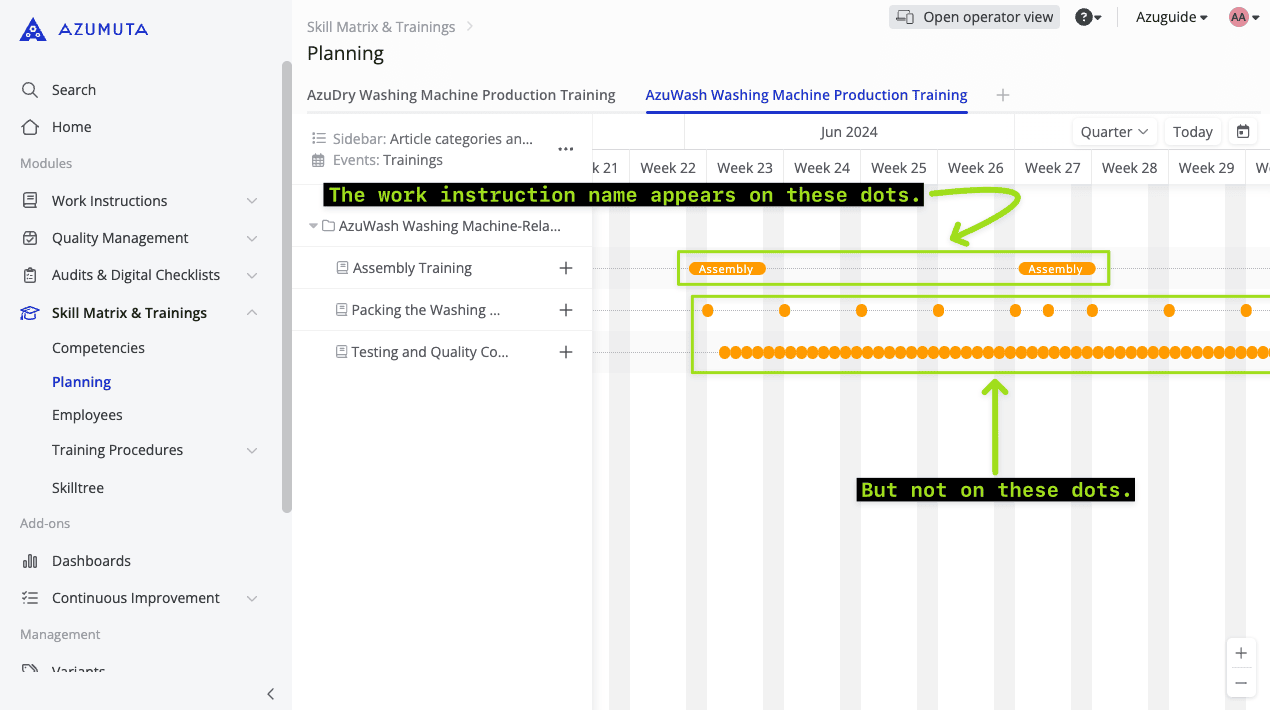
Als de tekst niet verschijnt op een gebeurtenisdot, dan moet je je zoomniveau verlagen naar het juiste tijdzoomniveau. Als de gebeurtenisdot bijvoorbeeld maar een paar uur duurt, dan moet je je tijdzoomniveau verlagen naar "Dag". Daarna zal de tekst op de gebeurtenisdot verschijnen.
Gebeurtenistype #
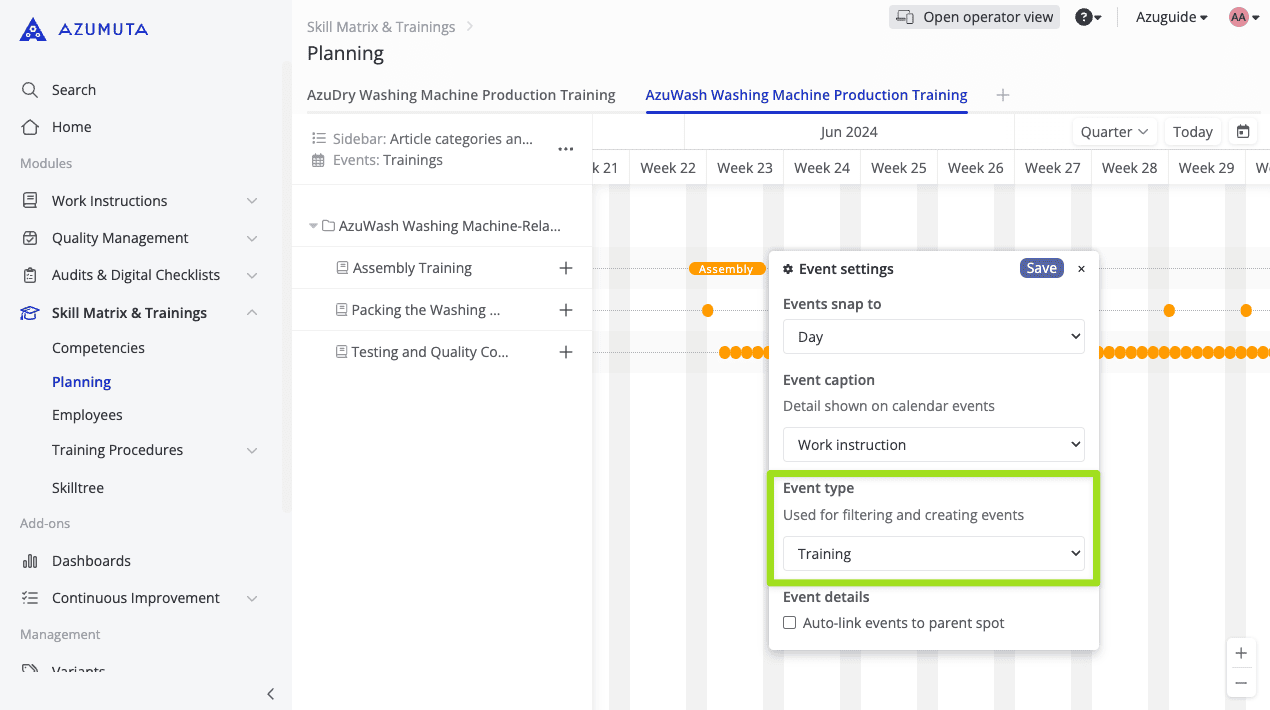
Met deze instelling kun je de bestaande evenementpunten op het planningstabblad filteren. Met deze instelling kun je ervoor kiezen om alleen auditgerelateerde gebeurtenissen of alleen trainingsgerelateerde gebeurtenissen te zien. Dit is een handige functie om je planningstabblad overzichtelijker te maken.
Standaard wordt deze instelling al toegepast op elke module. Daarom:
- Als je een planningstabblad hebt gemaakt onder de module Audits & digitale controlelijsten, dan is het standaardeventtype "Audit".
- Als je een planningstabblad hebt gemaakt onder de module Vaardigheidsmatrix & training, dan is het standaardtype van de gebeurtenis "Training".