Voordat je andon start in je Azumuta workspace, raden we je aan om eerst de structuur ervoor te maken. Hier laten we je zien hoe een ideale andon systeemstructuur eruitziet.
Idealiter heeft je Azumuta-omgeving (minstens) één fabriek onder de sectie "Verkennen" (te vinden op de zijbalk). Een fabriek is vergelijkbaar met een map en vertegenwoordigt een fabriek. We kunnen dus zeggen dat een fabriek in Azumuta een hoofdmap is die alles bevat (bijv. zones, werkinstructies, enz.) binnen je fabriek.
In de praktijk kan een fabriek uit meerdere productiezones/assemblagelijnen bestaan. In Azumuta wordt een productiezone/assemblagelijn voorgesteld door een zone. Een zone kan één of meerdere werkinstructies bevatten.
Voordat je een andon-systeem instelt, raden we je dus aan om eerst de volgende structuur aan te maken in je werkruimte:
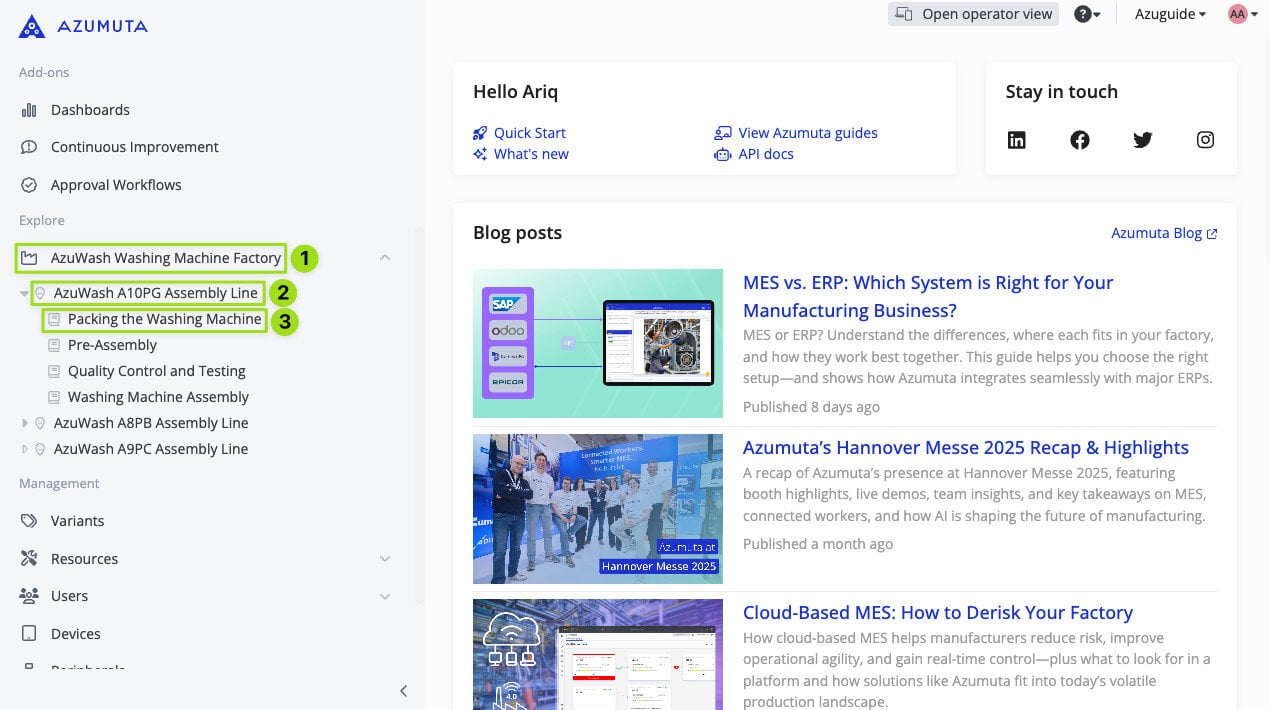
- Dit is een fabriek, gesymboliseerd door het fabriekspictogram. Een fabriek in een Azumuta werkruimte vertegenwoordigt over het algemeen een fabriek. Een fabriek kan meerdere zones bevatten. Idealiter is er maar één fabriek in een werkruimte. Je kunt echter ook meer dan één fabriek in een workspace hebben. Je kunt bijvoorbeeld meerdere fabrieken op je site hebben - en elke fabriek wordt vertegenwoordigd door een fabriek in Azumuta.
- Dit is een zone, gesymboliseerd door het pin-pictogram. Een zone in een Azumuta werkruimte vertegenwoordigt over het algemeen een productiezone/assemblagelijn binnen een fabriek. Een zone kan meerdere werkinstructies bevatten.
- Dit is een werkinstructie, gesymboliseerd door het boekpictogram.
Opmerking: Je hoeft de structuur die in deze webpagina wordt getoond niet te maken om onze andon-functionaliteit te kunnen gebruiken. Om deze functionaliteit echter volledig te kunnen gebruiken (inclusief het gebruik van de gegevensvisualisatiefunctie), raden we je aan om de structuur te volgen die in deze webpagina wordt getoond.
In de onderstaande instructies laten we zien hoe je een fabriek en een zone kunt maken.
Een fabriek maken #
- Klik op "Instellingen" onder "Beheer".
- Klik op "Items op het hoogste niveau" onder "Algemeen".
- Klik op het gele pluspictogram rechtsonder in het scherm.
- Klik op "Fabriek maken".
- Voer de naam van de fabriek in.
- Klik op "Aanmaken".
Opmerking: Afhankelijk van de configuratie van je werkruimte kunnen de stappen die nodig zijn om een fabriek in je werkruimte aan te maken enigszins afwijken van de stappen die in dit gedeelte van de handleiding worden beschreven. Als je hulp nodig hebt bij het aanmaken van een fabriek, neem dan contact met ons op via support@old-old-wordpress.azumuta.com.
Een zone # maken
- Klik op een bestaande fabriek. Je vindt je lijst met fabrieken onder "Verkennen" op de zijbalk.
- Klik op het gele pluspictogram rechtsonder in het scherm.
- Vul de bestaande velden in (alleen het veld Zonenaam is verplicht).
- Klik op "Toevoegen".
Een geluid toevoegen aan een Zone #
Een van de voordelen van het gebruik van een digitale andon in Azumuta is dat je een andon widget kunt configureren om een specifiek geluid af te spelen wanneer een andon wordt aangeroepen. Op die manier zijn je beheerders direct op de hoogte wanneer een andon wordt aangeroepen.
Over het algemeen wordt in deze context het geluidsbestand van een alarm gebruikt.
Om dit te doen, moet je eerst een geluidsbestand toevoegen aan een zone. Zo doe je dat:
- Zorg ervoor dat je het audiobestand dat je gaat gebruiken al hebt.
- Navigeer naar een bestaande zone.
- Klik op "Bewerken" (naast het potloodpictogram).
- Klik op "Bestanden kiezen" onder "Bijlagen".
- Upload het audiobestand.
- Klik op het pictogram met de drie puntjes naast het audiobestand dat u hebt geüpload.
- Klik op "Tags toevoegen".
- Geef een tag op voor het audiobestand. De tag wordt gebruikt om het geluid te identificeren dat wordt afgespeeld op elke andon widget.
- Nadat je de tag hebt ingevoerd, klik je op "Tag toevoegen".
- Als je klaar bent, klik je op de groene knop "Opslaan".
- Wacht tot het uploaden van het bestand is voltooid.
Een werkinstructie toewijzen aan een zone #
Om een zone bruikbaar te maken, moet je deze vullen met werkinstructies. Zo voeg je een bestaande werkinstructie toe aan een zone:
- Navigeer naar een bestaande werkinstructie die je wilt toevoegen aan een zone.
- Klik op het pictogram met de drie puntjes naast de naam van de werkinstructie.
- Klik op "Toewijzen aan zones".
- Selecteer de zone(s) waaraan je deze werkinstructie wilt toevoegen. Je kunt een werkinstructie aan meerdere zones toevoegen.
Een fabriek of zone # bewerken
Naast het maken van een fabriek of een zone, laten we je ook zien hoe je deze kunt bewerken.
- Beweeg je cursor over de fabriek/zone die je wilt bewerken.
- Klik op "Fabriek bewerken" of "Zone bewerken".
- Voer de gewenste bewerkingen uit.
- Als je klaar bent, klik je op "Opslaan". Klik echter op "Annuleren" om je bewerkingen te annuleren .
Een fabriek of zone verwijderen #
Bovendien zullen we ook uitleggen hoe je een fabriek of een zone kunt verwijderen.
- Beweeg je cursor over de fabriek/zone die je wilt verwijderen.
- Klik op "Fabriek verwijderen" of "Zone verwijderen".
- Typ de naam van de fabriek of de zone.
- Klik op "Permanent verwijderen".
Een werkinstructie van een zone # verwijderen
En om deze webpagina af te sluiten, laten we zien hoe je een werkinstructie uit een zone kunt verwijderen:
- Navigeer naar een werkinstructie die aan een zone is toegewezen.
- Klik op het pictogram met de drie puntjes naast de naam van de werkinstructie.
- Klik op "Toewijzen aan zones".
- Schakel het selectievakje uit naast de zone(s) waarvan je deze werkinstructie wilt verwijderen.