Nadat je parameters aan een artikel hebt gekoppeld, kun je handmatig een productorder aanmaken op basis van een artikel. Op die manier worden de parameters en varianten die aan dat artikel zijn gekoppeld automatisch geconfigureerd op die productorder. Natuurlijk kun je deze parameters later altijd nog bewerken als dat nodig is.
Zo maak je een productbestelling op basis van een artikel met vooraf geconfigureerde parameters:
Hoe maak je een productorder op basis van een artikel met vooraf geconfigureerde parameters ?
- Klik op Kwaliteitsbeheer in de zijbalk van de homepage en selecteer "Productorders".
- Klik op de gele plusknop om een productbestelling te maken.
- Klik op het vervolgkeuzemenu "Selecteer een artikel" en kies het artikel. Vervolgens worden de velden Werkinstructies, Varianten en Parameters automatisch ingevuld, zoals te zien is in de video. Je kunt ze echter nog bewerken in stap 6.
- Voer het bestelnummer/de naam van het product in.
- Voer/bewerk de productordergegevens op de bestaande velden (indien nodig).
- Als u de productbestelvarianten & -parameters wilt bewerken, klikt u op de knop "Varianten &
- Tabblad "Parameters" en voer daar de gegevens in.
- Klik op "Bestel product maken" als je klaar bent.
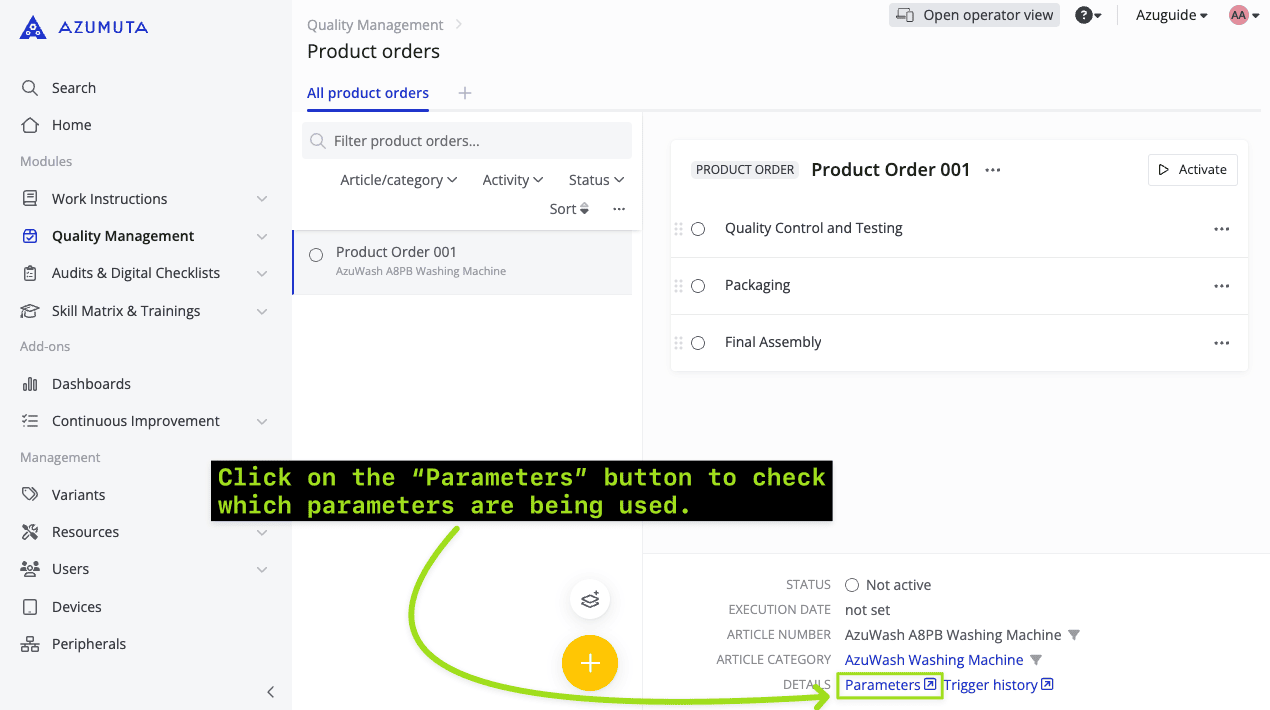
Voor elke productbestelling kunt u controleren welke parameters worden gebruikt door op de knop "Parameters" hieronder te klikken:
De parameters in een artikelgebaseerde productbestelling bewerken #
- Klik op Kwaliteitsbeheer in de zijbalk van de homepage en selecteer "Productorders".
- Selecteer de gewenste productorder en klik erop.
- Klik op het pictogram met de drie puntjes.
- Klik op "Bewerken".
- Klik op het tabblad "Varianten & parameters".
- Voer de bewerkingen uit in het gedeelte "Parameters".
- Klik op "Opslaan" als je klaar bent .
Tip: Je kunt zowel de kolommen "Sleutel" en "Waarde" bewerken als nieuwe parameters toevoegen met de knop "Veld toevoegen".