Binnen Azumuta kun je (meerdere) afbeeldingen toevoegen aan een specifieke werkinstructie. Het toevoegen van afbeeldingen kan op verschillende manieren:
Een afbeelding importeren vanuit de Visuele editor #
- Navigeer naar de werkinstructiestap waaraan je een afbeelding wilt toevoegen en klik op "Openen".
- Klik op het tabblad "Visuals".
- Klik op "Pagina toevoegen" en selecteer "Afbeeldingen".
- Klik op "Afbeelding".
- Upload een afbeelding of selecteer een bestaande afbeelding in de afbeeldingenbibliotheek.
- Klik op "afbeelding invoegen".
- Je kunt achteraf ook de afbeeldingsgrootte aanpassen en de afbeelding roteren.
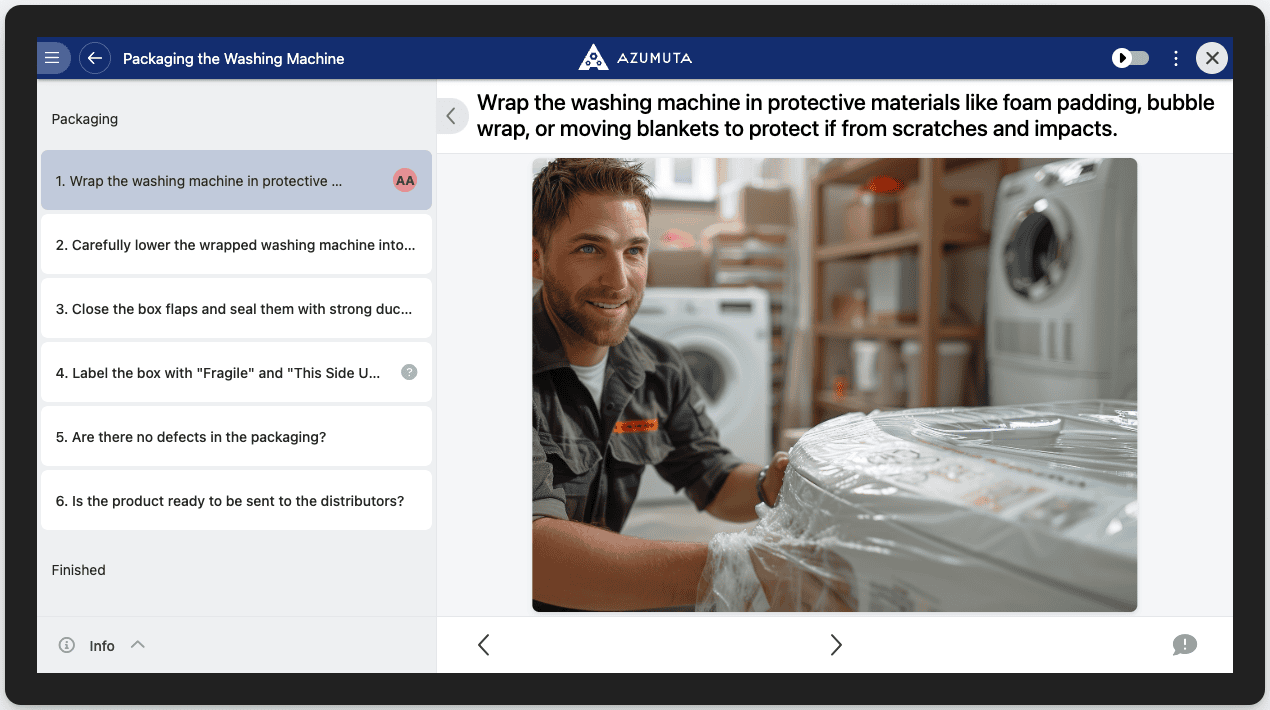
Zo verschijnt een werkinstructiestap met één afbeelding op het scherm van de operator:
Kopiëren en plakken vanaf het klembord #
- Navigeer naar de werkinstructiestap waaraan je een afbeelding wilt toevoegen en klik op "Openen".
- Klik op het tabblad "Visuals".
- Klik op de afbeelding die je wilt kopiëren. Gebruik de sneltoets Ctrl+C (Windows) of Cmd+C (Mac) om de afbeelding te kopiëren.
- Ga terug naar het tabblad "Visuals".
- Gebruik de sneltoets Ctrl+V (Windows) of Cmd+V (Mac) om de afbeelding te plakken.
- De gesleepte afbeelding wordt automatisch opgeslagen, je hoeft dus niets te bevestigen.
Zo verschijnt een werkinstructiestap met één afbeelding op het scherm van de operator:
Meerdere afbeeldingen toevoegen #
Meerdere afbeeldingen toevoegen aan een werkinstructiestap kan op de volgende manier:
- Navigeer naar de werkinstructiestap waaraan je een afbeelding wilt toevoegen en klik op "Openen".
- Klik op het tabblad "Visuals".
- Voeg de eerste afbeelding in.
- Klik op "Pagina toevoegen".
- Klik op "Afbeeldingen".
- Klik op "Afbeelding" in de visuele editor en voeg de tweede afbeelding in.
- Herhaal stap 4-7 voor de volgende afbeeldingen.
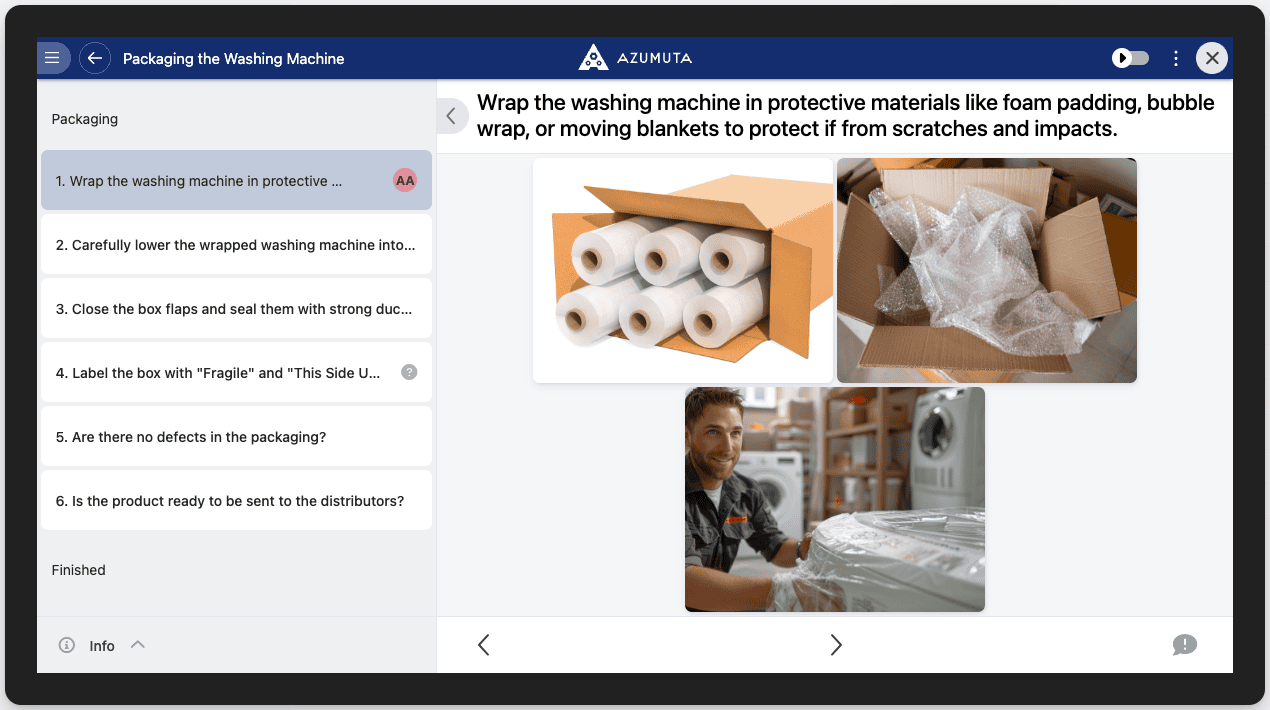
Zo verschijnt een werkinstructiestap met meerdere afbeeldingen op het scherm van de operator:
Een afbeelding toevoegen vanuit de app #
Binnen Azumuta kun je direct vanuit de app/operatorweergave (meerdere) foto's toevoegen aan een bepaalde werkinstructie. Foto's toevoegen via de app aan een werkinstructie kan op de volgende manier:
- Navigeer naar de werkinstructiestap waaraan je een afbeelding wilt toevoegen en klik erop.
- Klik op "Bewerken".
- Klik op een bestaande instructiestap.
- Klik op de gele plusknop.
- Selecteer een van de volgende opties: Afbeelding toevoegen uit bibliotheek (voeg een bestaande afbeelding toe uit de bibliotheek van je smartphone of tablet) of Een foto toevoegen: Maak direct een foto met de camera van je smartphone of tablet. Deze wordt dan automatisch geüpload naar Azumuta.
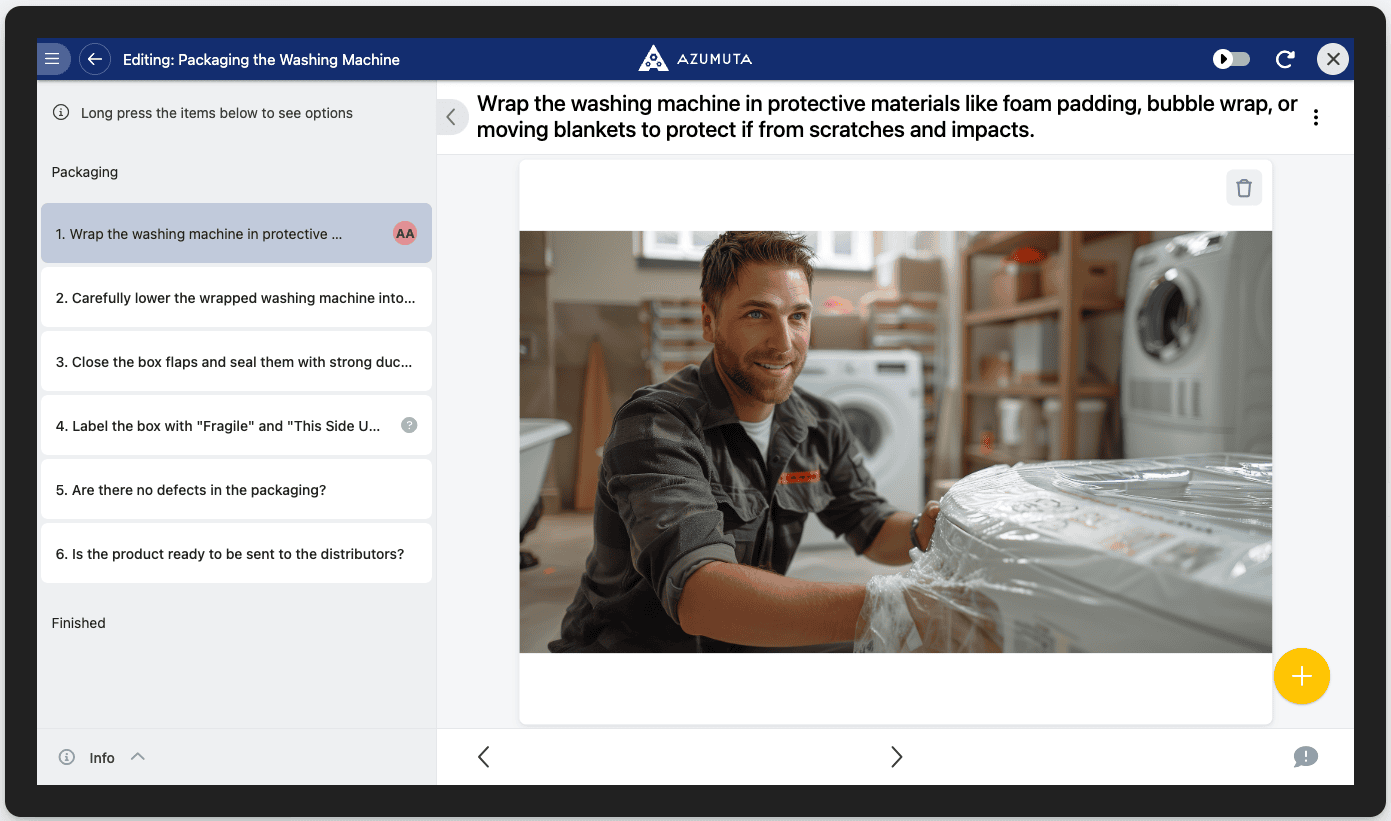
Zo verschijnt een werkinstructiestap met een enkele afbeelding (toegevoegd vanuit de app) op het scherm van de operator:
Tip: Visuele elementen zoals pijlen, cirkels, tekstvakken, enz. kunnen alleen worden toegevoegd door de beheerder.