De integratie van een DYMO labelprinter in uw Azumuta werkruimte is een eenvoudig proces. Voordat we u de stappen voorstellen, moet u ervoor zorgen dat u de volgende items al hebt:
- De DYMO-etikettenprinter die u wilt integreren.
- Een computer (kan een desktop computer/laptop computer zijn) of een Windows tablet die is ingelogd op uw Azumuta werkruimte. Op dit moment kunt u nog geen niet-Windows tablet of smartphone gebruiken met een DYMO labelprinter.
Als u over de bovenstaande items beschikt, kunt u beginnen met het integratieproces van uw DYMO labelprinter in uw Azumuta werkruimte, dat uit 4 fasen bestaat.
DYMO produceert een grote verscheidenheid aan labelprinters. In onze gidsen gebruiken we de DYMO LabelWriter 550 Label Printer in onze voorbeelden.
Fase 1: Download en installeer DYMO Connect op uw computer #.
De eerste fase is het downloaden van de DYMO Connect software en stuurprogramma's naar uw computer. U zult deze tool gebruiken om uw computer met de DYMO labelprinter te verbinden en uw labels te ontwerpen.
- Ga naar de website van DYMO(https://www.dymo.com)
- Klik op "Hulpbronnen & gidsen".
- Klik op "Stuurprogramma's en softwaredownloads".
- Klik op "De nieuwste software en stuurprogramma's voor alle LabelWriters® en LabelManager®".
- Download de Mac- of Windows-versie van DYMO Connect op uw computer.
- Nadat het downloadproces is voltooid, installeer je het op je computer.
Fase 2: Ontwerp uw labels op DYMO Connect #
De tweede fase is het ontwerpen van uw labels op DYMO Connect. Hiervoor opent u gewoon de DYMO Connect-app die u in fase 1 hebt gedownload en ontwerpt u de labels die uw operators zullen afdrukken.
Klik op hier om de gebruikershandleiding voor DYMO Connect te downloaden.
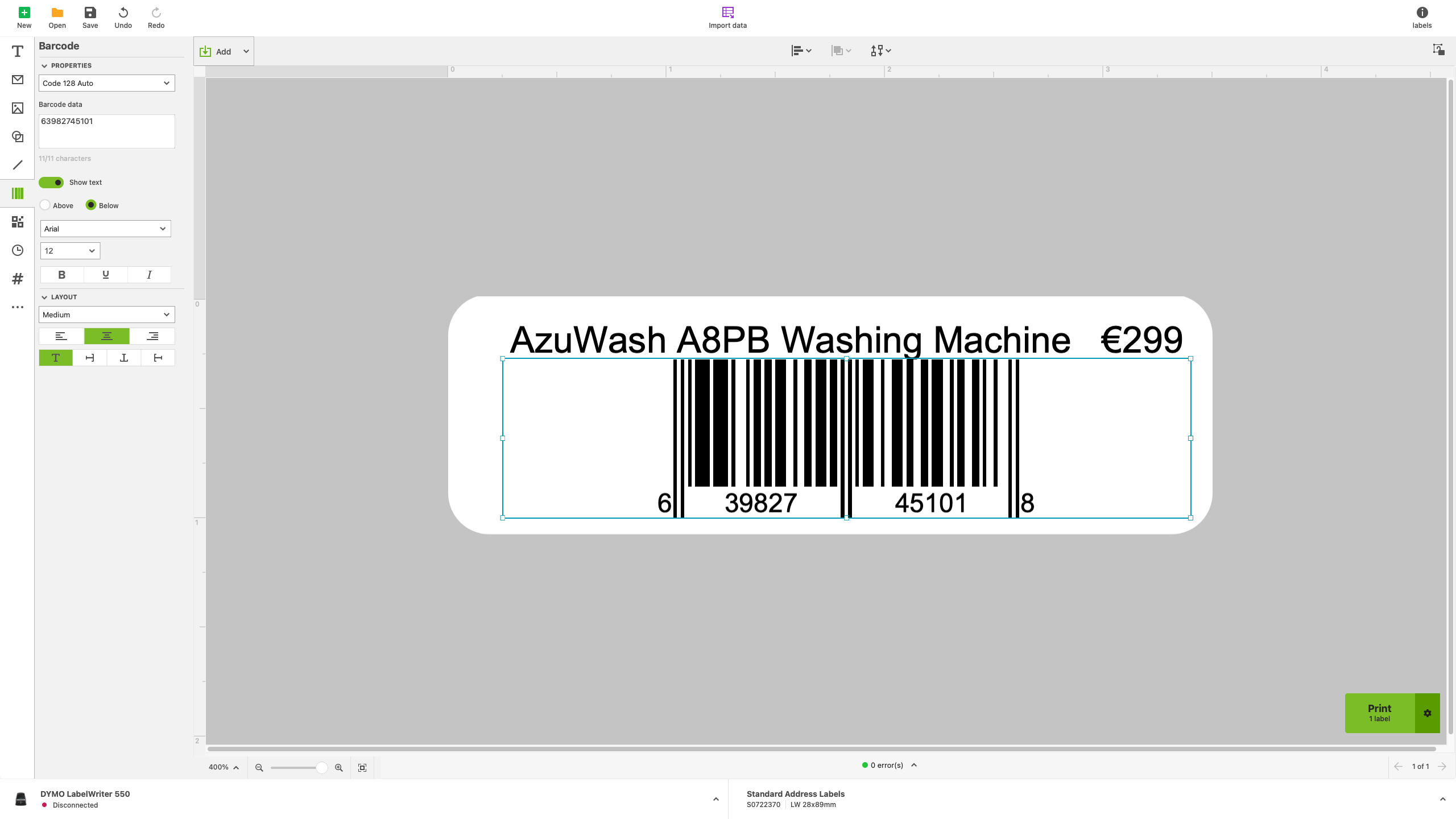
Parameters gebruiken bij het afdrukken van etiketten #
Naast het conventioneel ontwerpen van een etiket, kunt u ook onze parameterfunctionaliteit opnemen bij het ontwerpen van een etiket. Door een parametersleutel in een labelsjabloon te schrijven, zullen de labels die op basis van dit sjabloon worden afgedrukt automatisch de parameterwaarde van hun artikelen weergeven.
Dankzij deze functie hoeft u niet langer handmatig parameterwaarden in een label te schrijven. Dit bespaart u tijd en minimaliseert de kans op fouten bij de gegevensinvoer, omdat alles wordt geautomatiseerd.
Houd er rekening mee dat deze functie alleen werkt als u een etiket afdrukt vanuit een instructiestap binnen een werkinstructie die deel uitmaakt van een productorder die is gemaakt op basis van een artikel.
Om een parametersleutel in een label in te voeren de volgende formule:
- ${parametersleutel}
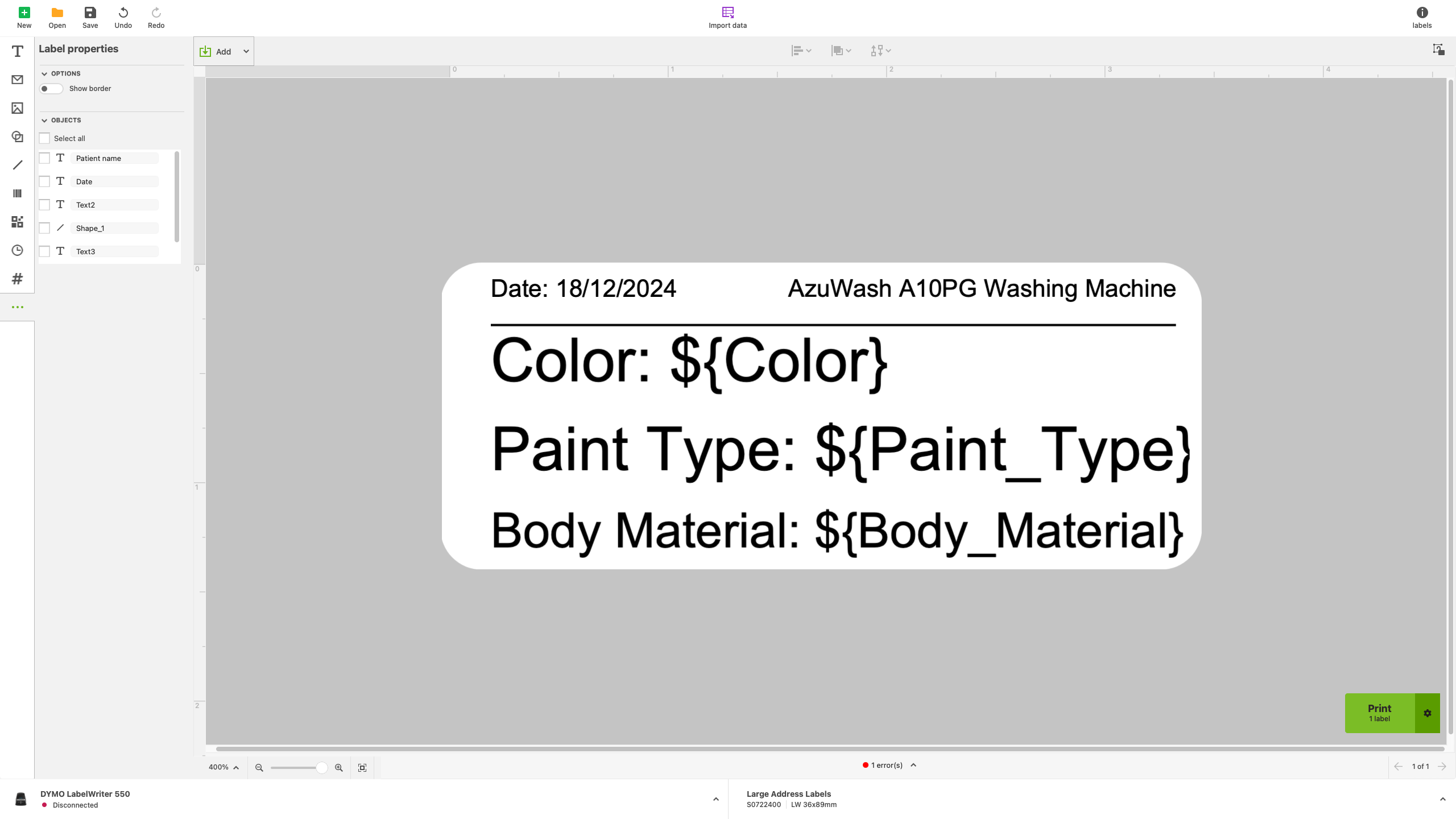
We willen bijvoorbeeld de parametersleutel Paint_Type opnemen. Daarom schrijven we het volgende op het label:
- ${Paint_Type}
Voorbeeld #
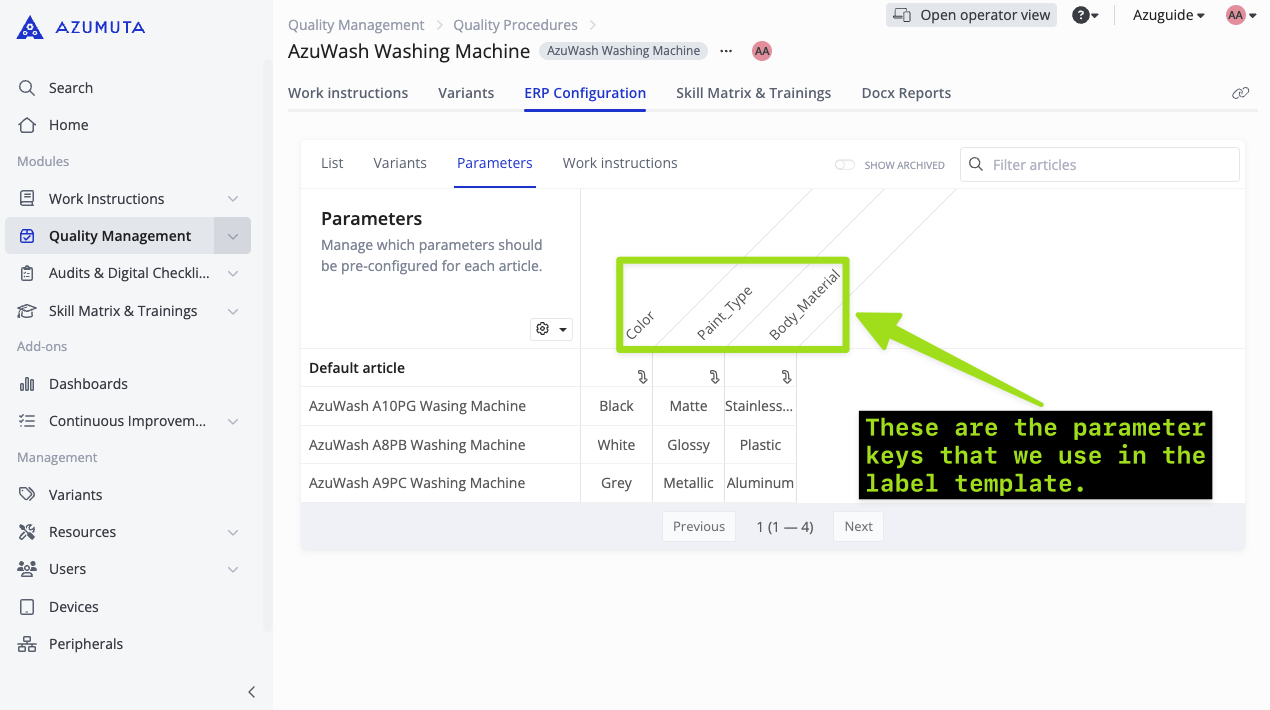
We willen bijvoorbeeld een productidentificatielabel afdrukken. We gebruiken de volgende parametersleutels:
- Kleur
- Verf Type
- Lichaamsmateriaal
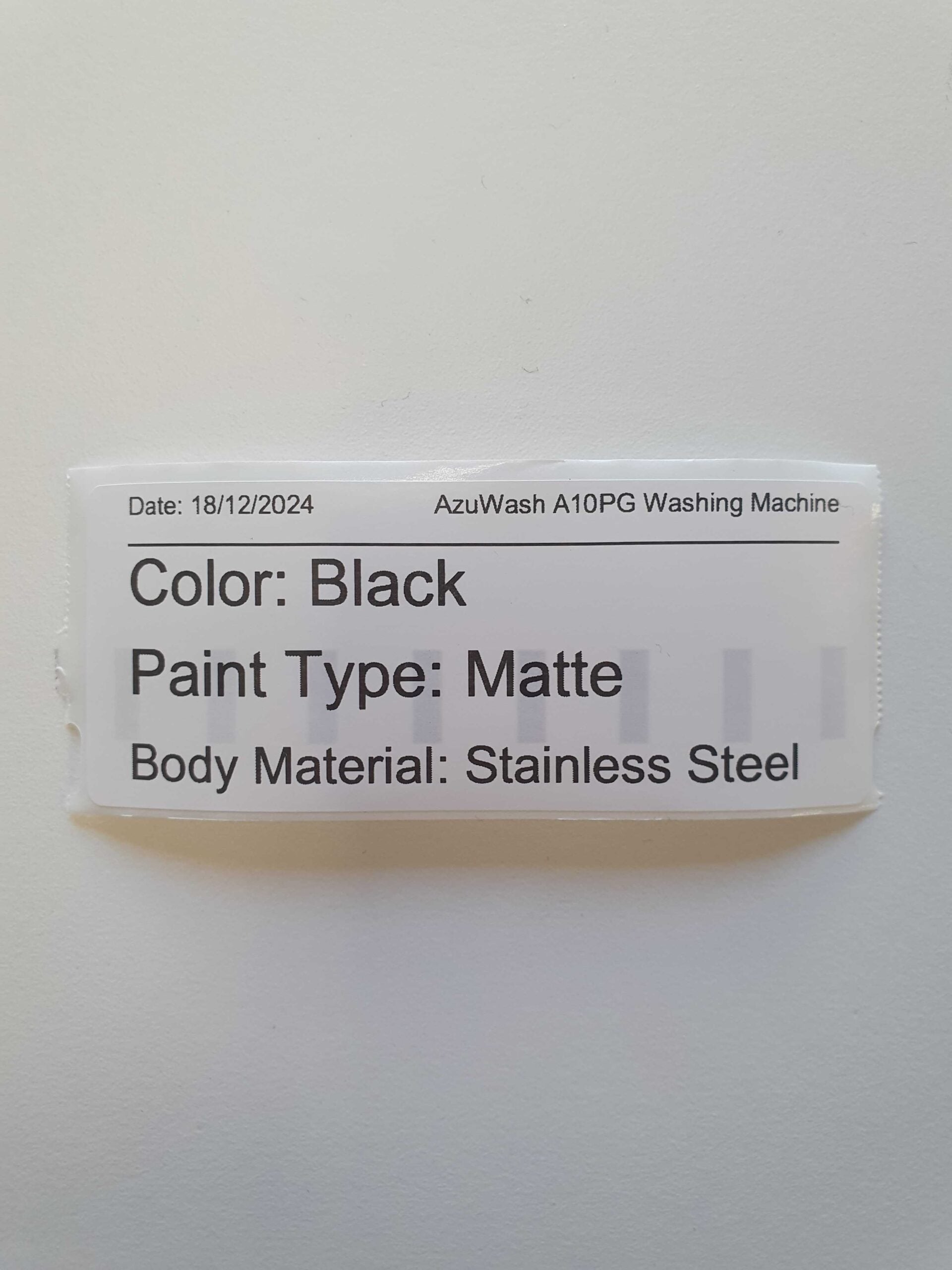
Raadpleeg de onderstaande afbeeldingen om te zien hoe het werkt:
Zo hebben we dus de 3 parametersleutels op het labelsjabloon geschreven:
En dit is het label nadat we het hebben afgedrukt:
Fase 3: Uw DYMO-etikettenprinter toevoegen aan uw Azumuta-werkruimte #
Nadat u de 2 vorige fasen hebt doorlopen, is het tijd voor de derde fase: uw DYMO-labelprinter toevoegen aan uw Azumuta-werkruimte. Zo doet u dat:
- Zet uw DYMO labelprinter aan. Zorg ervoor dat deze gedurende deze fase aan blijft staan.
- Sluit uw DYMO labelprinter aan op uw computer (met een USB-kabel of een draadloos netwerk). Zorg ervoor dat de printer verbonden blijft tijdens deze fase.
- Open uw Azumuta-werkruimte op uw computer
- Klik op "Randapparatuur" onder "Beheer".
- Klik op de gele plusknop.
- Typ de naam van het nieuwe randapparaat.
- Selecteer een van de bestaande randgroepen of maak een nieuwe randgroep aan.
- Selecteer "Procedure" voor het controletype .
- Kies voor de Hub-plug-in de versie die overeenkomt met het type labelprinter dat u gebruikt. Neem bij twijfel contact met ons op via het e-mailadres support@old-old-wordpress.azumuta.com.
- Raadpleeg de afbeelding onder de video voor de velden onder "Configuratie".
- Indien nodig kun je ook extra notities voor deze labelprinter toevoegen in het veld "Notities". Deze notities worden weergegeven in de lijst met randapparaten in je werkruimte.
- Als je klaar bent, klik je op "Toevoegen".
Hier volgt een uitleg van de velden onder "Configuratie":
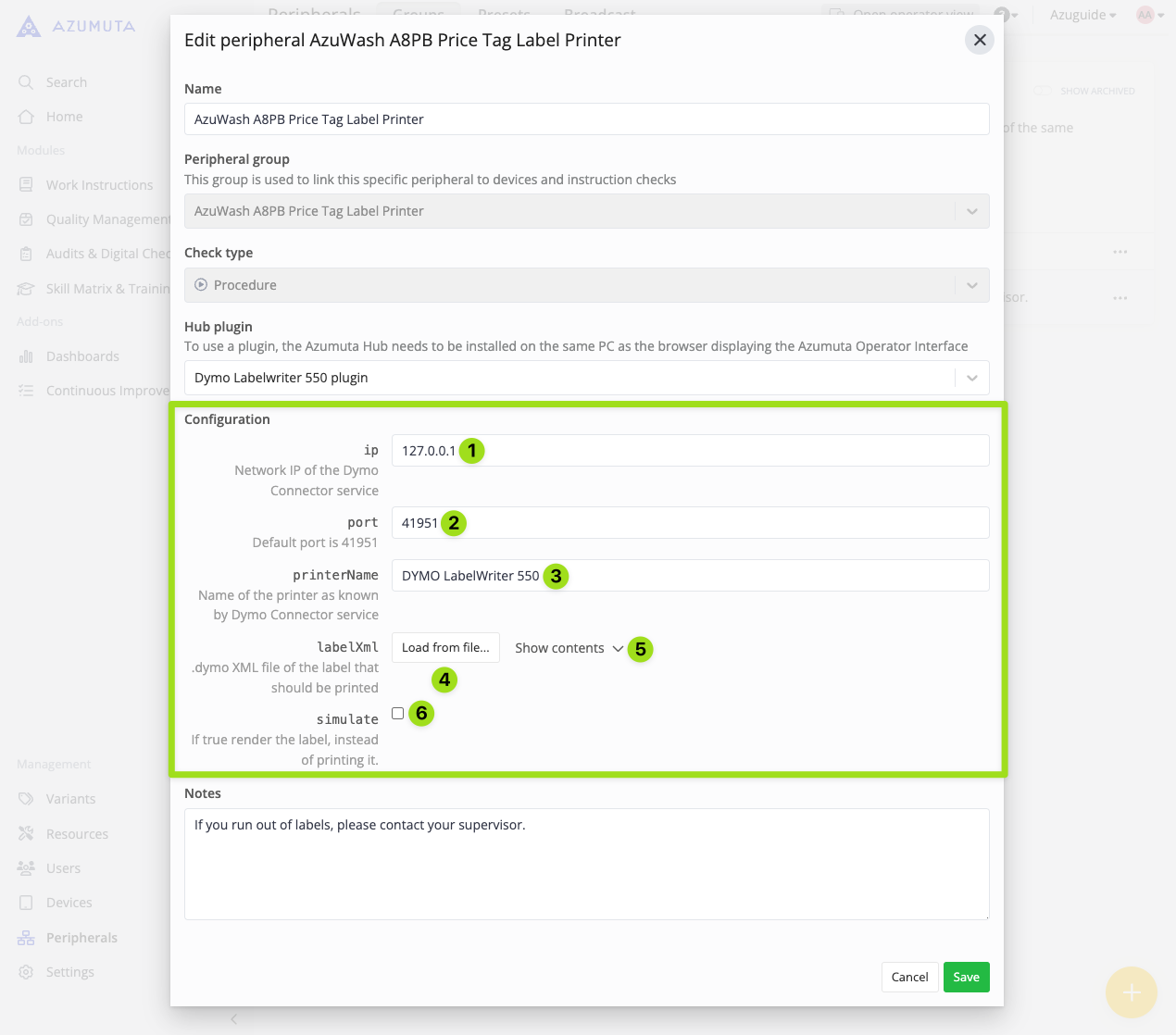
- Dit is de netwerk-IP van de DYMO Connector-service. We raden je aan om dit veld te laten zoals het is.
- Dit is het poortnummer. We raden je aan om dit veld te laten zoals het is.
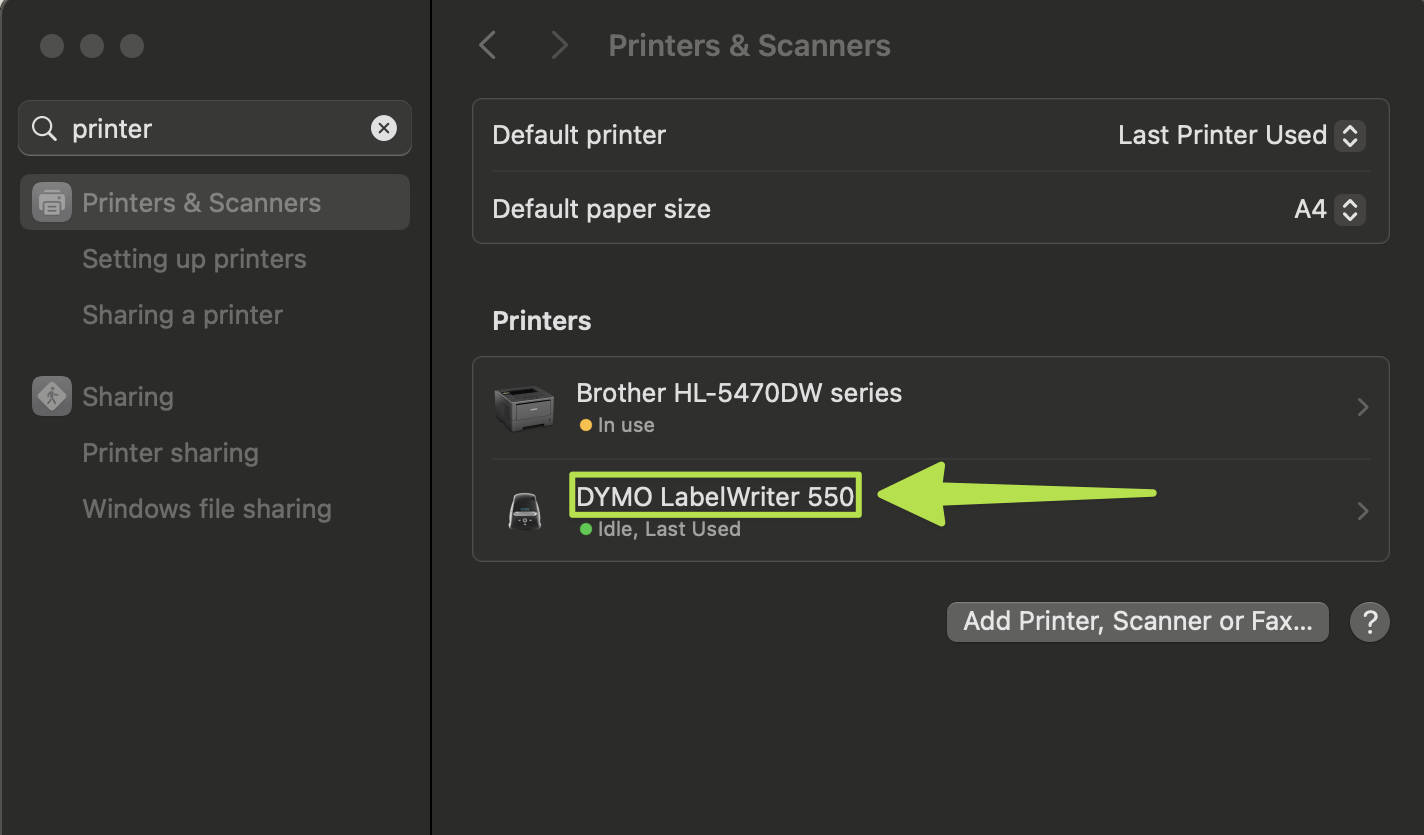
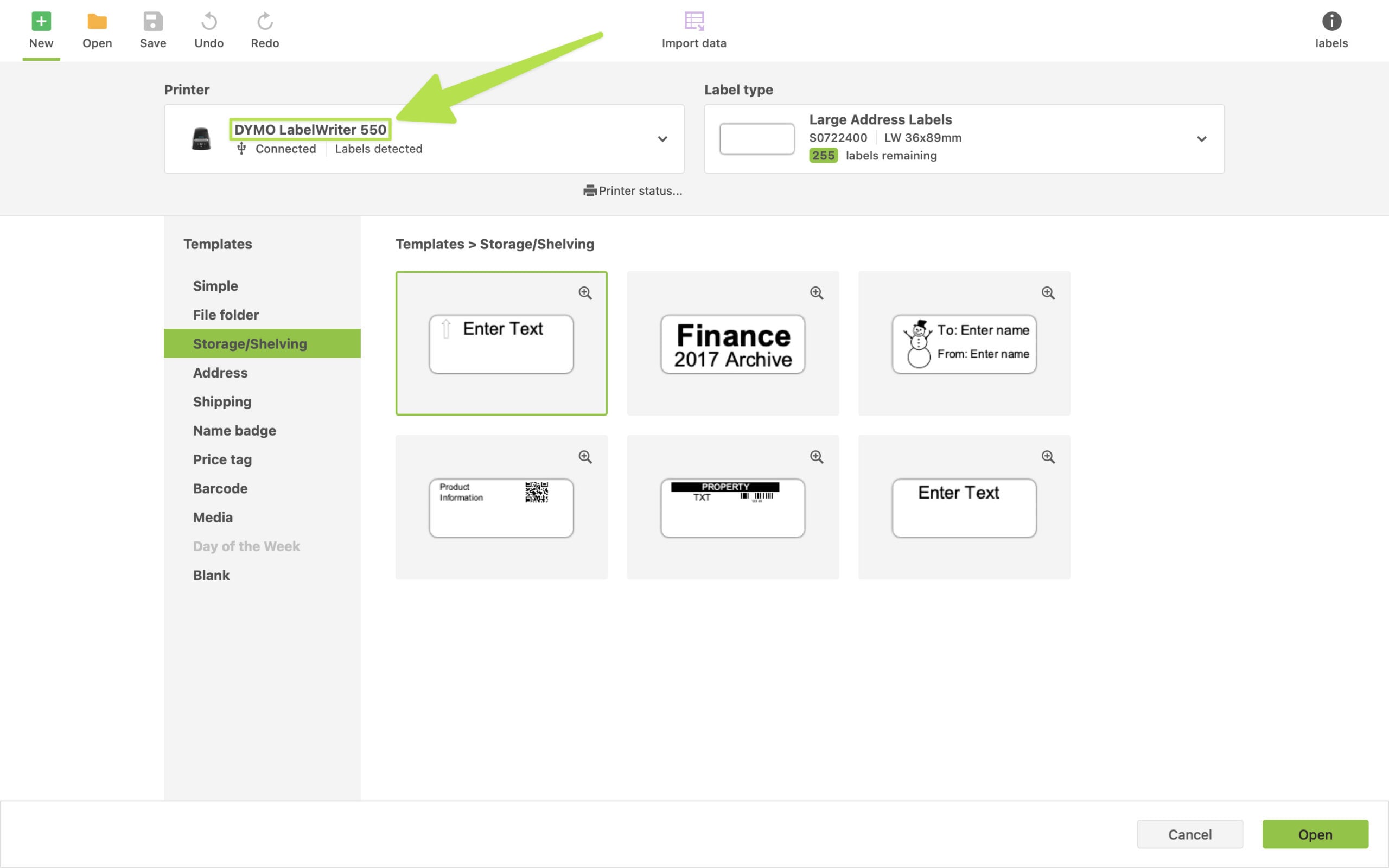
- Dit is de naam van de labelprinter. Zorg ervoor dat deze precies hetzelfde is als de naam van de labelprinter in de lijst met aangesloten apparaten op uw computer (zoals in de eerste schermafbeelding hieronder) en de naam van de labelprinter op DYMO Connect (zoals in de tweede schermafbeelding hieronder):
- Upload het label dat je in fase 2 hebt ontworpen. Houd er rekening mee dat je hier slechts één etiketontwerp kunt uploaden. Als u meerdere etiketontwerpen wilt afdrukken, dan moet u voor elk etiketontwerp een etikettenprinter toevoegen aan Azumuta (zelfs als u maar 1 etikettenprinter in uw fabriek heeft). Stel bijvoorbeeld dat u 4 verschillende soorten etiketten moet afdrukken: een verzendetiket, een opslagetiket, een prijsetiket en een naamlabel. In dat geval moet u 4 labelprinters toevoegen aan Azumuta. Dit betekent dat je deze fase(fase 3) 4 keer moet herhalen - waarbij je elke keer dat je een labelprinter toevoegt aan Azumuta het bijbehorende labelontwerp uploadt op dit veld.
- (Alleen indien nodig) klik om te openen en controleer de codes met betrekking tot het labelontwerp dat is geüpload op nr. 4.
- Als u deze optie aanvinkt, wordt het labelbestand dat u hebt geüpload op nr. 4 niet afgedrukt, maar wordt het in plaats daarvan gedownload door het apparaat van uw operator.
Fase 4: De DYMO-etikettenprinter inschakelen op het geselecteerde apparaat #
De laatste fase bestaat uit het inschakelen van de DYMO Label Printer op het geselecteerde apparaat dat uw operators zullen gebruiken om labels af te drukken. Dit zijn de stappen om de printer in te schakelen:
- Klik op "Apparaten" onder "Beheer".
- Klik op het pictogram met de drie puntjes naast het apparaat waarop u de labelprinter wilt inschakelen.
- Klik op "Apparaat bewerken".
- Klik op het tabblad "Randapparatuur".
- Klik op het vervolgkeuzemenu onder "Randapparatuur voor instructiecontroles".
- Selecteer de labelprinter die u wilt inschakelen op dit apparaat. U kunt meerdere labelprinters selecteren.
- Klik op "Opslaan" als je klaar bent .
Als u een labelprinter op meerdere apparaten wilt inschakelen, herhaalt u dit proces voor elk apparaat waarop u deze labelprinter wilt inschakelen.
Een randapparaat/randapparaatgroep bewerken of verwijderen #
Klik hier om te leren hoe u een randapparaat of randgroep kunt bewerken of verwijderen.