Wat is een gebruikersrecht? #
Een gebruikersrecht is de autorisatie waarmee een gebruiker een bepaalde actie kan uitvoeren in Azumuta. Bijvoorbeeld het recht om een werkinstructie aan te maken, het recht om audits in te plannen, het recht om dashboards te bekijken, etc.
Het beheren van gebruikersrechten in uw werkruimte is cruciaal, omdat het ervoor zorgt dat gebruikers alleen acties kunnen uitvoeren die relevant zijn voor hun rol. Daarnaast voorkomt het ook ongewenste inbreuken op gegevens, omdat gebruikers alleen informatie zien die betrekking heeft op hun werkbereik.
Individuele rechten en groepsrechten #
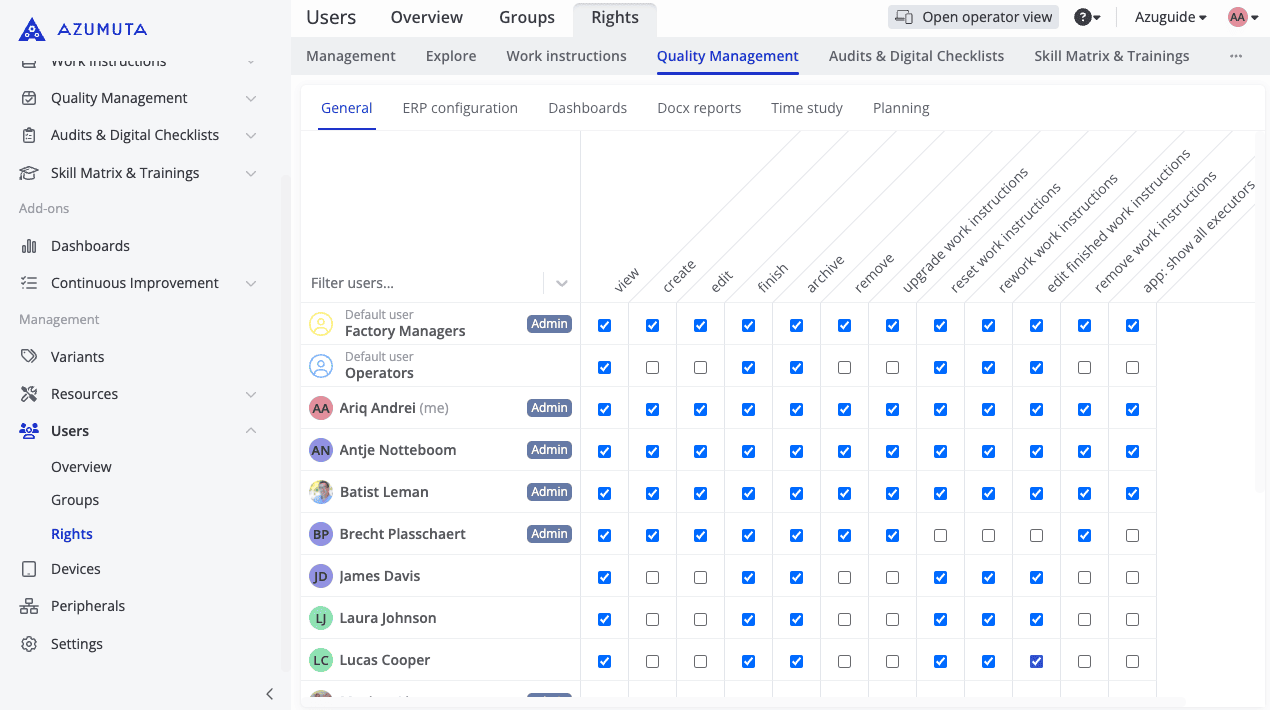
Voordat we verder gaan, is het belangrijk om te weten dat er 2 soorten gebruikersrechten zijn in Azumuta: individuele rechten en groepsrechten. Hoe verschillen ze van elkaar?
Een individueel recht behoort toe aan een individuele gebruiker - die een individuele werknemer vertegenwoordigt. Een groepsrecht behoort daarentegen toe aan een gebruikersgroep. Klik hier om te leren wat een gebruikersgroep is, hoe je er een maakt en hoe je ze beheert.
In een tabel met gebruikersrechten wordt een individuele gebruiker voorgesteld door zijn volledige naam en zijn profielfoto/initialen. Een gebruikersgroep wordt vertegenwoordigd door de gebruikersgroepnaam en een pictogram dat een persoon in een cirkel weergeeft. Bekijk de afbeelding hieronder om te zien wat wat is.
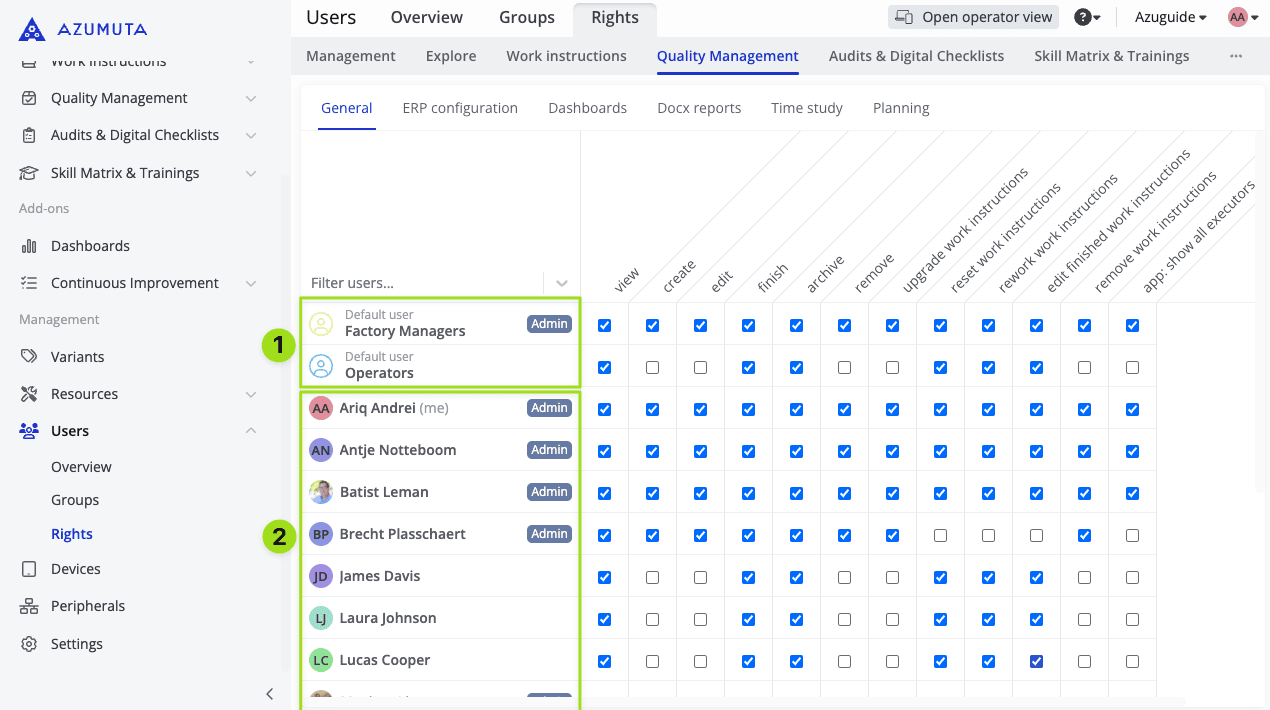
- Dit zijn gebruikersgroepen
- Dit zijn individuele gebruikers
Belangrijk om te onthouden: Wanneer je voor de eerste keer een individuele gebruiker toewijst aan een gebruikersgroep, dan worden de rechten van die individuele gebruiker automatisch gesynchroniseerd met de groepsrechten van die gebruikersgroep.
Als u echter een individuele gebruiker naar een andere gebruikersgroep verplaatst, dan worden de gebruikersrechten van die persoon niet automatisch gesynchroniseerd zodat ze overeenkomen met de groepsrechten van de nieuwe gebruikersgroep. Als u dus een individuele gebruiker verplaatst van gebruikersgroep A naar gebruikersgroep B, dan moet u de rechten van die individuele gebruiker handmatig configureren zodat ze overeenkomen met de groepsrechten van gebruikersgroep B.
Hoe configureer je een gebruikersrecht? #
Het configureren van een gebruikersrecht neemt slechts enkele seconden in beslag. Eerst en vooral moet u naar de juiste tabbladen navigeren. Elk tabblad vertegenwoordigt een module/add-on/functionaliteit/onderwerp. Bekijk de uitleg in de onderstaande afbeelding:
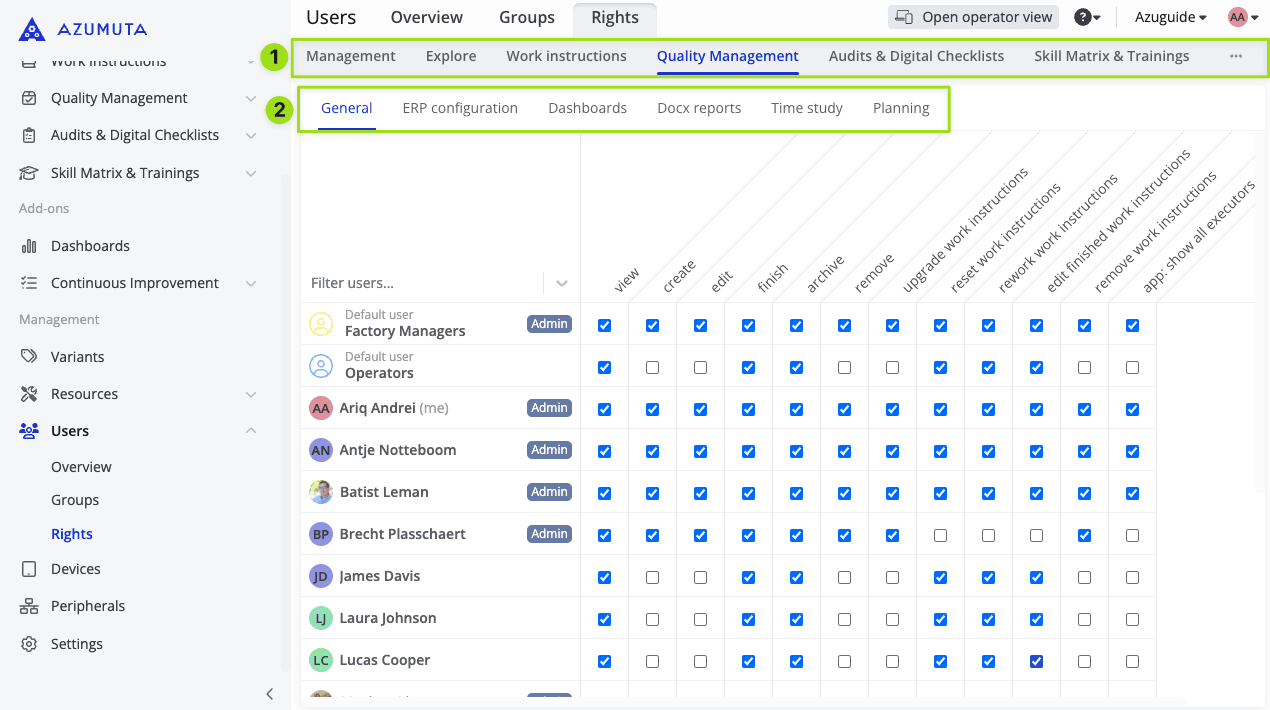
- Selecteer eerst een van de tabbladen hier. Elk tabblad vertegenwoordigt een module/toevoeging/functie. U kunt ook op het pictogram met de drie puntjes naast "Vaardigheidsmatrix & training" klikken om meer tabbladen te zien.
- Selecteer daarna een van de onderwerptabbladen hier.
Nadat je bovenstaande stappen hebt uitgevoerd, zie je een raster op je scherm. In Azumuta hebben we een rastersysteem, waarbij elk gebruikersrecht wordt weergegeven door een vakje. Om een recht aan een gebruiker te geven, vink je het vakje van dat gebruikersrecht aan. En omgekeerd, om een recht van een gebruiker te verwijderen, verwijdert u gewoon het vinkje uit het vakje van dat gebruikersrecht. Bekijk de afbeelding hieronder voor een uitleg van dit rastersysteem:
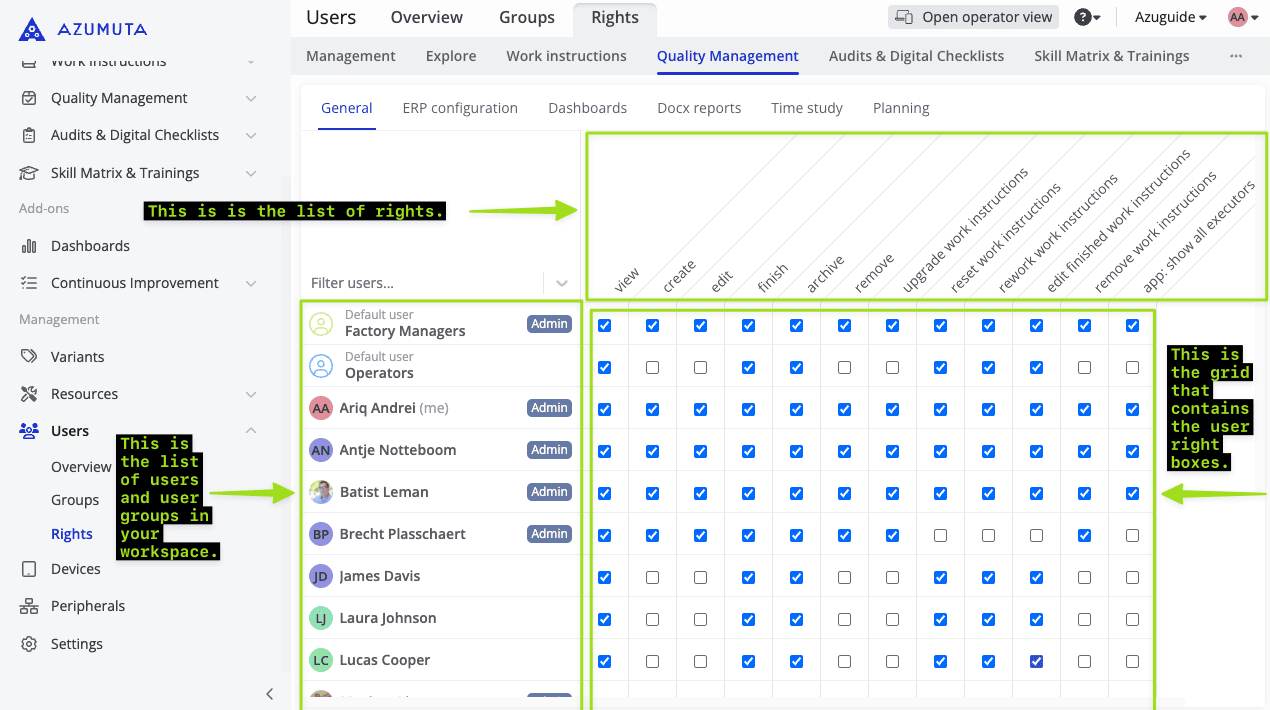
Opmerking: Als je met je cursor over een gebruikersrecht beweegt, verschijnt er een pop-up met informatie over dat gebruikersrecht op je scherm.
En natuurlijk vind je hier een stap-voor-stap handleiding over hoe je een gebruikersrecht kunt configureren in Azumuta:
- Klik op "Gebruikers" onder "Beheer".
- Klik op "Rechten".
- Selecteer de gerichte tabbladen.
- Om een recht toe te kennen aan een gebruiker: vink het overeenkomstige vakje aan.
- Om een recht van een gebruiker te verwijderen: verwijder het vinkje uit het overeenkomstige vakje.
In de volgende webpagina's zullen we je de gebruikersrechten op elk tabblad laten zien.