In Azumuta wordt een productorder meestal uitgevoerd via de app vanaf het apparaat van een operator. Zo kan een operator de productorders in zijn werkruimte zien:
Hoe kan ik de lijst met productbestellingen op de app bekijken ?
Er zijn twee manieren om de lijst met productbestellingen op de app te bekijken: via de startpagina en via de zijbalk.
Van de startpagina #
- Klik op "Productbestellingen bekijken" op de startpagina.
Van de zijbalk #
- Klik op het zijbalkpictogram in de linkerbovenhoek van het scherm.
- Klik op "Productbestellingen".
Alle productbestellingen weergeven vs. Productbestellingen weergeven die alleen aan jou zijn toegewezen #
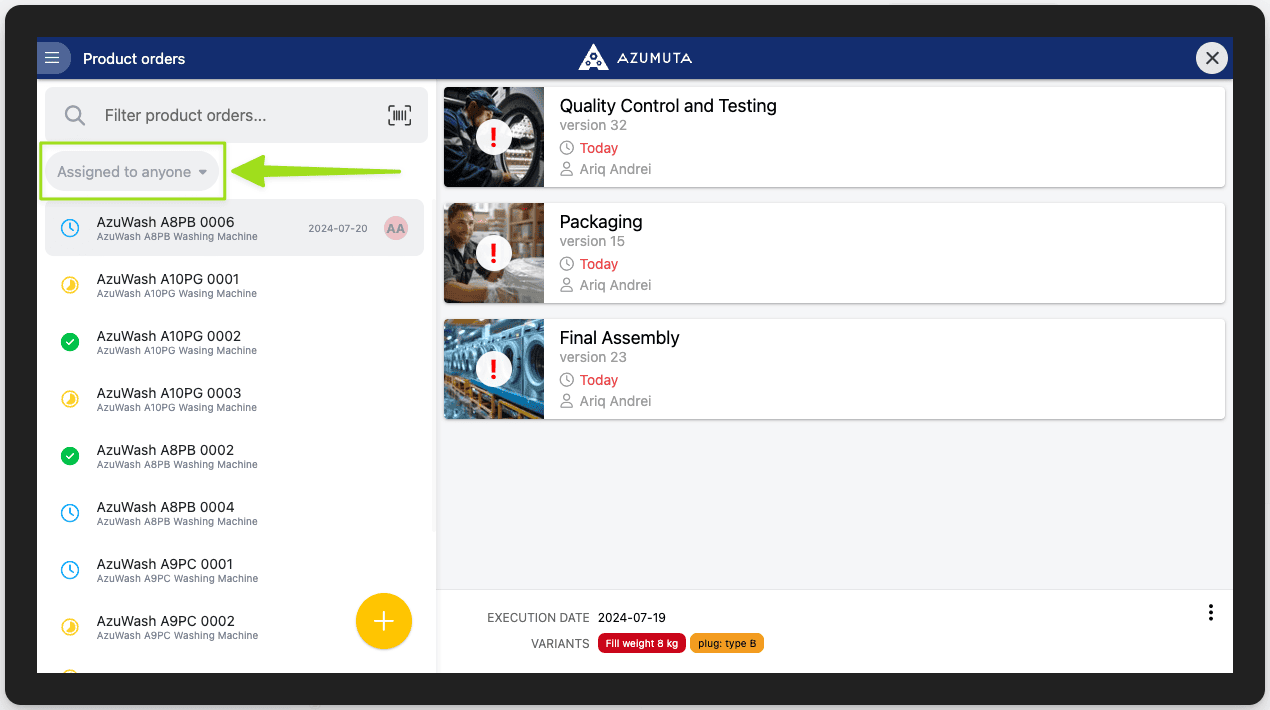
Je kunt op het dropdownmenu hieronder klikken om te kiezen of:
- Om alle productorders weer te geven, of
- Om productorders weer te geven die alleen aan u zijn toegewezen
Hoe een beheerder de lijst met productbestellingen op de app # kan verbergen
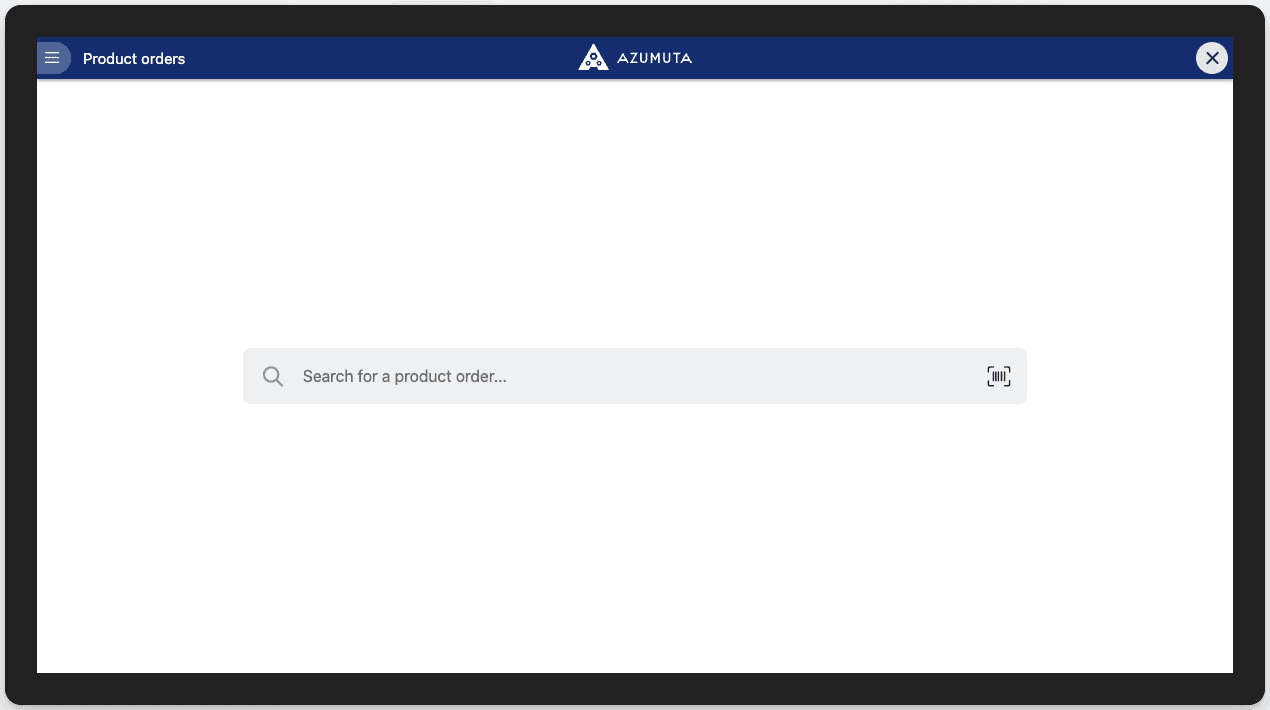
Een beheerder kan de lijst met productbestellingen ook verbergen voor het scherm van de operator. Om bij een productorder te komen, moet een operator dus:
- Voer het bestelnummer/de naam van het product in
- Scan de QR-code van die productbestelling
De reden hiervoor is:
- Om ervoor te zorgen dat de operator geen productorder kan selecteren waaraan hij niet mag werken.
- Om de rommel op het scherm van de operator te minimaliseren
Zo implementeer je deze functie als beheerder:
- Klik op "Apparaten" onder "Beheer".
- Klik op het pictogram met de drie puntjes naast het apparaat waarop u deze functie wilt gebruiken.
- Klik op "Apparaat bewerken".
- Klik op het tabblad Productbestellingen
- Vink de vakjes naast "Product selecteren op volledig scherm" en "Bestellijst van product verbergen" aan.
- Klik op "Opslaan".
En zo verschijnt het menu Productbestellingen op het scherm van de operator:
Een productbestelling openen op de App #
Er zijn twee manieren om een productbestelling te bereiken: door ernaar te navigeren of door een QR-code te scannen.
Door er rechtstreeks naartoe te navigeren #
- Klik op "Productbestellingen bekijken" op de startpagina.
- Klik op de bestelling van het doelproduct.
Door een QR-code te scannen #
Het is ook mogelijk om toegang te krijgen tot een specifieke productbestelling met behulp van een QR-code. Bij deze methode moet de operator een QR-code scannen met zijn apparaat. Daarna wordt het scherm doorgestuurd naar de productbestelling die aan die QR-code is gekoppeld.
Deze methode zorgt ervoor dat de operator altijd de juiste productorder opent. Daarnaast bespaart het de operator ook tijd, omdat hij niet meer elke keer handmatig naar de productorder hoeft te zoeken.
Deze methode is zeer voordelig voor werkplekken die dagelijks een groot volume aan productbestellingen moeten verwerken.
Het gebruik van deze methode vereist twee fasen:
Een beheerder genereert de QR Code en deelt deze met een operator #
In de eerste fase moet een beheerder een QR-code genereren voor de gerichte productbestelling en deze delen met de operator. Deze fase kan alleen worden uitgevoerd vanuit de beheerdersweergave.
- Klik op Kwaliteitsbeheer op de zijbalk van de homepage.
- Klik op "Productbestellingen".
- Klik op de bestelling van het doelproduct.
- Klik op het pictogram met de drie puntjes naast de uiterste besteldatum van dat product.
- Klik op "Ontvang QR Code".
- Klik op het pictogram Afdrukken.
- Sla het op als PDF of druk het af. Deel het dan met een operator die die QR code nodig heeft.
De operator scant de QR-code #
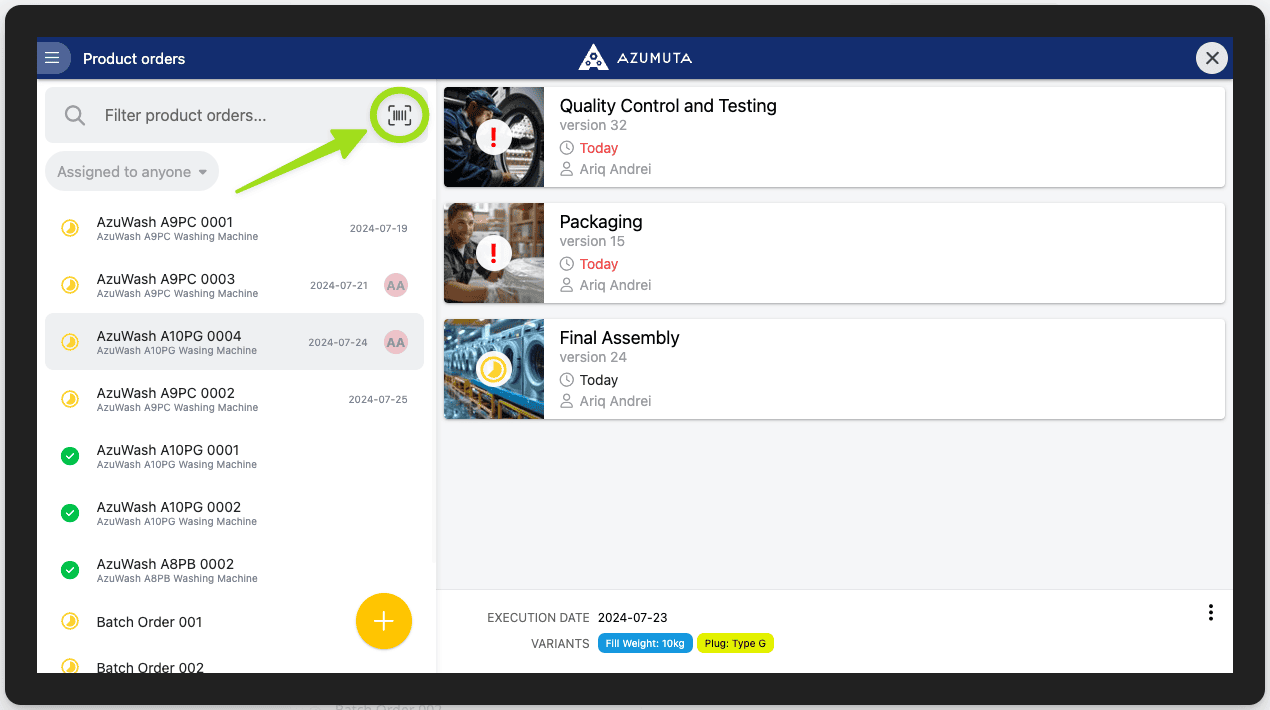
Nadat de operator die QR code heeft gescand, moet hij deze scannen om bij die productbestelling te komen. Zo open je de QR code scanner voor productbestellingen:
- Klik op "Productbestellingen bekijken" op de startpagina.
- Klik op het scannerpictogram.
Klik op het scannerpictogram (zoals hieronder aangegeven) om de scanner op je apparaat te openen.