Wat is een dubbele controle? #
Zoals de naam al doet vermoeden, is een dubbele controle een Azumuta-functie waarmee u het antwoord op een productcontrole binnen een instructiestap kunt verifiëren. Nadat een operator een productcontrole heeft beantwoord, wordt een gebruiker uit een geselecteerde gebruikersgroep (meestal een kwaliteitscontroleur) toegewezen om het antwoord van die operator te controleren.
Deze functie is ontworpen om mogelijke fouten te verminderen door een secundaire bevestiging van een productcontrole te vereisen. Je moet deze functie gebruiken voor instructiestappen die een compromisloze precisie vereisen.
Opmerking: Deze functie is momenteel nog niet voor alle Azumuta-klanten beschikbaar. Als u deze functie direct wilt gebruiken, neem dan contact met ons op via support@old-old-wordpress.azumuta.com.
Hoe voeg je een dubbele controle toe aan een instructiestap? #
Een dubbele controle toevoegen aan een productcontrole vereist 2 fasen:
Fase 1: De dubbele controle op de instructiestap # instellen
Het eerste dat je moet doen is de dubbele controle instellen op een productcontrole. Zo doe je dat:
- Navigeer naar de doelgerichte instructiestap. De instructiestap moet een productcontrole bevatten.
- Klik op het tabblad "Controles".
- Scroll naar beneden totdat je "Opties dubbel controleren" ziet. Klik erop om het uit te vouwen.
- Stel de dubbele controle in. Onder de video geven we meer uitleg over de configuratieopties.
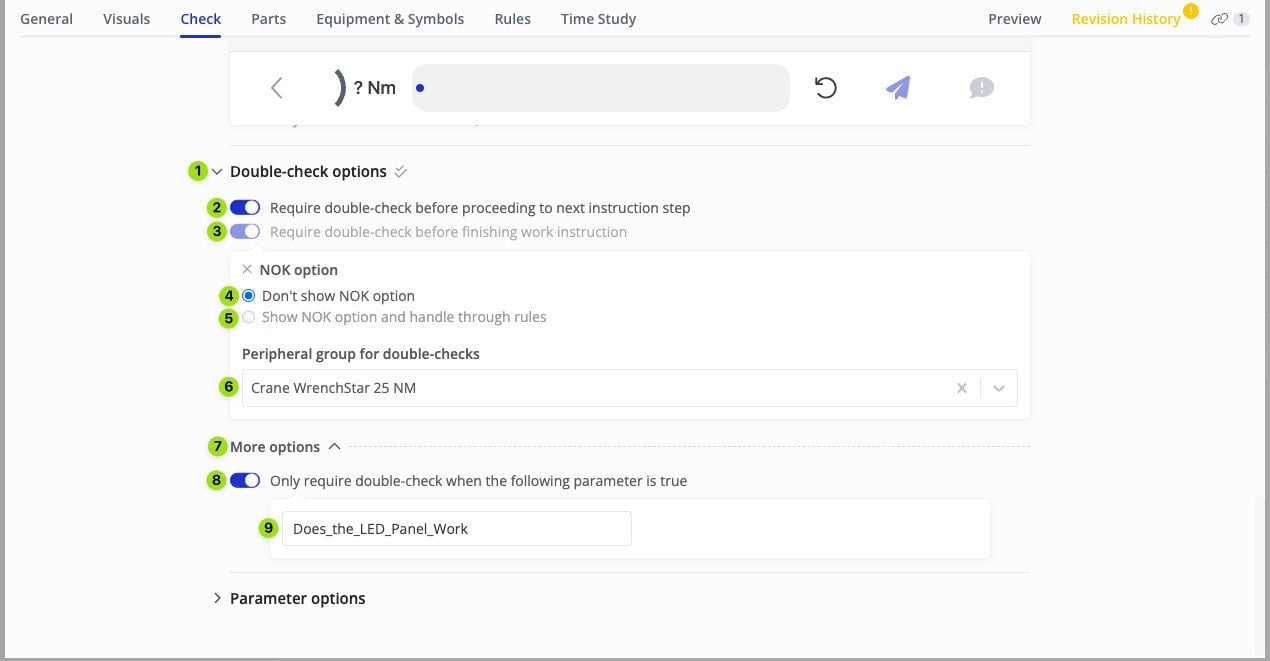
- Klik op om de "Opties voor dubbele controle" uit te vouwen .
- Als u dit schakelaartje activeert, dan kan de operator alleen doorgaan met de volgende instructiestap als de persoon uit de geautoriseerde gebruikersgroep (meestal een kwaliteitscontroleur) de dubbele controle heeft voltooid. Als u deze knop activeert, is bovendien de knop op nr. 3 altijd geactiveerd.
- Als je deze optie activeert, kan de operator de werkinstructie alleen afmaken als de persoon uit de geautoriseerde gebruikersgroep de dubbele controle heeft voltooid.
- Dit item is nog in ontwikkeling. We zullen de gids bijwerken zodra deze klaar is.
- Dit item is nog in ontwikkeling. We zullen de gids bijwerken zodra deze klaar is.
- Selecteer de periferiegroep die gebruikt moet worden in de dubbele controle. De persoon uit de geautoriseerde gebruikersgroep kan alleen een randapparaat gebruiken dat is opgenomen in deze randapparaatgroep.
- Klik om "Meer opties" uit te vouwen .
- Als u deze optie inschakelt, is de dubbele controle alleen nodig als deze instructiestap is gekoppeld aan een productorder die de parameter bevat die onder nr. 9 staat. Klik hier voor meer informatie over parameters.
- Met betrekking tot nr. 8, schrijf de parametersleutel in dit veld.
Fase 2: Dubbele controle inschakelen op het geselecteerde apparaat #
Als je klaar bent met de eerste fase, moet je doorgaan naar fase 2, die uit de volgende stappen bestaat:
- Klik op "Apparaten".
- Klik op het pictogram met de drie puntjes naast het apparaat waarop je de dubbele controle wilt inschakelen.
- Klik op "Apparaat bewerken".
- Klik op het tabblad "Werkinstructies".
- Selecteer onder "Dubbele controles toestaan door" de gebruikersgroep die wordt toegewezen om de dubbele controle uit te voeren. Iedereen van deze gebruikersgroep kan een dubbele controle uitvoeren op dit apparaat.
- Klik op het tabblad "Beveiliging".
- Zorg ervoor dat het vakje "Autoriteitscontroles via login identifiertoestaan" is aangevinkt.
- Klik op "Opslaan".
Een identificatiecode aan een gebruiker geven #
Zorg ervoor dat de gebruiker(s) die is (zijn) toegewezen om de dubbele controle uit te voeren al een identificatiecode heeft (hebben). Zo geef je een identificatiecode aan een gebruiker:
- Klik op "Gebruikers".
- Klik op het pictogram met de drie puntjes naast de gebruiker die je een identificatiecode wilt geven.
- Klik op "Gebruiker bewerken".
- Typ in het veld "Login identifier" de identificatiecode voor die gebruiker.
- Klik op "Opslaan".
Je kunt jezelf ook een identificatiecode geven met deze methode.
Hoe werkt de dubbele controle? #
Nadat je de 2 bovenstaande fasen hebt doorlopen, kan de dubbele controle nu worden gebruikt voor die specifieke instructiestap. Maar hoe werkt het eigenlijk?
Welnu, een operator moet eerst de productcontrole beantwoorden die een dubbele controle bevat. Daarna gebeurt het volgende tijdens de dubbele controle:
- Een van de gebruikers uit de geautoriseerde gebruikersgroep (meestal een kwaliteitscontroleur) die in deze fase is geselecteerd, moet naar die instructiestap navigeren. Bij het volgen van de stappen in deze gidssectie moet die gebruiker de operatorweergave gebruiken, idealiter met behulp van de Azumuta App op een tablet.
- De gebruiker van de geautoriseerde gebruikersgroep moet klikken op "Needs double-check".
- De gebruiker van de geautoriseerde gebruikersgroep moet zijn identificatiecode invoeren en op "Autoriseren" klikken. Klik hier om te zien hoe je een identificatiecode aan een gebruiker kunt geven.
- Als de gebruiker van de geautoriseerde gebruikersgroep het eens is met het antwoord van de operator, dan moet die gebruiker gewoon op de groene checklistknop klikken.
- Als de gebruiker uit de geautoriseerde gebruikersgroep deze dubbele controle (tijdelijk) wil overslaan en door wil gaan naar een andere dubbele controle, dan moet die gebruiker op "Overslaan" klikken.
- Als de gebruiker van de geautoriseerde gebruikersgroep het niet eens is met het antwoord van de operator, dan kan die gebruiker het antwoord van de operator direct bewerken in het veld voor productcontrole (in de video hieronder hebben we de Enkelvoudige regelcontrole als voorbeeld gebruikt). Daarna moet de gebruiker op de groene knop Checklist klikken. Dit nieuwe antwoord wordt getoond op het productorderrapport (in plaats van het oorspronkelijke antwoord van de operator). Dit is het scenario dat we in de onderstaande video hebben gebruikt.
Hoe bewerk of verwijder ik een dubbele controle in een instructiestap #
Om een dubbele controle op een instructiestap te bewerken of te verwijderen, moet je het volgende doen:
- Navigeer naar de instructiestap die een dubbele controle bevat.
- Klik op het tabblad "Controles".
- Scroll naar beneden totdat je "Opties dubbel controleren" ziet. Klik erop om het uit te vouwen.
- Voer de gewenste bewerkingen uit. Als je de dubbele controle wilt verwijderen, deactiveer dan gewoon alle toggles die onder "Opties voor dubbele controle" vallen.