Opmerking: Voordat je de onderstaande stappen volgt, moet je eerst een docx-rapport aan een artikelcategorie koppelen.
Een afbeelding weergeven in een Docx-rapport #
Je kunt meerdere afbeeldingen weergeven in een docx-rapport. Hier zijn de tagformules:
Opmerking: Deze functie werkt alleen met instructiestappen die een afbeeldingscontrole hebben.
Voor een afbeelding die is verzonden door een operator bij een productcontrole:
- {%UUID}
Als een operator een opmerking heeft gegeven bij een afbeelding die is vastgelegd tijdens een productcontrole, kun je de opmerking ook weergeven met deze tagformule:
- {UUID:remark}
For the {UUID:remark} tag: If there’s a “%” sign at the beginning of the UUID, you should delete it.
Opmerking: Alle UUID's die op de webpagina van deze handleiding worden genoemd, verwijzen naar de UUID van de gerelateerde werkinstructiestap. Klik hier voor meer informatie over UUID's.
De grootte van een afbeelding aanpassen #
Je kunt de grootte van een afbeelding aanpassen met een tagformule. Hieronder geven we enkele voorbeelden van het gebruik van een tagformule om de breedte/hoogte/beide van een afbeelding aan te passen.
Om de breedte en hoogte aan te passen tot 7,5 cm:
- {%UUID@7.5}
Stel de breedte in op 10 cm en de hoogte op 5 cm:
- {%UUID@10×5}
Om (alleen) de hoogte in te stellen op 6 cm:
- {%UUID@*x6}
Om (alleen) de breedte aan te passen naar 6 cm:
- {%UUID@6x*}
De getallen hierboven zijn slechts voorbeelden. Je kunt elk getal typen dat je wilt.
Voorbeeld #
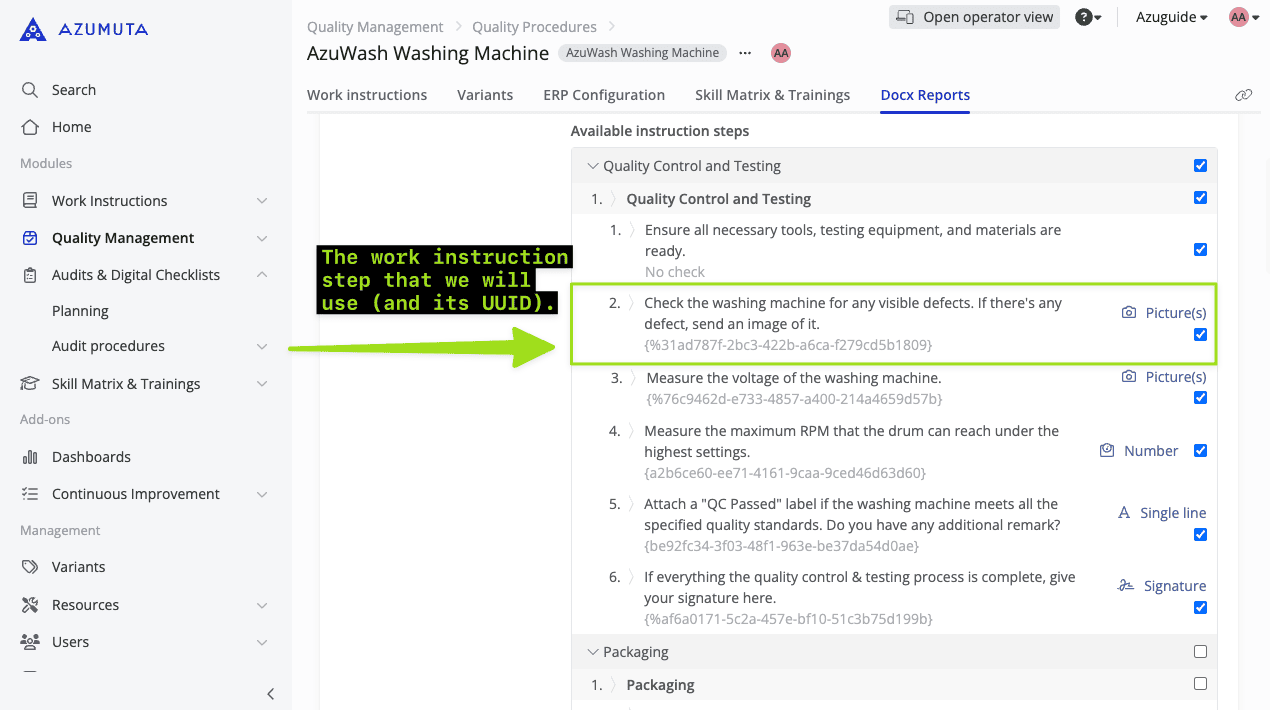
We gebruiken de gemarkeerde instructiestap hieronder in ons voorbeeld:
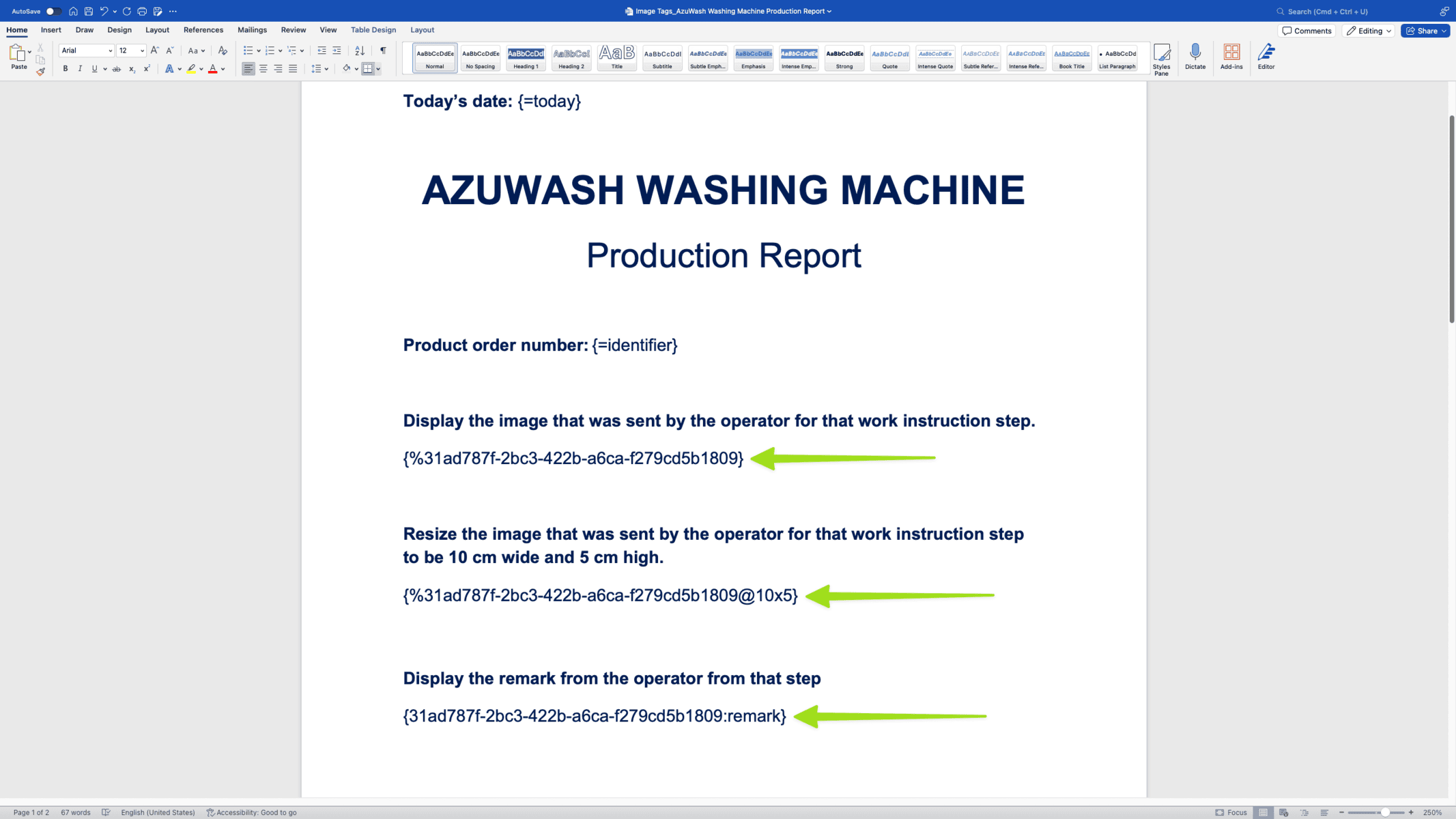
Dit zijn dus de tags die we hebben opgenomen in ons docx-rapport:
Afbeelding opvullen #
Naast het aanpassen van de afbeeldingsgrootte, kun je ook de padding van afbeeldingen aanpassen voor elke afbeelding in je docx-rapport.
Image padding betekent het toevoegen van extra ruimte tussen de afbeelding en de omringende items (of van de marges van de pagina - als er geen andere items zijn) binnen een docx rapport. Opvullen van afbeeldingen wordt meestal gedaan om de lay-out van een docx-rapport aan te passen of om het visueel aantrekkelijker te maken.
Voor het opvullen van afbeeldingen moet je een tagformule gebruiken. Hieronder geven we enkele voorbeelden van het gebruik van een tagformule om de padding van een afbeelding aan te passen:
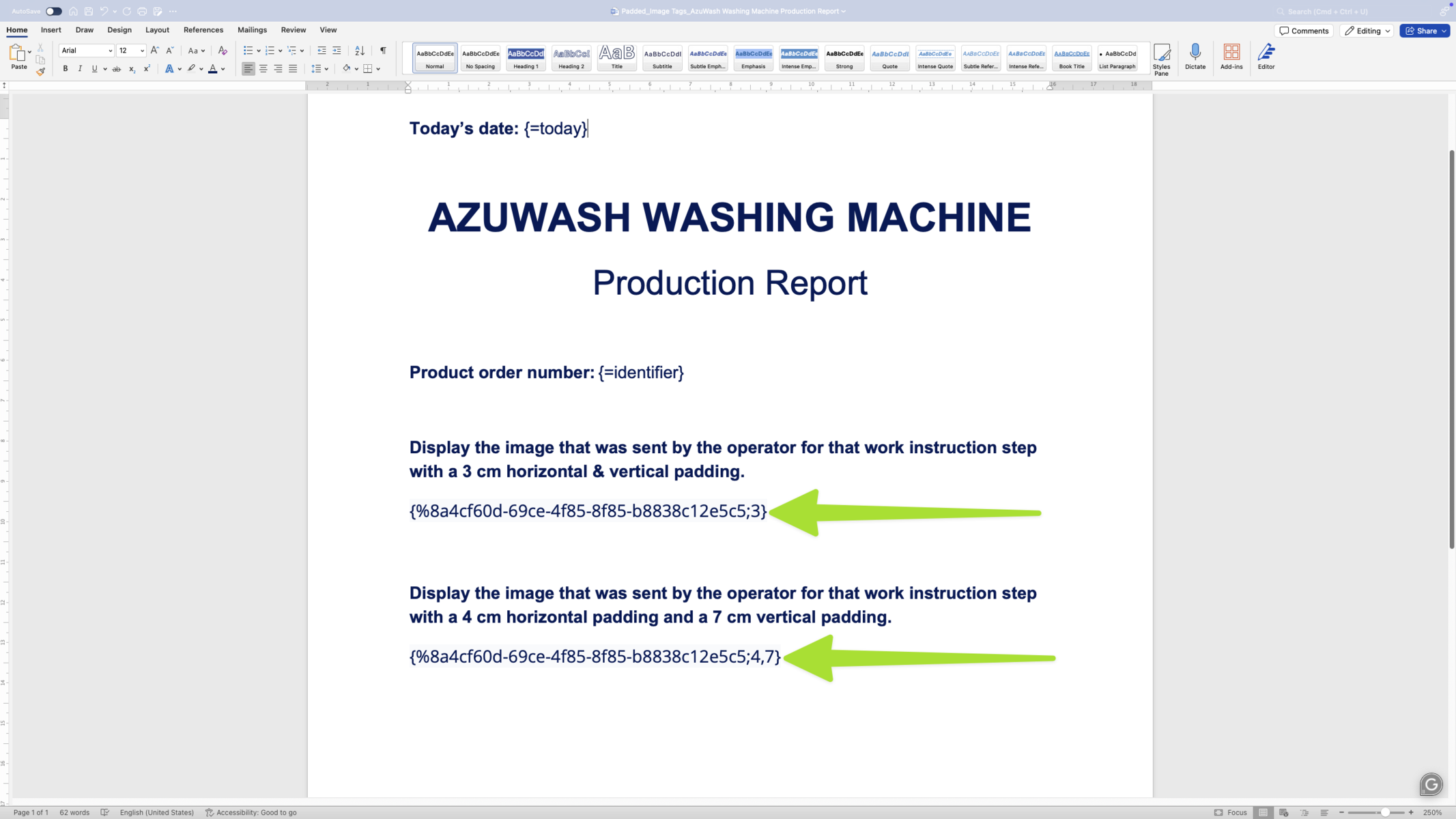
De opvulling heeft een afstand van 3 cm (horizontaal en verticaal) tot andere items/marges van de pagina:
- {%UUID;3}
De opvulling heeft een horizontale afstand van 4 cm en een verticale afstand van 7 cm ten opzichte van andere items/marges van de pagina:
- {%UUID;4,7}
Het eerste getal staat voor de horizontale opvulling en het tweede getal voor de verticale opvulling.
Voorbeeld #
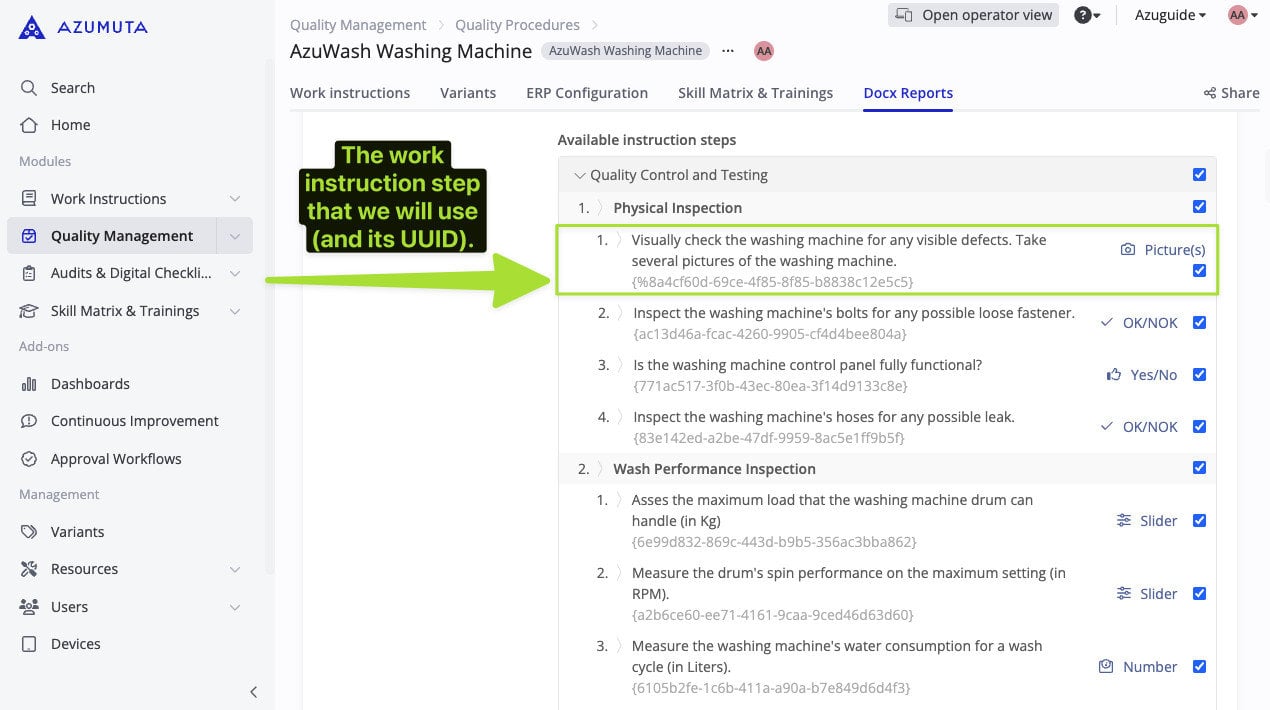
We gebruiken de gemarkeerde instructiestap hieronder in ons voorbeeld:
Dit zijn dus de tags die we hebben opgenomen in ons docx-rapport: