Wat is een randapparaat-preset? #
In Azumuta kan een productcontrole met ondersteuning van randapparatuur uitgebreid worden geconfigureerd om te voldoen aan de behoeften van uw werkvloer. Het instellen van een productcontrole neemt echter enige tijd in beslag. Als u elke keer dat u een productcontrole wilt gebruiken in een instructiestap, dit handmatig moet instellen, neemt dit een groot deel van uw kostbare tijd in beslag.
Wat als er een manier is waarop je een productcontrole met ondersteuning voor randapparaten maar één keer hoeft in te stellen, deze configuratie kunt opslaan en in de toekomst opnieuw kunt gebruiken?
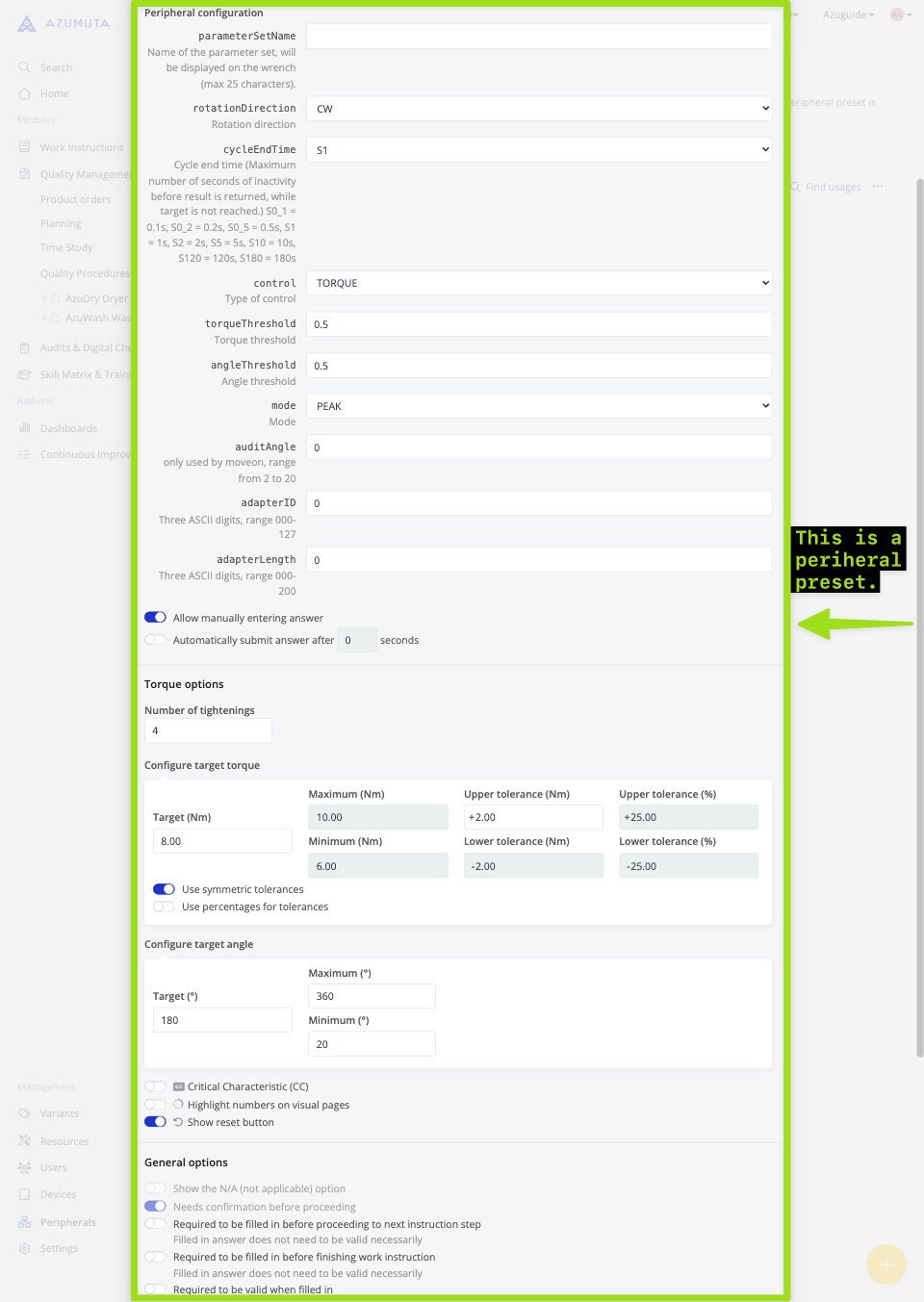
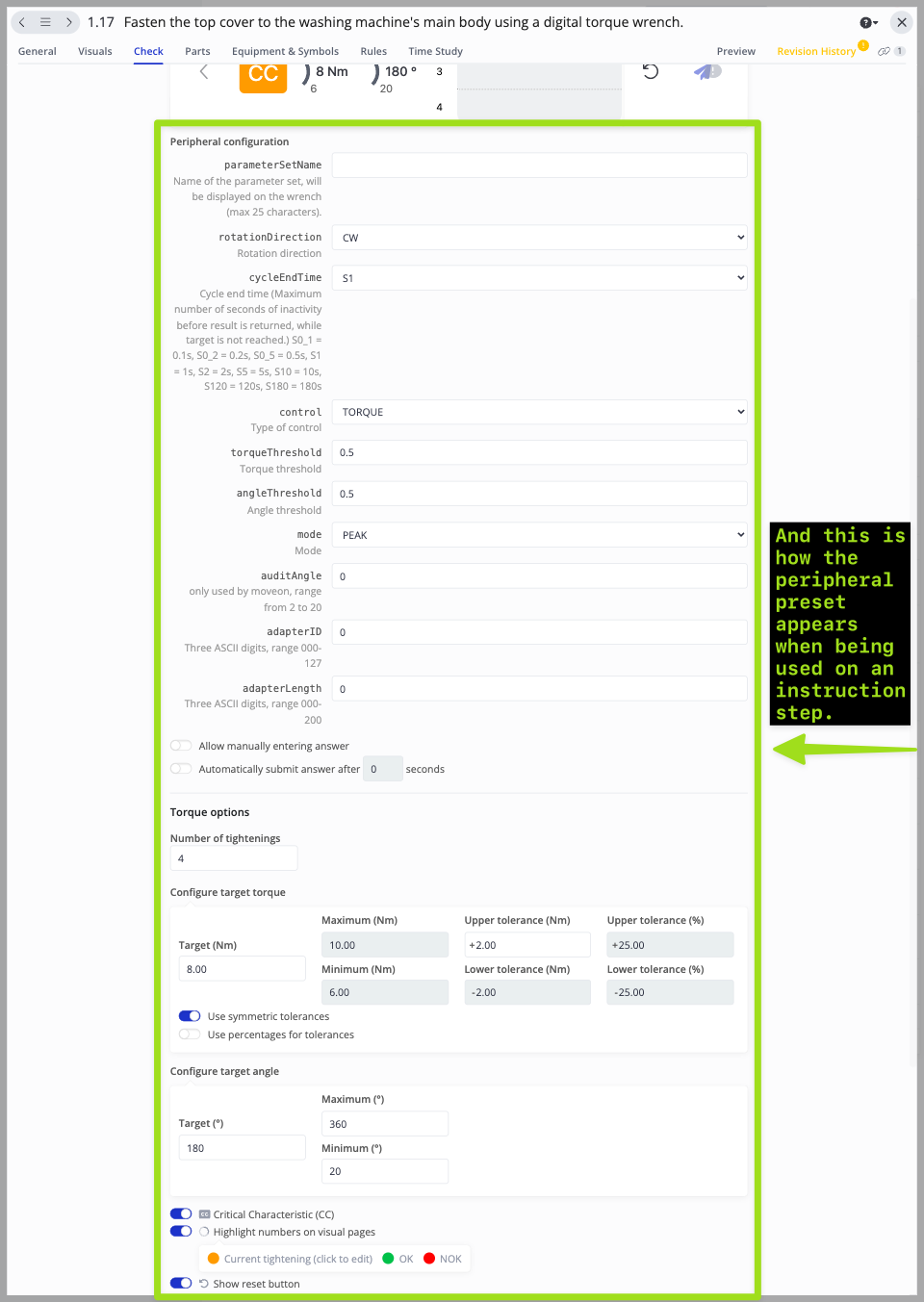
Perifere presets zijn daar het antwoord op. Een perifere preset is een configuratie voor productcontroles die wordt ondersteund door een randapparaat, die is opgeslagen en permanent opnieuw kan worden gebruikt. Op die manier hoef je het niet elke keer handmatig te configureren als je het wilt gebruiken in een instructiestap, wat je tijd bespaart.
Een randapparaat-preset maken #
Voordat je een perifere preset maakt, moet je ervoor zorgen dat je je digitale momentsleutel hebt geïntegreerd in je werkruimte.
Dit gezegd hebbende, lees ik hier hoe je een perifere preset maakt voor een digitale momentsleutel:
- Klik op "Randapparatuur" onder "Beheer".
- Klik op het tabblad "Voorinstellingen".
- Klik op de gele plusknop.
- Vul de bestaande velden van elke randapparatuuroptie naar wens in. Onder de video geven we uitleg over elke randapparatuuroptie.
- Als je klaar bent, klik je op "Toevoegen" onderaan het menu.
Bij het maken van een randapparaatpreset moet je verschillende opties configureren. Hieronder vind je een handleiding voor elke optie:
Basisopties #
Deze opties dekken de meest elementaire elementen van de randapparaatvoorinstelling:
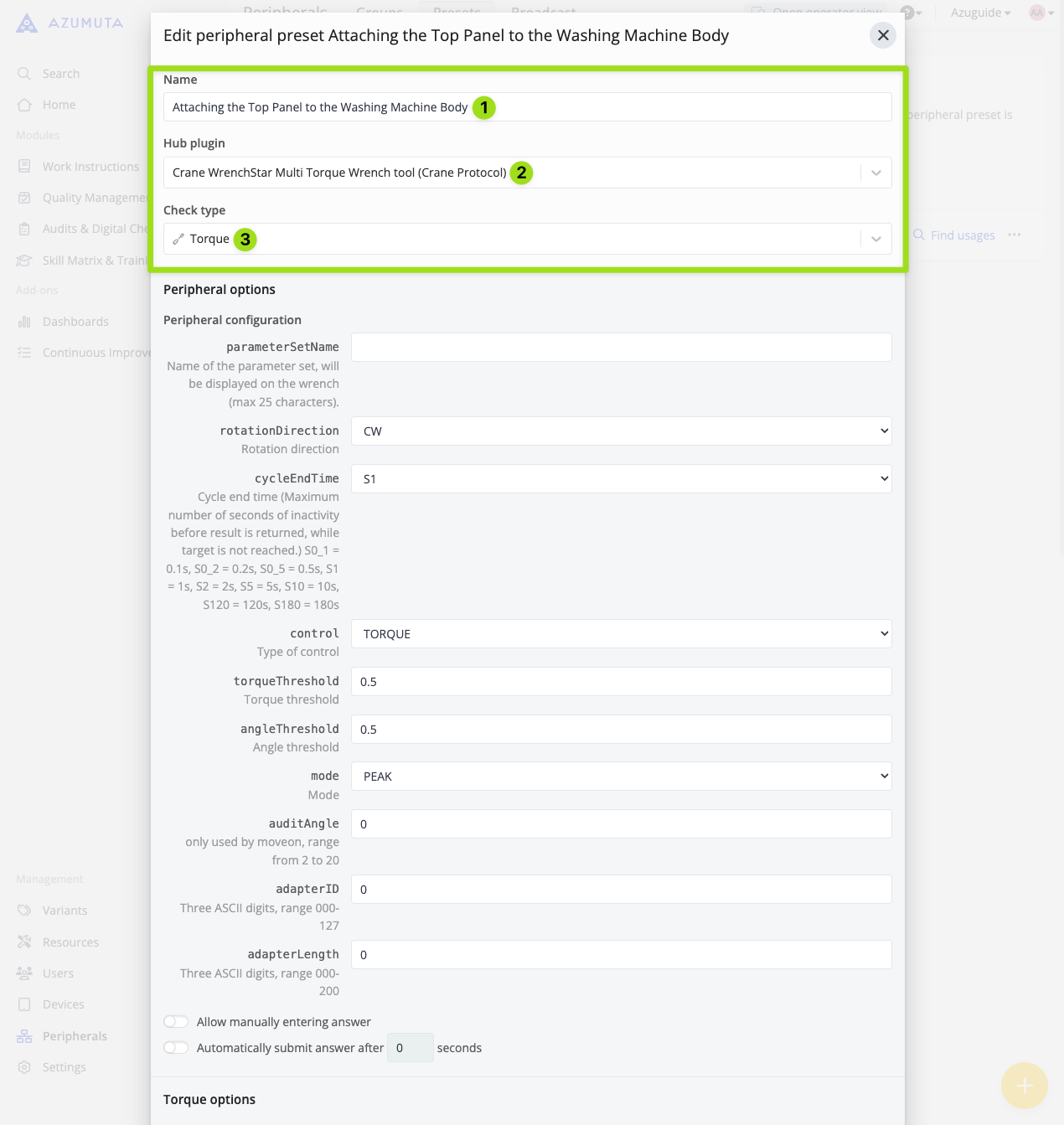
- Typ de naam van de randapparaatvoorinstelling in dit veld.
- Kies de hub-plugin die bij uw digitale momentsleutel past. Mocht u twijfelen, neem dan contact met ons op via e-mail: support@old-old-wordpress.azumuta.com.
- Selecteer het controletype van het product (u moet altijd kiezen voor "Koppel kiezen in dit veld).
Randapparatuur Opties #
Deze opties hebben voornamelijk betrekking op de instellingen van de digitale momentsleutel:
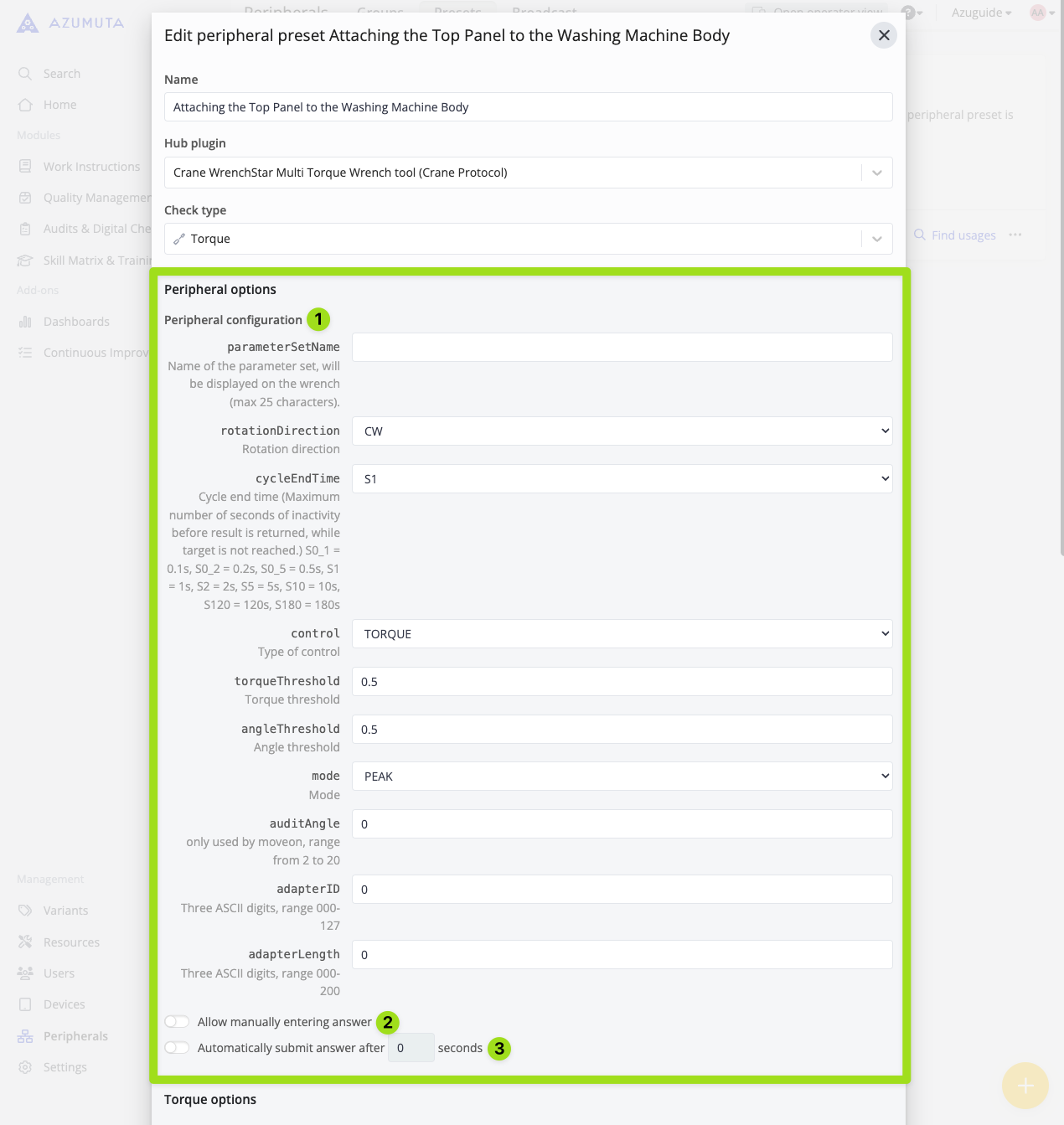
- U kunt de instellingen van de digitale momentsleutel aanpassen in de velden onder „Configuratie randapparatuur“. De beschikbare velden variëren afhankelijk van de geselecteerde hub-plug-in. Gezien de complexiteit van deze instellingen raden wij u aan deze velden ongewijzigd te laten. Mocht u vragen hebben, neem dan contact met ons op via support@old-old-wordpress.azumuta.com.
- Selecteer of u uw operators handmatig het antwoord op een koppelcontrole wilt laten intypen - zonder dat ze een digitale momentsleutel hoeven te gebruiken om het vereiste aanhaalmoment uit te voeren.
- Selecteer of de functie voor automatisch verzenden moet worden ingeschakeld (en configureer de tijd voor automatisch verzenden). Als dit is ingeschakeld, worden alle antwoorden op een koppelcontrole automatisch verzonden nadat de automatische verzendtijd is verstreken. Je operator hoeft dus niet meer op de knop Verzenden te klikken nadat alle vastdraaimomenten binnen een koppelcontrole zijn uitgevoerd.
Koppelopties #
Deze opties zijn het belangrijkste onderdeel van de perifere voorinstellingen. Met deze opties kun je de normen instellen die je operators moeten volgen bij het uitvoeren van een koppelcontrole:
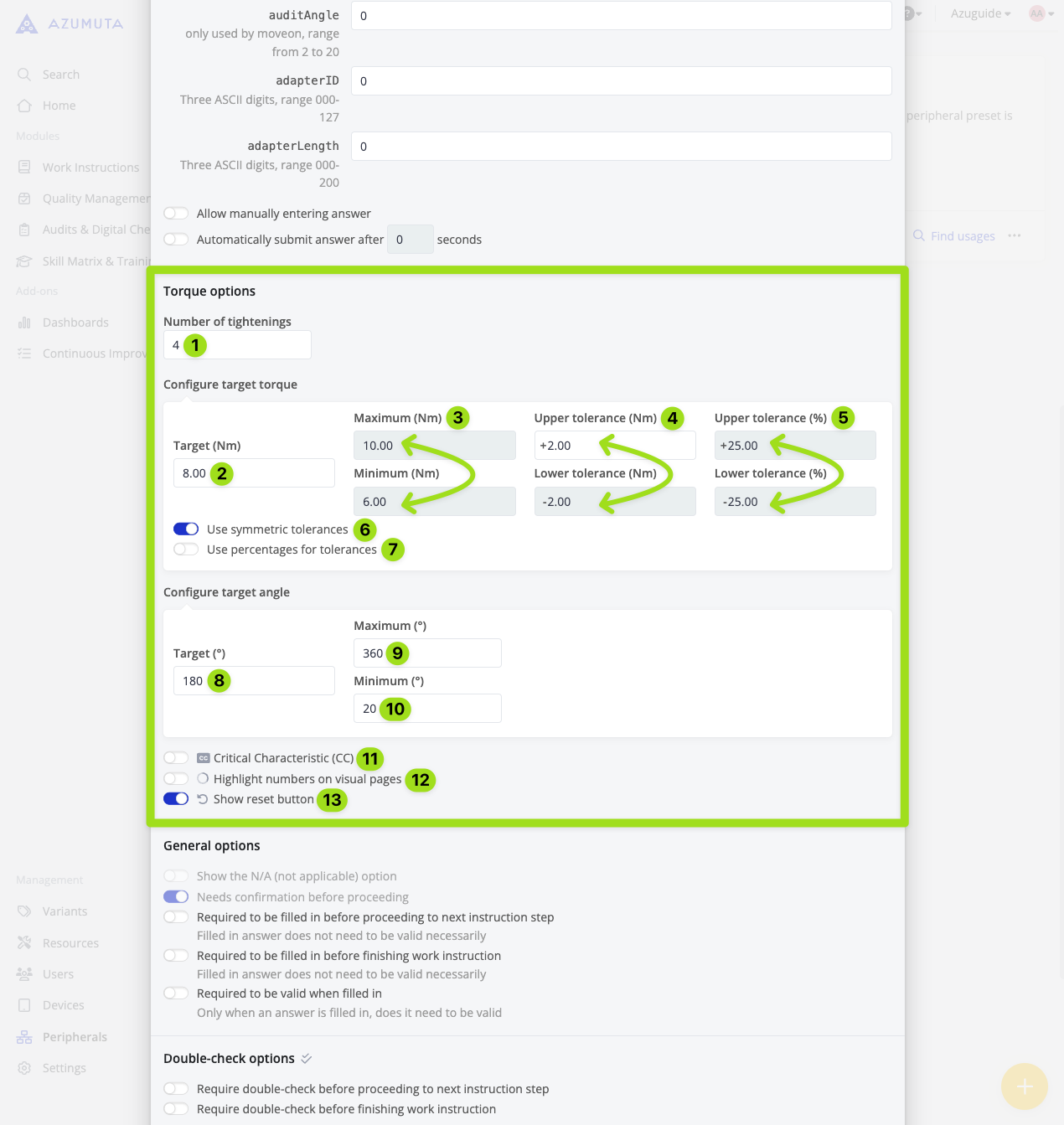
- Voer het aantal aanhaalmomenten in dat een operator moet uitvoeren binnen een koppelcontrole.
- Voer de beoogde koppelwaarde in die een operator bij elke aanhaalbeweging moet leveren.
- Deze twee velden eronder tonen de getolereerde maximale en minimale koppelwaarden die je operator bij elke aandraaiing moet leveren. Je kunt deze twee velden niet handmatig bewerken. In plaats daarvan moet u de velden op nr. 4 of 5 gebruiken.
- Voer de getolereerde afwijkingen van de beoogde koppelwaarde (gemeten in nominale Newton-meter/Nm) in deze 2 velden in. Je kunt ook "0" invoeren als je geen afwijkingen tolereert. Als u deze 2 velden wilt gebruiken, zorg er dan voor dat de schakelaar op nr. 7 uit staat.
- Voer de getolereerde afwijkingen van de beoogde koppelwaarde (gemeten in percentage) in deze 2 velden in. Je kunt ook "0" invoeren als je geen afwijkingen tolereert. Als je deze 2 velden wilt gebruiken, zorg er dan voor dat de schakelaar op nr. 7 aan staat.
- Als je deze schakelaar inschakelt, worden de getolereerde maximum- en minimumkoppelwaarden (in Nm of percentage) automatisch gesynchroniseerd.
- Als deze schakelaar aan staat, dan gebruik je de velden op nr. 5 (en niet op nr. 4). Aan de andere kant, als deze knop uit staat, gebruik je de velden op nr. 4 (en niet op nr. 5).
- Voer de beoogde aanhaalhoek in die uw operator bij elke aanhaalbeweging moet aanhouden.
- Voer het getolereerde maximum in voor de aanhaalhoek waar uw operator zich bij elke aanhaalbeweging aan moet houden.
- Voer het getolereerde minimum in voor de aanhaalhoek die uw operator bij elke aanhaalbeweging moet aanhouden.
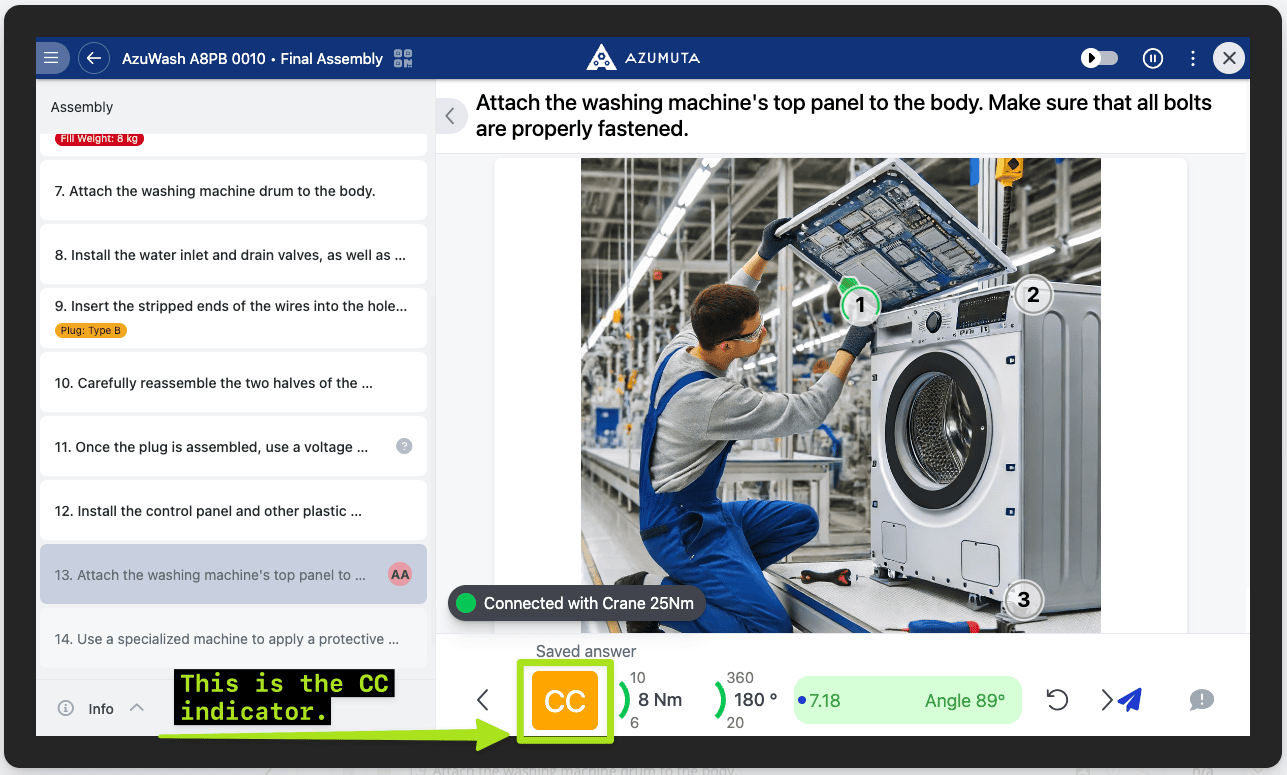
- Als deze toggle aan staat, dan heb je de CC-indicator (Critical Characteristic). Het benadrukt voor je operator dat deze specifieke instructiestap kritiek is en dat er geen ruimte is voor fouten. Bekijk de afbeelding hieronder om de CC-indicator te zien.
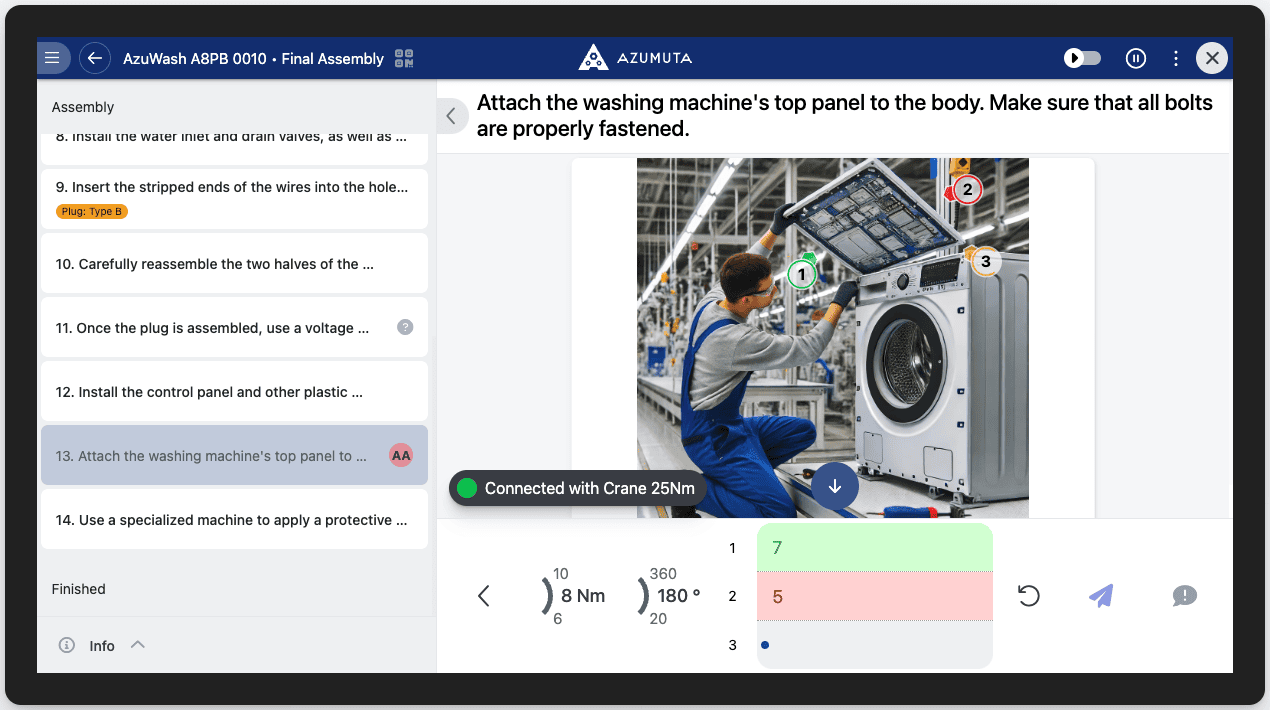
- Als deze toggle aan staat, kunt u het volgende toevoegen nummers met een markeerstift op deze specifieke instructiestap. De markeerstift van elk nummer heeft een kleurcode: groen voor aanscherpingen die voldoen aan de normen die door de beheerder zijn ingesteld (OK) en rood voor aanscherpingen die niet aan deze normen voldoen (NOK). Deze twee kleuren staan vast en kunnen niet worden gewijzigd. Je kunt echter wel de kleur van de nummerhighlighter aanpassen van de aanspanning die de operator op dat moment moet uitvoeren. In de afbeelding hieronder is bijvoorbeeld aanspanning 1 OK, aanspanning 2 is NOK en de operator is momenteel bezig met aanspanning 3 (we hebben de aangepaste kleur geel gemaakt).
- Selecteer of u de resetknop wilt weergeven op het scherm van de operator. De resetknop kan door de operator worden gebruikt om een aanhaalbeweging opnieuw uit te voeren.
Algemene opties #
Dit zijn de generieke opties voor productcontroles die de algemene kenmerken van een productcontrole beheren:
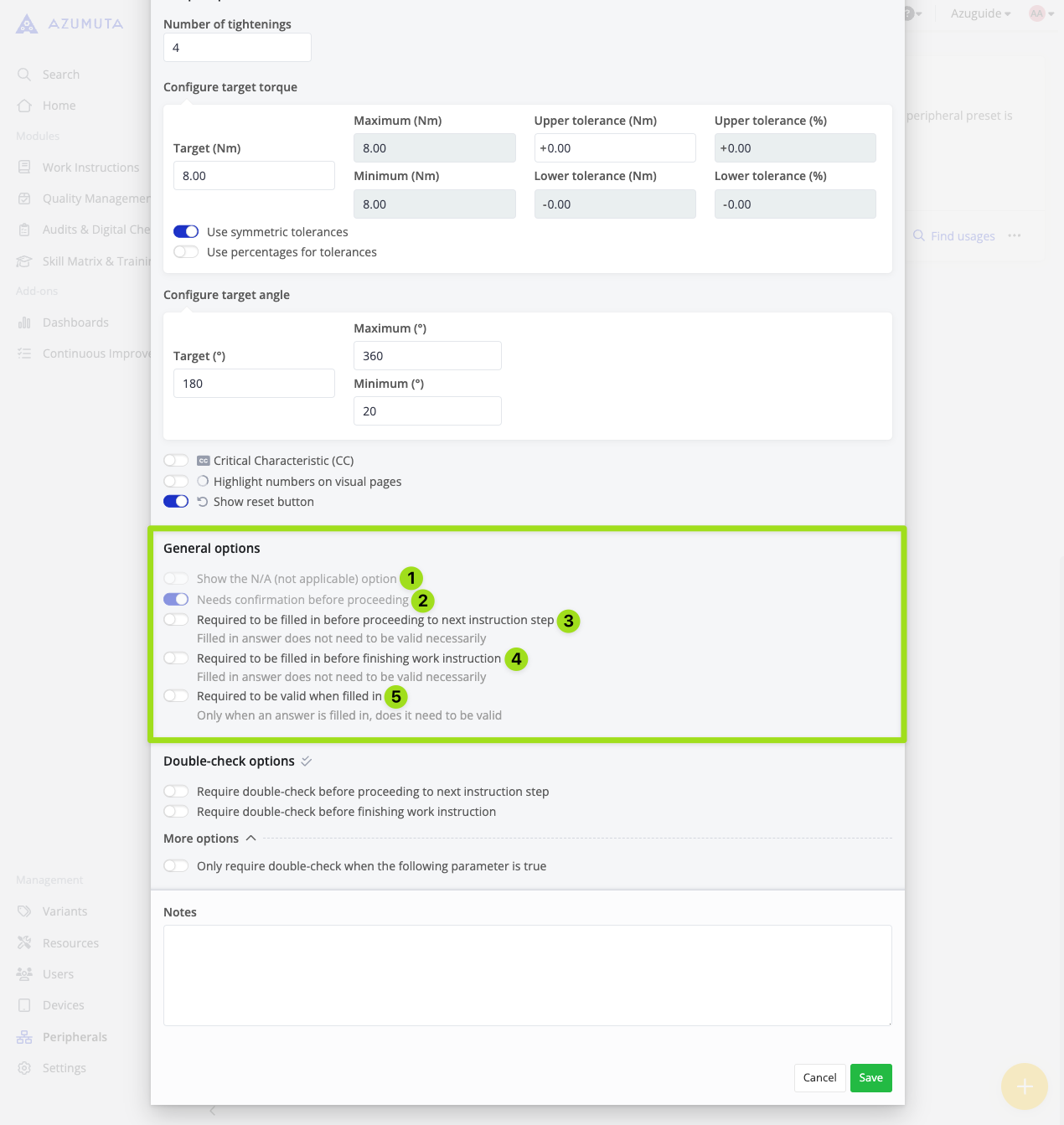
- Selecteer of de operator de antwoorden op deze productcontrole mag invoeren als "niet van toepassing/NA" (deze toggle kan niet worden geactiveerd bij deze productcontrole).
- Selecteer of het antwoord/de antwoorden op deze controle alleen van een randapparaat kan/kunnen komen (deze toggle kan niet worden gedeactiveerd voor deze productcontrole).
- Selecteer of deze productcontrole moet worden ingevuld voordat de operator verder kan gaan met de volgende instructiestap.
- Selecteer of het voltooien van deze productcontrole verplicht is om de werkinstructie af te ronden.
- Selecteer of het antwoord/de antwoorden op deze productcontrole moet(en) voldoen aan het vooraf ingestelde formaat & de getolereerde waardelimieten.
Opties dubbel controleren #
Klik hier voor meer informatie over dubbele controles.
Hoe voeg ik een randapparaat-preset toe aan een product ?
Nadat je de perifere preset hebt gemaakt, kun je deze gebruiken voor een koppelcontrole (zodat je die koppelcontrole in de toekomst niet meer handmatig hoeft te configureren). Zo doe je dat:
- Navigeer naar een instructiestap waarin je die randapparaatvoorinstelling wilt gebruiken en klik op "Openen".
- Klik op het tabblad "Controleren".
- Selecteer "Koppel".
- Klik op het vervolgkeuzemenu onder "Periferiegroep" en selecteer de bijbehorende periferiegroep.
- Klik op het vervolgkeuzemenu onder "Peripheral preset (optional)" en selecteer de gewenste perifere preset.
- Klik op "Ja".
- De opties eronder worden automatisch geconfigureerd om overeen te komen met de preset van het randapparaat. U kunt ze echter nog steeds handmatig bewerken, indien gewenst.
Een randapparaatpreset bewerken #
- Klik op "Randapparatuur" onder "Beheer".
- Klik op het tabblad "Voorinstellingen".
- Klik op het pictogram met de drie puntjes naast de randvoorinstelling die u wilt bewerken
- Klik op "Bewerken".
- Voer de gewenste bewerkingen uit.
- Klik op "Opslaan" als je klaar bent met je bewerkingen .
Hoe zien in welke instructiestappen een randapparaatvoorinstelling wordt gebruikt #
- Klik op "Randapparatuur" onder "Beheer".
- Klik op het tabblad "Voorinstellingen".
- Klik op "Find Usages" (Gebruiken zoeken) naast de gewenste randapparaatvoorinstelling.
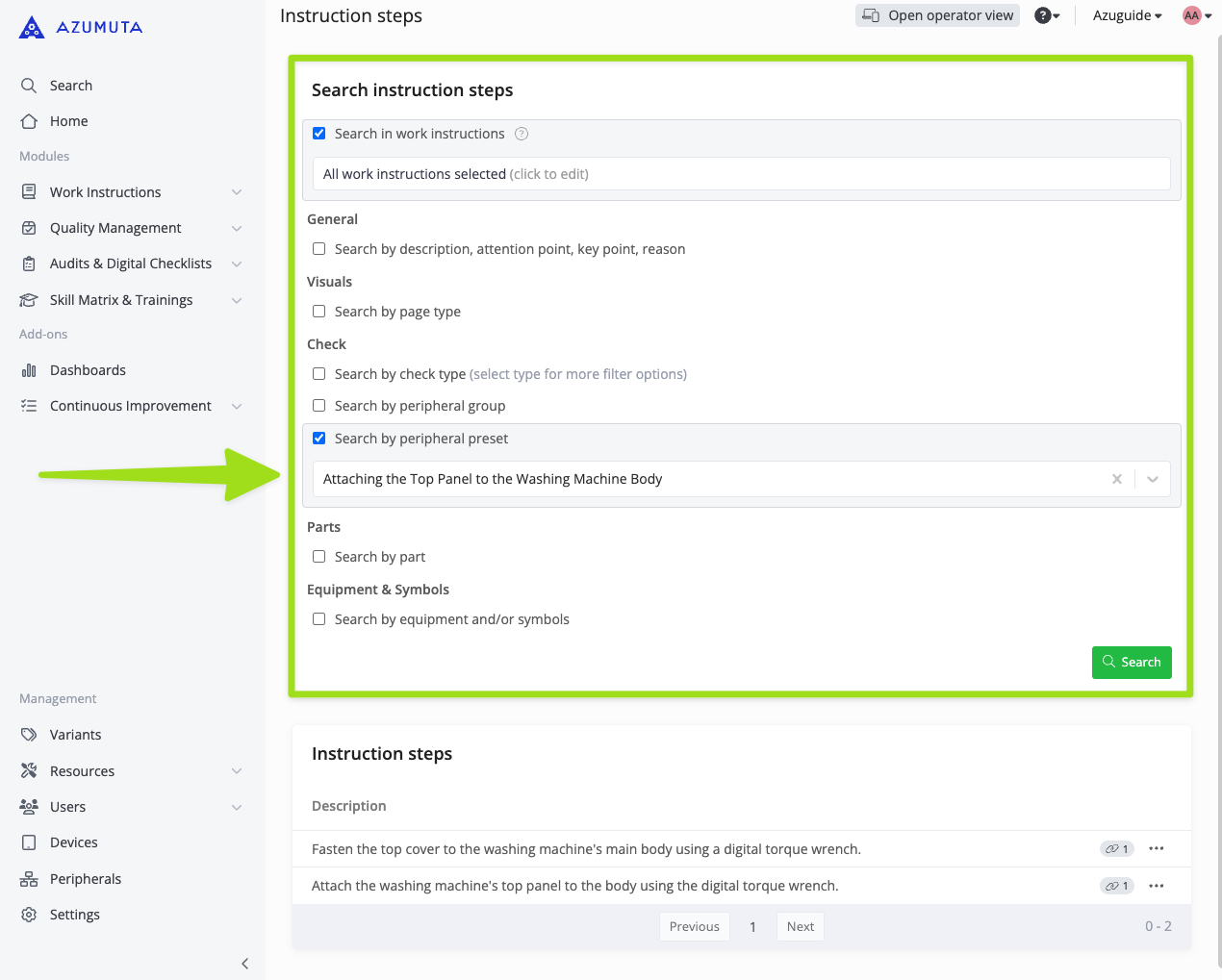
- Scroll naar beneden en je ziet de lijst met instructiestappen die gekoppeld zijn aan die randapparaatvoorinstelling onder "Instructiestappen". Je kunt er ook op klikken, waarna je wordt doorgestuurd naar de bijbehorende instructiestappeneditor.
Je kunt ook de hulpmiddelen in de onderstaande afbeelding gebruiken om je zoekopdracht te verfijnen:
Een randapparaatpreset verwijderen #
- Klik op "Randapparatuur" onder "Beheer".
- Klik op het tabblad "Voorinstellingen".
- Klik op het pictogram met de drie puntjes naast de randapparaatpreset die u wilt verwijderen.
- Klik op "Verwijderen".
- Klik opnieuw op "Verwijderen".