Opmerking: Voordat u de onderstaande stappen volgt, moet u eerst een digitale momentsleutel integreren in uw Azumuta werkruimte. Klik hier om te zien hoe u dat kunt doen.
Hoe een koppelcontrole aan een instructiestap # toevoegen
Net als elke andere productcontrole kan een koppelcontrole worden toegevoegd aan een instructiestap. Zo doe je dat:
- Navigeer naar de instructiestap waarin je een koppelcontrole wilt toevoegen en klik op "Openen".
- Klik op het tabblad "Controleren".
- Selecteer "Koppel".
- Configureer de koppelcontrole (we leggen de details uit in de gidssectie onder de video).
Een koppelcontrole configureren #
In deze handleiding laten we je de configuratieopties van een koppelcontrole zien. De koppelcontroleconfiguraties kunnen worden onderverdeeld in 4 optiesecties:
- Operator Voorbeeld
- Randapparatuur opties
- Koppelopties
- Algemene opties
Operator Voorbeeld #
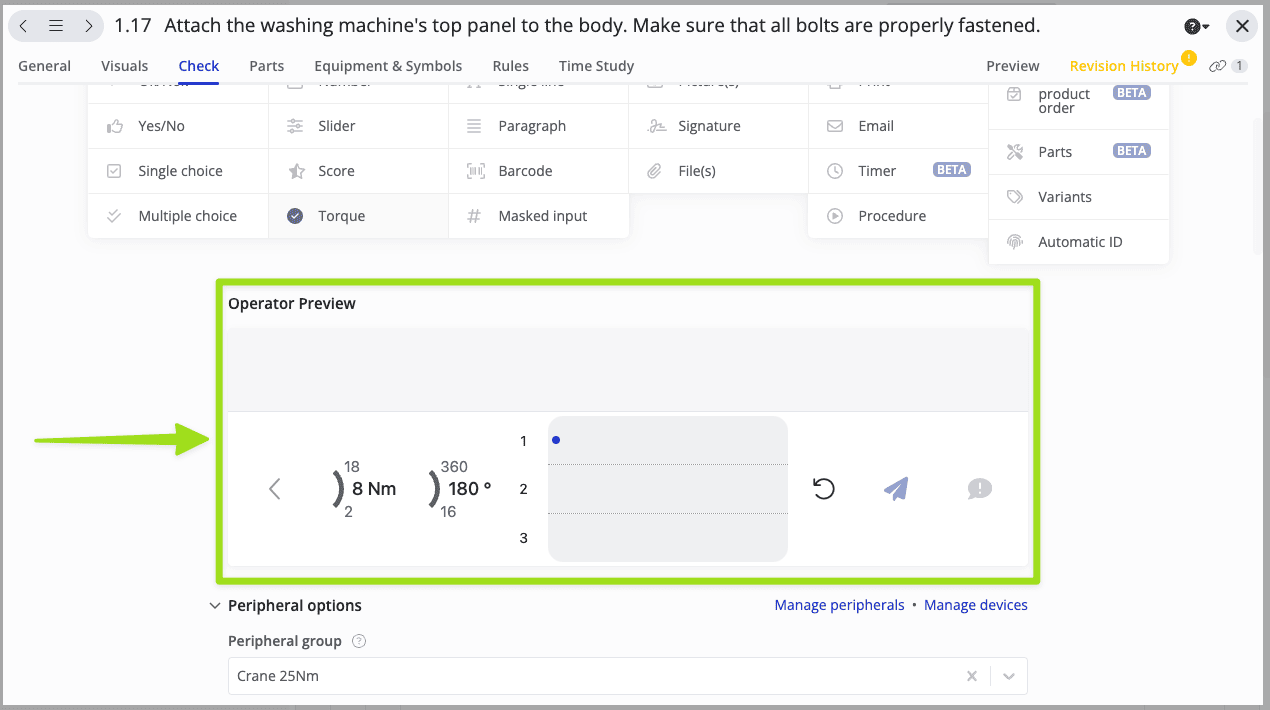
Het voorbeeld voor de operator laat zien hoe de koppelcontrole eruit zal zien op het scherm van een operator. De bewerkingen die je in de andere opties hebt gemaakt, worden hier automatisch in real-time toegepast.
Daarom is het een goed idee om, nadat je klaar bent met het configureren van alle andere koppelcontrole configuratieopties, de voorbeeldweergave van de operator te raadplegen. Op die manier kun je controleren of alles in orde is, voordat je het aan een operator toewijst.
Randapparatuur Opties #
De instellingen hier draaien voornamelijk om het configureren van de digitale momentsleutel die je operator zal gebruiken bij deze koppelcontrole.
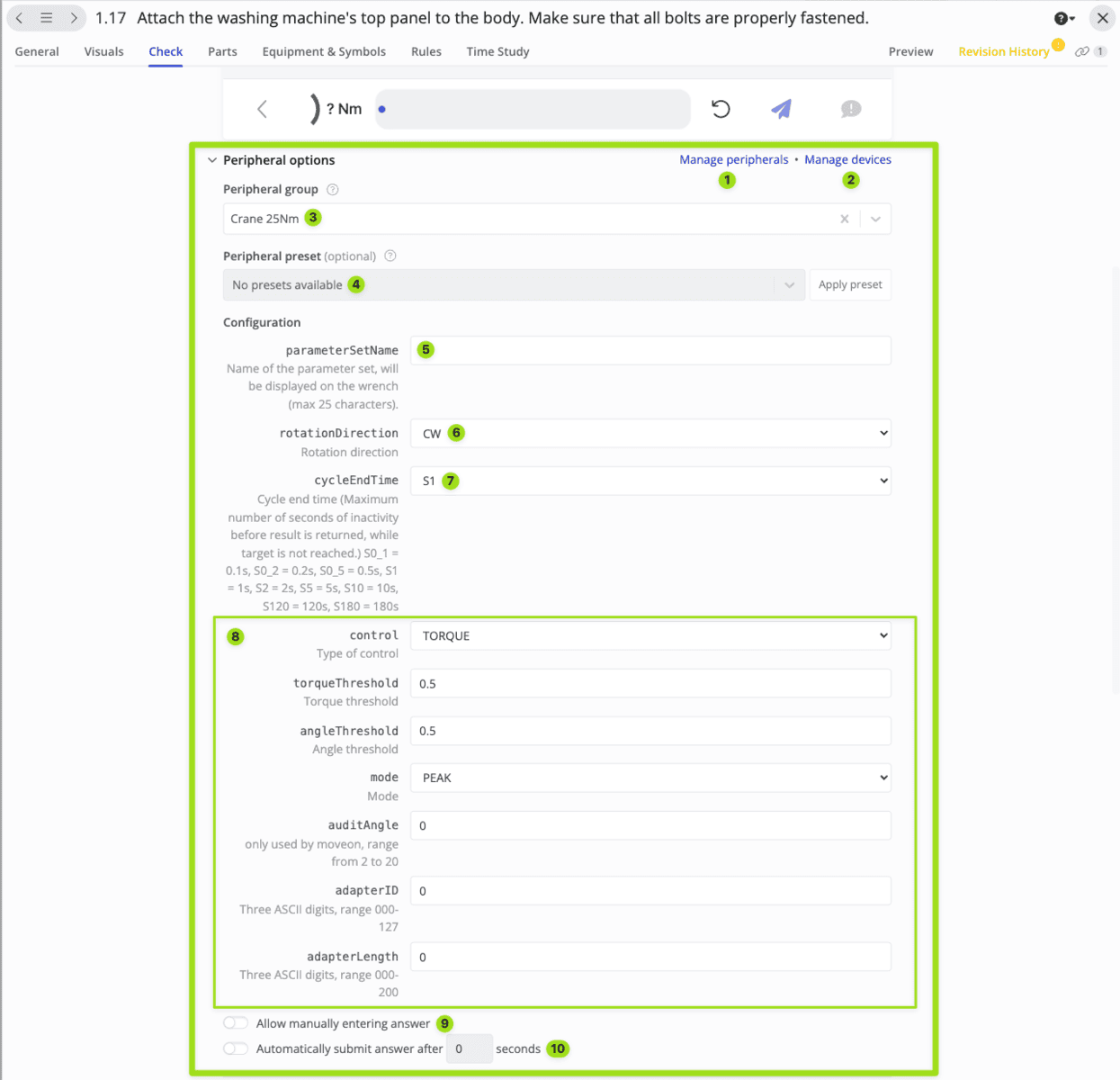
- Klik op om de randapparaten te beheren die aan uw Azumuta workspace zijn gekoppeld.
- Klik op om de apparaten te beheren die aan uw Azumuta workspace zijn gekoppeld.
- Selecteer de randapparatuurgroep die je operator zal gebruiken bij deze koppelcontrole. Beweeg je cursor over het vraagtekenpictogram voor meer informatie.
- Selecteer de randvoorinstelling die je operator zal gebruiken bij deze koppelcontrole (indien aanwezig). Beweeg je cursor over het vraagtekenpictogram voor meer informatie.
- Voer de naam van de parameterset in (indien aanwezig).
- Kies de draairichting (rechtsom/linksom/automatisch).
- In Azumuta, als de koppelwaarde die is gegeven door de digitale momentsleutel van de operator niet overeenkomt met de koppelwaarde (of de tolerantiegrenzen) die door de beheerder is ingesteld voor een instructiestap, dan moet de operator die stap opnieuw herhalen totdat zijn koppelwaarde voldoet aan de vereisten die door de beheerder zijn ingesteld. Anders kan de operator niet doorgaan met de volgende instructiestap. In dit veld kun je de tijd kiezen die een operator moet wachten na het geven van een onjuiste koppelwaarde, voordat hij het opnieuw kan proberen. Zie de beschrijving onder "cycleEndTime" voor meer informatie.
- Dit zijn de instellingen voor het aanpassen van de digitale momentsleutel die uw operator zal gebruiken. De beschikbare instellingen die hier verschijnen, zijn gebaseerd op het type digitale momentsleutel dat uw operator gebruikt.
- Selecteer of uw operator handmatig de koppelwaarde moet invoeren die hij bij deze koppelcontrole heeft opgegeven.
- Selecteer of je de functie voor automatisch verzenden wilt inschakelen (en configureer de tijd voor automatisch verzenden). Als dit is ingeschakeld, dan hoeft je operator niet op de verzendknop te klikken nadat hij alle aanhaalacties binnen een instructiestap heeft uitgevoerd.
Koppelopties #
Met deze instellingen kunt u de normen instellen die uw operator moet volgen bij het uitvoeren van deze koppelcontrole.
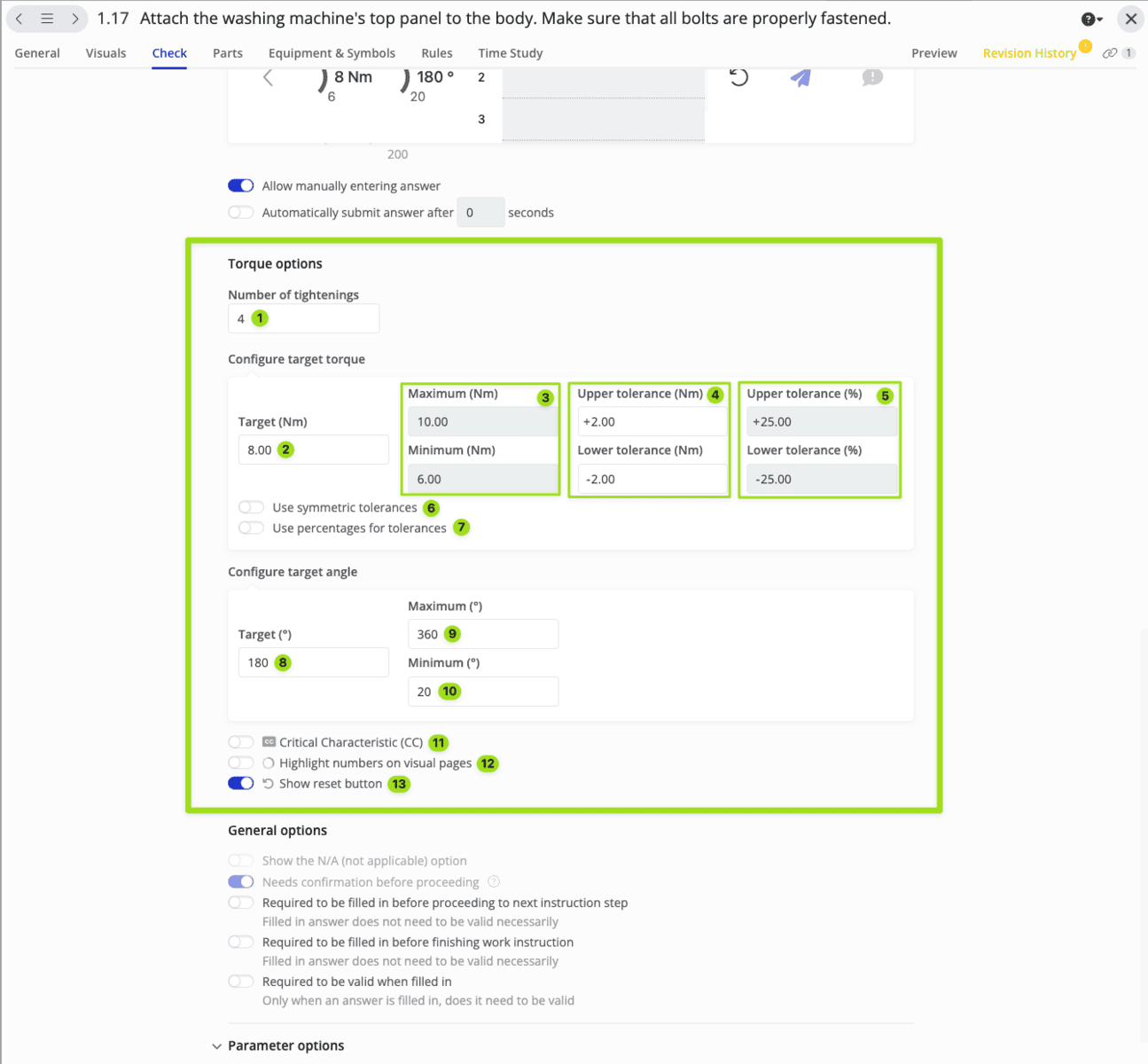
- Voer het aantal aanhaalmomenten in dat uw operator moet uitvoeren bij deze koppelcontrole.
- Voer de beoogde koppelwaarde in die uw operator bij elke aandraaiing moet leveren.
- Deze twee velden tonen de getolereerde maximale en minimale koppelwaarden die je operator bij elke aandraaiing moet leveren. Je kunt deze twee velden niet handmatig bewerken. In plaats daarvan moet u de velden op nr. 4 of nr. 5 gebruiken.
- Voer de getolereerde afwijkingen van de beoogde koppelwaarde (gemeten in nominale Newton-meter/Nm) in deze 2 velden in. Je kunt ook "0" invoeren als je geen afwijkingen tolereert. Als u deze 2 velden wilt gebruiken, zorg er dan voor dat de schakelaar op nr. 7 uit staat.
- Voer de getolereerde afwijkingen van de beoogde koppelwaarde (gemeten in percentage) in deze 2 velden in. Je kunt ook "0" invoeren als je geen afwijkingen tolereert. Als je deze 2 velden wilt gebruiken, zorg er dan voor dat de schakelaar op nr. 7 aan staat.
- Als je deze schakelaar inschakelt, worden de getolereerde maximum- en minimumkoppelwaarden (in Nm of percentage) automatisch gesynchroniseerd.
- Als deze schakelaar aan staat, dan gebruik je de velden op nr. 5 (en niet op nr. 4). Aan de andere kant, als deze knop uit staat, gebruik je de velden op nr. 4 (en niet op nr. 5).
- Voer de beoogde aanhaalhoek in die uw operator bij elke aanhaalbeweging moet aanhouden.
- Voer het getolereerde maximum in voor de aanhaalhoek waar uw operator zich bij elke aanhaalbeweging aan moet houden.
- Voer het getolereerde minimum in voor de aanhaalhoek die uw operator bij elke aanhaalbeweging moet aanhouden.
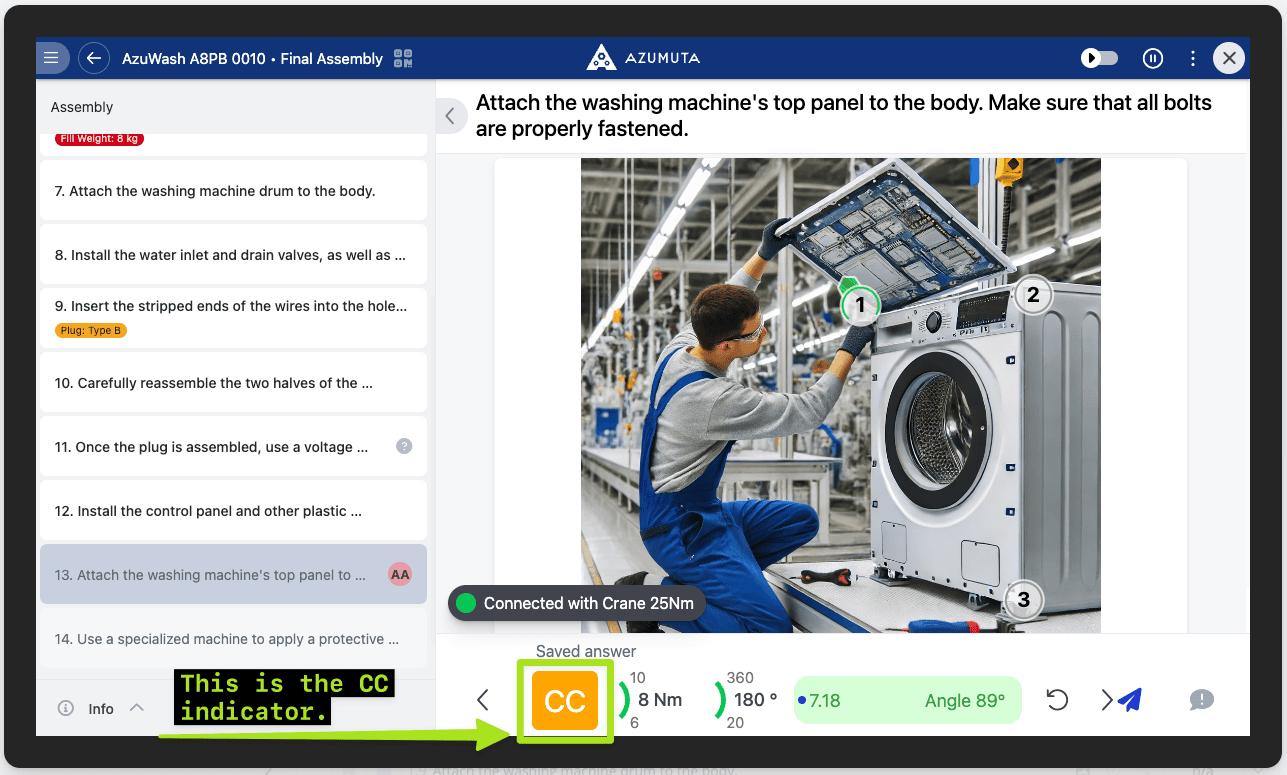
- Als deze toggle aan staat, dan heb je de CC-indicator (Critical Characteristic). Het benadrukt je operator dat deze specifieke instructiestap kritiek is en dat er geen ruimte is voor fouten. Bekijk de afbeelding hieronder om de CC-indicator te zien.
- Als deze toggle aan staat, kunt u het volgende toevoegen nummers met een markeerstift op deze specifieke instructiestap. De markeerstift van elk nummer heeft een kleurcode: groen voor aanscherpingen die voldoen aan de normen die door de beheerder zijn ingesteld (OK) en rood voor aanscherpingen die niet aan deze normen voldoen (NOK). Deze twee kleuren staan vast en kunnen niet worden gewijzigd. Je kunt echter wel de kleur van de nummerhighlighter aanpassen van de aanspanning die de operator op dat moment moet uitvoeren. In de afbeelding hieronder is bijvoorbeeld aanspanning 1 OK, aanspanning 2 is NOK en de operator is momenteel bezig met aanspanning 3 (we hebben de aangepaste kleur geel gemaakt).
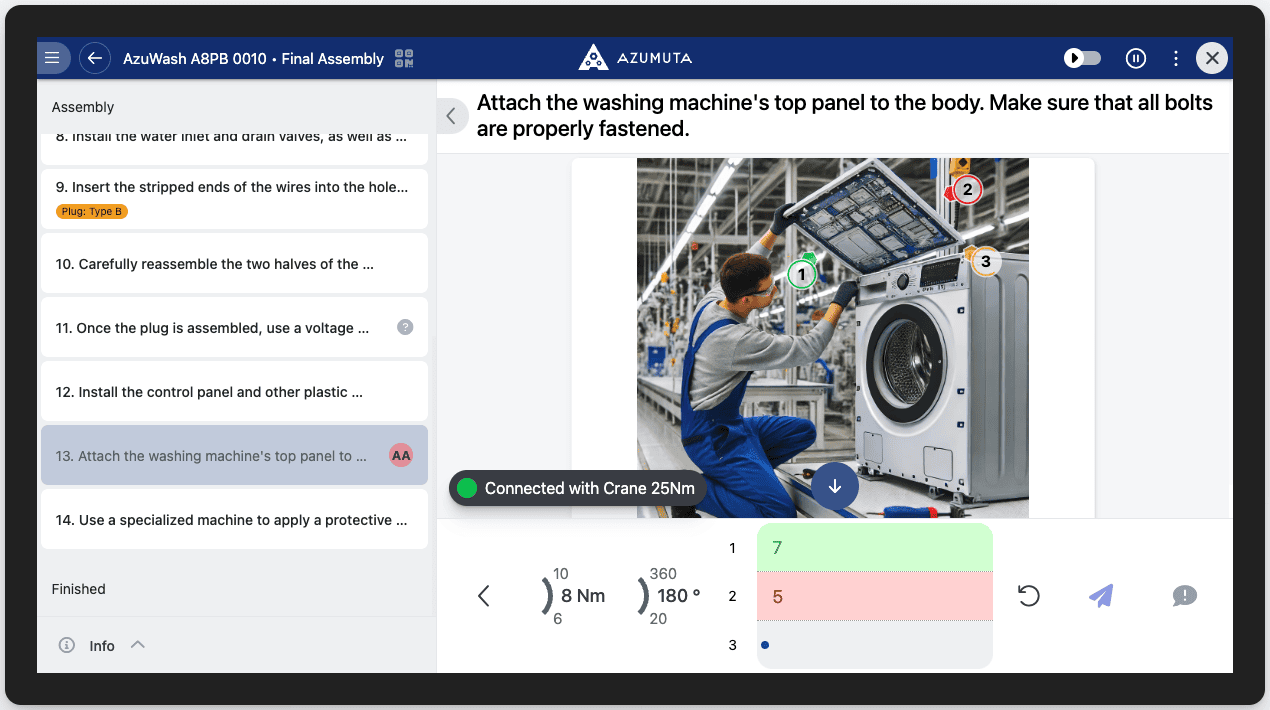
- Selecteer of u de resetknop wilt weergeven op het scherm van de operator. De resetknop kan door de operator worden gebruikt om een aanhaalbeweging opnieuw uit te voeren.
Algemene opties #
Dit zijn de generieke productcontrole-instellingen die de algemene eigenschappen van een productcontrole beheren.
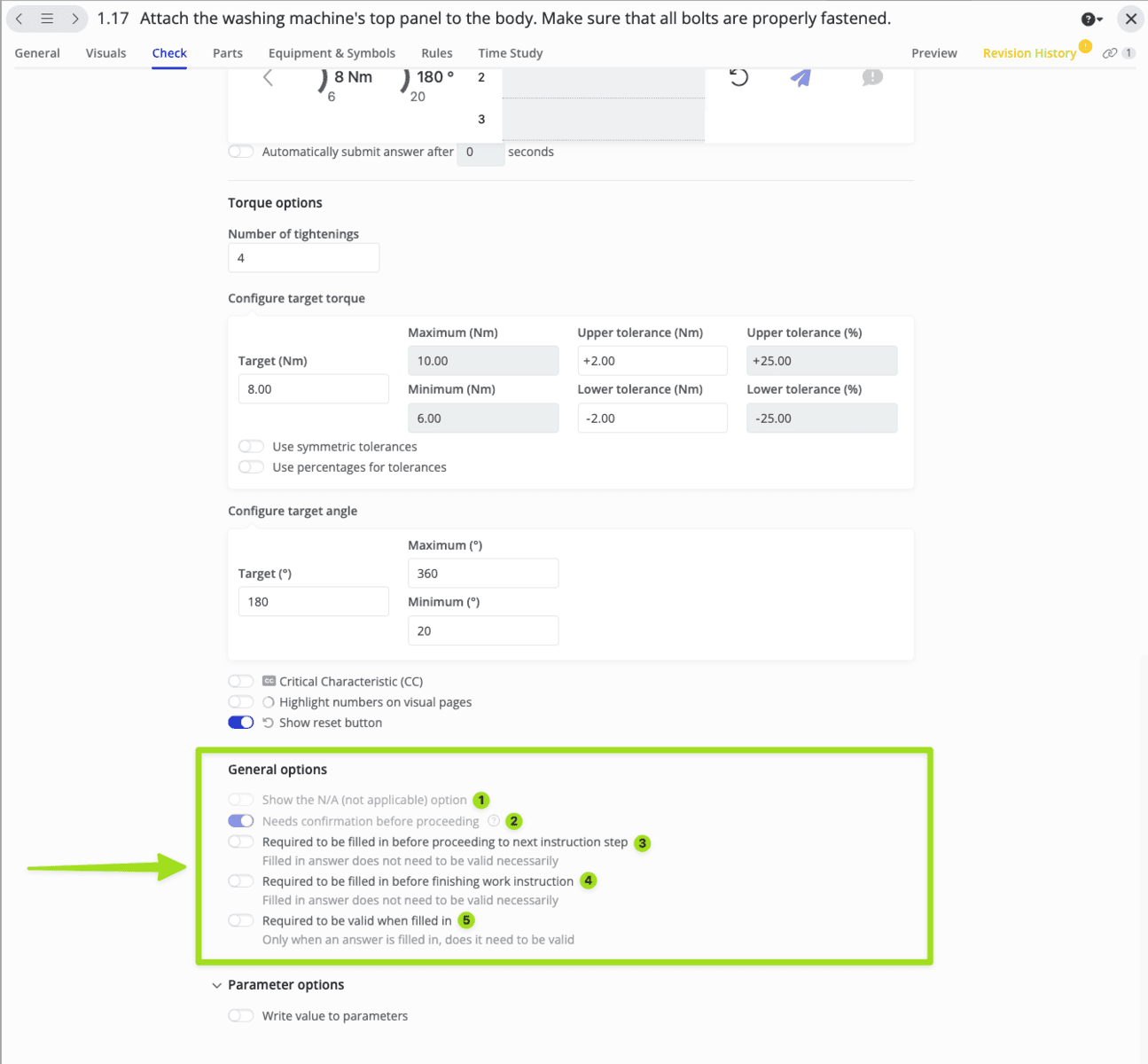
- Selecteer of de operator de antwoorden op deze productcontrole mag invoeren als "niet van toepassing/NA" (deze toggle kan niet worden geactiveerd bij deze productcontrole).
- Selecteer of het antwoord/de antwoorden op deze controle alleen mogen komen van een digitale momentsleutel (deze toggle kan niet worden gedeactiveerd voor deze productcontrole).
- Selecteer of deze productcontrole moet worden ingevuld voordat de operator verder kan gaan met de volgende instructiestap.
- Selecteer of het voltooien van deze productcontrole verplicht is om de werkinstructie af te ronden.
- Selecteer of het antwoord/de antwoorden op deze productcontrole moet(en) voldoen aan het vooraf ingestelde formaat & de getolereerde waardelimieten.
Opmerking: Om het configuratieproces van je koppelcontroles te versnellen, kun je ook onze functie voor vooraf ingestelde randapparatuur gebruiken.