Welke visuele elementen bestaan er in Azumuta? #
Je kunt verschillende visuele elementen toevoegen om de intuïtiviteit van je werkinstructies te verbeteren:
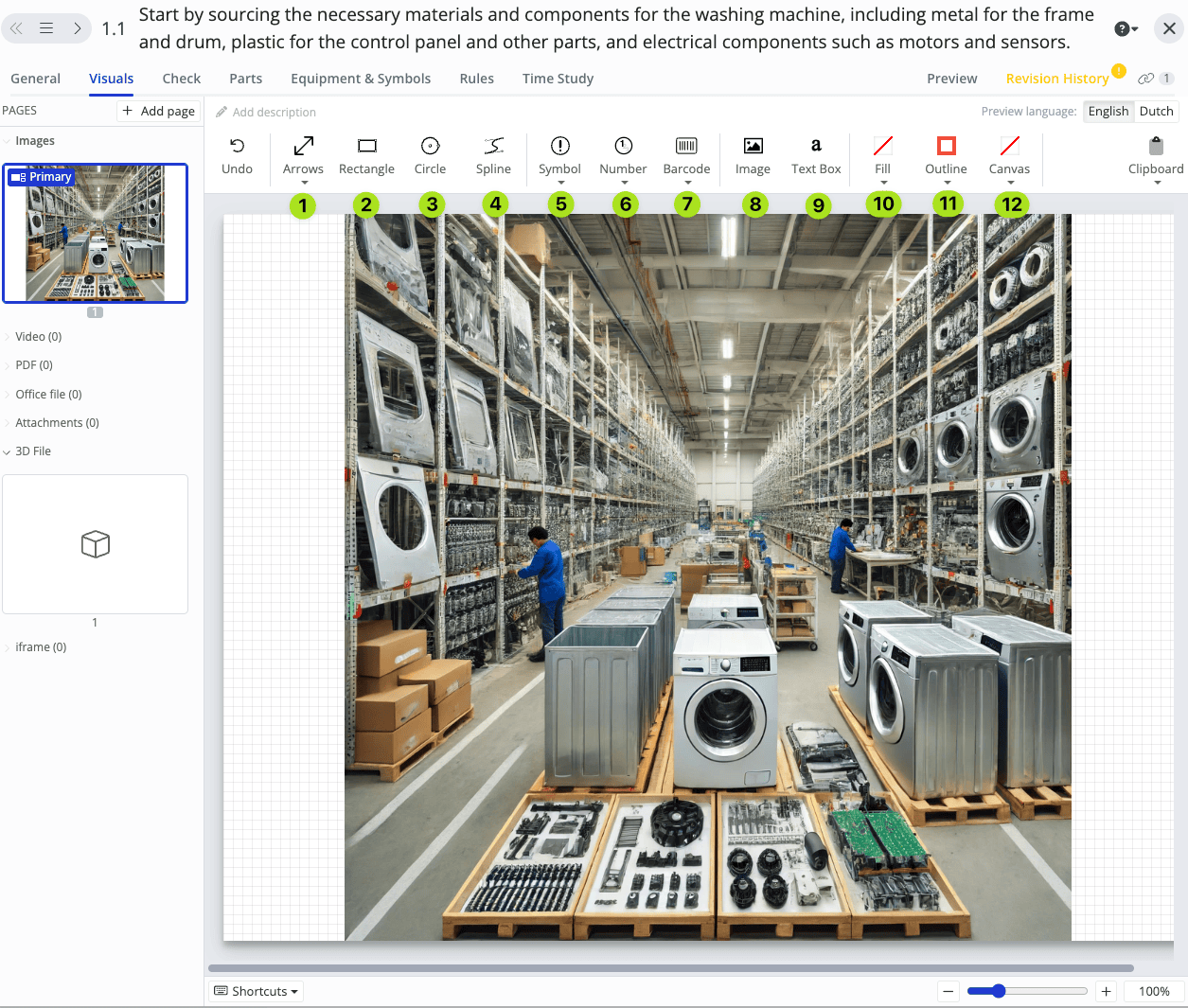
- Pijlen (Visueel hulpmiddel)
- Rechthoek (Visueel hulpmiddel)
- Cirkel (Visueel hulpmiddel)
- Spline (Visueel hulpmiddel)
- Symbool (Visueel hulpmiddel)
- Nummer (Visueel hulpmiddel)
- Barcode (visuele hulp)
- Afbeelding
- Tekstvak
- Vullen (Wijzigaar)
- Schets (Wijzigaar)
- Canvas (Wijzigaar)
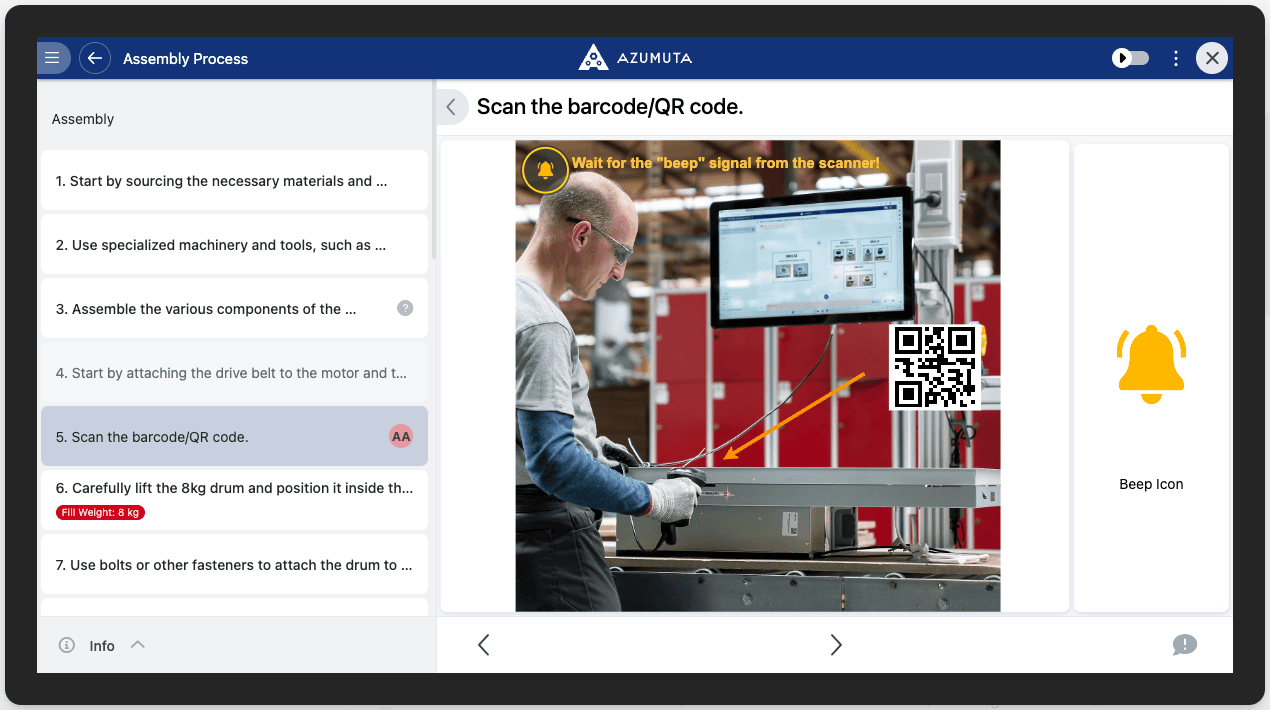
Hier is een voorbeeld van een werkinstructiestap die meerdere visuele elementen gebruikt, gezien vanaf het scherm van een operator:
Hoe kom je bij de visuele editor? #
- Navigeer naar de werkinstructie waar je de visuele editor wilt openen.
- Selecteer de werkinstructiestap waaraan je visuele elementen wilt toevoegen en klik op "Openen".
- Klik op het tabblad "Visuals".
Een visuele hulp toevoegen aan een werkinstructie #
Als je eenmaal de visuele editor hebt bereikt en een afbeelding hebt toegevoegd, lees je hier hoe je de visuele elementen kunt gebruiken om je werkinstructie te verbeteren:
- Klik op het gewenste visuele hulpmiddel.
- Plaats het in de werkinstructie.
- Pas de grootte en positie naar wens aan.
Een tekstvak toevoegen aan een werkinstructie #
Zo voeg je tekst toe aan een werkinstructie in de visuele editor:
- Klik op "Tekstvak".
- Klik en sleep met je muis waar je het tekstvak op de werkinstructie wilt plaatsen.
- Dubbelklik op het tekstvak.
- Typ je tekst in. Je kunt ook de tekstgrootte, het formaat en de uitlijning aanpassen.
- Pas de positie en grootte van het tekstvak naar wens aan.
Een afbeelding, visuele hulp of tekstvak bewerken #
Formaat wijzigen #
- Klik op het visuele hulpmiddel, tekstvak of de foto waarvoor je de opmaak wilt wijzigen.
- Klik op een van de witte cirkelhendels op de hoeken en sleep naar binnen of buiten.
- Klik buiten het geselecteerde element om te voltooien.
Opmerking: Het formaat van getallen kan niet worden gewijzigd. U kunt echter kiezen tussen een groot of klein formaat wanneer u een nummer invoegt.
De vormvulling bewerken #
- Klik op het visuele hulpmiddel of tekstvak waarvan je de opmaak wilt wijzigen.
- Klik op "Vullen".
- Selecteer de nieuwe kleur.
De contourkleur bewerken #
- Klik op het visuele hulpmiddel, tekstvak of de foto waarvoor je de opmaak wilt wijzigen.
- Klik op "Outline".
- Selecteer de nieuwe kleur.
Opmerking: je kunt in dit menu ook de breedte van de vormcontour aanpassen.
De achtergrondkleur van een afbeelding bewerken #
Als de toegevoegde afbeelding niet over het hele witte raster gemaximaliseerd is, kan de kleur van de afbeeldingsachtergrond als volgt worden geselecteerd:
- Klik op "Canvas".
- Selecteer de nieuwe kleur.