Een beheerder kan de bevoegdheid hebben om gebruikersaccounts in zijn werkruimte te beheren. Dit is wat ze kunnen doen:
Een gebruikersaccount bewerken #
Zo open je de gebruikerseditor:
- Klik op "Gebruikers" onder "Beheer".
- Klik op "Overzicht".
- Klik op het pictogram met de drie puntjes naast de gebruiker die je wilt bewerken.
- Klik op "Gebruiker bewerken".
- Voer de gewenste bewerkingen uit.
- Klik op "Opslaan" als je klaar bent .
Hier zijn de mogelijke bewerkingsopties die je kunt uitvoeren:
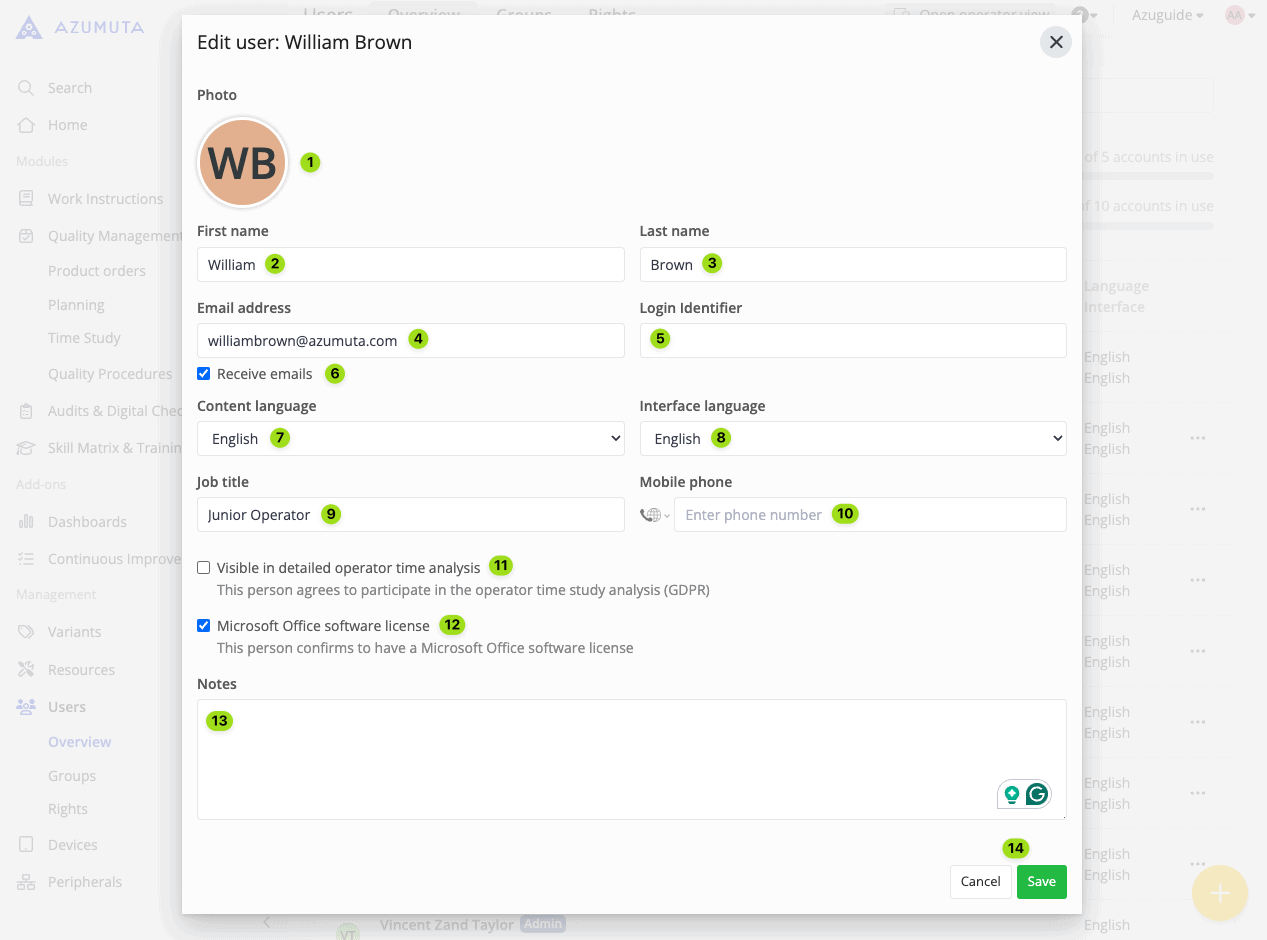
- Wijzig hier de profielfoto van de gebruiker.
- Bewerk hier de voornaam van de gebruiker.
- Bewerk hier de achternaam van de gebruiker.
- Bewerk hier het e-mailadres van de gebruiker.
- Bewerk hier de aanmeldingscode van de gebruiker.
- Kies of je wilt dat deze gebruiker e-mails ontvangt van Azumuta. We raden je aan om dit vakje aangevinkt te laten, omdat veel van onze functies met e-mails werken.
- Kies de taal die wordt weergegeven op de door Azumuta gemaakte inhoud (bijvoorbeeld werkinstructies).
- Kies de taal die zal worden weergegeven op hun Azumuta interface.
- Bewerk hier de functietitel van de gebruiker.
- Bewerk hier het mobiele telefoonnummer van de gebruiker.
- Kies of je de tijdgerelateerde prestaties van deze gebruiker wilt bijhouden. Je kunt de tijdgerelateerde prestaties van een gebruiker bijhouden met de functie Tijdstudie.
- Geef aan of deze gebruiker een Microsoft Office licentie heeft. Indien aangevinkt, dan kan deze gebruiker Microsoft Word-bestanden bewerken op het Azumuta platform.
- Vermeld eventuele aanvullende opmerkingen.
- Als je klaar bent met je bewerkingen, klik je op "Opslaan". Als je je bewerkingen echter wilt annuleren, klik je op "Annuleren".
Een gebruikersaccount verwijderen #
- Klik op "Gebruikers" onder "Beheer".
- Klik op "Overzicht".
- Klik op het pictogram met de drie puntjes naast de gebruikersaccount die u wilt verwijderen.
- Klik op "Gebruiker verwijderen".
- Klik op "Verwijderen".
Hoe het wachtwoord van een gebruikersaccount opnieuw instellen via e-mail #
Een van de gebruikers op je werkplek is zijn wachtwoord vergeten en heeft jouw hulp nodig om zijn wachtwoord opnieuw in te stellen? Geen probleem - je kunt ze helpen met slechts een paar klikken:
- Klik op "Gebruikers" onder "Beheer".
- Klik op "Overzicht".
- Klik op het pictogram met de drie puntjes naast de gebruikersaccounts waarvan u het wachtwoord opnieuw wilt instellen.
- Klik op "Wachtwoord opnieuw instellen".
Daarna wordt er een automatische e-mail met een link om het wachtwoord opnieuw in te stellen naar het e-mailadres gestuurd.
Hoe het wachtwoord van een gebruikersaccount opnieuw instellen op Azumuta #
- Klik op "Gebruikers" onder "Beheer".
- Klik op "Overzicht".
- Klik op het pictogram met de drie puntjes naast de gebruikersaccount waarvan u het wachtwoord opnieuw wilt instellen.
- Klik op "Stel het wachtwoord van de gebruiker handmatig in".
- Voer het nieuwe wachtwoord van hun gebruikersaccount in. Zorg ervoor dat je voldoet aan alle wachtwoordvereisten die hieronder worden vermeld.
- Typ hetzelfde wachtwoord er opnieuw onder.
- Klik op "Opslaan" als je klaar bent .
- Klik op "OK".
Hoe inloggen op een gebruikersaccount van een andere persoon #
U kunt ook inloggen op de gebruikersaccount van een andere persoon. Zo doe je dat:
- Klik op "Gebruikers" onder "Beheer".
- Klik op "Overzicht".
- Klik op het pictogram met de drie puntjes naast het gebruikersprofiel waarop u wilt inloggen.
- Klik op "Eenmalige QR-code genereren om gebruiker aan te melden".
- Scan die QR-code met je apparaat.
Daarna wordt u automatisch aangemeld op het profiel van die gebruiker.