Op deze pagina laten we je zien hoe je je Azumuta profiel kunt bewerken.
Hoe Bewerk Je Azumuta Profiel #
- Klik op de profielknop in de rechterbovenhoek van je scherm.
- Klik op "Instellingen".
- Voer de gewenste bewerkingen uit.
- Klik op "Opslaan" als je klaar bent .
Op je Azumuta-profielpagina kun je de volgende bewerkingen uitvoeren:
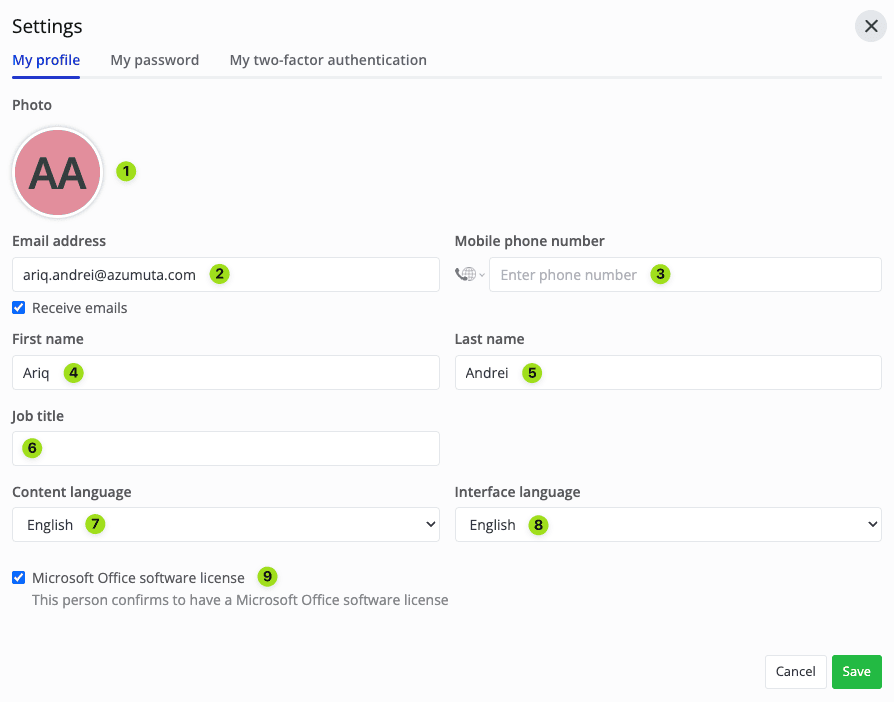
- Klik om je profielfoto toe te voegen/te wijzigen.
- Klik om uw e-mailadres toe te voegen/te wijzigen. Je kunt kiezen of je e-mails van Azumuta wilt ontvangen door het vakje "E-mails ontvangen" aan of uit te vinken.
- Klik om je mobiele telefoonnummer toe te voegen/te wijzigen.
- Klik om je voornaam toe te voegen/te wijzigen.
- Klik om je achternaam toe te voegen/te wijzigen.
- Klik om uw functietitel toe te voegen/te wijzigen.
- Klik op om de taal van uw inhoud te wijzigen. Inhoudstaal verwijst naar de taal die wordt weergegeven op door Azumuta gemaakte inhoud, zoals werkinstructies.
- Klik om de interfacetaal van uw Azumuta platform te wijzigen.
- Vink aan of je een geldige Microsoft Office software licentie hebt. Indien aangevinkt, dan kunt u Microsoft Word bestanden bewerken op het Azumuta platform.
Hoe uw Azumuta Login Wachtwoord te veranderen #
- Klik op de profielknop in de rechterbovenhoek van je scherm.
- Klik op "Instellingen".
- Klik op het tabblad Mijn wachtwoord.
- Voer uw nieuwe wachtwoord in.
- Voer je nieuwe wachtwoord opnieuw in.
- Als je klaar bent, klik je op "Wachtwoord bijwerken".
Hoe een twee-factor authenticatie login toevoegen aan Azumuta #
- Klik op de profielknop in de rechterbovenhoek van je scherm.
- Klik op "Instellingen".
- Klik op het tabblad Mijn twee-factor authenticatie.
- Selecteer de authenticatieoptie van uw voorkeur.
- Volg de instructies van de authenticator van uw voorkeur.