Je kunt de lay-out van een verbeterbord aanpassen aan jouw voorkeuren.
Hoe krijg ik toegang tot een Improvement Board #?
Voordat je de lay-out van een verbeterbord aanpast, lees je hier hoe je naar een verbeterbord kunt navigeren:
- Ga naar "Voortdurende verbetering" in het zijpaneel.
- Klik op het doelverbeteringsbord.
Board-indeling verbeteren: Board View vs Lijstweergave #
- Boardweergave: De problemen worden zijwaarts weergegeven op basis van hun status.
- Lijstweergave: De problemen worden naar beneden weergegeven.
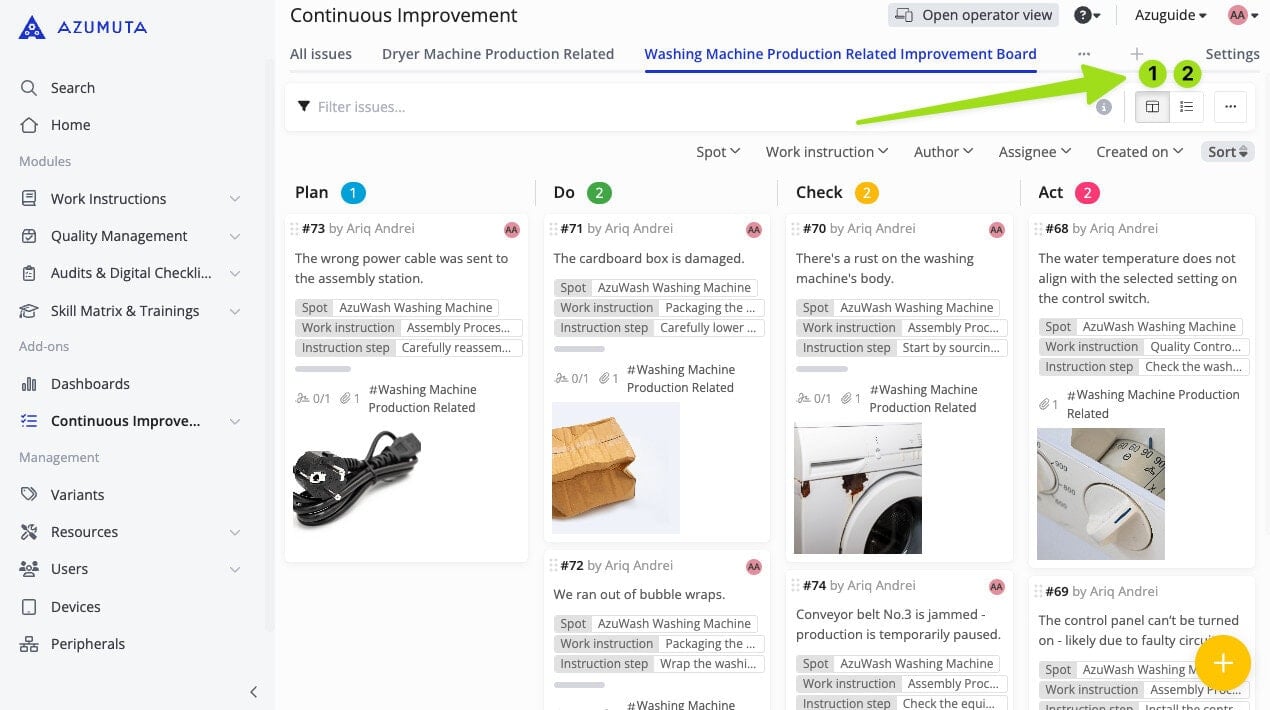
Dit is de lay-out van het verbeterbord als je de bordweergave kiest: 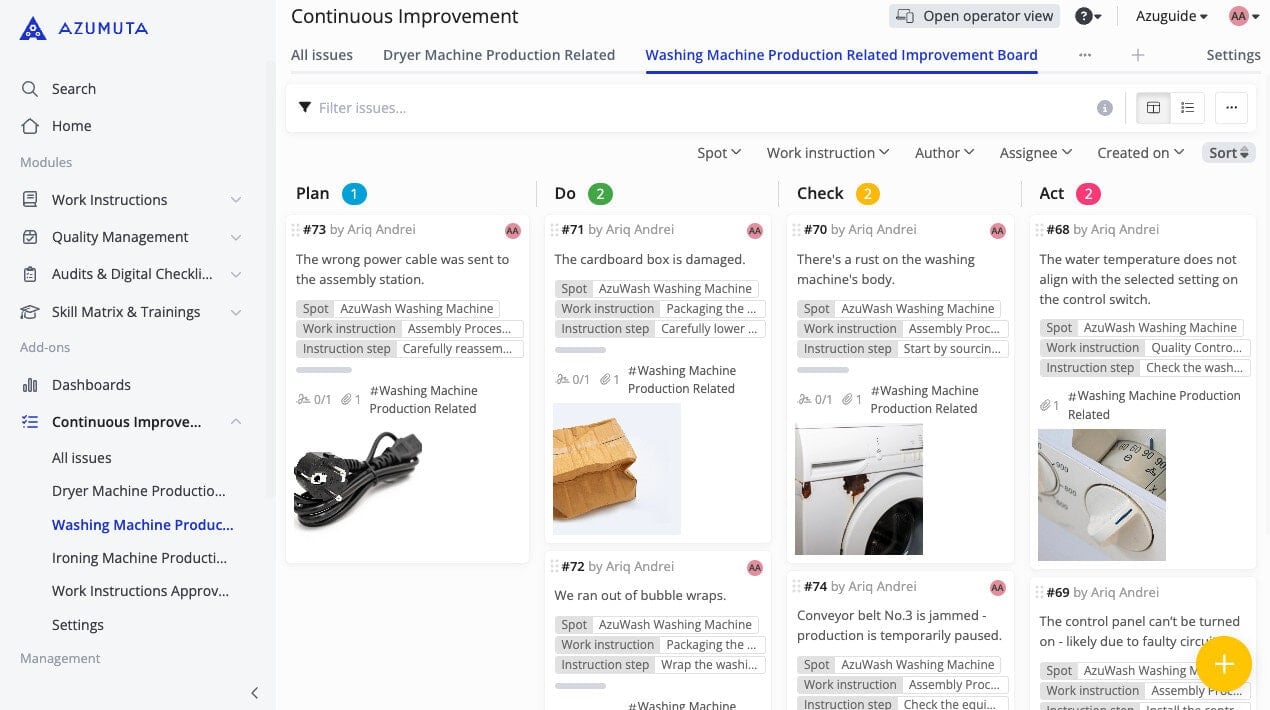
En dit is de lay-out van het verbeterbord als je de lijstweergave kiest: 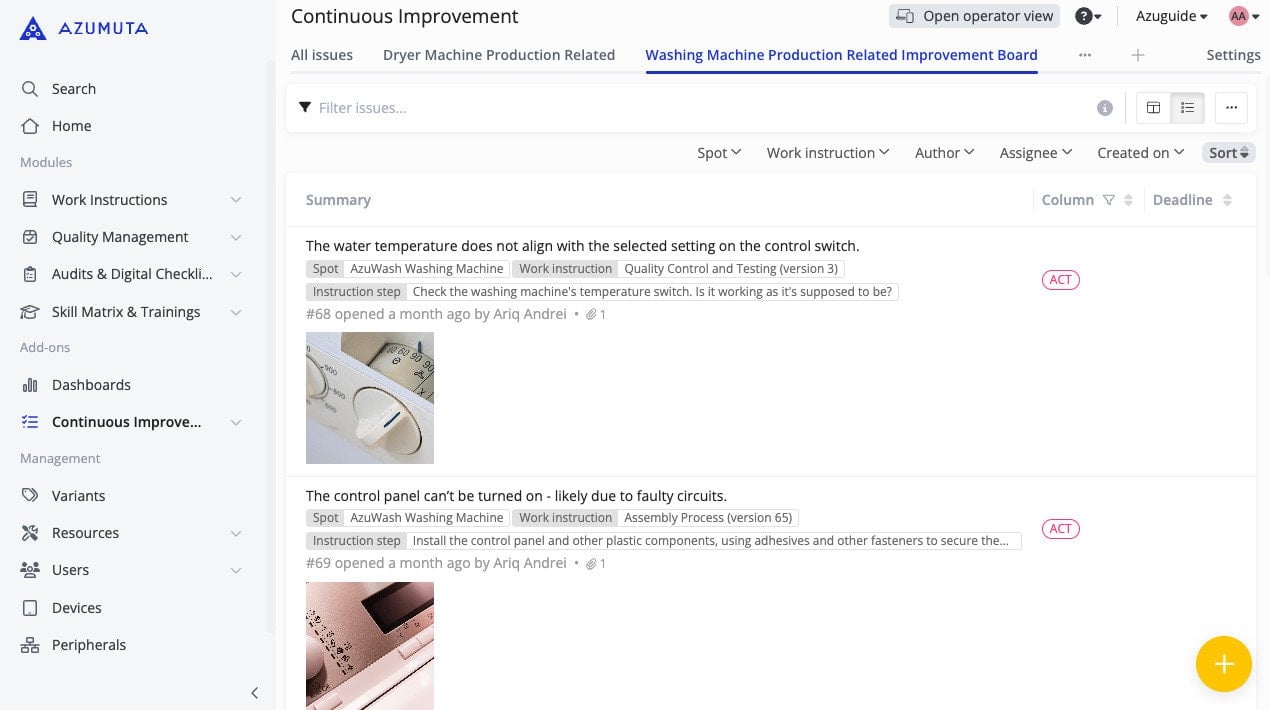
Aangepaste kolommen bekijken #
Klik hier voor meer informatie over de aangepaste kolommenweergave.
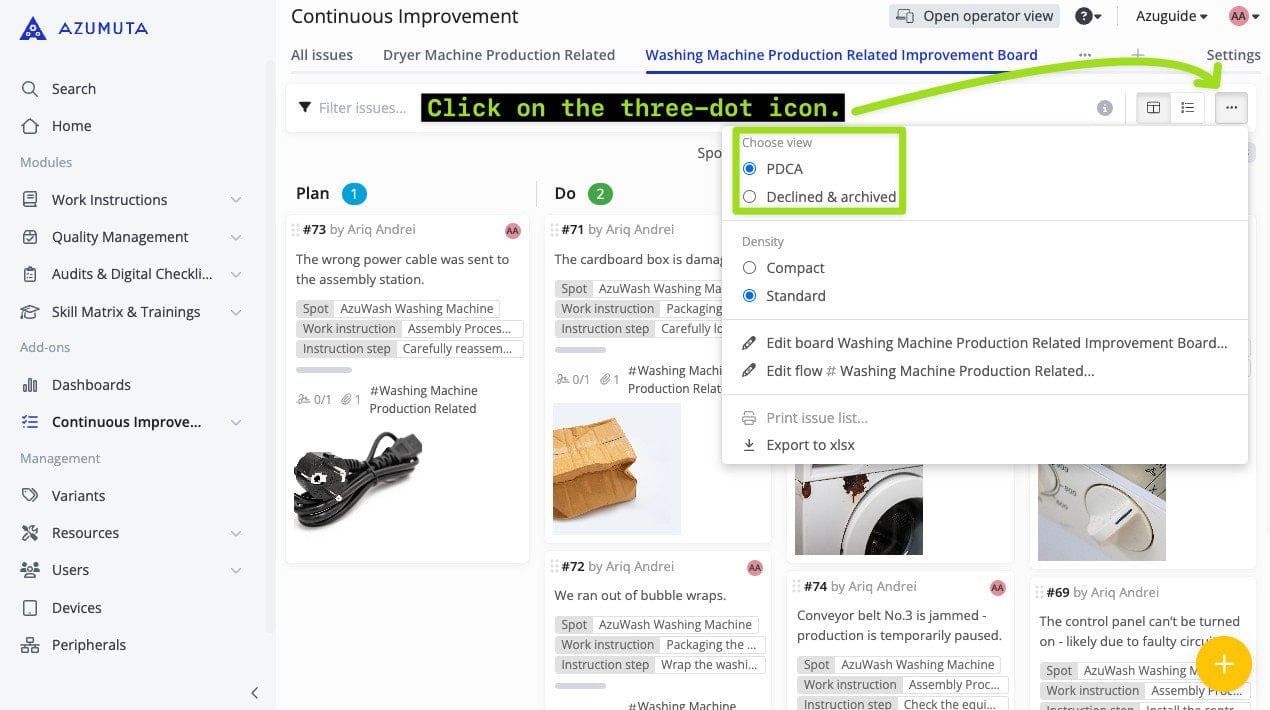
Verbetering borddichtheid: Compacte Interface vs Standaard Interface #
- Compacte interface: Er worden geen mediabestanden weergegeven, waardoor elke uitgave compacter lijkt. Hierdoor kun je meer nummers op je scherm zien zonder te hoeven scrollen.
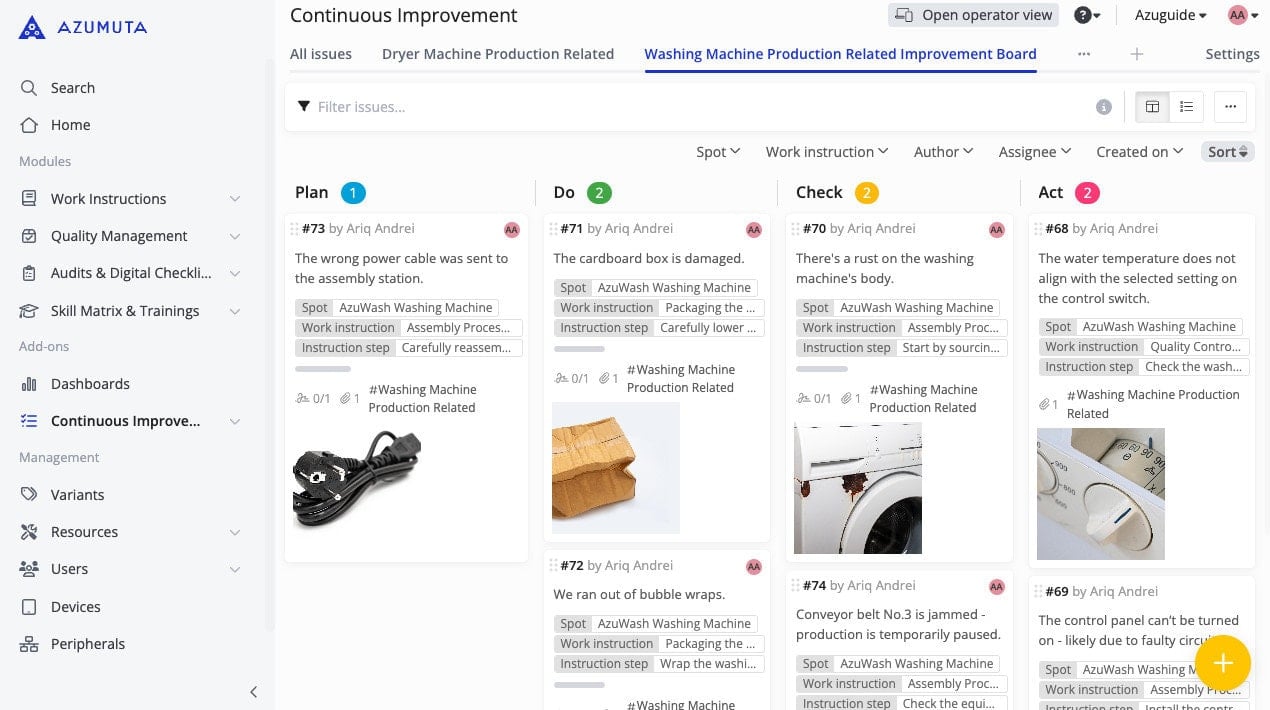
- Standaard interface: Het mediabestand van elke uitgave wordt weergegeven, waardoor elke uitgave groter lijkt. Je moet scrollen om al je nummers te zien.
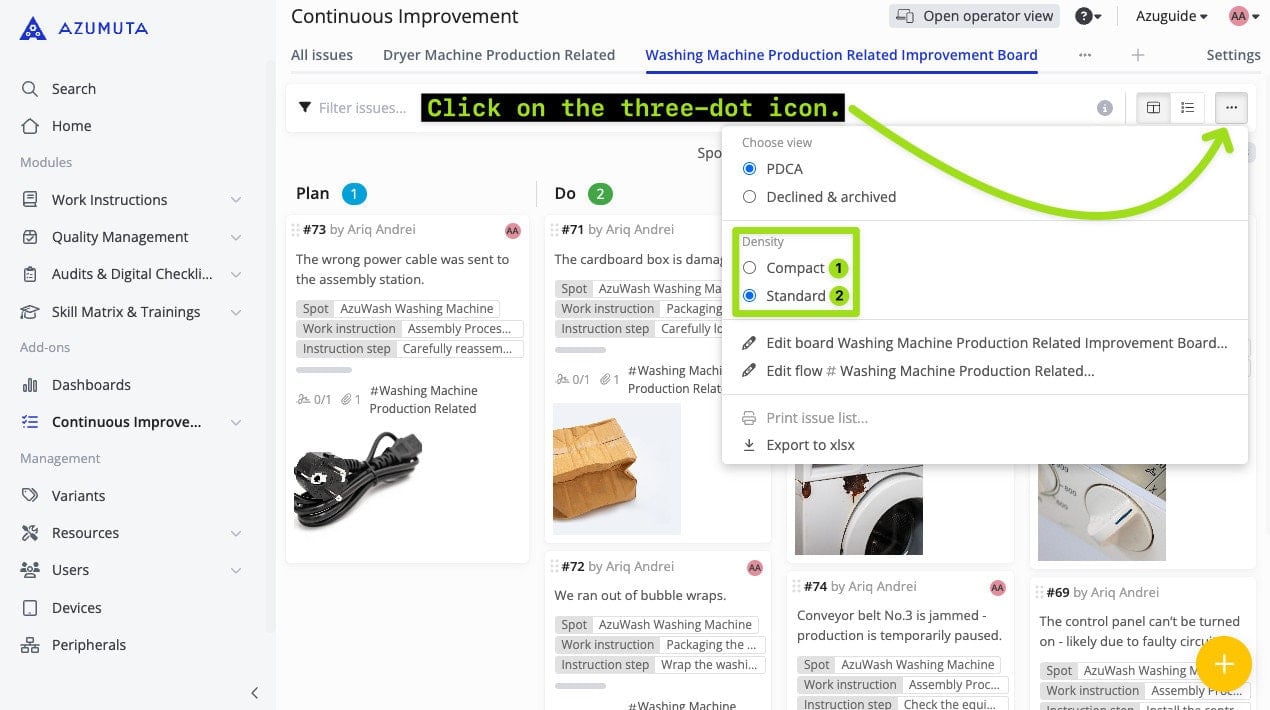
Dit is de layout van het verbeterbord als je voor de compacte interface kiest:
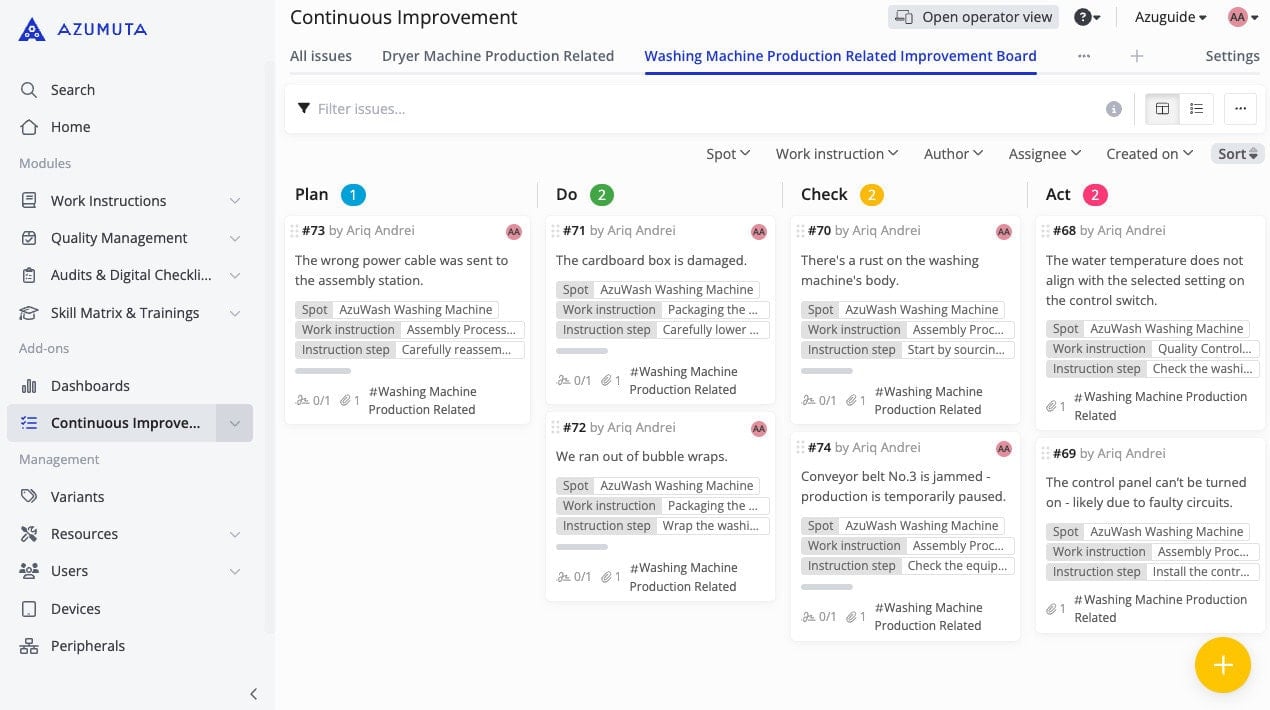
Dit is de layout van het verbeterbord als je de standaard interface kiest:
Zoeken naar een probleem #
Je kunt de volgende hulpmiddelen gebruiken om een specifiek probleem te vinden.
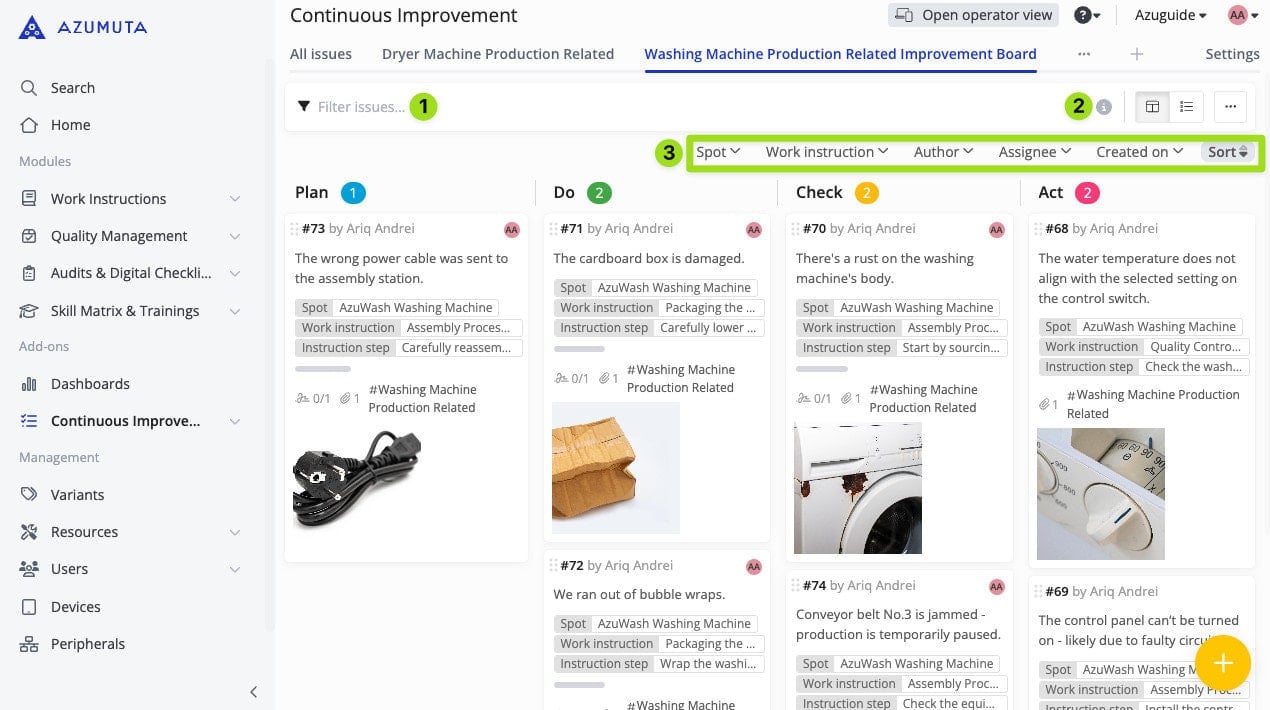
- Typ de naam in van de kwestie die je zoekt.
- Klik op de tooltip voor extra informatie.
- Gebruik deze tool om issues te filteren op basis van hun eigenschappen. Je kunt ook op "Sorteren" klikken om issues te sorteren op basis van hun aanmaakdatum/deadline datum/completion rate.