Azumuta kennisbank

Begin snel of ontdek Azumuta in detail.

Snel aan de slag

  • Wat zijn de snelstartgidsen?
  • Snel aan de slag: Azumuta Basis
  • Snel aan de slag: De module met vrij raadpleegbare werkinstructies
  • Snel aan de slag: De module Kwaliteitsbeheer
  • Snel aan de slag: De module Audits en digitale controlelijsten
  • Snel aan de slag: De module Vaardighedenmatrix en trainingen
  • Snel aan de slag: De Dashboards Add-on
  • Snel aan de slag: De uitbreiding voor voortdurende verbetering

Hoe Azumuta gebruiken

  • Inleiding tot Azumuta
  • Welkom bij Azumuta
    • Inleiding tot Azumuta
    • Navigeren op de startpagina (beheerdersweergave/Azumuta on Web)
    • Navigeren door de zijbalk (beheerdersweergave/Azumuta op het web)
    • De Navigatiebroadkruimel
    • De zoekbalk
    • Hoe uw Azumuta-profiel bewerken
    • Woordenlijst
  • Werkinstructies
    • Wat is een werkinstructie?
    • Wat is een vrij raadpleegbare werkinstructie?
    • Een werkinstructie maken
      • Een werkinstructie maken
      • Een instructieblok toevoegen aan een werkinstructie
      • Zo voeg je een instructiestap toe aan een werkinstructie
    • Een werkinstructie bewerken
      • Een instructieblok bewerken
      • Een instructiestap bewerken
      • Een werkinstructie of map bewerken of verwijderen
      • Een voorbeeld van een werkinstructie bekijken
      • Hoe een werkinstructie verbeteren met Azumuta Intelligence
    • De stapeditor voor instructies gebruiken
      • Navigeren door de stap-editor voor werkinstructies
      • Algemeen
      • Een visuele pagina toevoegen aan een werkinstructiestap
      • Een afbeelding toevoegen aan een werkinstructie
      • Hoe werkt de afbeeldingsbibliotheek?
      • Beeldmateriaal in een werkinstructie
      • Onderdelen
      • Uitrusting en symbolen
      • Video's
      • 3D-bestanden
      • Link naar een andere werkinstructie of instructiestap
      • SharePoint PDF
      • Tijdsbestudering
    • Productcontroles
      • Wat is een productcontrole?
      • Een productcontrole toevoegen aan een werkinstructie
      • Basis productcontroles
      • Geavanceerde productcontroles
      • Verplichte productcontroles en snel vooruitspoelen
      • Dubbele controles voor een instructiestap
      • Regels: Basis
      • Regels: Geavanceerd
      • Randapparatuur
    • Varianten
      • Wat is een variant?
      • Een variant toevoegen en gebruiken in een werkinstructie
      • Een variant bewerken
    • De officiële versie van een werkinstructie maken
      • Een officiële versie van een werkinstructie maken
      • Goedkeuring voor één persoon
      • Goedkeuring voor meerdere personen: Een goedkeuringsbord en een goedkeuringsstroom maken
      • De indeling van de goedkeuringscommissie
      • Goedkeuring voor meerdere personen: Een goedkeuringsbord bewerken of verwijderen
      • Goedkeuring voor meerdere personen: Een goedkeuringsstroom bewerken of verwijderen
      • Goedkeuring voor meerdere personen inschakelen
      • Een goedkeuringsaanvraag indienen, accepteren en weigeren
      • Triggers voor goedkeuringscommissies en goedkeuringsaanvragen
    • De revisiegeschiedenis van een werkinstructie bekijken
      • Herzieningsgeschiedenis
    • Een bijlage toevoegen aan een werkinstructie
      • Een bijlage toevoegen aan een werkinstructie
    • Een werkinstructie afdrukken of opslaan als PDF-bestand
      • Een werkinstructie afdrukken of opslaan als PDF-bestand
      • Een instructiestap afdrukken of opslaan als PDF-bestand
    • Een werkinstructie delen
      • Een werkinstructie/map/artikelcategorie/artikel delen (openbaar delen & privé delen)
    • Een werkinstructie exporteren en importeren
      • Wat is een werkinstructie exporteren en importeren?
      • Een werkinstructie exporteren en importeren
      • Een Microsoft Office-document converteren naar een Azumuta werkinstructie
      • Een video- of audiobestand converteren naar een Azumuta werkinstructie
    • Azumuta App: Werkinstructies
      • Een werkinstructie maken via de Azumuta App
      • Een werkinstructie bewerken via de Azumuta App
      • Een werkinstructie bekijken als operator
      • Lay-out van werkinstructies vanuit het perspectief van de operator
      • Een bijlage openen op de app
  • Kwaliteitsmanagement
    • Wat is de module Kwaliteitsbeheer?
    • Een werkinstructie maken in de module Kwaliteitsbeheer
      • Een werkinstructie maken in de module Kwaliteitsbeheer
      • Een werkinstructie vullen in de module Kwaliteitsbeheer
      • Een werkinstructie bewerken in de module Kwaliteitsbeheer
      • Opnames in de module Kwaliteitsbeheer
    • Artikelen en artikelcategorieën
      • Wat is een artikelcategorie? Wat is een artikel? En wat is het verschil?
      • Een artikelcategorie maken en bewerken (via Azumuta on Web)
      • Een artikelcategorie maken en bewerken (via de app)
      • Een artikel maken en bewerken
      • Een artikel of artikelcategorie openbaar delen
    • Een productorder maken
      • Wat is een productorder?
      • Wat zijn de beschikbare methoden voor het maken van een productorder?
      • Een productorder handmatig aanmaken
      • Hoe automatisch een productorder aanmaken op basis van ERP-configuratie
      • Een batchorder maken
      • Hoe aangemaakte productbestellingen bekijken
    • Een productbestelling activeren
      • Een productbestelling activeren
    • Een productorder bewerken
      • Een productorder bewerken (Basis)
      • Een productorder bewerken (geavanceerd)
    • Een productorder uitvoeren
      • Productbestellingen bekijken vanuit de app
      • Een productorder uitvoeren
    • Een productorder filteren
      • Productorders en batchorders filteren, sorteren en doorzoeken
    • Productbestelling koppelen
      • Productbestelling koppelen
    • Parameters
      • Wat is een parameter?
      • Parameters koppelen aan een artikel
      • Een productorder maken op basis van een artikel met vooraf geconfigureerde parameters
      • Parameters koppelen aan een handmatig aangemaakte productorder op basis van artikelcategorie
      • Hoe parameters koppelen aan een productorder die automatisch wordt aangemaakt in Azumuta op basis van ERP-configuratie
      • Hoe controleer ik welke parameters zijn gekoppeld aan een productorder?
      • Parameters gebruiken voor een afbeelding in een werkinstructie
      • Parameters gebruiken in een werkinstructiestap
      • Een parameter gebruiken in een productcontrole
      • Berekeningen uitvoeren met parameters
    • Een productbestelling controleren
      • Zo download je het Microsoft Excel-rapport van een specifieke productbestelling of meerdere productbestellingen
      • De status van een productbestelling controleren
      • Zo bekijk je het werkinstructierapport voor een productorder in Azumuta
      • Triggers voor productbestellingen en artikelcategorieën
    • Docx-rapportage voor productbestellingen
      • Inleiding tot Docx-rapportage voor productbestellingen
      • Een Docx-rapport aan een artikelcategorie toevoegen
      • Een Docx-rapport downloaden van een productorder
      • Een Docx-rapport bijwerken voor een artikelcategorie
      • Een Docx-rapport over een artikelcategorie bewerken of verwijderen
      • Basistags op een Docx-rapport
      • Antwoord tags (Basis)
      • Antwoord tags (geavanceerd)
      • Variant tags
      • Afbeeldingen weergeven in een Docx-rapport
      • Kaartje
      • Parameter-tags
      • Voorwaardelijke parameter tags
      • Recap-tags
    • Andon
      • Wat is Andon in Azumuta?
      • Aan de slag met Andon
        • Aan de slag met Andon
        • De ideale structuur van het Andon-systeem creëren
        • Een Andon-bord maken
        • Een Andon-stroom maken
        • Een Andon activeren op een apparaat
      • Andon gebruiken
        • Een Andon-systeem gebruiken
        • Andon weergeven op een dashboard
      • Een Andon bewerken of verwijderen
        • Een Andon-bord bewerken of verwijderen
        • Een Andon-stroom bewerken of verwijderen
  • Audits & Digitale Checklisten
    • Wat is de module Audits & digitale controlelijsten?
    • Een audit maken
      • Een audit maken
      • Een audit invullen
      • Een audit bewerken
      • Opnames in de module Audits en digitale controlelijsten
    • De planningstool gebruiken voor audits
      • Inleiding tot het planningshulpmiddel voor audits
      • Tabbladen plannen voor audits
      • De zijbalkinstellingen van het tabblad Planning (voor audits)
      • Gebeurtenissen in een planningstabblad (voor audits)
      • Hoe de tijdzoom aan te passen en naar een specifieke datum in de planningskalender te navigeren (voor audits)
    • Een audit plannen
      • Een audit plannen via de Planningskalender
      • Een audit plannen op basis van automatische triggers
    • Een audit uitvoeren
      • Een audit uitvoeren als operator
      • Een audit uitvoeren als beheerder
    • Een geplande audit bewerken
      • Een geplande audit bewerken en verwijderen
    • Een auditrapport bekijken
      • Een auditrapport bekijken en downloaden
    • Docx Rapportage voor audits
      • Inleiding tot Docx-rapportage voor audits
      • Tags voor een Docx-rapport (voor audits)
      • Een Docx-rapport aan een audit toevoegen
      • Een Docx-rapport downloaden voor een controlegebeurtenis
      • Een Docx-rapport over een audit bijwerken
      • Een Docx-rapport bewerken of verwijderen (voor audits)
  • Vaardigheidsmatrix & trainingen
    • Wat is de module Vaardigheidsmatrix en trainingen?
    • Een werkinstructie maken op de module Vaardigheidsmatrix en trainingen
      • Een werkinstructie maken op de module Vaardigheidsmatrix en trainingen
      • Hoe een werkinstructie te vullen in de module Vaardigheidsmatrix en trainingen
      • Een werkinstructie bewerken in de module Vaardigheidsmatrix en training
      • Opnames in de module Vaardigheidsmatrix & Trainingen
    • Competentiemanagement
      • Vaardigheidsmatrix: De basis
      • Hoe het competentieniveau van een werknemer invoeren
      • De persoonlijke profielpagina van een werknemer bekijken
      • Indicator voor verplichte training op een werkinstructie
    • Hoe het planningshulpmiddel voor trainingsactiviteiten gebruiken
      • Inleiding tot het planningshulpmiddel voor trainingsactiviteiten
      • Tabbladen voor het plannen van trainingsactiviteiten
      • De zijbalkinstellingen van het tabblad Planning (voor trainingsactiviteiten)
      • Gebeurtenissen in een planningstabblad (voor trainingsactiviteiten)
      • Hoe de tijdzoom aanpassen en naar een specifieke datum navigeren in de planningskalender (voor trainingsactiviteiten)
    • Een training plannen, uitvoeren, bewerken en verwijderen
      • Hoe plan je een training als admin?
      • Hoe plan je als operator een training via de app?
      • Een geplande training uitvoeren
      • Een geplande training bewerken en verwijderen
    • Een trainingsrapport bekijken
      • Een trainingsrapport bekijken
  • Voortdurende verbetering
    • Wat is de uitbreiding voor voortdurende verbetering?
    • Wat is een ticket en een probleem?
    • Hoe maak je een verbeterbord en een verbeterstroom?
    • De indeling van het verbeterbord
    • Een verbeterbord bewerken of verwijderen
    • Een verbeterstroom bewerken of verwijderen
    • Een controlelijst aan een ticket toevoegen
    • Een ticket indienen als operator
    • Hoe de lijst met problemen bekijken en een probleem openen in de app
    • Een ingediend ticket opvolgen
    • Docx-rapportage maken met ticketgegevens
      • Inleiding tot Docx-rapportage voor tickets
      • Tags voor een Docx-rapport (voor tickets)
      • Hoe voeg je een Docx-rapport toe aan een verbeterstroom?
      • Een Docx-rapport downloaden van een ticket
      • Een Docx-rapport bijwerken (voor tickets)
      • Een Docx-rapport hernoemen of verwijderen (voor tickets)
  • Dashboards
    • Wat is een widget en een dashboard?
    • Een widget en een dashboard toevoegen
    • Widgets voor voortdurende verbetering
      • Aantal problemen per status in de loop der tijd (staafdiagram)
      • Aantal problemen per verbeterstroom (taartdiagram)
      • Aantal problemen per verbeterstroom (staafdiagram)
      • Urenverlet bijhouden op basis van de verbeterstroom van het probleem (Paretodiagram)
      • Het bijhouden van verloren uren op basis van het antwoord op de checklist (Paretodiagram)
      • Aantal Issue Checklists per stroom (Paretodiagram)
      • Aantal checklists per antwoord (Paretodiagram)
    • Widgets controleren
      • Widget Auditrapport
      • Antwoorden op aantal controles in de loop van de tijd (lijngrafiek) - voor audits
      • Auditscores per zone (staafdiagram)
      • Auditscores in de loop der tijd per zone (lijngrafiek)
      • Auditscores in de loop der tijd per zone (Heatmap)
      • Aantal audits in de loop der tijd (tijdlijn)
      • Gekozen auditantwoorden
      • Aantal voltooide audits per gebruiker
    • Widgets voor productbestellingen
      • Product Bestelling Rapport Widget
      • Antwoorden op Aantal controles in de tijd (lijngrafiek) voor productbestellingen
      • Widget bestelstatus product
      • Het aantal productbestellingen per statustabel-widget (gegroepeerd op basis van artikelen)
      • Het aantal productbestellingen per statustabelwidget (gegroepeerd op basis van batches)
      • Widget Kanban-bord voor productbestelling
      • Regelkaart
      • Bedieningspaneel (afzonderlijke zones)
      • Control Board (gegroepeerde zones)
    • Algemene Widgets
      • Widget Notities
    • Een Widget configureren
      • De tijdspanne van een widget aanpassen
      • Een Widget bewerken
    • Een dashboard configureren
      • Een dashboard configureren
  • Inloggen
    • Hoe aanmelden bij Azumuta op het web
      • Hoe in te loggen bij Azumuta op het web als beheerder
    • Hoe in te loggen op de Azumuta App
      • Hoe in te loggen op de Azumuta App
      • Hoe in te loggen op de Azumuta App met een Identifier
      • Hoe in te loggen op de browserversie van de app
      • Hoe in te loggen op de browserversie van de Azumuta App met behulp van een Identifier
    • Uw wachtwoord opnieuw instellen
      • Uw wachtwoord opnieuw instellen
  • Azumuta App/Operator bekijken
    • Inleiding tot de Azumuta App
    • De Azumuta App installeren
    • De Azumuta App Homepage
    • Hoe je een module/map/artikelcategorie/zone vastpint op de startpagina en zijbalk van de app
    • Een werkinstructie vertalen als operator
    • De zijbalk van de app
      • De zijbalk op de app gebruiken
      • Hoe schakelen tussen verschillende gebruikersaccounts op de app
      • Hoe u zich afmeldt van de app
  • Beheer
    • Varianten
      • De lijst met varianten op je werkruimte bekijken
      • Een variant bewerken, ontkoppelen en verwijderen
    • Resources
      • Wat is een hulpbron?
      • Hoe de lijst met onderdelen in je werkruimte te zien
      • Een onderdeel toevoegen, bewerken en verwijderen
      • Hoe de lijst met apparatuur op je werkplek te zien
      • Een apparaat toevoegen, bewerken en verwijder
      • De lijst met symbolen in je werkruimte bekijken
      • Een symbool toevoegen, bewerken en verwijderen
    • Gebruikers
      • Hoe een gebruikersaccount toevoegen aan Azumuta
      • Gebruikersaccounts beheren op een werkruimte
      • Gebruikersgroepen beheren
      • Gebruikersrechten
        • Wat is een gebruikersrecht?
        • Een module/toevoeging/functie verbergen en verwijderen uit uw werkruimte
        • Gebruikersrechten: Het tabblad Beheer
        • Rechten van de gebruiker: Het tabblad Verkennen
        • Gebruikersrechten: Het tabblad Werkinstructies
        • Gebruikersrechten: Het tabblad Kwaliteitsbeheer
        • Rechten van de gebruiker: Het tabblad Audits en digitale controlelijsten
        • Gebruikersrechten: Vaardigheidsmatrix & trainingen
        • Rechten van de gebruiker: Het tabblad Voortdurende verbetering
    • Apparaten
      • Hoe kan ik de lijst met apparaten zien die zijn aangemeld op mijn werkruimte?
      • Een apparaat toevoegen, bewerken en verwijderen
      • Een apparaat instellen om automatisch het eerste vastgemaakte item te openen
      • Apparaatinstellingen: De basis
      • Apparaatinstellingen: Werkinstructies-gerelateerd
      • Apparaatinstellingen: Productvolgorde-gerelateerd
      • Apparaatinstellingen: Perifeer-gerelateerd
  • Azumuta Connectiviteit
    • Inleiding
    • Randapparatuur
      • Wat is een randapparaat?
      • Een randapparaat toevoegen aan uw Azumuta Workspace
      • Een randapparaat gebruiken
      • Een randapparaatgroep of randapparaat configureren
      • Voorinstellingen randapparatuur
      • DYMO etikettenprinter
        • Waarom zou u uw DYMO labelprinters integreren in Azumuta?
        • Een DYMO labelprinter integreren in Azumuta
        • Een DYMO-etikettenprinter gebruiken met Azumuta
        • Voorinstellingen randapparatuur voor een DYMO-etikettenprinter
      • Digitale momentsleutel
        • Waarom zou u uw digitale momentsleutels integreren in Azumuta?
        • Hoe integreer je een digitale momentsleutel in je Azumuta werkplek?
        • Een digitale momentsleutel gebruiken (koppelcontrole)
          • Wat is een koppelcontrole?
          • Een koppelcontrole toevoegen aan een instructiestap
          • Een koppelcontrole uitvoeren
          • Perifere voorinstellingen voor een digitale momentsleutel
    • Integreren met een ERP
      • ERP-integratie
      • REST API van Azumuta
      • Uw gegevens gebruiken in de REST API
      • Eenvoudige invoerintegratie
    • Triggers
      • Wat is een trigger?
      • Een trigger bewerken en verwijderen
      • Triggers voor artikelcategorieën en productbestellingen
      • Triggers voor doorlopende verbeteringskwesties en goedkeuringsaanvragen
      • Triggers voor Verbeterraden en Goedkeuringsraden
      • De lijst met triggers in uw werkruimte en de gebruiksgeschiedenis van elke trigger bekijken
  • Inlichtingendienst Azumuta
    • Wat is Azumuta Intelligence?

Wat is er nieuw?

  • Wat zijn de "What's New" gidsen?
  • 2025
    • November 2025 [Release v0.538.0 – v0.540.0]
    • Oktober 2025 [Release v0.532.0 – v0.537.0]
    • September 2025 [Release v0.524.0 - v0.531.0]
    • Augustus 2025 [Release v0.521.0 - v0.523.0]
    • Juli 2025 [Release v0.517.0 - v0.520.0]
    • Juni 2025 [Release v0.515.0 - v0.516.0]
    • Mei 2025 [Release v0.509.0 - v0.514.0]
      • Live volgen van werkorders en werkstations
      • Interpretatie van sprongregels in stroomdiagrammen
      • Parameters weergeven en exporteren van gekoppelde productorders
      • Een video- of audiobestand converteren naar een Azumuta werkinstructie
      • Zoeken naar productvolgorde op basis van parameterwaarden
      • Nummercontrole met meerdere antwoorden
    • April 2025 [Release v0.503.0 - v0.508.0]
      • Afbeelding opvullen op Docx-rapporten
      • Nieuwe API-documenten voor batchbestellingen
      • Nieuw filter om onderscheid te maken tussen productbestellingen en batchbestellingen
      • Verbeteringen aan de functionaliteit voor openbaar delen
      • Werkinstructies importeren uit Microsoft Office
      • Kaartweergave voor items
      • Officiële Microsoft Word-, Excel- en PowerPoint-pictogrammen
      • Tijden met hogere precisie voor trainingsevenementen
      • Verbeterde gebruikersinterface voor gekoppelde werkinstructies en instructiestappen
    • Maart 2025 [Release v0.500.0 - v0.502.0]
      • Directe werkinstructie vertaling
    • Februari 2025 [Release v0.493.0 - v0.499.0]
      • REST API-eindpunt gebruiken om bijlagen te uploaden en verwijderen bij problemen
      • Bijgewerkte video-editor
      • Parameters kunnen nu worden opgenomen in Microsoft Excel Product Order Rapporten
      • Trainingsactiviteiten rechtstreeks plannen op basis van een vaardigheidsmatrix
      • De goedkeuringsworkflows zijn nu toegankelijker
      • Onbeperkte selectie van productbestellingen
    • Januari 2025 [Release v0.491.0 - v0. 492.0]
      • Verbeterde UI voor werkinstructies: Uitbreidbare taglijsten
      • Sneltoetsen bij het bewerken van werkinstructies
      • Tekst in de regel bewerken in werkinstructies
      • Webhook op perifere integraties
      • Reguliere expressies (RegEx) op regels
  • 2024
    • 2024 updates overzicht
    • December 2024 [Release v0.490.0]
      • Pop-upmenu Bevestiging om ongewenste bewerkingen in varianteconfiguraties te voorkomen
    • November 2024 [Release v0.485.0 - v0.489.0]
      • Verbeterde gebruikersinterface voor items op het hoogste niveau
      • Productbestellingen filteren op basis van hun parameters
      • Verbeterde Docx rapportagemogelijkheden voor koppel- en onderdelencontroles
      • Een perifere groep kiezen voor gebruik door kwaliteitscontroleurs bij dubbele controles
      • Nieuwe gebruikersinterface voor zoeken naar artikelen en categorieën
    • Oktober 2024 [Release v0.481.0 - v0.487.0]
      • Opties voor snelle toegang tot de items in de zoekbalk van de app
      • Meerdere labels in één keer afdrukken met Dymo Printers
      • Uploaddatumfilter in de afbeeldingsbibliotheek
      • Dubbele instructiestappen
      • Afschrikking voor per ongeluk verwijderen
      • Nieuw schakelvlak om de automatische overgang van onderwerpen tussen kolommen in verbeterborden te voorkomen
    • September 2024 [Release v0.480.0]
      • Eenvoudige invoerintegraties
      • Automatisch doorgaan naar de volgende instructiestap na voltooiing van de onderdelencontrole
      • Productorders filteren op basis van uitvoeringsdatum
    • Augustus 2024
      • Bevestiging op onderdelen
      • Timer voor instructiestappen
      • 3 Nieuwe Audit-widgets
      • De optie "Toon gearchiveerd" is verplaatst
    • Juli 2024
      • Tabblad Machtigingen in Verbeterborden en Goedkeuringsborden
      • Varianten worden nu weergegeven in het goedkeuringsmenu voor werkinstructies
    • Juni 2024
      • Problemen gaan nu automatisch naar de volgende kolom als er geen openstaande acties meer zijn.
      • Vergelijkingshulpmiddel in goedkeuringsaanvragen voor werkinstructies
      • Aanvragen voor handtekeningen opnieuw toewijzen
      • Wereldwijde triggers voor artikelcategorieën en onderwerpen
    • April 2024
      • Configureerbare JSON Body bij gebruik van Webhooks
      • Geschiedenis triggergebruik
      • Snelkoppeling Tooltip voor de 3D-bestandsviewer
      • Nieuwe integratiemogelijkheid: BarTender
      • Onderdelen controleren
    • Maart 2024
      • Op symbolen gebaseerde workflowautomatisering
      • Bedrijfslogo en bedrijfskleurenschema op PDF-sjablonen
    • Februari 2024
      • De koppelcontrole heeft nu een koppelhoekmeter
      • 2 nieuwe eindpunten voor onze REST API zijn toegevoegd
      • 2 nieuwe triggers toegevoegd
  • 2023
    • 2023 updates overzicht
    • december 2023
      • Een voorbeeld van specifieke instructiestappen in PDF-indeling
      • Werkinstructies filteren op basis van hun status in de zoekbalk
      • Gestandaardiseerd kleurenpalet
    • November 2023
      • Microsoft Excel-rapport voor batchorders
      • Nieuwe interface voor onderdelenselectie
  • Azumuta
  • Knowledge Base
  • Hoe Azumuta gebruiken
  • Kwaliteitsmanagement
  • Parameters
  • Berekeningen uitvoeren met parameters
Categorieën weergeven

Berekeningen uitvoeren met parameters

Berekeningen met parameters? Wat is dat? #

In Azumuta kun je wiskundige berekeningen uitvoeren met parameterwaarden. Parameterwaarden zijn niet alleen statische gegevenspunten - ze kunnen ook worden gebruikt in wiskundige berekeningen.

Je kunt bijvoorbeeld productafmetingen, materiaalvereisten, productietijd en vele andere berekeningen berekenen met behulp van parameterwaarden.

Het gebruik ervan zal zeker de precisie van je productieprocessen verbeteren, je kwaliteitscontrolesysteem helpen en een extra laag van traceerbaarheid toevoegen. Daarnaast zullen ze ook je workflow (gedeeltelijk) automatiseren.

In deze webpagina laten we zien welke berekeningen je kunt uitvoeren met parameterwaarden en hoe je ze uitvoert.


Opmerking: Voordat je berekeningen uitvoert met een parameter, moet je ervoor zorgen dat je het parameterwaardetype hebt ingesteld op "Getal". Klik hier om te zien hoe u dat kunt doen.


Een parameterwaarde weergeven #

Voordat we ingaan op berekeningen, laten we zien hoe je een parameterwaarde kunt weergeven binnen een instructiestap. Hiervoor moet u een formule schrijven op een visuele pagina met afbeeldingen. Hier leest u hoe u dat vanaf nul kunt doen:

  1. Navigeer naar de instructiestap waarin u de parameterwaarde wilt weergeven.
  2. Klik op het tabblad "Visuals".
  3. Klik op "Pagina toevoegen".
  4. Selecteer "Afbeeldingen".
  5. Klik op "Tekstvak".
  6. Maak het tekstvak op de visuele pagina.
  7. Schrijf de parameterformule. De parameterformule is ${parametersleutel}.


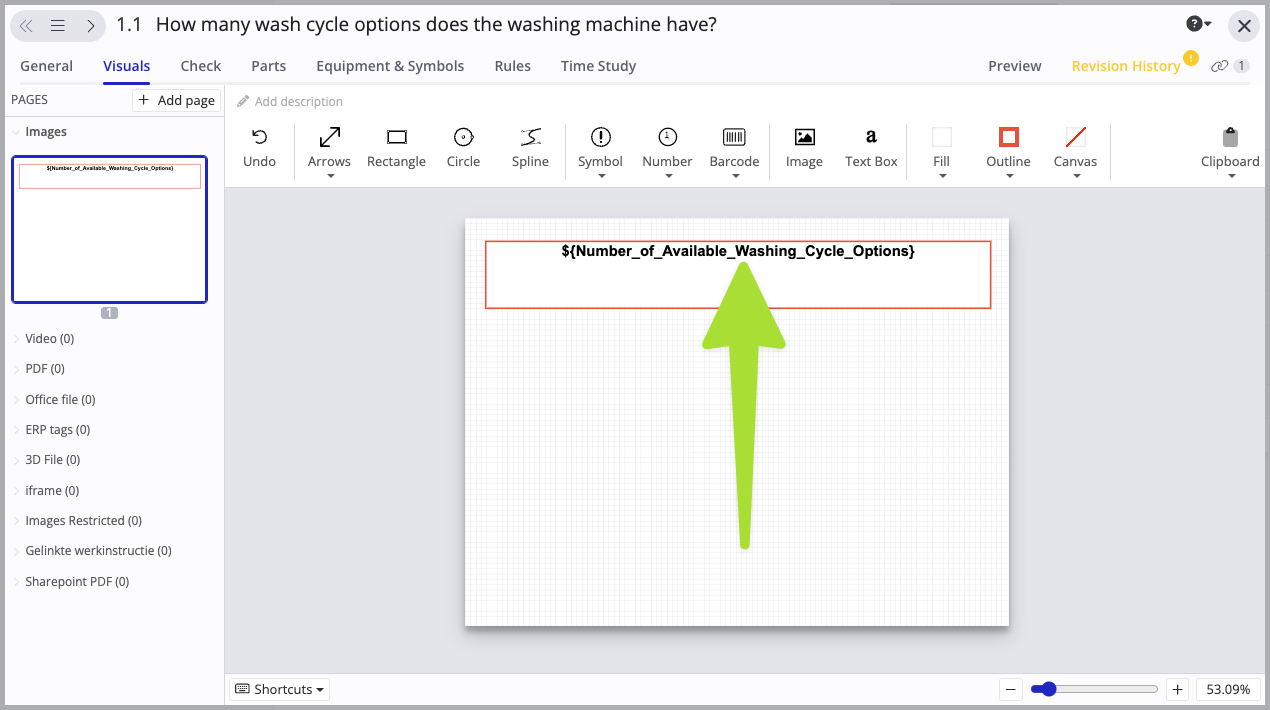
In de bovenstaande video hebben we bijvoorbeeld de parametersleutel Number_of_Available_Washing_Cycle Options gebruikt. Daarom is de formule:

  • ${Aantal_Beschikbare_WasCyclusopties}


Zoals te zien is in de onderstaande afbeeldingen:
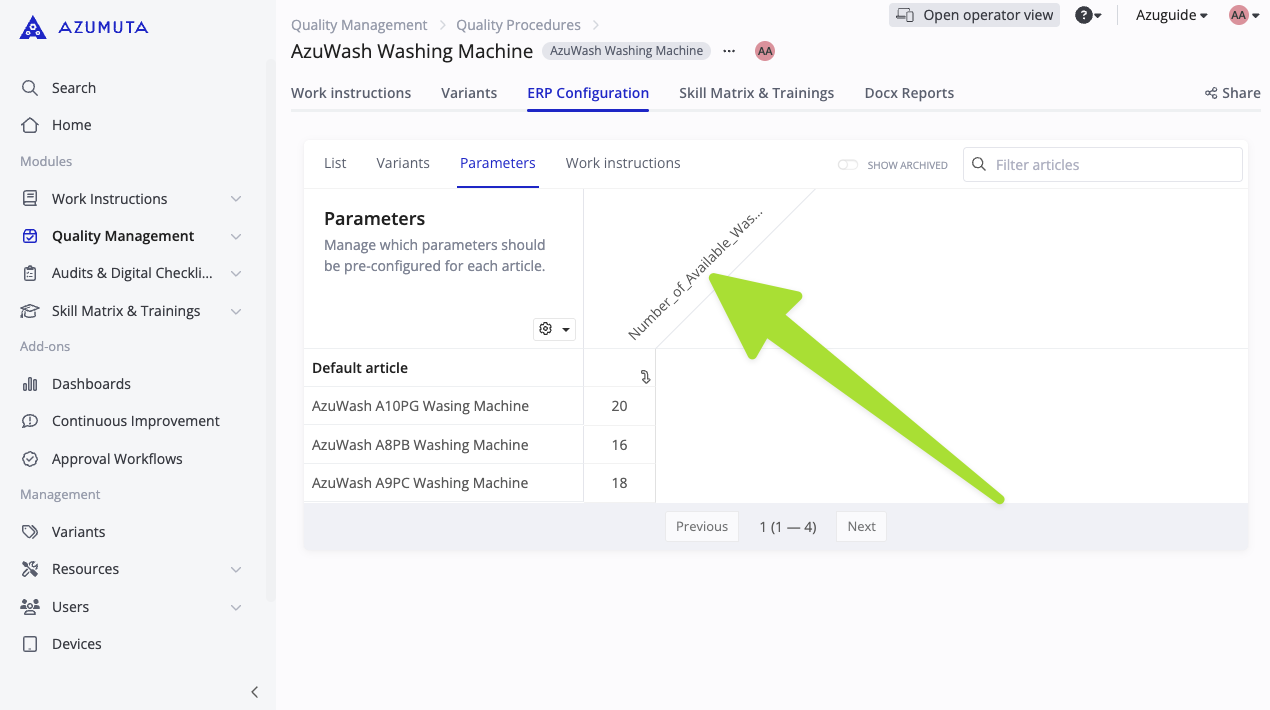
Het scherm Azumuta ERP Configuratieparameters toont een tabel met wasmachinemodellen en hun beschikbare hoeveelheid, met een gemarkeerd probleem met de truncatie van de kolomkop.

De Azumuta interface toont een visuele editor met een dynamische parameterplaatshouder voor 'Aantal beschikbare wascyclusopties' in een tekstvak, gemarkeerd met een pijl.


Daarna, bij een productorder die is gemaakt op basis van een artikel dat deze specifieke parametersleutel bevat, zal de parameterformule die u hebt geschreven direct veranderen in de parameterwaarde op het scherm van uw operator, zoals in de afbeeldingen hieronder wordt getoond:
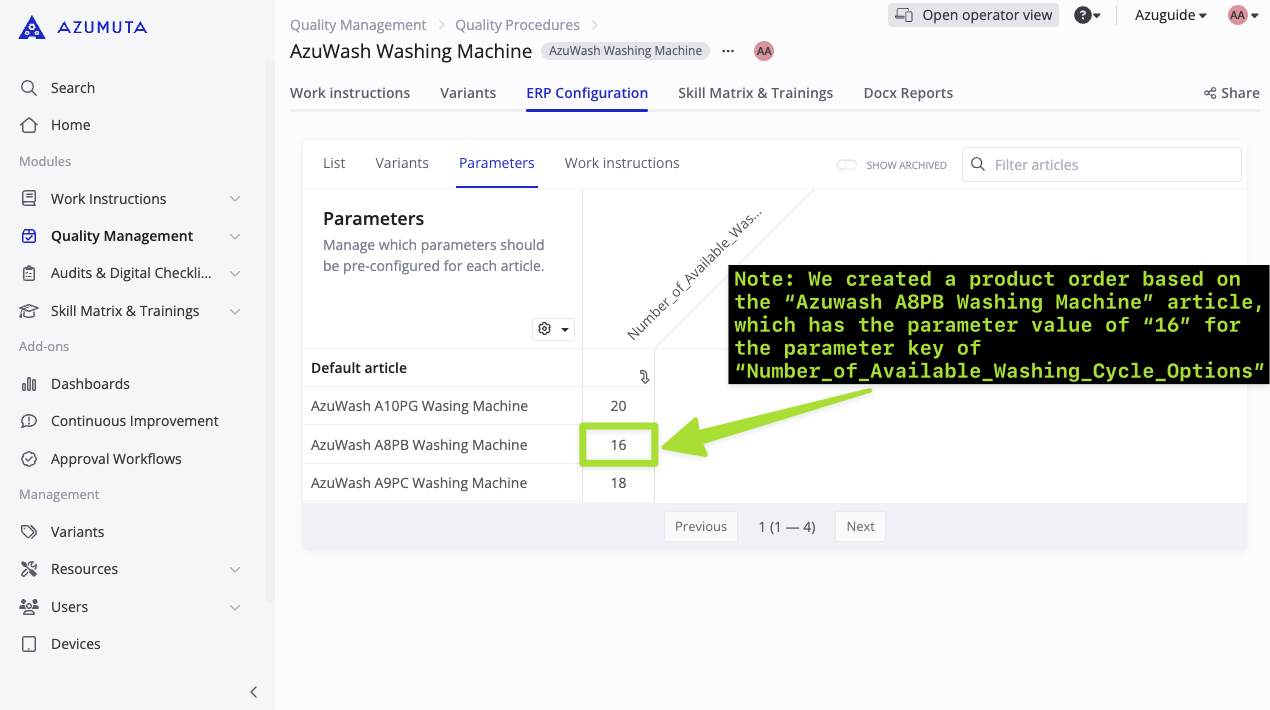
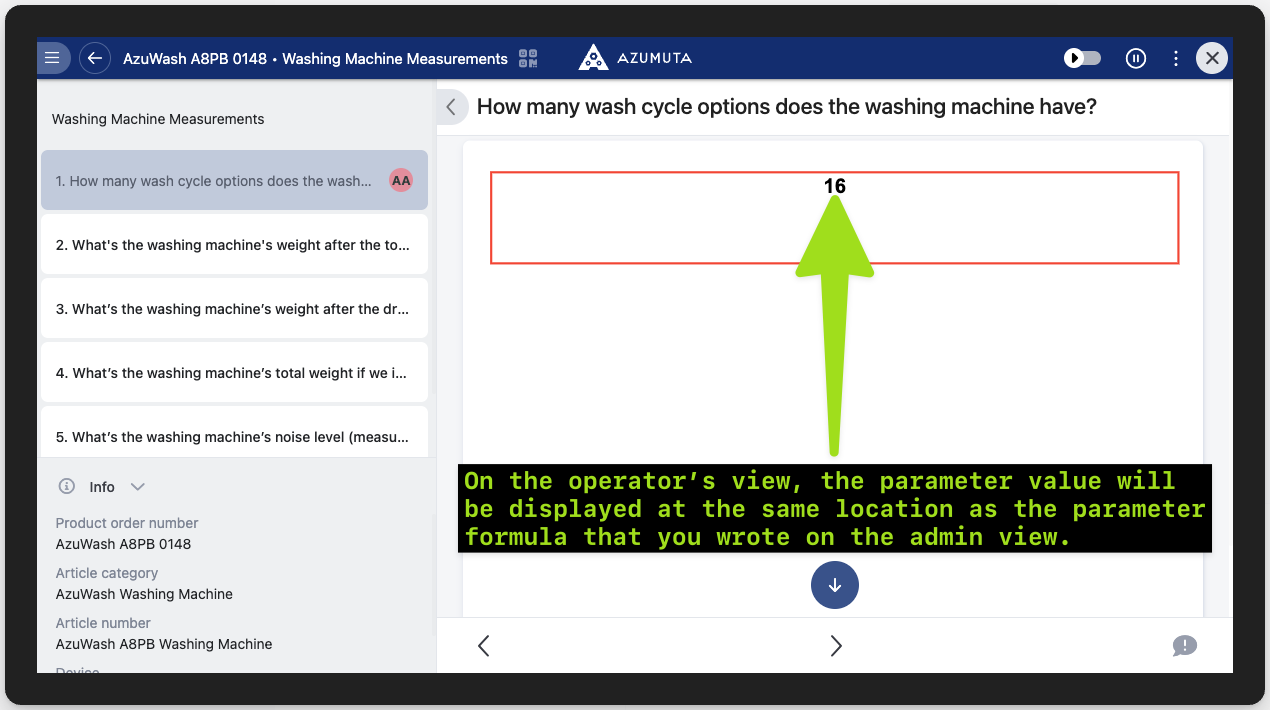
Azumuta ERP Configuratiescherm met wasmachineparameters met een gemarkeerde waarde '16' voor de 'AzuWash A8PB Wasmachine' en een annotatie die het gebruik ervan in een productorder uitlegt.

De interface van Azumuta toont een vraag over de wascyclusopties van een wasmachine. Het getal "16" is gemarkeerd in een rood vak met een groene pijl die ernaar wijst. Een zwart tekstvak met gele tekst legt uit dat de parameterwaarde in de operatorweergave op dezelfde plaats verschijnt als de parameterformule in de beheerdersweergave. In het linkerpaneel staan gerelateerde vragen en productdetails, inclusief het model "AzuWash A8PB 0148.


Daarnaast kunt u ook een afbeelding weergeven als achtergrond voor de parameterformule, zoals hieronder getoond:
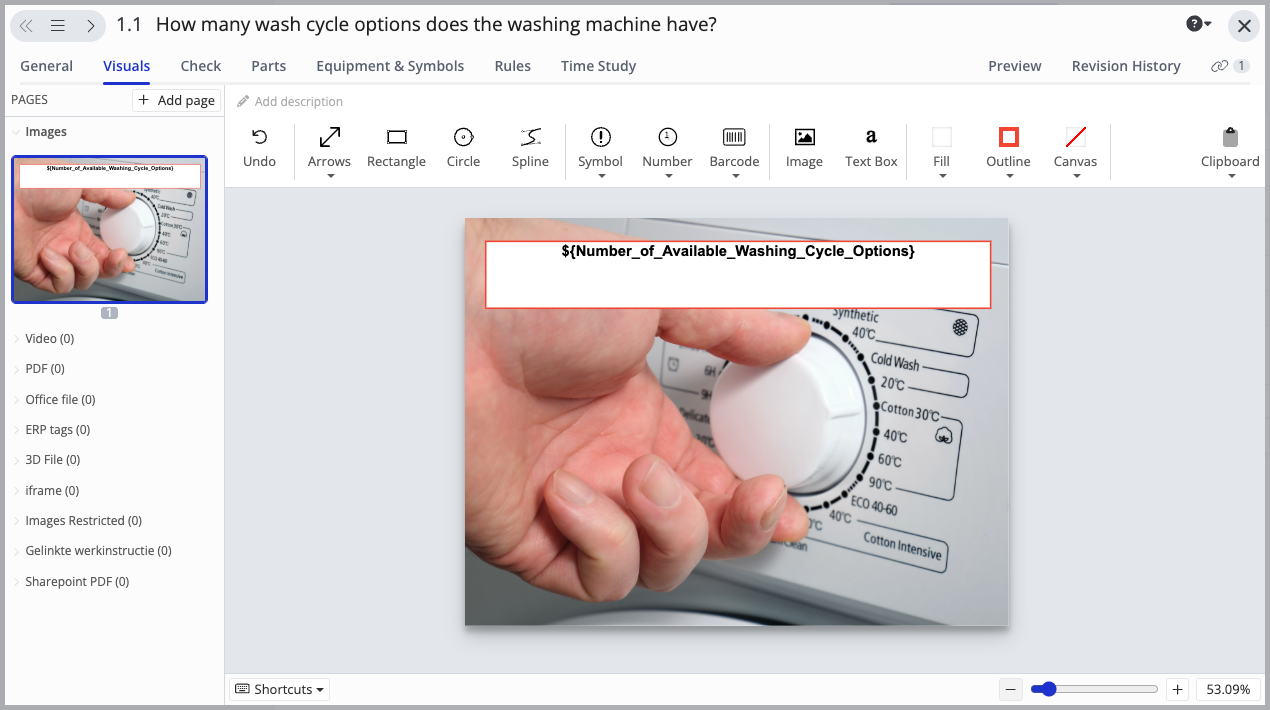
Interface die een bedieningspaneel van een wasmachine weergeeft met een hand die de knop voor de wascycli bijstelt. Een placeholder tekst "${Number_of_Available_Washing_Cycle_Options}" is gemarkeerd in een rood vak, wat een dynamische parameter aangeeft voor het aantal beschikbare wascycli. Het linkerpaneel toont mediaopties zoals afbeeldingen, video's en PDF's, terwijl het bovenste menu hulpmiddelen bevat voor het toevoegen van afbeeldingen, tekst en symbolen.


En zo zal het verschijnen in de weergave van de operator:
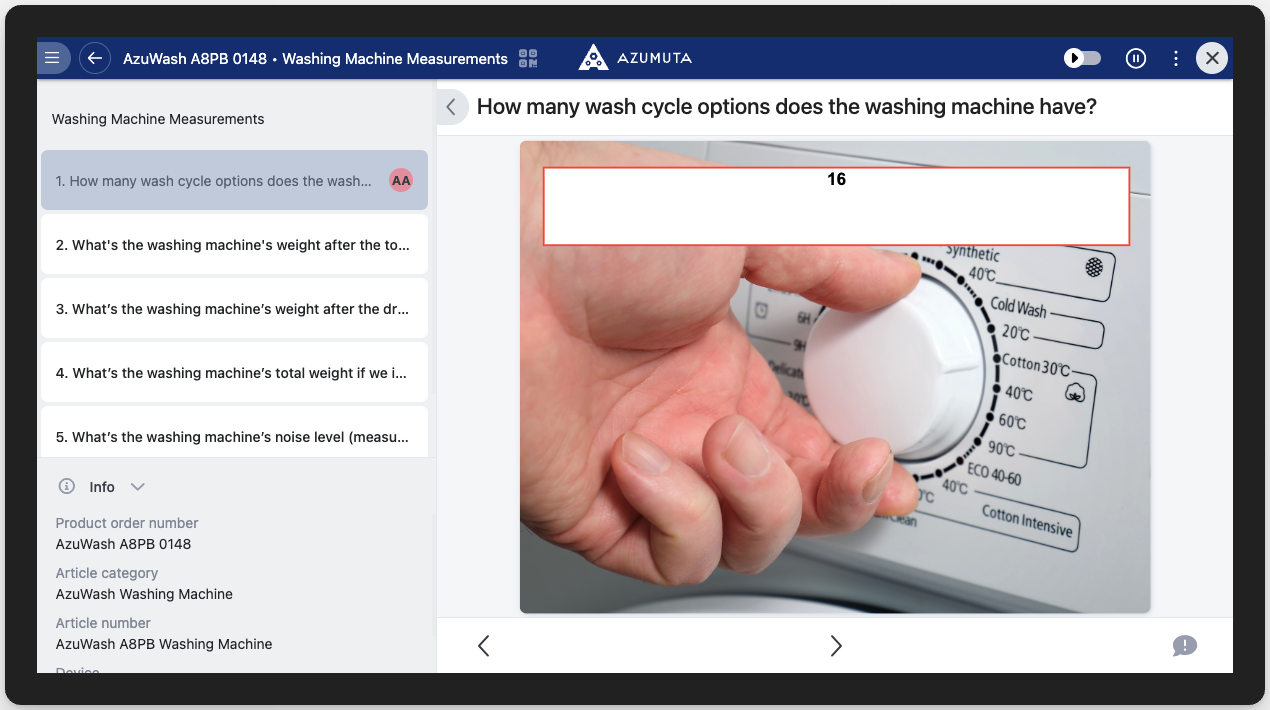
Azumuta-interface die wasmachinemetingen weergeeft met een vraag over wascyclusopties. De afbeelding toont een hand die de cyclusknop van een wasmachine bijstelt, met het getal "16" gemarkeerd in een rood vak, dat de beschikbare wascycli aangeeft. Het linkerpaneel toont gerelateerde vragen en productdetails, waaronder het model "AzuWash A8PB 0148.


Basisberekeningen met parameterwaarden #

In de vorige handleiding heb je geleerd hoe je een parameterwaarde op een instructiestap kunt weergeven. Nu laten we u zien hoe u basisberekeningen kunt uitvoeren met parameterwaarden.

Op dit moment zijn de rekenkundige basisberekeningen die je kunt uitvoeren:

  • Optellen (weergegeven door het + pictogram)
  • Aftrekken (weergegeven door het pictogram -)
  • Vermenigvuldiging (weergegeven door het pictogram * )
  • Divisie (weergegeven door het pictogram / )
  • Rest/modulo (weergegeven door het %-pictogram )


In de gidssecties hieronder laten we je zien hoe je dit uitvoert:

  • Een wiskundige berekening met 1 parameter en een extern getal
  • Een wiskundige berekening met 2 of meer parameters
  • Een wiskundige berekening met een operatorinvoer
  • Een maateenheid aan de berekening toevoegen


Wiskundige berekening met 1 parameter en een extern getal #

We beginnen met de eenvoudigste: het uitvoeren van een wiskundige berekening met 1 parameter en een extern getal. Een extern getal betekent een getal dat geen parameterwaarde is.

Om dit type berekening uit te voeren, moet u het volgende schrijven als parameterformule op de instructiestap:

  • ${=Parametersleutel en de berekening die u wilt uitvoeren}


Klik hier om de lijst met icoontjes voor elke rekenkundige vergelijking te zien.


Voorbeeld #

Je wilt bijvoorbeeld het totale gewicht van een wasmachine berekenen nadat het bovenpaneel is geïnstalleerd. We zullen dit doen met de "AzuWash A8PB Wasmachine". Het gewicht van de wasmachine (zonder bovenpaneel) wordt weergegeven door de parametersleutel Washing_Machine_Weight_Without_Top_Panel, zoals weergegeven in de afbeelding hieronder:
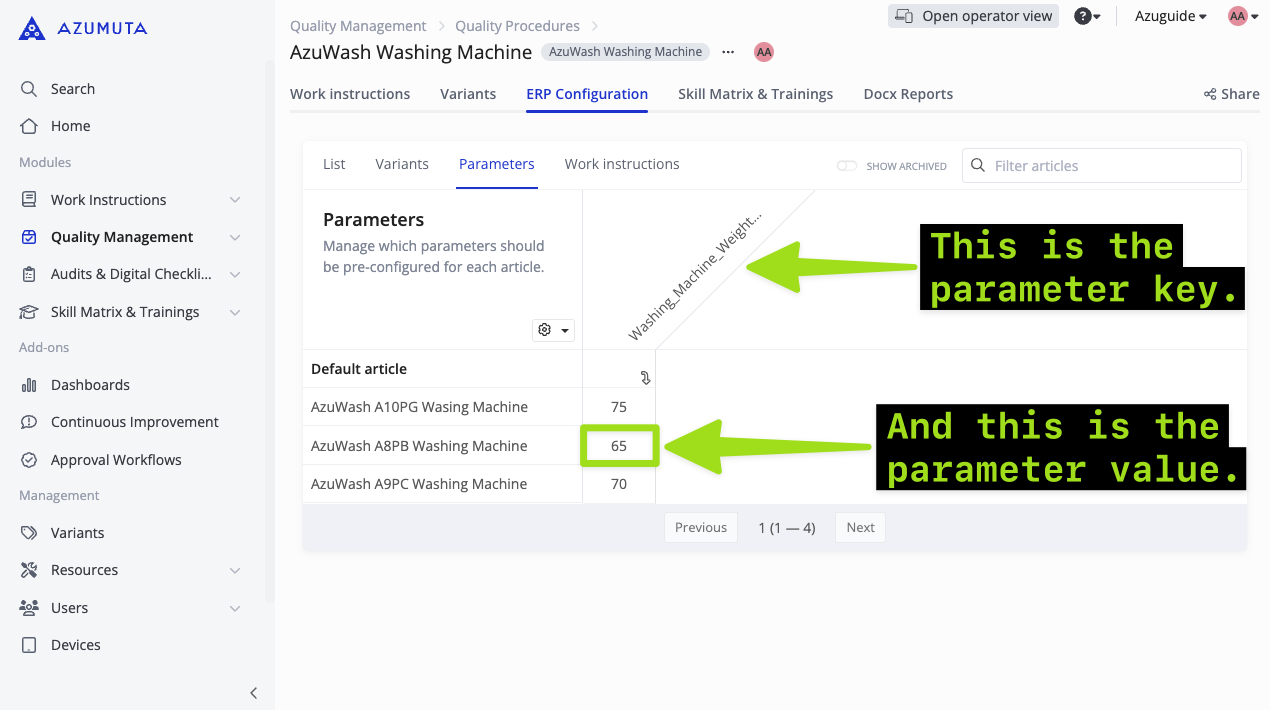
Azumuta interface met de ERP-configuratie-instellingen voor een "AzuWash wasmachine". Het tabblad "Parameters" is geopend en toont een tabel met parametersleutels en -waarden. Een groen gemarkeerd label identificeert "Washing_Machine_Weight" als de parametersleutel en de waarde "65" is gemarkeerd als de parameterwaarde. Zwarte vakken met neongroene tekst leggen de sleutel-waarde relatie uit. De linker zijbalk bevat navigatieopties voor Werkinstructies, Kwaliteitsbeheer en andere modules.

Ondertussen zullen alle wasmachines (ongeacht het type) hetzelfde bovenpaneel gebruiken - dat 3 kg weegt.

Daarom is dit de formule die moet worden geschreven om de genoemde berekening uit te voeren:

  • ${=Wasmachine_Gewicht_Zonder_Top_Paneel+3}


Zoals de afbeelding hieronder laat zien:
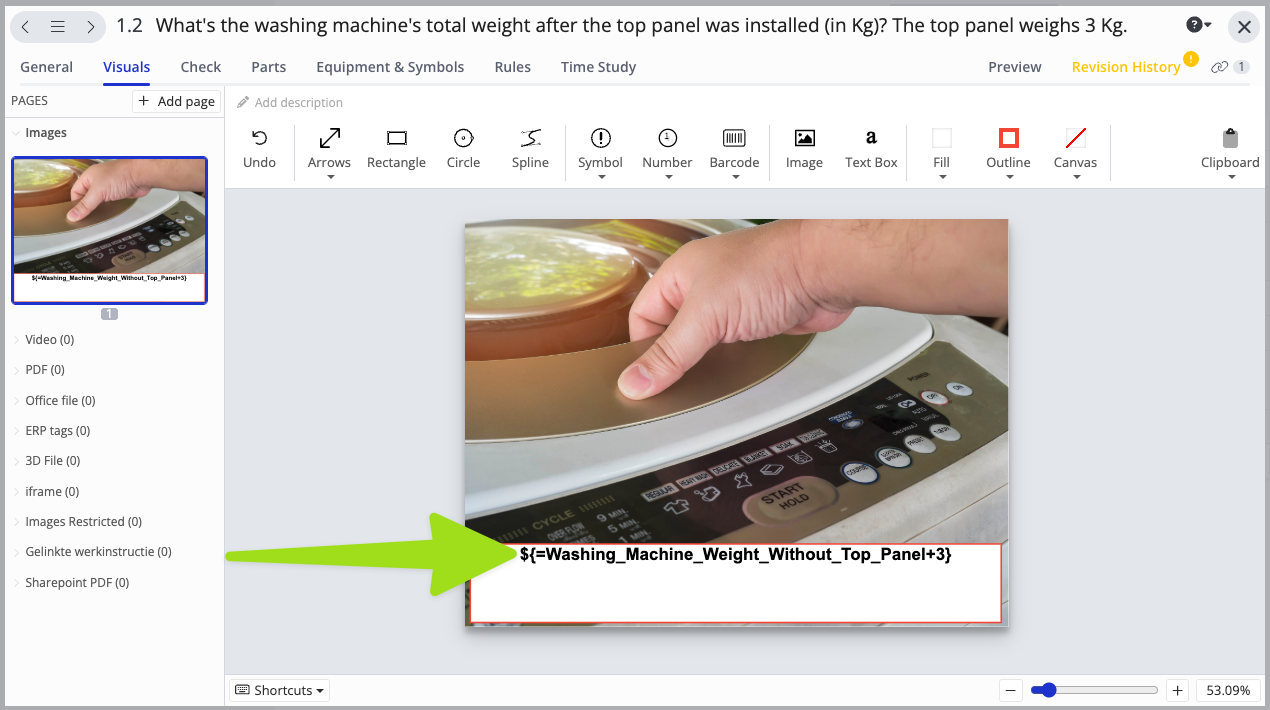
De Azumuta interface toont een handleiding voor het berekenen van het totale gewicht van een wasmachine na het installeren van het opzetpaneel. De afbeelding toont een hand die een opzetpaneel op een wasmachine plaatst, met een dynamische parameterformule ${Washing_Machine_Weight_Without_Top_Panel+4} gemarkeerd in een rood vak. De interface bevat gereedschappen voor annotaties, tekst en afbeeldingen, met links een paneel met beschikbare mediabestanden.


En dit is hoe het zal verschijnen in de weergave van de operator. Het toont "68", wat het resultaat is van 65+3 (65 is de parameterwaarde en 3 is het externe getal):
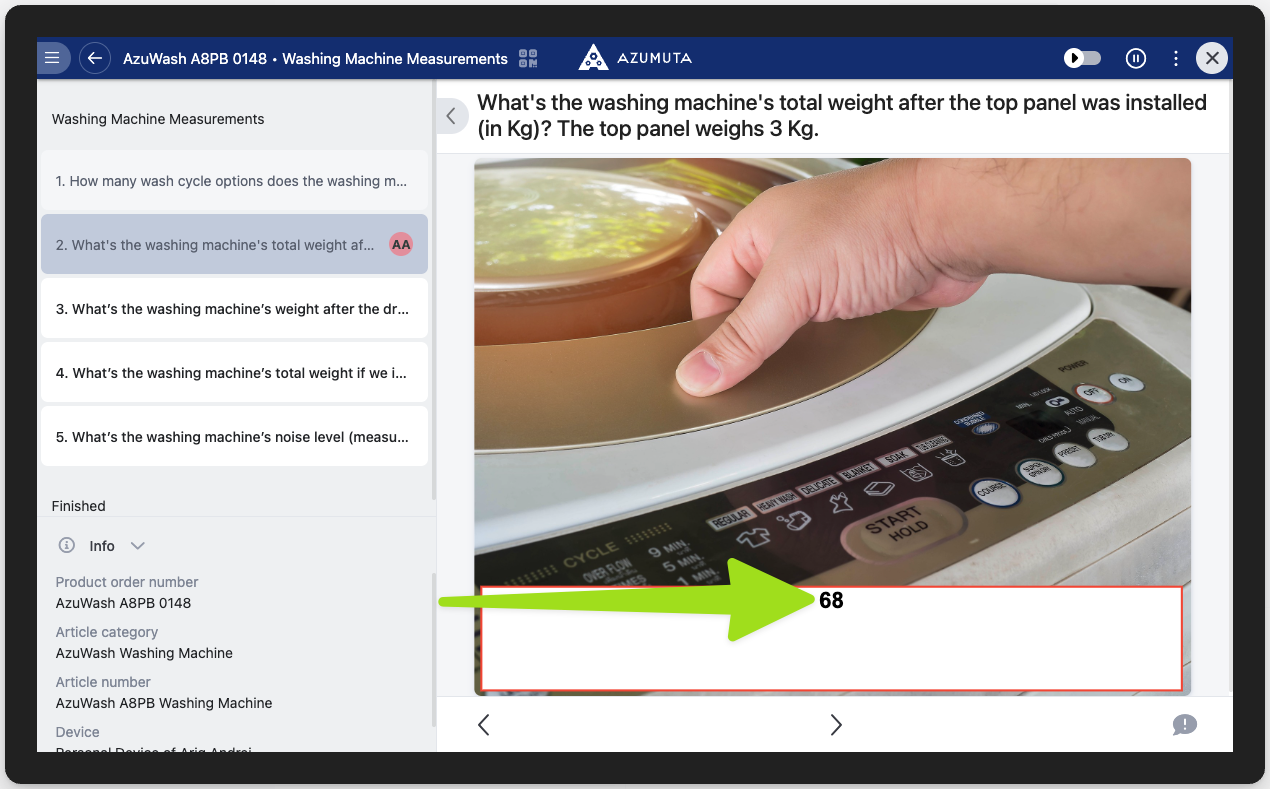
Azumuta-interface die een meetvraag van een wasmachine weergeeft over het totale gewicht na installatie van het opzetpaneel. De afbeelding toont een hand die een opzetpaneel op een wasmachine plaatst, met het berekende gewicht "68" gemarkeerd in een rood vak met een groene pijl die ernaar wijst. Het linkerpaneel toont gerelateerde meetvragen en productdetails voor het model "AzuWash A8PB 0148".


Wiskundige berekening met 2 of meer parameters #

We gaan verder met iets complexers: het uitvoeren van een wiskundige vergelijking met 2 of meer parameters. Dit is wat je kunt doen:

  • 2 of meer parameterwaarden sommeren
  • Een parameterwaarde van een andere parameterwaarde aftrekken
  • Een vermenigvuldiging uitvoeren met 2 of meer parameters
  • Een deling uitvoeren met 2 of meer parameters
  • Een moduloberekening uitvoeren met 2 of meer parameters


Klik hier om de lijst met icoontjes voor elke rekenkundige vergelijking te zien.


Voorbeeld #

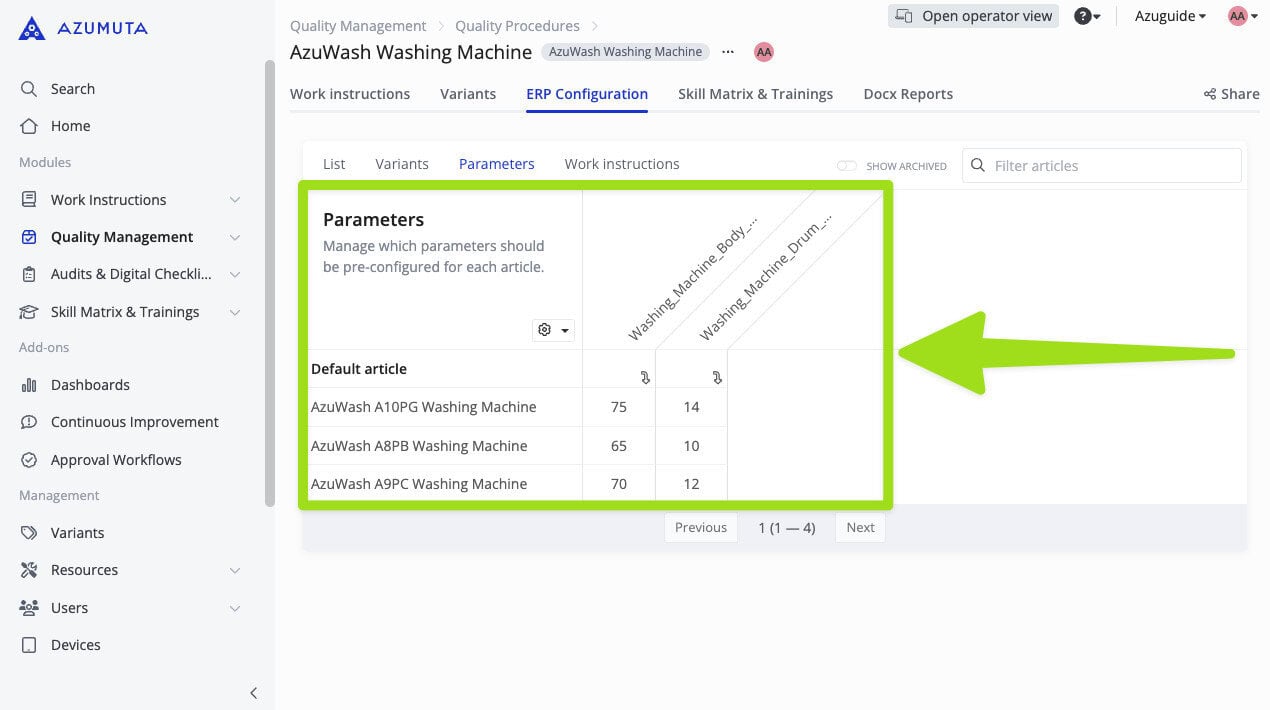
Onze hypothetische fabriek produceert bijvoorbeeld 3 soorten wasmachines. Elk van hen heeft een verschillend lichaamsgewicht en trommelgewicht:

  • AzuWash A8PB
    • Lichaamsgewicht wasmachine: 65 kg
    • Gewicht wastrommel: 10 kg
  • AzuWash A9PC
    • Gewicht wasmachine: 70 Kg
      Gewicht wastrommel: 12 Kg
  • AzuWash A10PG
    • Gewicht wasmachine: 75 Kg
      Gewicht wastrommel: 14 Kg

ERP-configuratiescherm in Azumuta met wasmachineparameters, inclusief bak- en trommelgewichten voor AzuWash modellen A10PG, A8PB en A9PC.


Parametersleutel voor lichaamsgewicht wasmachine: Wasmachine_Lichaamsgewicht

Parametersleutel voor trommelgewicht wasmachine: Wasmachine/Trommel_Gewicht

Je wilt het totale gewicht van een wasmachine berekenen nadat de wastrommel is geïnstalleerd. Dit betekent dat je het gewicht van de behuizing van de wasmachine en de wastrommel bij elkaar optelt.

Daarom is dit de formule die moet worden geschreven om de genoemde berekening uit te voeren:

  • ${Wasmachine_Machine_Body_Weight+Wasmachine_Machine_Drum_Weight}


Zoals de afbeelding hieronder laat zien:
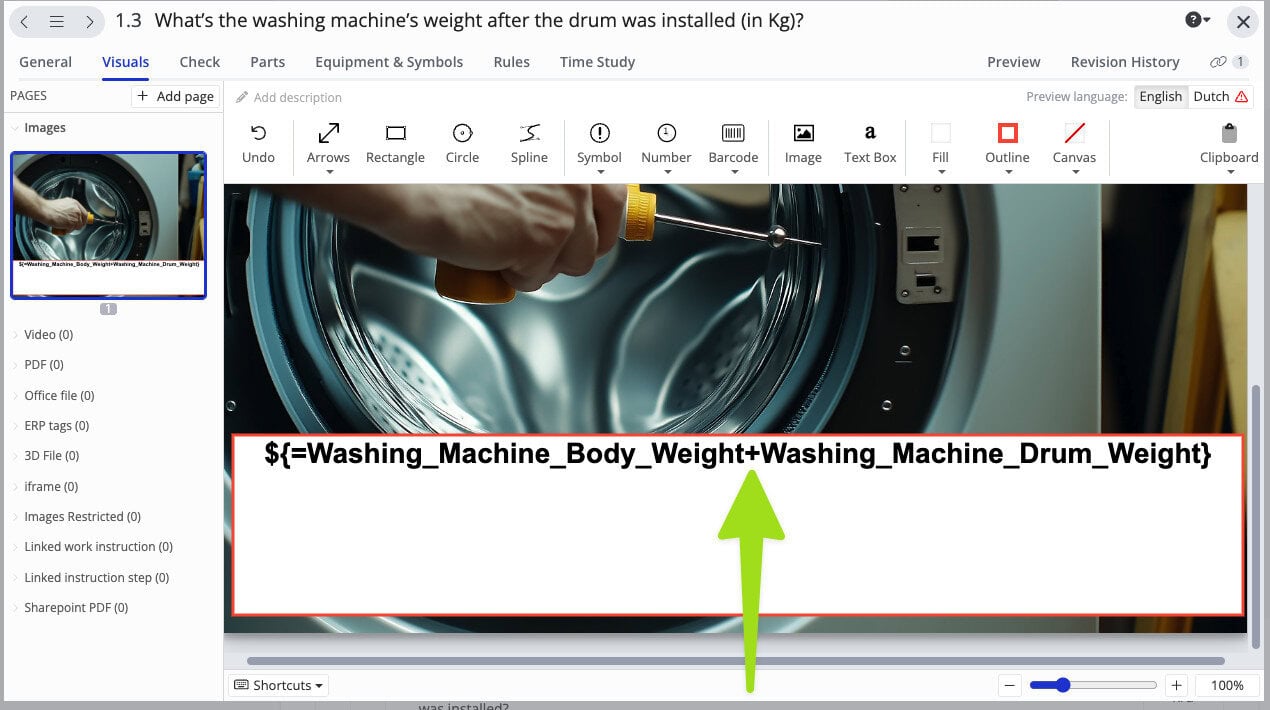
Instructievideo die laat zien hoe je het totale gewicht van een wasmachine berekent met behulp van de parameters Washing_Machine_Body_Weight en Washing_Machine_Drum_Weight in een digitale werkinstructie-interface.


In het voorbeeld gebruiken we AzuWash A8PB, die een wasmachine heeft met een gewicht van 65 kg en een wastrommel van 10 kg.
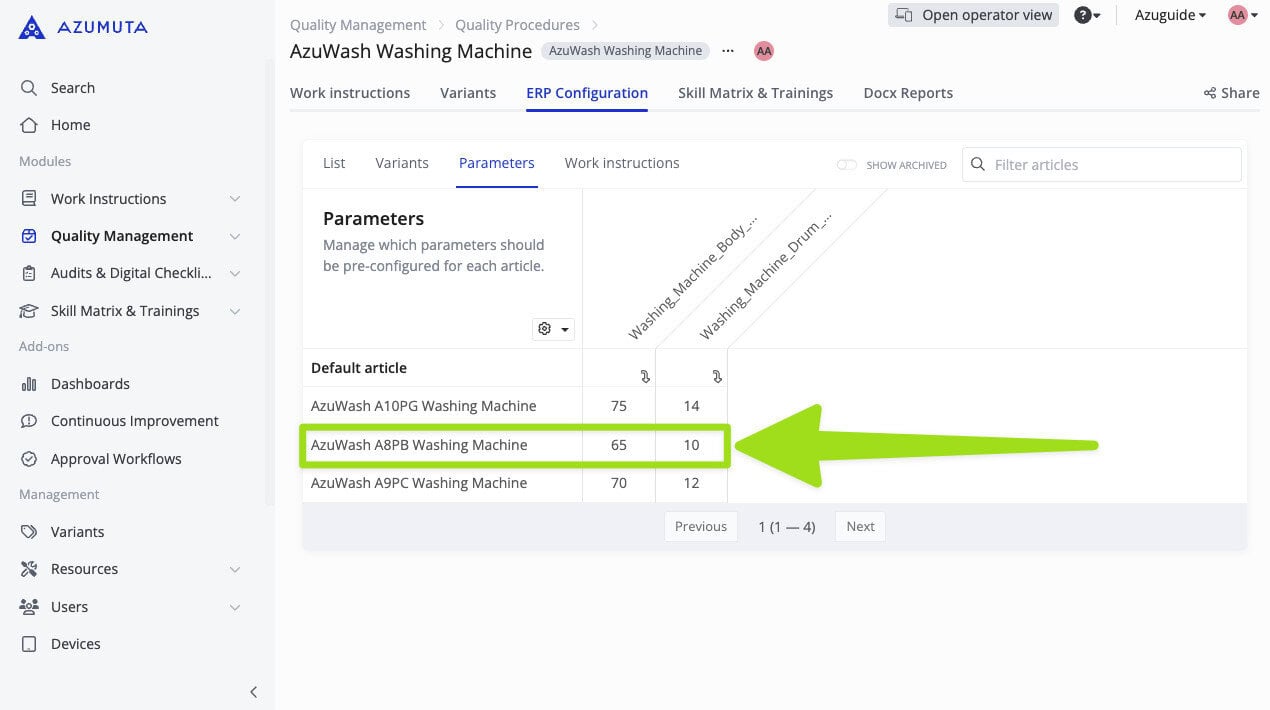
ERP-configuratiescherm in Azumuta met de nadruk op de AzuWash A8PB wasmachine met vooraf geconfigureerde parameters voor lichaamsgewicht (65) en trommelgewicht (10).


Daarom is het antwoord op de berekening "75" (65 +10).
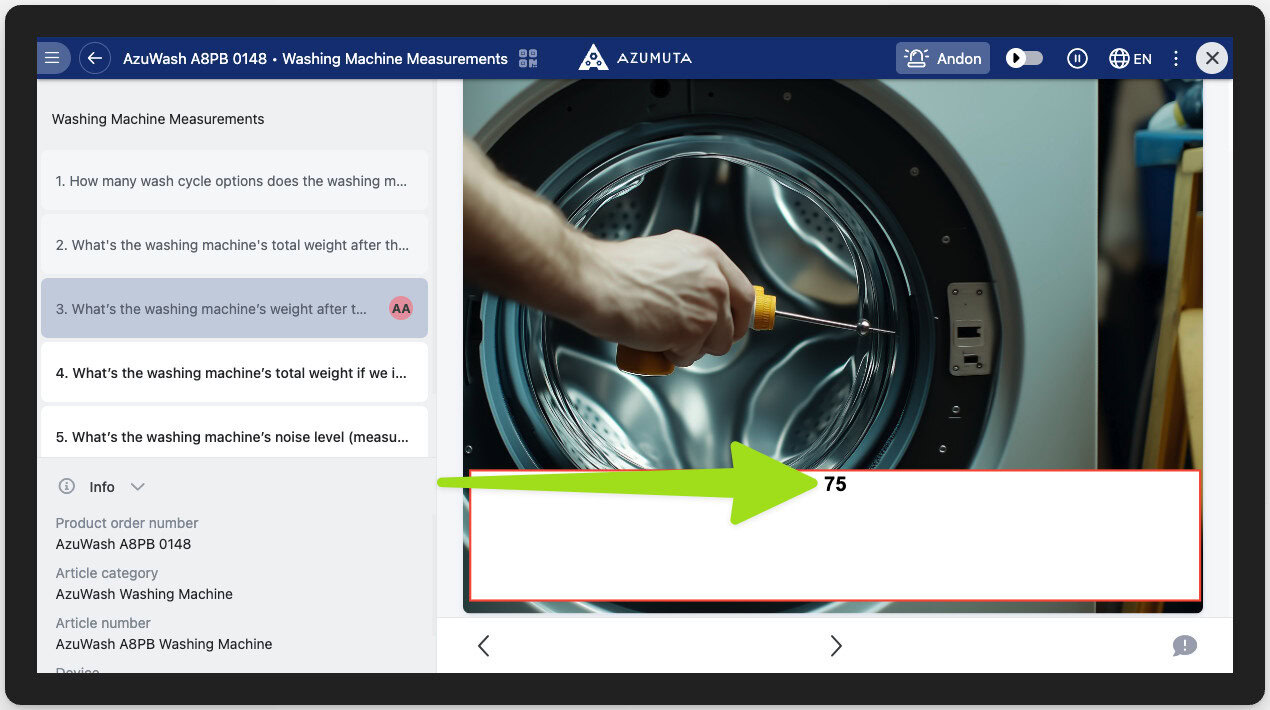
Digitale instructie-interface die het gewicht van de wasmachine berekent voor het AzuWash A8PB model, met het resultaat na installatie van de trommel.


Wiskundige berekening met een operatorinvoer #

In de vorige voorbeelden werden alle getallen die in de berekeningen werden gebruikt, aangeleverd door de beheerder. Je kunt echter ook getallen gebruiken die door een operator zijn opgegeven in een berekening, zodat gegevens in realtime kunnen worden ingevoerd en dynamische resultaten direct op de werkvloer kunnen worden behaald.

Zo stel je het in:

  1. Een controle op basis van getallen toevoegen aan een instructiestap
  2. Zet de optie "Write value to parameters" aan.
  3. Voer de parametersleutel in. U kunt een nieuwe parametersleutel invoeren of een bestaande. Dit is de parameter waarvan je operator de parameterwaarde invoert.
  4. Ga naar de volgende instructiestap en schrijf de formule voor de berekening. Zorg ervoor dat u de parametersleutel gebruikt die u bij stap 3 hebt ingevoerd.
  5. Informeer daarna je operator om de gegevens in te voeren op de genoemde instructiestap.
  6. Bekijk voor meer details het voorbeeld onder de video.


Voorbeeld #

Je wilt bijvoorbeeld de hoeveelheid water meten die uit een wasmachine is gelekt tijdens een testwascyclus voor een AzuWash A8PB wasmachine. Daarom moet je de hoeveelheid water die overbleef na een wascyclus aftrekken van de totale hoeveelheid water die in een wascyclus is gebruikt.

In dit geval is de hoeveelheid water die een wasmachine gebruikt in een wascyclus al vooraf gedefinieerd als een parameter voor het artikel, zoals hieronder getoond:
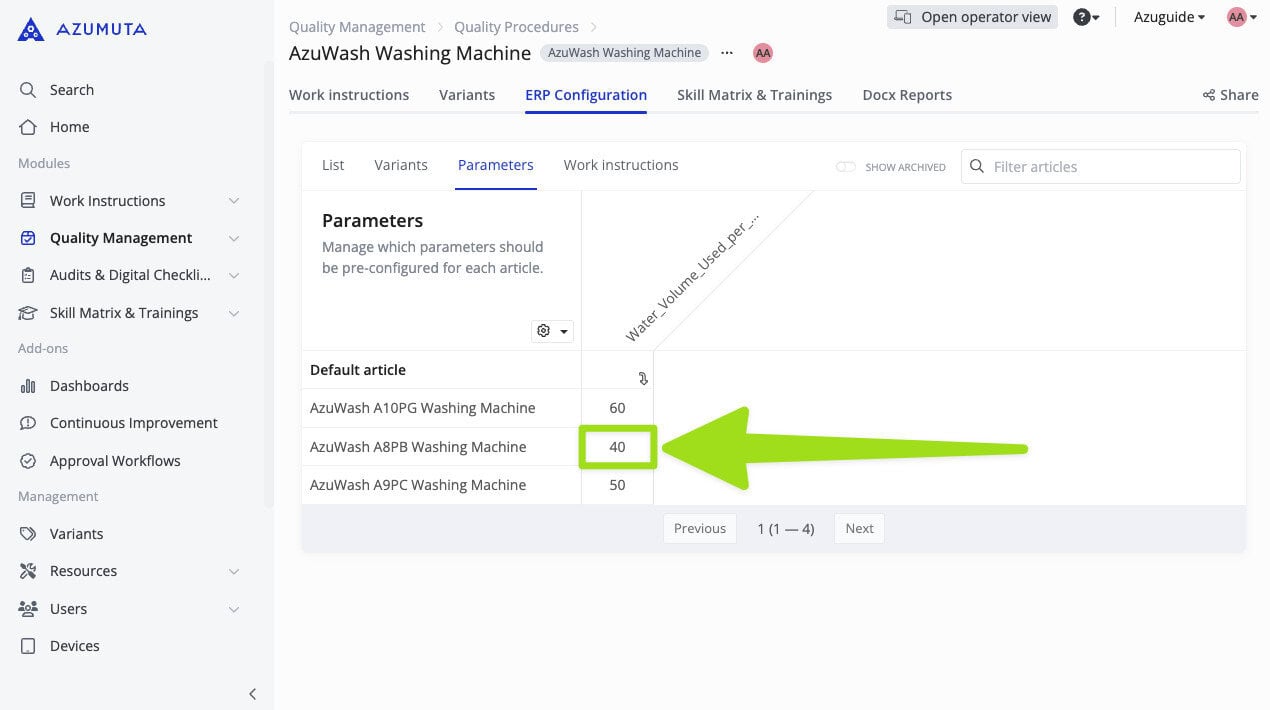
ERP-configuratiescherm in Azumuta software met de parameters voor het waterverbruik van AzuWash-wasmachinemodellen, met de nadruk op het A8PB-model met 40 liter per wascyclus.


Ondertussen moet een operator de hoeveelheid water meten die overblijft na de testwascyclus. Daarom hebben we deze parametersleutel geschreven met een controle op basis van getallen (zoals hieronder getoond en hier gedemonstreerd bij stap nr. 3).
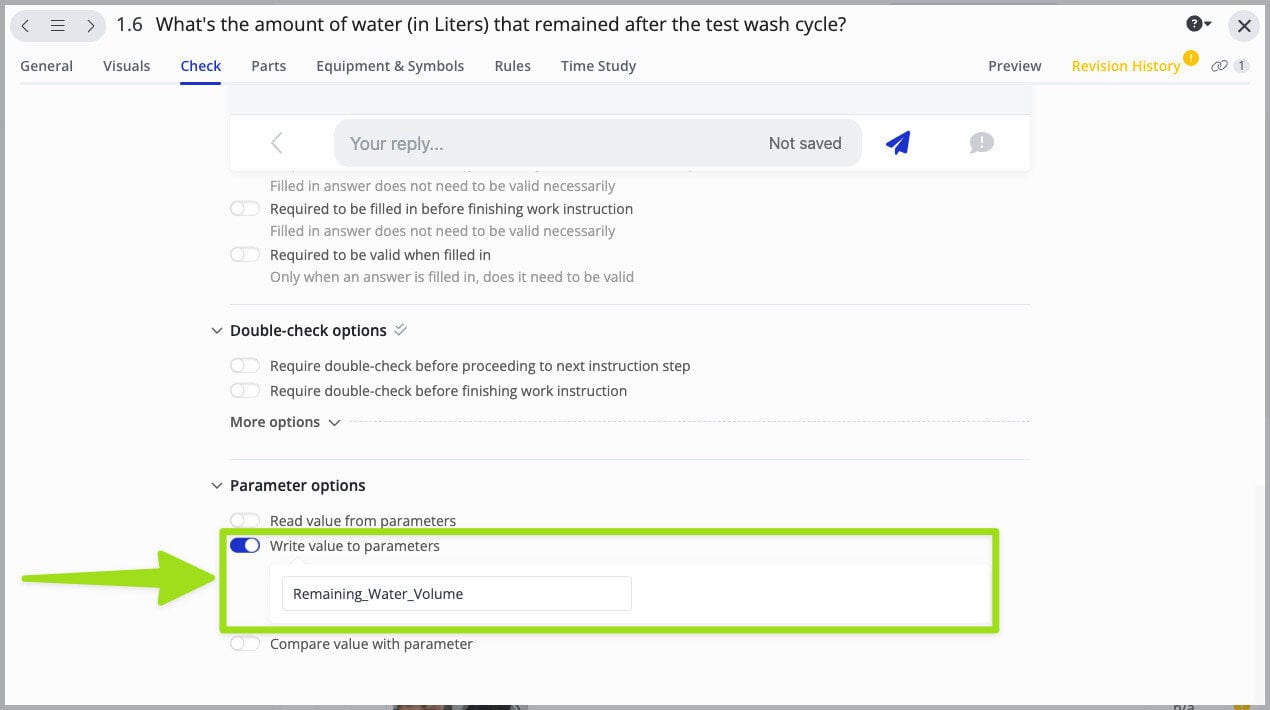
Gebruikersinterface in Azumuta met een kwaliteitscontrolestap voor het invoeren van het resterende watervolume tijdens een lektest van een wasmachine, waarbij de parameterwaarde wordt opgeslagen als 'Remaining_Water_Volume'.


En bij de volgende instructiestap schreven we de volgende formule, die bedoeld was om de hoeveelheid water die overbleef na een wascyclus af te trekken van de totale hoeveelheid water die werd gebruikt in een wascyclus (zoals hieronder getoond en hier gedemonstreerd bij stap nr. 4):

  • ${=Water_Volume_Used_per_Wash_Cycle-Remaining_Water_Volume}
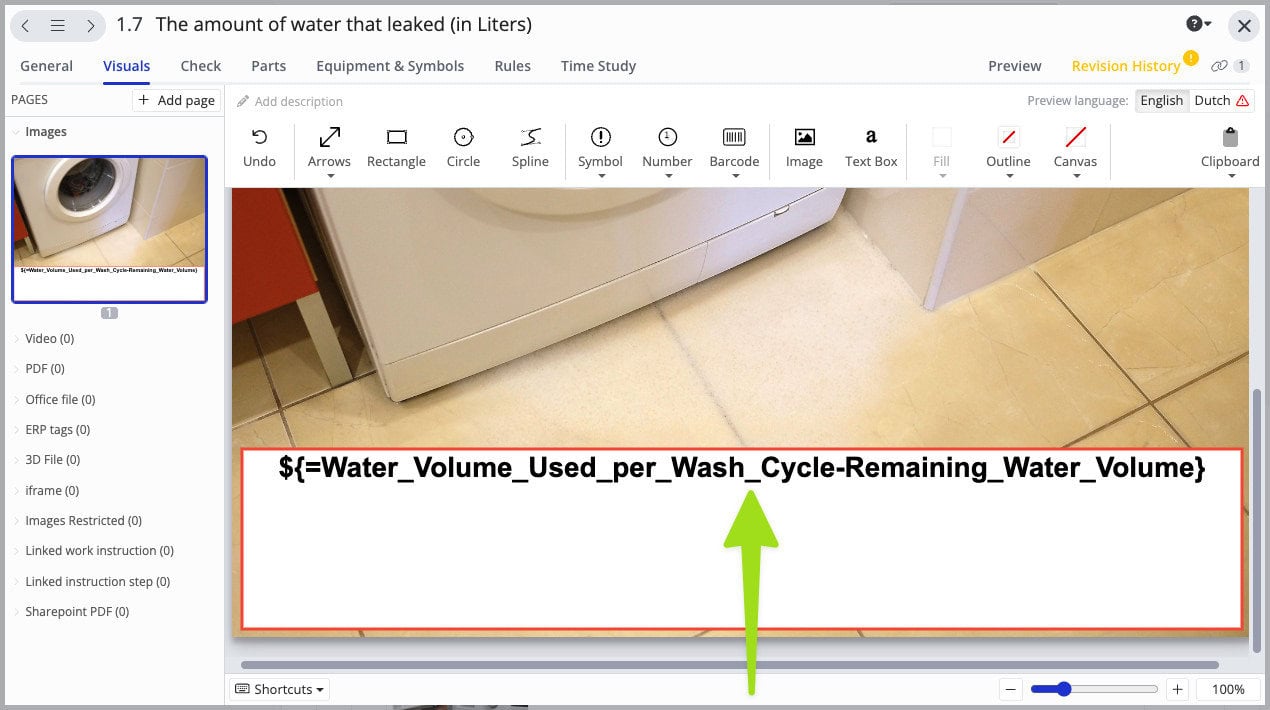
 

Visuele interface die een lektestberekening voor een wasmachine toont met behulp van een formule om het resterende watervolume af te trekken van het totale waterverbruik per cyclus in een digitaal werkinstructiesysteem.


En laten we zeggen dat de operator de parameterwaarde "38" heeft ingevoerd voor de parameter "Resterend_Water_Volume".
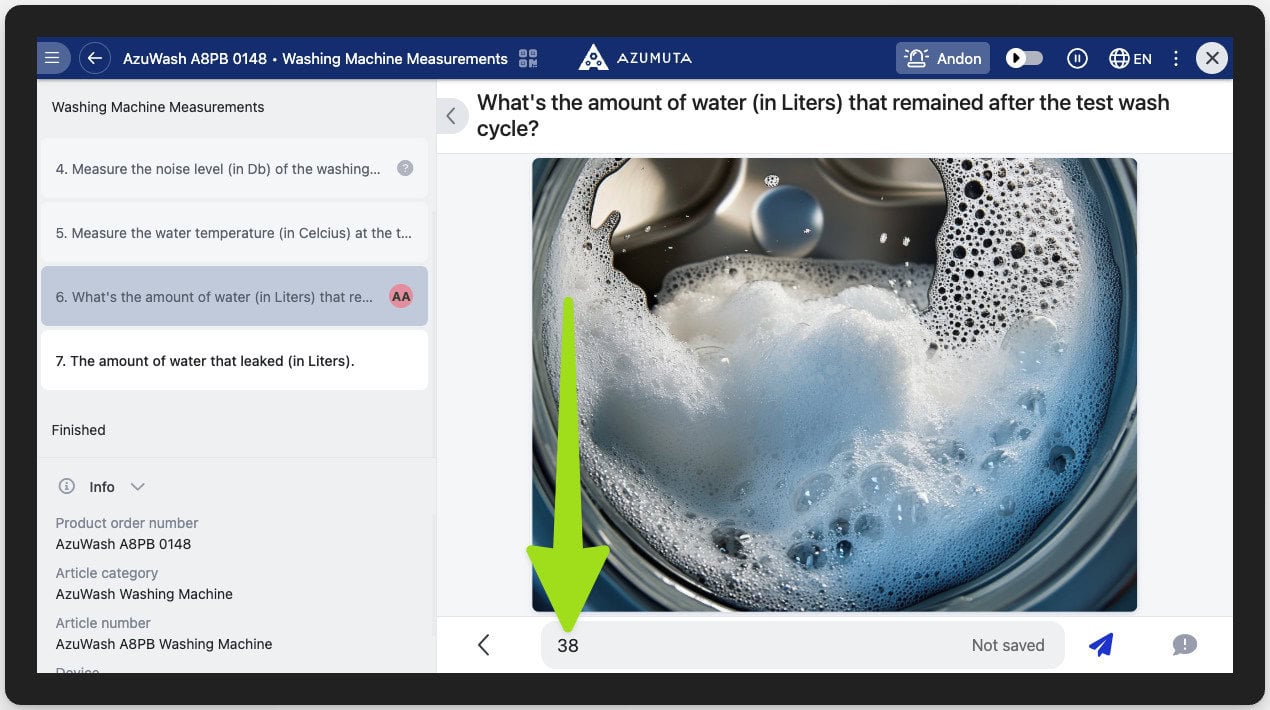
Bedieningsinterface in Azumuta met de geregistreerde waarde van 38 liter resterend water na een testwascyclus voor het AzuWash A8PB wasmachinemodel.


Dan zal ons platform automatisch de door de operator ingevoerde waarde registreren en de door jou ingestelde formule berekenen, die leidde tot het uiteindelijke antwoord "2" (40-38).
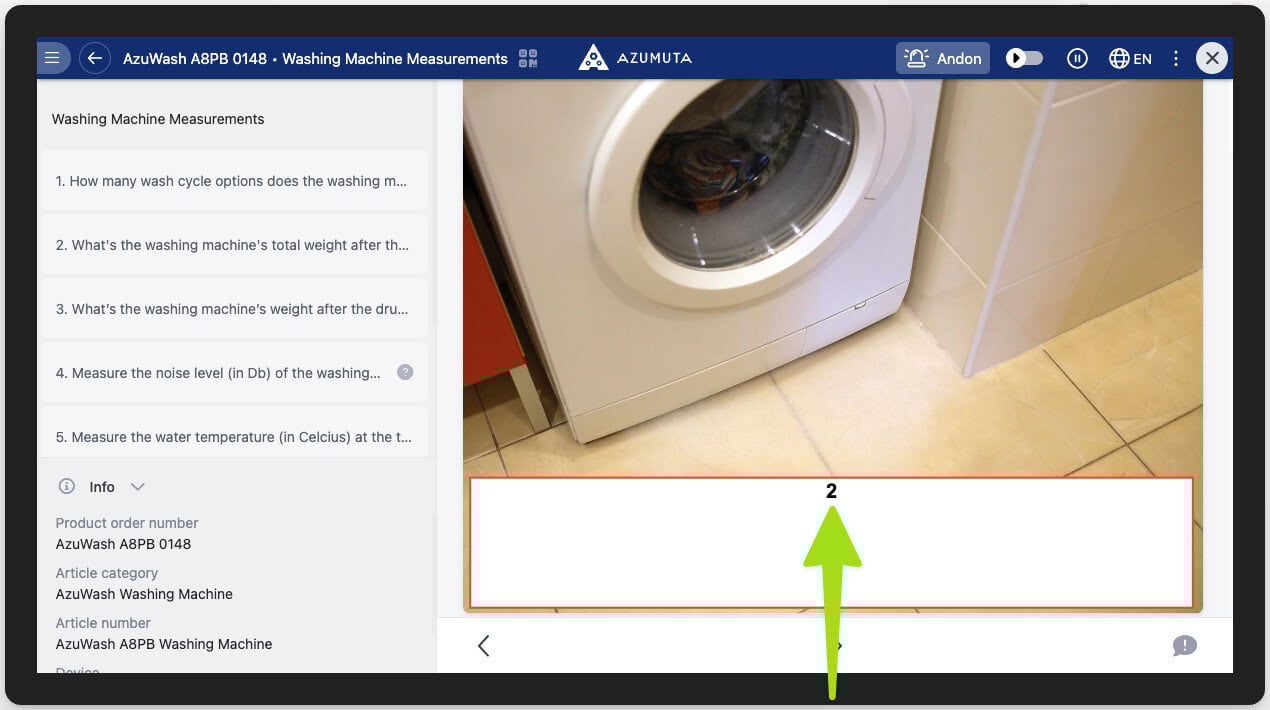
Azumuta interface met een meetstap van een wasmachine met 2 liter gelekt water, opgenomen tijdens de kwaliteitscontroletest voor het AzuWash A8PB model.


Een maateenheid toevoegen aan de berekening #

U kunt ook een maateenheid toevoegen aan de berekeningsformule. Typ hiervoor de maateenheid na de accolades.


Voorbeeld #

In het onderstaande voorbeeld hebben we de maateenheid "Kg" toegevoegd na de accolades in de berekeningsformule:
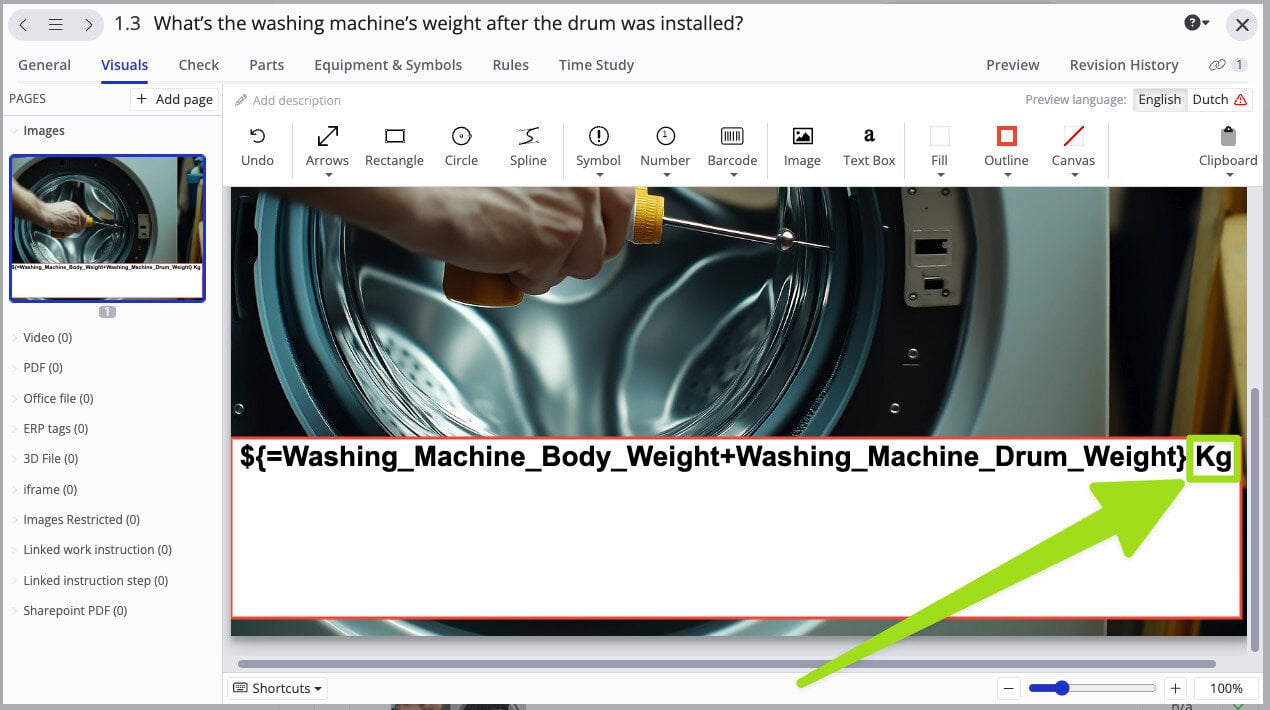
Screenshot van een software-interface voor het onderhoud van een wasmachine met een visuele stap met een formule die het totale gewicht berekent na installatie van de trommel, met de eenheid 'kg' gemarkeerd.


De "Kg" eenheid wordt opgenomen in het berekeningsresultaat, zoals in de onderstaande afbeelding:
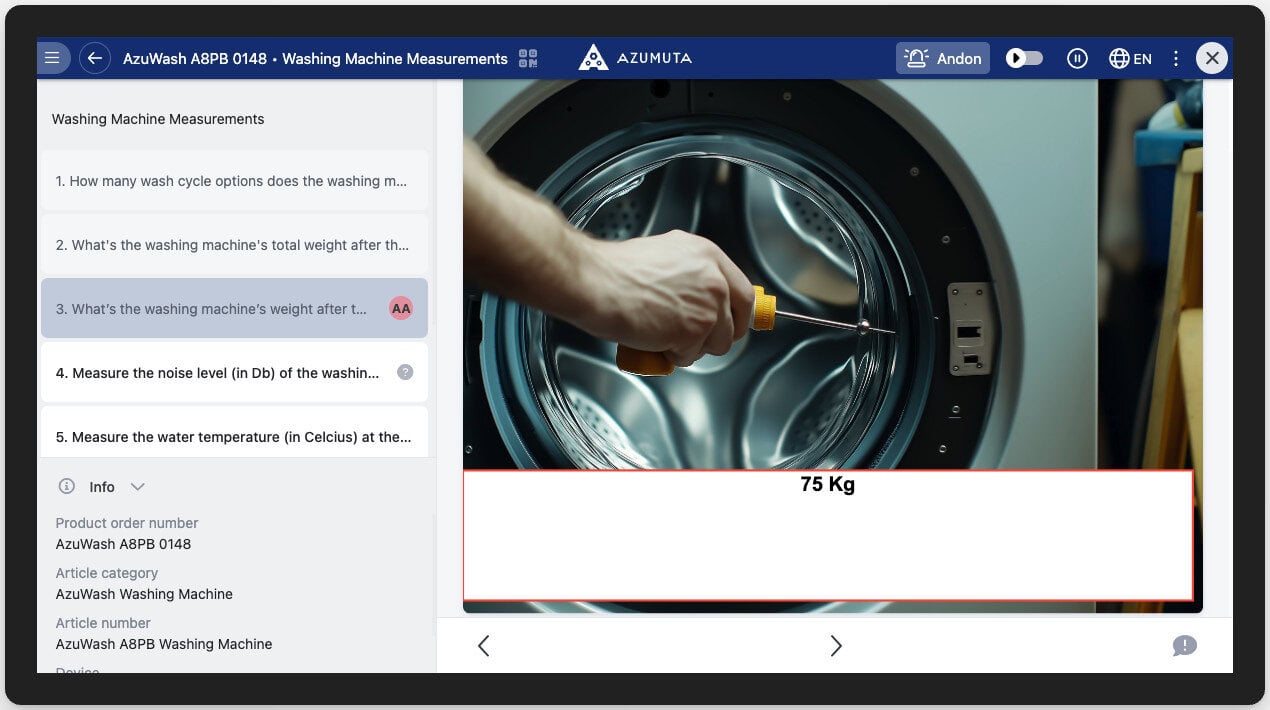
Digitale werkinstructie-interface voor Azumuta wasmachine toont stap om het eindgewicht te meten na installatie van de trommel, met als resultaat 75 kg.

Heb je nog vragen? Klik hier en stuur ons een bericht!

Hoe kunnen we helpen?

Bijgewerkt op 22 april 2025
Een parameter gebruiken in een productcontroleWat is een parameter?
Inhoudsopgave
  • Berekeningen met parameters? Wat is dat?
  • Een parameterwaarde weergeven
  • Basisberekeningen met parameterwaarden
    • Wiskundige berekening met 1 parameter en een extern getal
      • Voorbeeld
    • Wiskundige berekening met 2 of meer parameters
      • Voorbeeld
    • Wiskundige berekening met invoer van een operator
      • Voorbeeld
    • Een maateenheid aan de berekening toevoegen
      • Voorbeeld