Nadat u uw DYMO-etikettenprinter in uw Azumuta-werkruimte hebt geïntegreerd, kunt u deze meteen gebruiken. Het gebruik van een DYMO labelprinter met Azumuta bestaat uit 2 fasen:
- Fase 1: Een beheerder voegt een procedurecontrole toe aan een instructiestap
- Fase 2: Een operator drukt de etiketten af met behulp van de procedurecontrole
Fase 1: Een beheerder voegt een procedurecontrole toe aan een instructiestap #
Een label moet worden afgedrukt met behulp van een procedurecontrole. Daarom moet een beheerder in de eerste fase een procedurecontrole voor een instructiestap toevoegen en instellen. Zo doet u dat:
- Navigeer naar de instructiestap waarin je een procedurecontrole wilt toevoegen en klik op "Openen".
- Klik op het tabblad "Controleren".
- Selecteer "Procedure".
- Configureer de procedurecontrole (we leggen de details uit in het gidsgedeelte onder de video).
Een procedurecontrole configureren #
In deze handleiding laten we je de configuratieopties van een procedurecontrole zien. De procedurecontroleconfiguraties kunnen worden onderverdeeld in 5 optiesecties:
- Operator Voorbeeld
- Randapparatuur opties
- Knop Opties
- Algemene opties
- Opties dubbel controleren
Operator Voorbeeld #
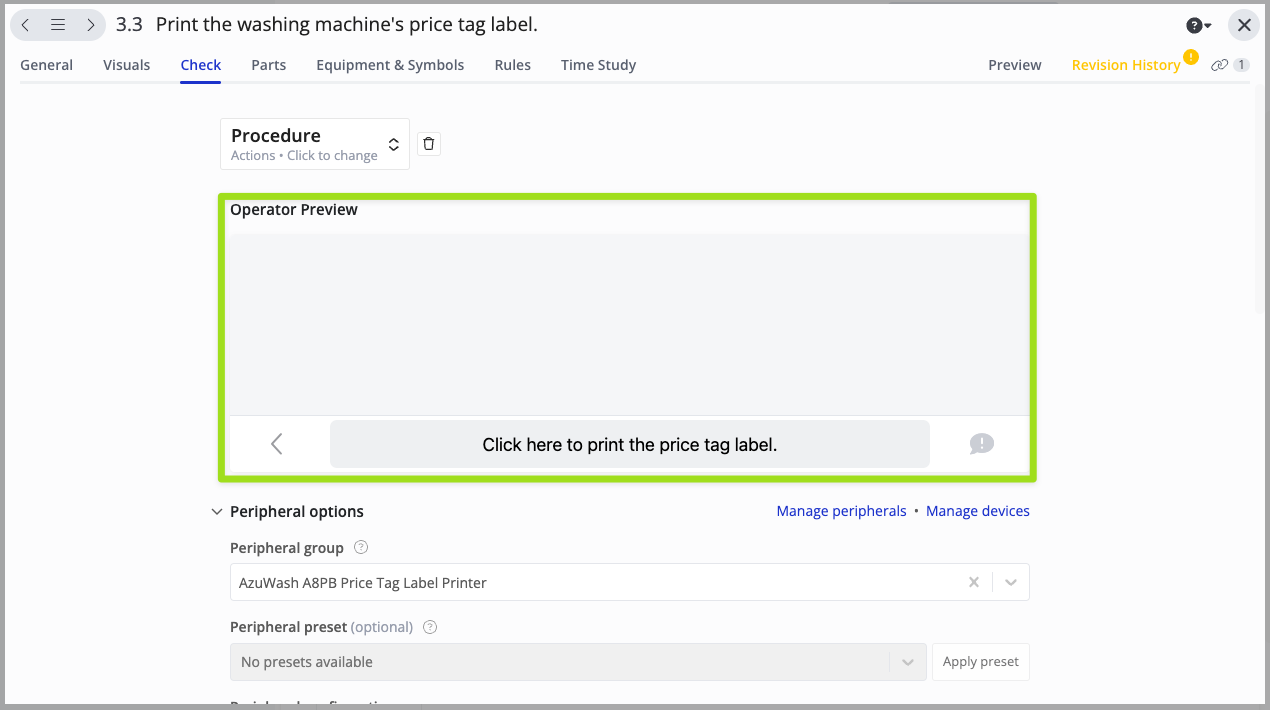
Het voorbeeld van de operator laat zien hoe de procedurecontrole eruit zal zien op het scherm van een operator. De bewerkingen die je in de andere 4 optiesecties hebt gemaakt, worden hier automatisch in real-time toegepast.
Daarom is het een goed idee om, nadat je klaar bent met het configureren van alle andere configuratieopties, de voorbeeldweergave van de operator te raadplegen. Op die manier kun je controleren of alles in orde is, voordat je de operator toewijst.
Randapparatuur Opties #
De instellingen hier draaien voornamelijk om het configureren van de afdruktaak die je operator zal uitvoeren.
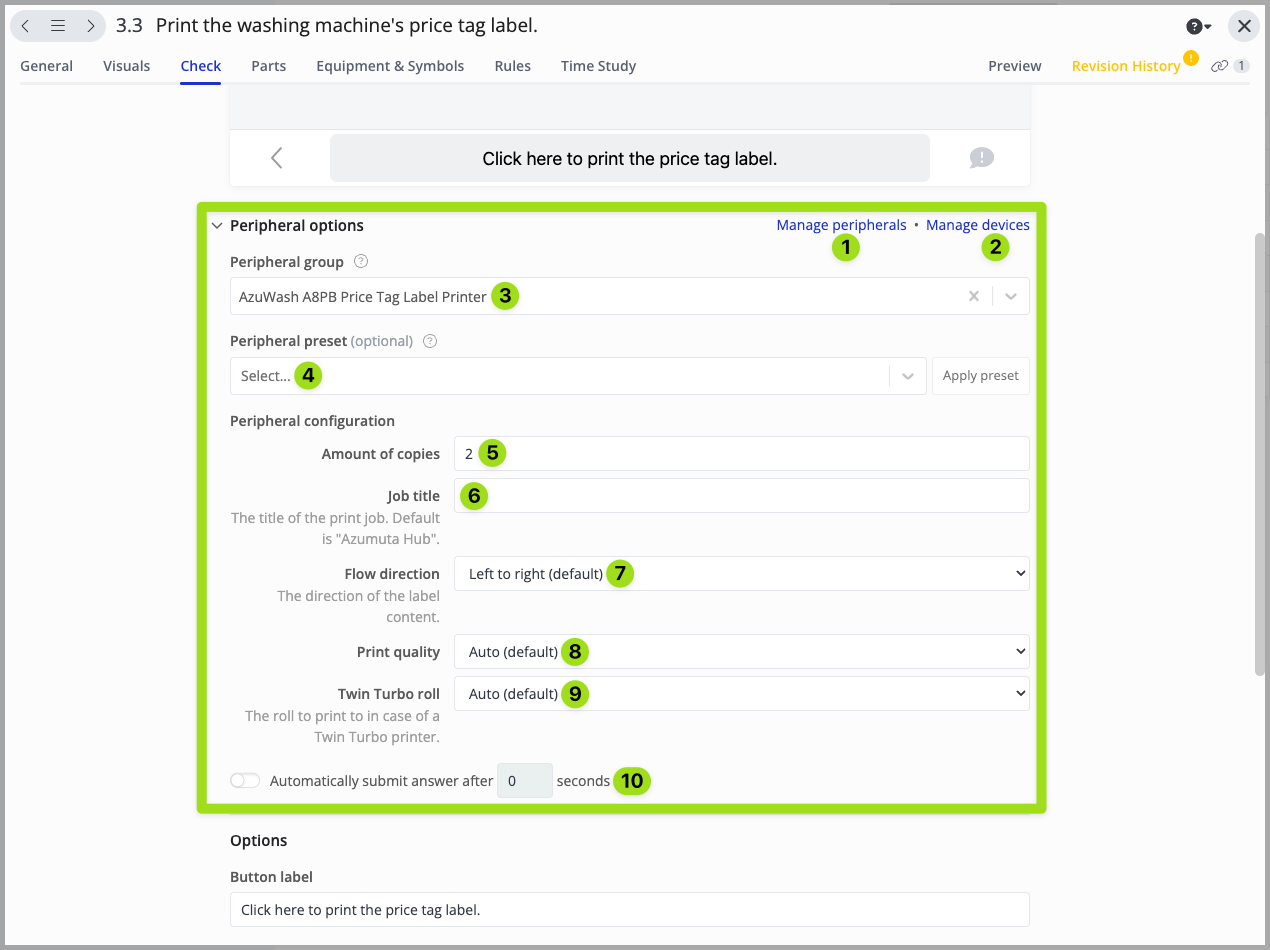
- Klik op om de randapparaten te beheren die aan uw Azumuta workspace zijn gekoppeld.
- Klik op om de apparaten te beheren die aan uw Azumuta workspace zijn gekoppeld.
- Selecteer de randapparatuurgroep die uw operator zal gebruiken om de etiketten af te drukken. Beweeg uw cursor over het vraagtekenpictogram voor meer informatie.
- Selecteer de randapparatuurvoorinstelling die uw operator zal gebruiken om de etiketten af te drukken. Beweeg uw cursor over het vraagtekenpictogram voor meer informatie.
- Selecteer het aantal etiketten dat wordt afgedrukt.
- Selecteer de naam van de afdruktaak of -taken die uit deze instructiestap voortkomen. Deze naam verschijnt in de lijst met afdruktaken van je printer. Als u dit veld leeg laat, hebben de afdruktaken de volgende naamnotatie: Azumuta Hub - Werkinstructie-ID (API-attribuut).
- Selecteer de afdrukrichting van de etiketten.
- Selecteer de afdrukkwaliteit van de etiketten.
- Selecteer of de etikettenprinter de linker- of de rechterrol zal gebruiken om de etiketten af te drukken. Deze optie is alleen van toepassing op de DYMO LabelWriter 450 Twin Turbo Direct Thermische Labelprinter. Als uw operator een ander type etikettenprinter gebruikt, kunt u deze optie negeren.
- Selecteer of u de functie voor automatisch verzenden wilt inschakelen (en de tijd voor automatisch verzenden wilt configureren). Als dit is ingeschakeld, hoeft uw operator niet op de knop te klikken om de etiketten af te drukken.
Knop Opties #
Gebruik de instellingen hier om de knop te configureren waarop uw operator moet klikken om de etiketten af te drukken.
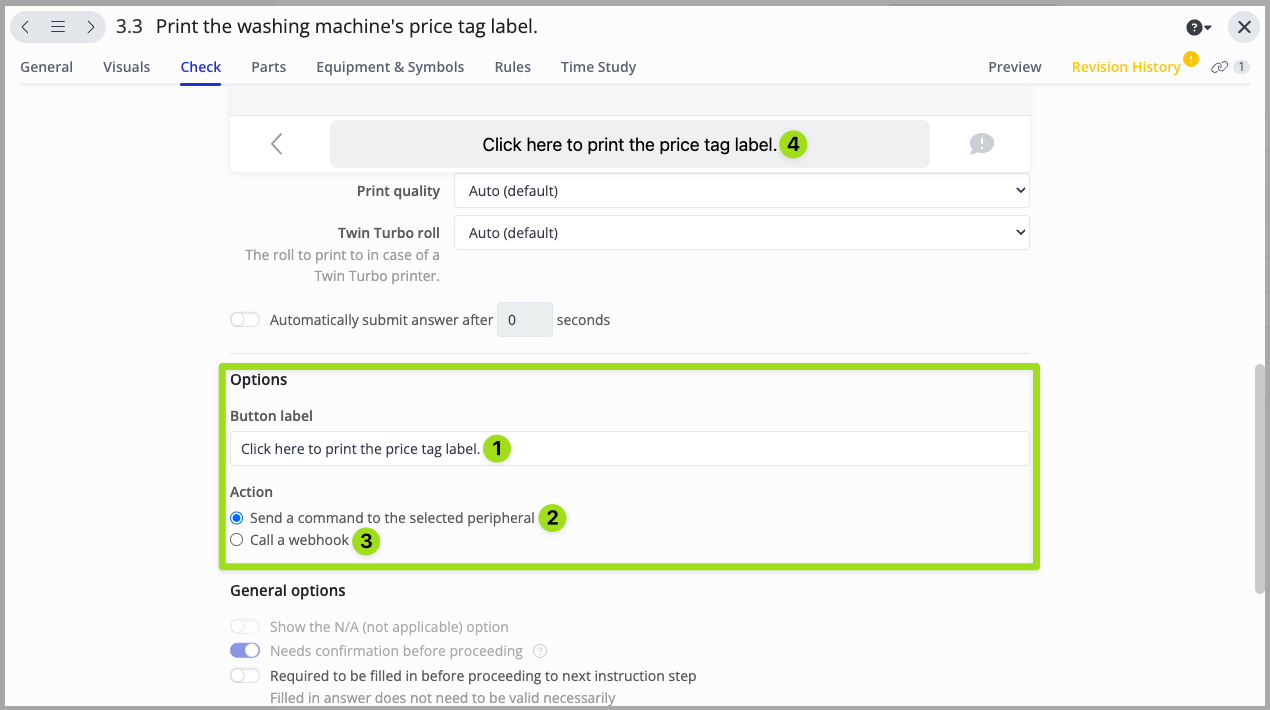
- Typ de tekst in die op de knop komt te staan waarop uw operator moet klikken om het etiket of de etiketten af te drukken - zoals weergegeven in Nr. 4.
- Als je deze optie selecteert, worden de etiketten rechtstreeks door je etikettenprinter afgedrukt.
- Als u deze optie selecteert, worden de webhook-instellingen geopend. Een webhook is een hulpmiddel dat vaak wordt gebruikt om gegevens tussen verschillende platforms uit te wisselen. Neem contact met ons op viasupport@old-old-wordpress.azumuta.comvoor meer informatie over hoe uw werkvloer van webhooks kan profiteren.
- Dit is een voorbeeld van de knop waarop uw operator moet klikken om de etiketten af te drukken.
Algemene opties #
Dit zijn de generieke productcontrole-instellingen die de algemene eigenschappen van een productcontrole beheren.
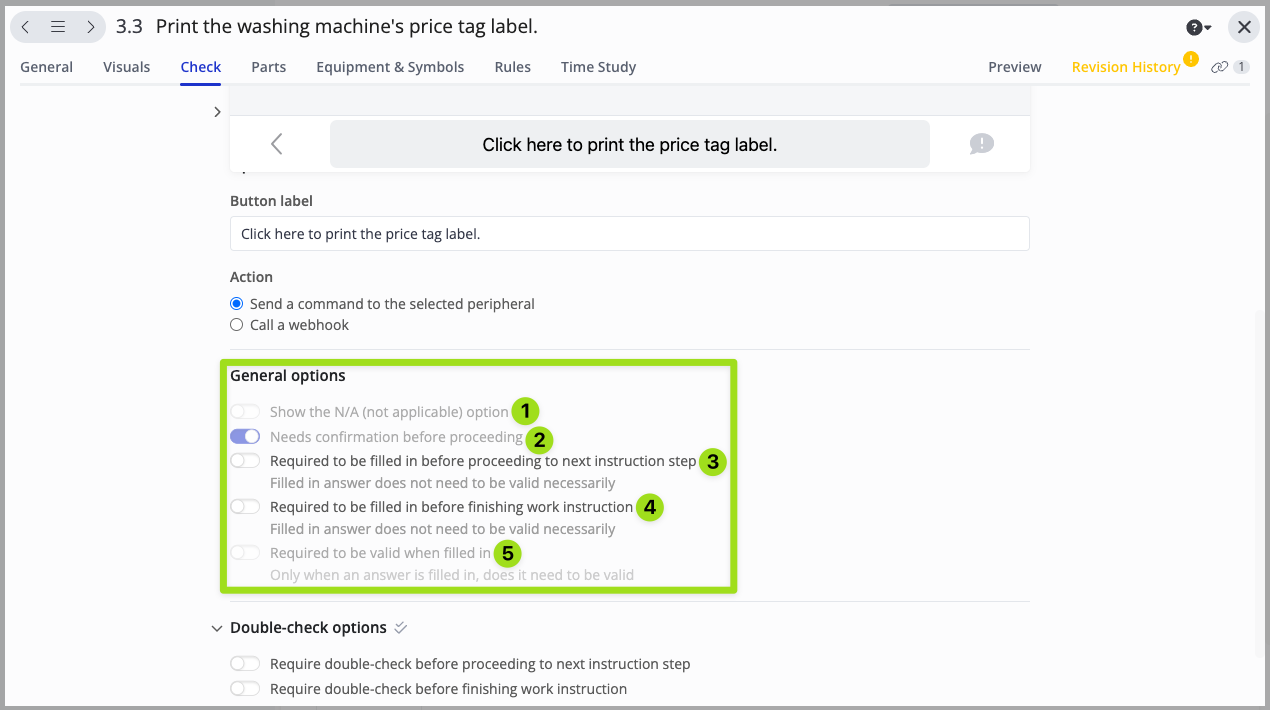
- Selecteer of de operator de antwoorden op deze productcontrole mag invoeren als "niet van toepassing/NA" (deze toggle kan niet worden geactiveerd bij deze productcontrole).
- Selecteer of een pop-up bevestigingsmenu moet worden weergegeven voordat de operator naar de volgende instructiestap gaat (deze toggle kan niet worden uitgeschakeld bij deze productcontrole).
- Selecteer of deze productcontrole moet worden ingevuld voordat de operator verder kan gaan met de volgende instructiestap.
- Selecteer of het voltooien van deze productcontrole verplicht is om de werkinstructie af te ronden.
- Selecteer of het antwoord van de operator moet voldoen aan de vooraf ingestelde vereisten (deze toggle kan niet worden geactiveerd bij deze productcontrole).
Opties dubbel controleren #
Klik hier voor meer informatie over dubbele controles.
Fase 2: Een operator drukt de etiketten af met behulp van de Procedure Check #.
Nadat een beheerder klaar is met het instellen van de procedurecontrole, kan een operator deze gebruiken om de etiketten af te drukken. Etiketten afdrukken als operator is een eenvoudig en rechttoe rechtaan proces. Dit is wat u moet doen als operator:
- Zet uw DYMO labelprinter aan.
- Sluit uw DYMO-labelprinter aan op uw apparaat (met een USB-kabel of een draadloos netwerk). Zorg ervoor dat het verbonden blijft tijdens het hele labelafdrukproces.
- Open de hub die u van Azumuta hebt ontvangen en houd deze gedurende het hele proces van het afdrukken van de etiketten geopend. Neem contact met ons op via support@old-old-wordpress.azumuta.com om deze hub te ontvangen.
- Navigeer naar de instructiestap die de procedurecontrole bevat die door de beheerder is voorbereid.
- Controleer of er een indicator is die aangeeft dat uw DYMO-etikettenprinter is aangesloten op uw apparaat (zoals in de onderstaande afbeelding):
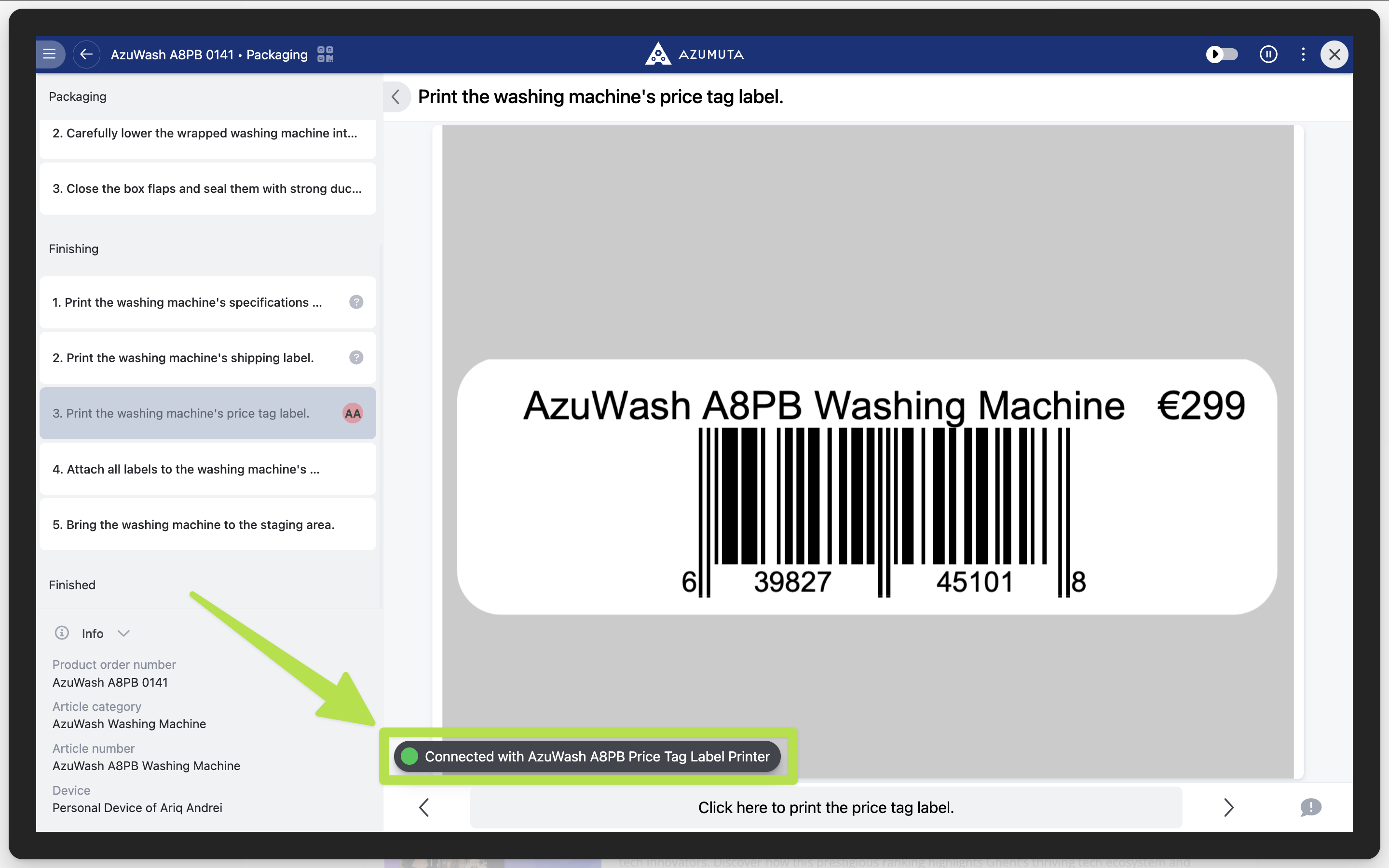
- Klik op de knop onder aan je scherm.
Daarna worden de labels afgedrukt door uw DYMO labelprinter.
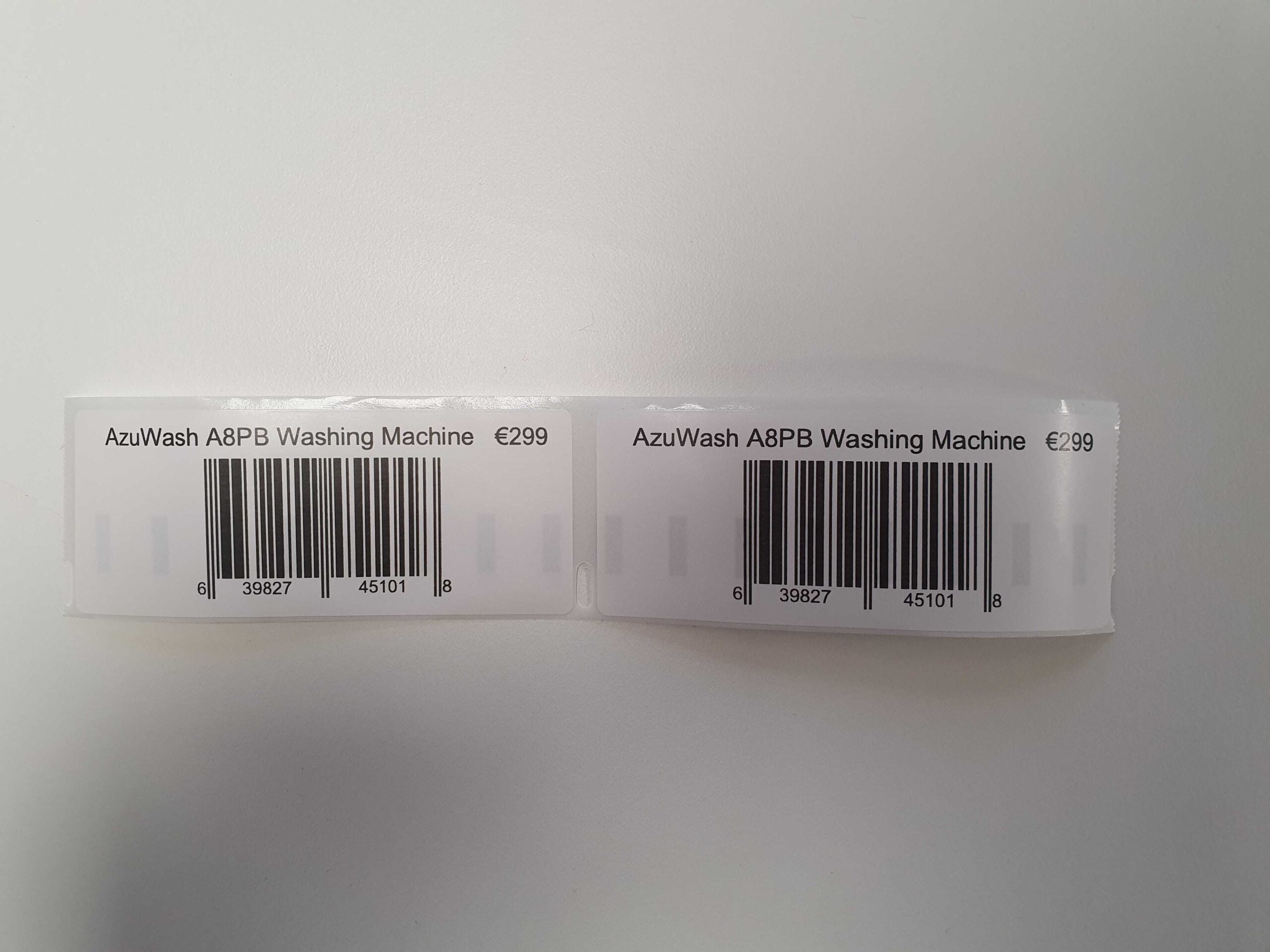
Dit zijn de labels die we hebben afgedrukt:
Bekijk bovendien de onderstaande video voor een kort overzicht van hoe de DYMO labelprinter - Azumuta integratie werkt: