Wat wordt er in deze widget weergegeven? #
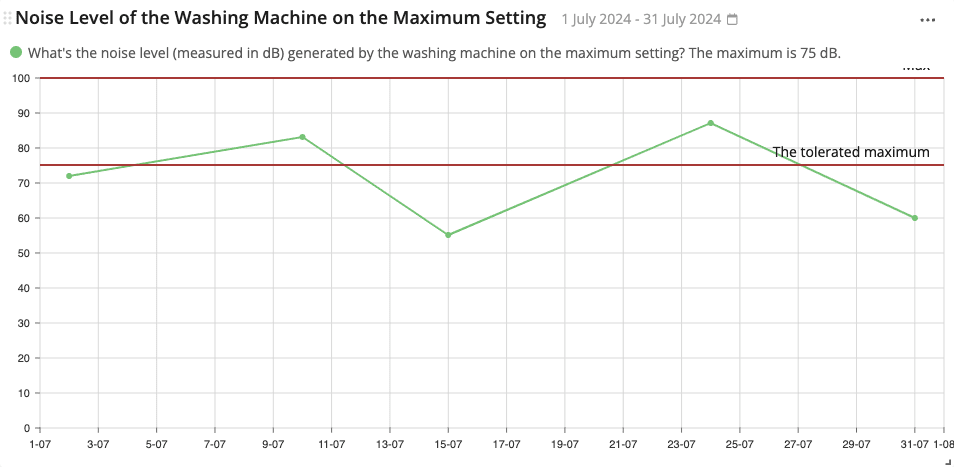
Deze widget geeft gegevens weer die zijn vastgelegd uit op aantallen gebaseerde controles (behalve koppelcontroles) in productorders in de loop van de tijd - in de vorm van een lijngrafiek. Bijvoorbeeld gegevens over de prestaties van een product, de tijd die is besteed aan het maken van dat product, het defectpercentage van een bepaald producttype, enz.
Deze gegevens worden naast elkaar weergegeven zodat supervisors de fluctuatie van deze numerieke gegevens in de loop van de tijd kunnen analyseren.
De X-as geeft de tijd weer, terwijl de Y-as het antwoord op deze getal-gebaseerde controles weergeeft.
Opmerking: Voordat je een dashboard maakt met deze widget, moet je ervoor zorgen dat de productbestellingen (tenminste gedeeltelijk) zijn uitgevoerd.
Hoe deze widget implementeren? #
Volg de onderstaande stappen om deze widget op een nieuw dashboard te installeren. Als je deze widget echter op een bestaand dashboard wilt installeren, kun je naar dat dashboard navigeren en vanaf stap 4 beginnen.
- Klik op "Dashboards" in het zijpaneel.
- Klik op het pluspictogram onder "Dashboards".
- Typ de nieuwe dashboardnaam.
- Klik op de gele plusknop rechtsonder in het scherm.
- Navigeer naar "Antwoorden op aantal controles in de tijd (lijngrafiek)" onder de widgetcategorie "Productorders" en klik op "Maken".
- Selecteer de werkinstructie die bij de productorders hoort.
- Selecteer de werkinstructiestap(pen) die je wilt weergeven op de widget. Je kunt ook het vakje naast het werkinstructieblok of de werkinstructienaam aanvinken om werkinstructiestappen in bulk te selecteren.
- Klik op het datumbereik (naast de widgetnaam) en pas het datumbereik aan. Zorg ervoor dat het de periode bestrijkt waarin de productorders zijn uitgevoerd. Klik op "Aangepast rollend bereik" voor meer opties voor het datumbereik.
- Klik op "Opslaan" als je klaar bent .
- Klik op "Ja".
- Pas de grootte van de widget naar wens aan.
De widget # configureren
Bekijk hier hoe je een Azumuta-widget kunt configureren.