Wat is een identificatiecode? #
Een andere mogelijke methode om in te loggen op een Azumuta workspace is door gebruik te maken van een identifier. Een identifier is een persoonlijke code die vaak wordt gebruikt om een Azumuta gebruiker te authenticeren, zodat deze kan inloggen op een Azumuta workspace.
Identifiers kunnen door operators worden gebruikt om in te loggen op een Azumuta workspace, zowel op de app als op de browserversie van de app.
In deze webpagina richten we ons alleen op het gebruik van een identifier om in te loggen op de app. Als je meer wilt weten over het gebruik van een identifier om je aan te melden bij de browserversie van de app, klik dan hier.
Een identifier is een handige aanmeldmethode, vooral als je operators geen eigen apparaten hebben en deze delen met andere operators.
Het installatieproces #
Fase 1: De functie "Aanmelden met identificator" inschakelen op het apparaat van de operator #
De eerste fase bestaat uit het inschakelen van de functie "Aanmelden met identificatie" voor het apparaat van de operator. Houd er rekening mee dat je dit maar één keer hoeft te doen voor elk apparaat.
In de eerste fase moet je als beheerder een speciale QR-code tonen aan de operator om de functie "Aanmelden met identificatie" in te schakelen op het apparaat van de operator. Vervolgens moet de operator die speciale QR-code scannen met zijn apparaat.
Hoe open je deze speciale QR Code #
- Klik op "Apparaten" onder "Beheer".
- Klik op "Instellingen "Aanmelden met identifier"".
De operator scant deze speciale QR-code #
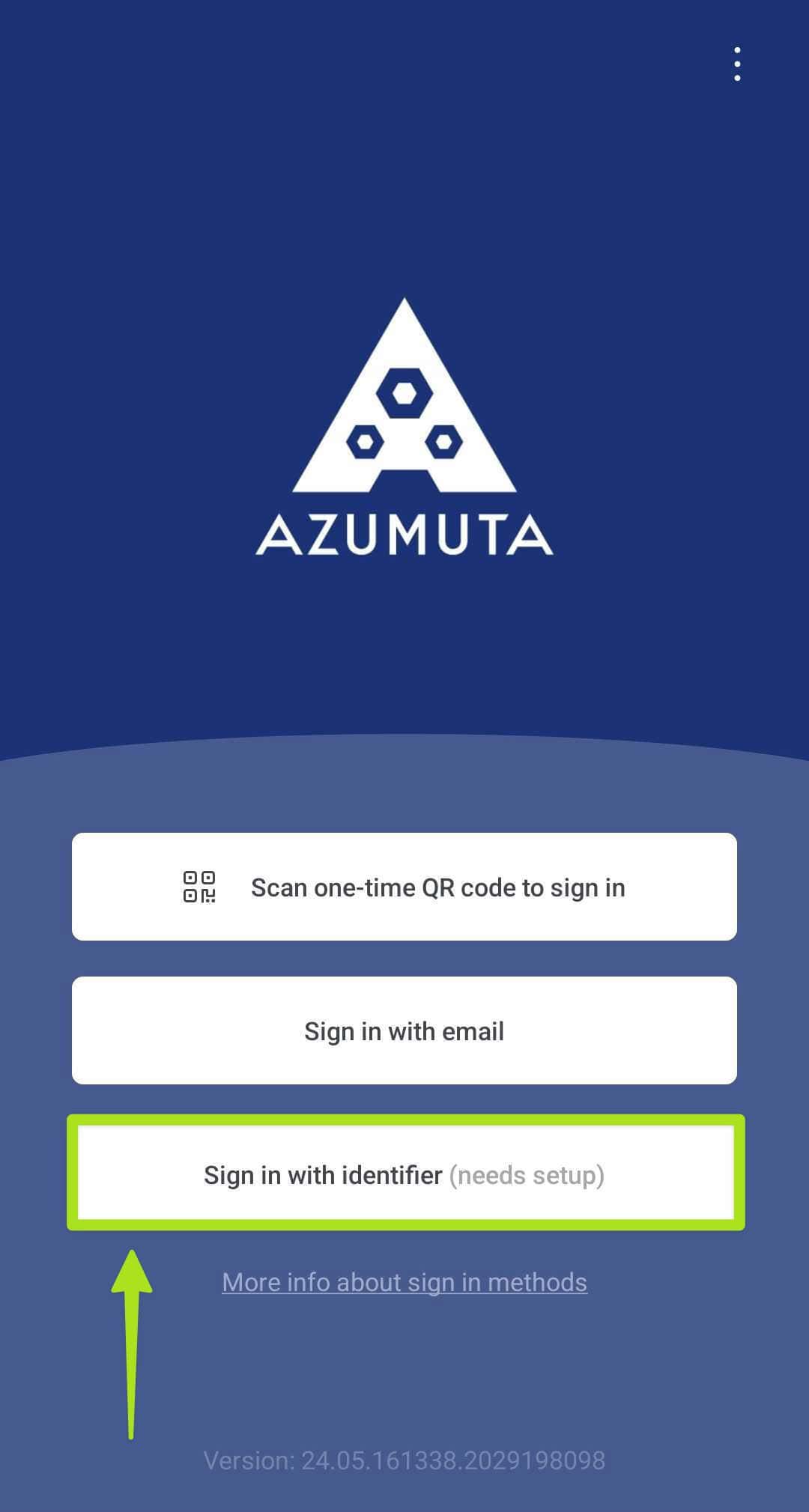
- Nu moet de operator de inlogpagina op zijn apparaat openen en klikken op "Aanmelden met identifier", zoals te zien is in de afbeelding hieronder.
- De operator moet de QR-code scannen die je hebt gegenereerd.
Deze QR code is slechts één minuut geldig voordat hij automatisch vernieuwd wordt.
Fase 2: De beheerder creëert een identificatiecode voor de operator #
De tweede fase is het aanmaken van een identificatiecode voor die operator. Als beheerder hoef je dit maar één keer te doen voor elke operator.
- Klik op "Gebruikers" onder "Beheer".
- Klik op "Overzicht".
- Klik op het pictogram met de drie puntjes naast de gebruikersaccount waarvoor u een identificatiecode wilt aanmaken.
- Klik op "Gebruiker bewerken".
- Typ de identificatiecode in het veld "Login identifier".
- Klik op "Opslaan".
- Deel deze identificatiecode met die operator.
Opmerking: Elke operator moet zijn eigen unieke identificatiecode hebben. Twee operators kunnen niet dezelfde identificatiecode delen.
Aanmelden bij de app met een identificatiecode als operator #
Nadat het installatieproces is voltooid, verschijnt de optie om de identificatiecode in te voeren op het inlogscherm op het apparaat van de operator, zoals hieronder weergegeven:
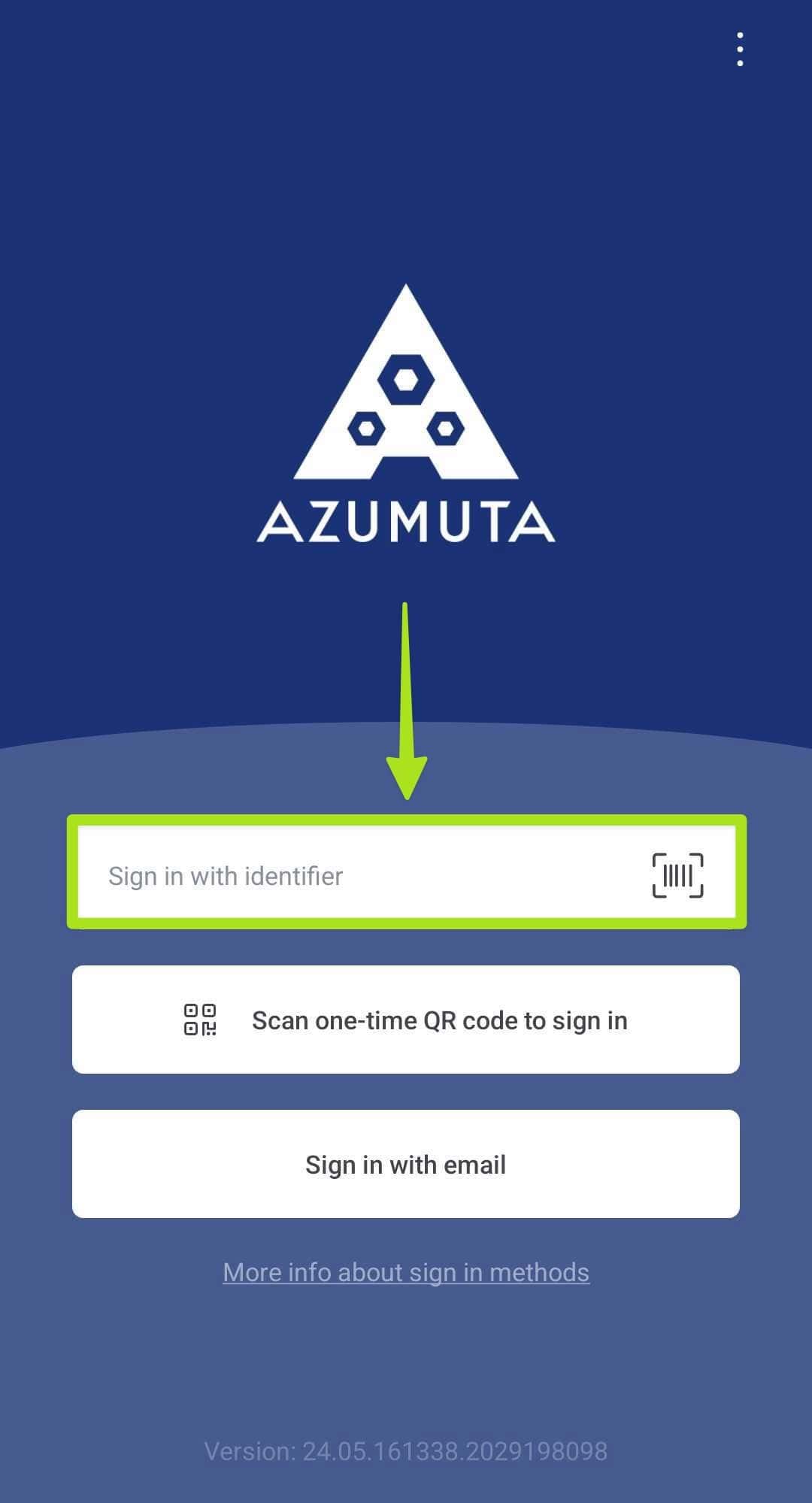
De operator moet de identificatiecode (die door u in fase 2 is gemaakt en gedeeld) in dat veld invoeren.
Hoe de optie Aanmelden met een identificatiecode verwijderen #
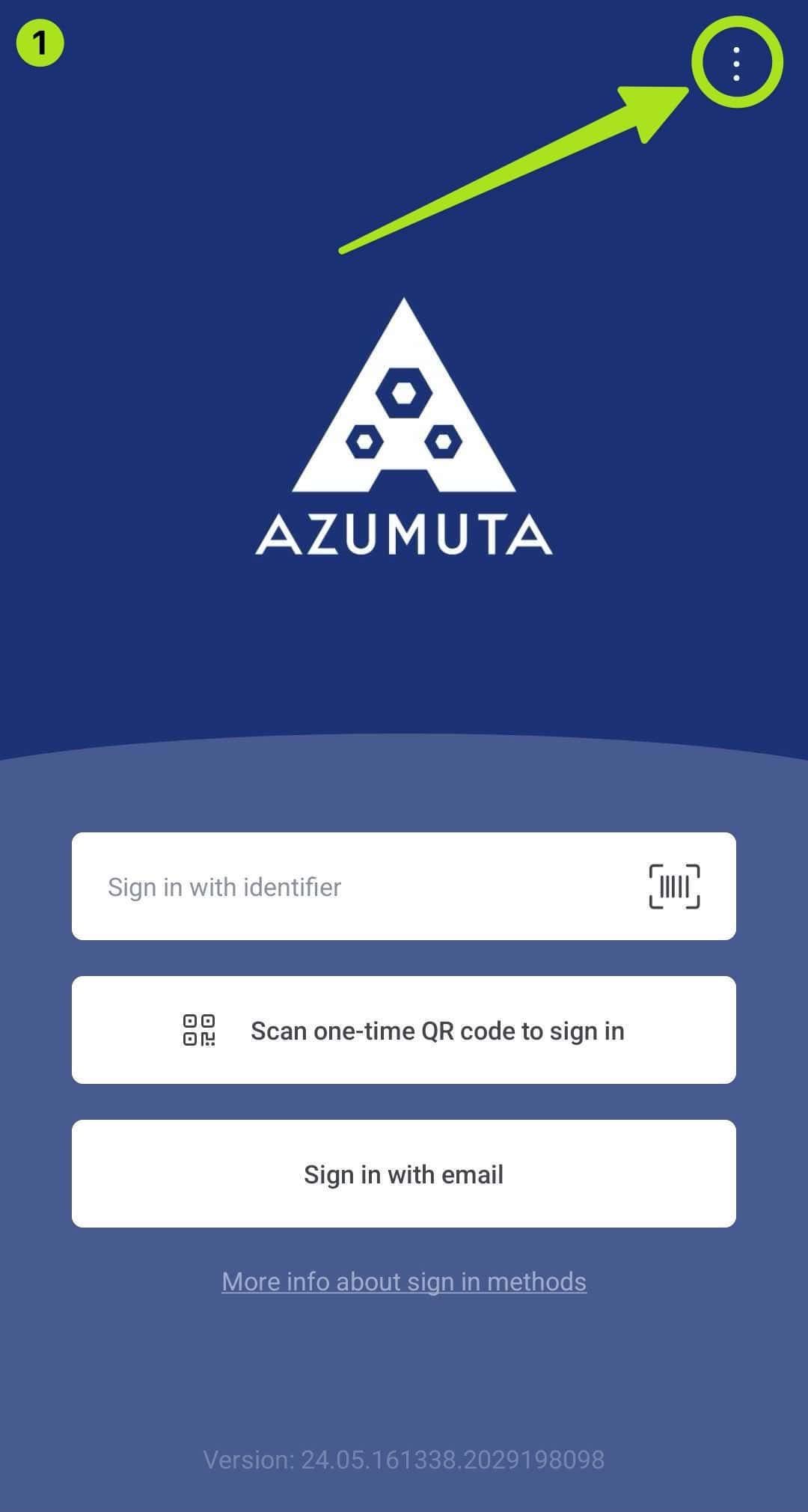
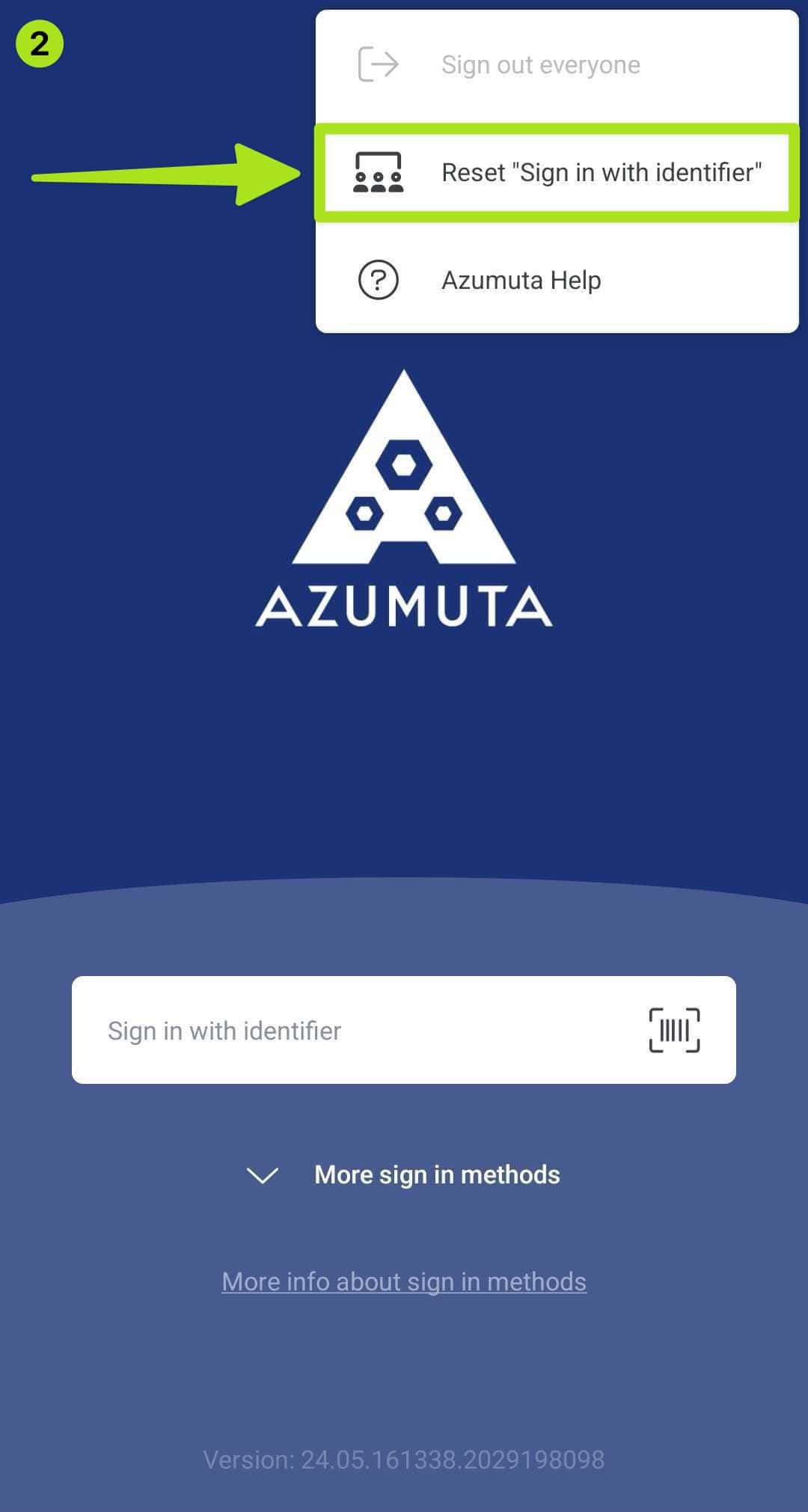
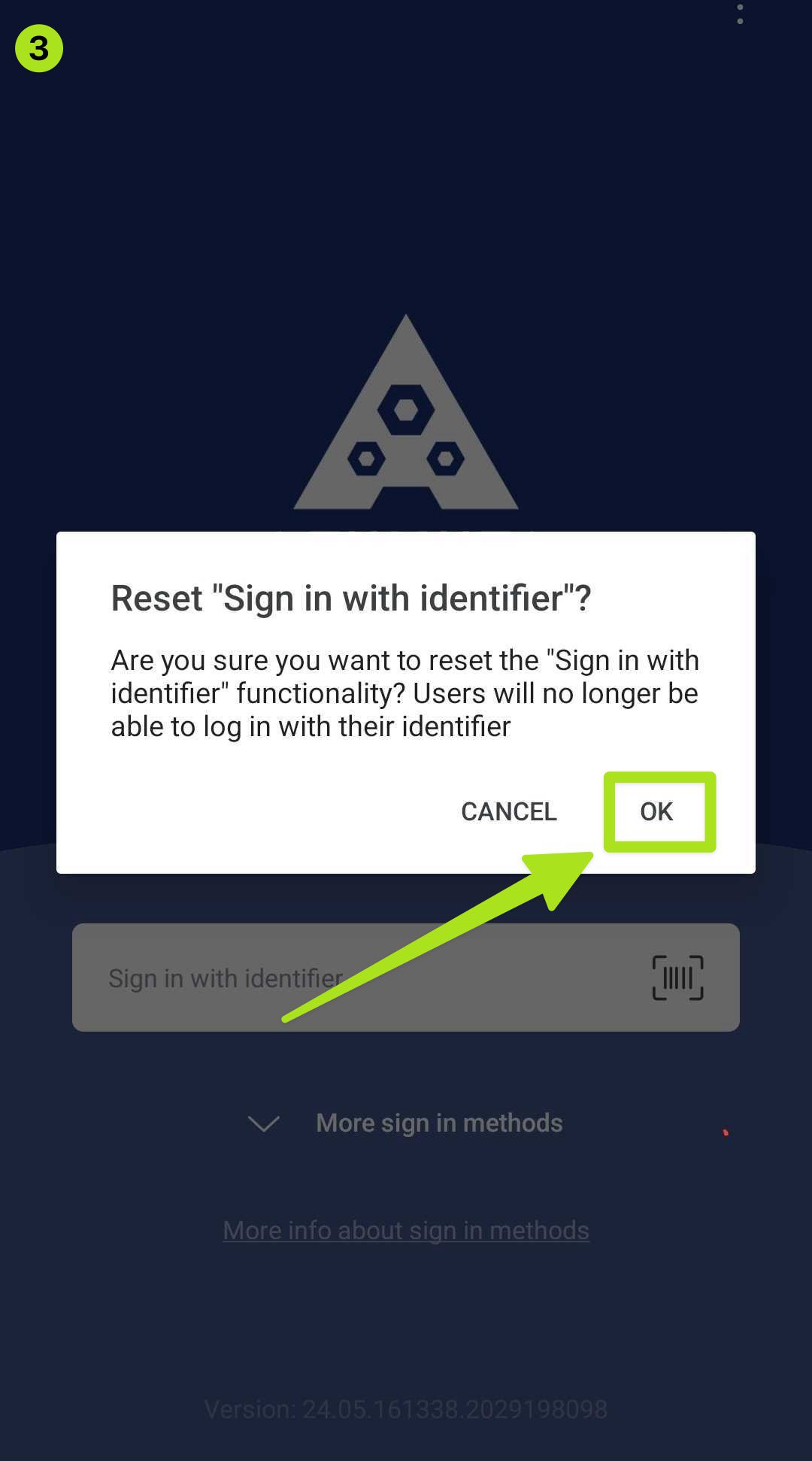
Wil je de optie om in te loggen met een identificatiecode op het apparaat van een operator verwijderen? Dan moet je de operator vertellen dat hij deze functie op zijn apparaat moet uitschakelen. Hier volgen de stappen om deze functie uit te schakelen:
- Klik in het inlogscherm van dat operatorapparaat op het pictogram met de drie puntjes in de rechterbovenhoek van het scherm.
- Klik op "Herstel "Aanmelden met identificatie"".
- Klik op "OK".