Het bewerken van je werkinstructies in Azumuta is opmerkelijk eenvoudig, dankzij onze intuïtieve interface! Hier zijn de basisbeginselen die je moet weten:
Hoe de naam van een werkinstructie # wijzigen
- Navigeer naar de werkinstructie die je wilt hernoemen.
- Klik op het pictogram met de drie puntjes ernaast.
- Klik op "Werkinstructie bewerken".
- Typ de nieuwe naam van de werkinstructie in het veld "Naam".
- Klik op "Opslaan".
De naam van een map wijzigen #
- Navigeer naar de map die je wilt hernoemen.
- Klik op het pictogram met de drie puntjes ernaast.
- Klik op "Map bewerken".
- Typ de nieuwe mapnaam in het veld "Naam".
- Klik op "Opslaan".
Een werkinstructie verwijderen #
- Navigeer naar de werkinstructie die je wilt verwijderen.
- Klik op het pictogram met de drie puntjes ernaast.
- Klik op "Werkinstructie verwijderen".
- Typ de naam van de werkinstructie.
- Klik op "Permanent verwijderen".
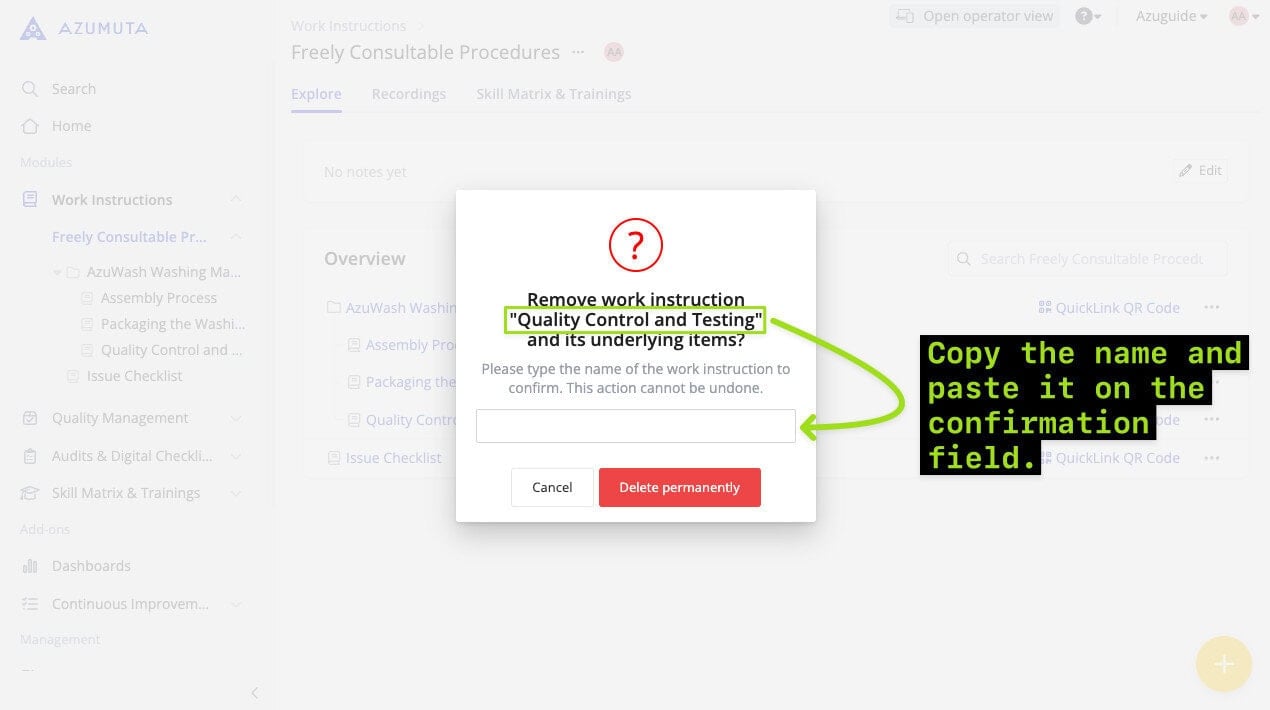
Opmerking: Je kunt de naam van de werkinstructie niet alleen handmatig intypen, maar ook kopiëren en in het bevestigingsveld plakken, zoals hieronder wordt weergegeven:
Een map verwijderen #
- Navigeer naar de map die je wilt verwijderen.
- Klik op het pictogram met de drie puntjes ernaast.
- Klik op "Map verwijderen".
- Typ de naam van de map.
- Klik op "Permanent verwijderen".
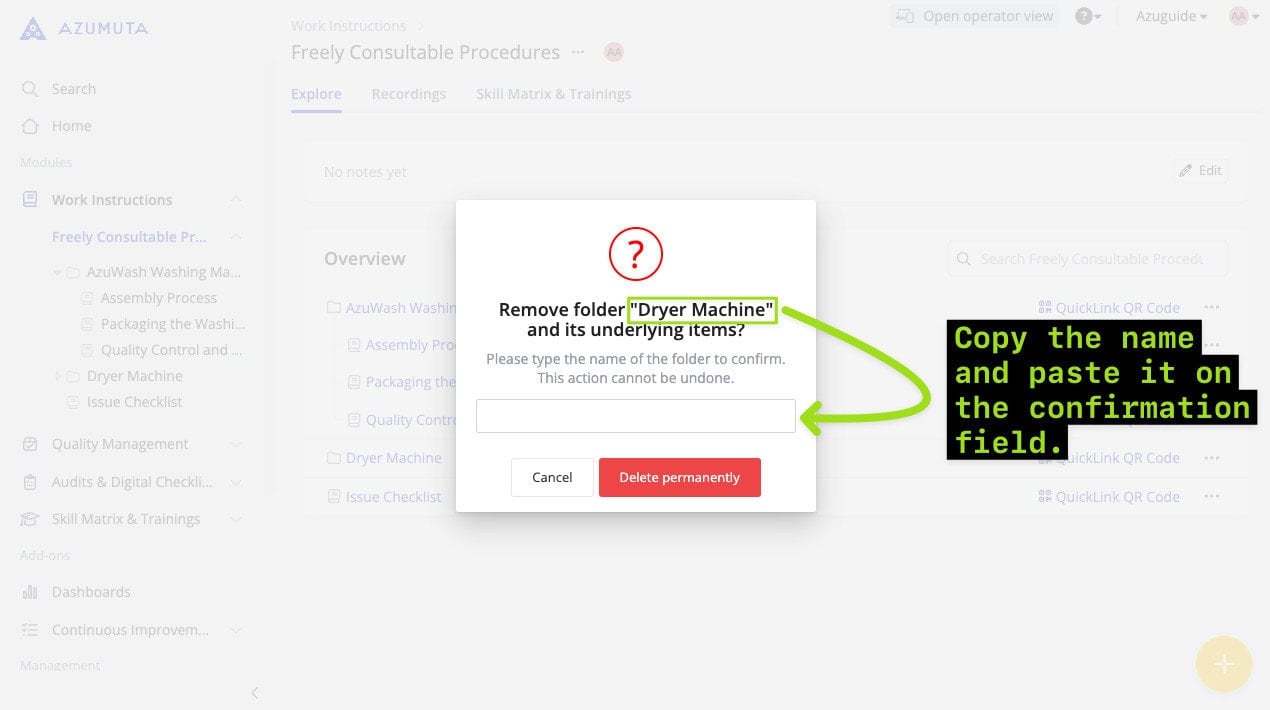
Opmerking: Naast het handmatig intypen, kun je de mapnaam ook kopiëren en in het bevestigingsveld plakken, zoals hieronder wordt weergegeven:
Een werkinstructie kopiëren en plakken #
Wil je een werkinstructie in meerdere mappen gebruiken? Geen probleem! Je kunt een bestaande werkinstructie kopiëren en in meerdere mappen plakken. Zo doe je dat:
- Navigeer naar de werkinstructie die je wilt kopiëren.
- Klik op het pictogram met de drie puntjes ernaast.
- Klik op "Werkinstructie kopiëren".
- Zoek de map waarin je de werkinstructie wilt plakken en klik erop.
- Klik op het pictogram met de drie puntjes ernaast.
- Klik op "Plakken speciaal".
- Selecteer "Plakken als diepe kopie" of "Plakken als ondiepe kopie". We zullen het verschil tussen de twee hieronder uitleggen.
Plakken als diepe kopie vs Plakken als ondiepe kopie: Wat is het verschil? #
Plakken als een diepe kopie: De geplakte werkinstructie is slechts een kopie van de originele werkinstructie en niets meer. Ze zijn op geen enkele manier aan elkaar gekoppeld. Als er een wijziging wordt aangebracht in de werkinstructie, zal deze wijziging niet gebeuren in de originele werkinstructie. Op dezelfde manier, als er een wijziging is aangebracht in de originele werkinstructie, zal dit ook niet gebeuren in de geplakte werkinstructie.
Plakken als ondiepe kopie: De geplakte werkinstructie blijft gekoppeld aan de originele werkinstructie. Wanneer een wijziging is aangebracht in een van de gekoppelde werkinstructies, of dit nu de originele of de geplakte werkinstructie is, zal de wijziging ook in alle andere gekoppelde werkinstructies worden doorgevoerd.
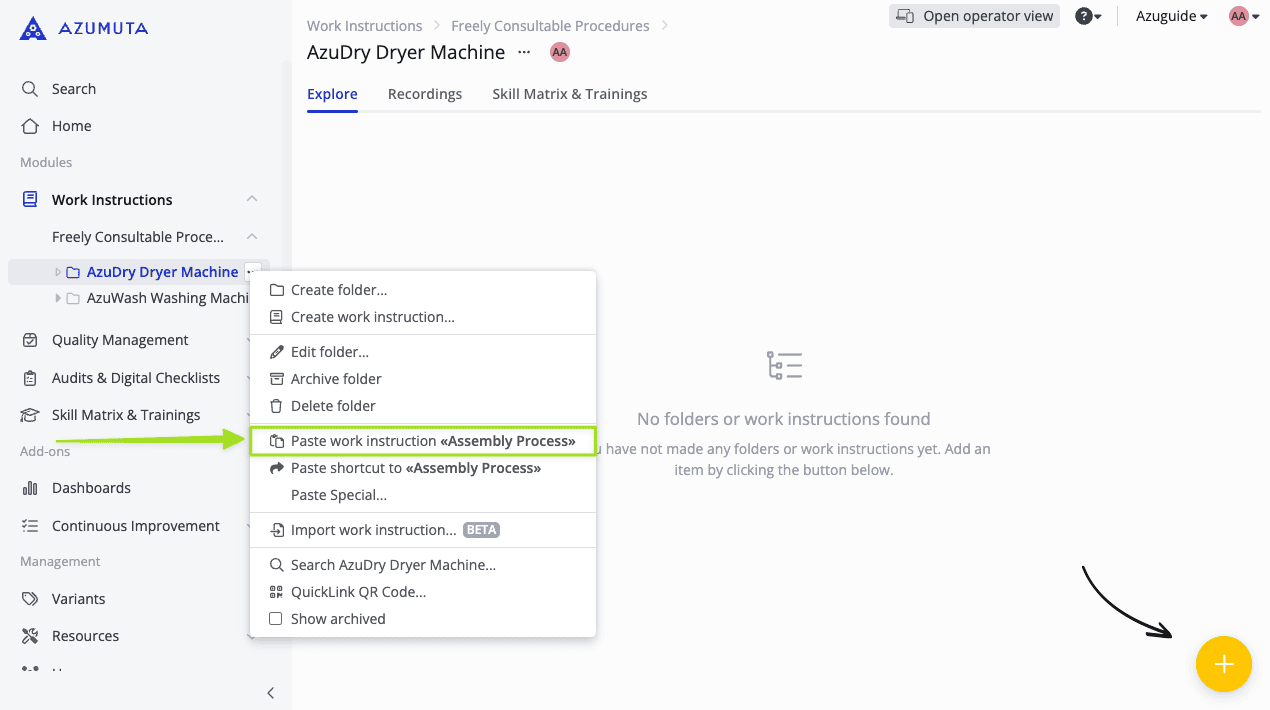
Opmerking: Je kunt ook de onderstaande optie kiezen als een snellere manier om te plakken als een diepe kopie.
Een werkinstructie archiveren #
Wat is archiveren? #
Heb je een werkinstructie die je niet meer gebruikt, maar die je wel wilt bewaren voor het geval je hem ooit nog nodig hebt? Dan is archiveren de oplossing!
Je gearchiveerde werkinstructie wordt verborgen uit je lijst met werkinstructies. Je kunt het echter op elk moment terughalen door het te unarchiveren. Dit is hoe het werkt:
Een werkinstructie archiveren #
- Navigeer naar de werkinstructie die je wilt archiveren.
- Klik op het pictogram met de drie puntjes ernaast.
- Klik op "Werkinstructie archiveren".
- Als de werkinstructie is gearchiveerd, verschijnt op het scherm de tekst "Kon dit knooppunt niet vinden".
Een werkinstructie uit het archief halen #
- Klik op "Werkinstructies" op de zijbalk van de homepage.
- Klik op het pictogram met de drie puntjes naast "Vrij raadpleegbare procedures".
- Zorg ervoor dat het vakje "Gearchiveerd weergeven" is aangevinkt.
- Klik op een lege ruimte.
- Zoek de werkinstructie die u wilt archiveren en klik op het pictogram met de drie puntjes ernaast.
- Klik op "Werkinstructie archiveren".
De bovenstaande stappen zijn alleen van toepassing op het unarchiveren van een werkinstructie die is gemaakt onder de module Werkinstructies. Maar wat als de werkinstructie onder een andere module is gemaakt? Bekijk de onderstaande secties van de handleiding.
Hoe unarchiveer ik een werkinstructie gemaakt onder de module Kwaliteitsbeheer #
- Klik op "Kwaliteitsbeheer" op de zijbalk van de homepage.
- Klik op "Kwaliteitsprocedures".
- Klik op het pictogram met de drie puntjes ernaast.
- Zorg ervoor dat het vakje "Gearchiveerd weergeven" is aangevinkt.
- Zoek de werkinstructie die u wilt archiveren en klik op het pictogram met de drie puntjes ernaast.
- Klik op "Werkinstructie archiveren".
Hoe unarchive ik een audit die is gemaakt onder de module Audits & digitale controlelijsten ?
- Klik op "Audits & Digitale Checklists" op de startpagina.
- Klik op "Controleprocedures".
- Klik op het pictogram met de drie puntjes ernaast.
- Zorg ervoor dat het vakje "Gearchiveerd weergeven" is aangevinkt.
- Zoek de audit die je wilt archiveren en klik op het pictogram met de drie puntjes ernaast.
- Klik op "Unarchive audit".
Een werkinstructie uit het archief halen die is gemaakt onder de module Vaardigheidsmatrix & trainingen #
- Klik op "Vaardigheidsmatrix en trainingen" op de startpagina.
- Klik op "Trainingsprocedures".
- Klik op het pictogram met de drie puntjes ernaast.
- Zorg ervoor dat het vakje "Gearchiveerd weergeven" is aangevinkt.
- Zoek de werkinstructie die u wilt archiveren en klik op het pictogram met de drie puntjes ernaast.
- Klik op "Werkinstructie archiveren".
Een map archiveren #
- Navigeer naar de map die u wilt archiveren.
- Klik op het pictogram met de drie puntjes ernaast.
- Klik op "Archiefmap".
Een map uitarchiveren #
- Klik op "Werkinstructies" op de zijbalk van de homepage.
- Klik op"Vrij raadpleegbare procedures".
- Klik op het pictogram met de drie puntjes naast "Vrij raadpleegbare procedures".
- Zorg ervoor dat het vakje "Gearchiveerd weergeven" is aangevinkt.
- Klik op een lege ruimte.
- Zoek de map die u wilt uitarchiveren en klik op het pictogram met de drie puntjes ernaast.
- Klik op "Werkinstructie archiveren".
De bovenstaande stappen zijn alleen van toepassing op het unarchiveren van een map die is gemaakt onder de module Werkinstructies. Maar wat als de map onder een andere module is gemaakt? Raadpleeg de onderstaande secties van de handleiding.
Hoe een artikelcategorie uit het archief halen #
- Klik op "Kwaliteitsbeheer" op de zijbalk van de homepage.
- Klik op "Kwaliteitsprocedures".
- Klik op het pictogram met de drie puntjes ernaast.
- Zorg ervoor dat het vakje "Gearchiveerd weergeven" is aangevinkt.
- Zoek de artikelcategorie die je wilt uitarchiveren en klik erop.
- Klik vervolgens op het pictogram met de drie puntjes ernaast.
- Klik op "Artikelcategorie uitarchiveren".
Een map uitarchiveren die is gemaakt onder de module Audits & digitale controlelijsten #
- Klik op "Audits & Digitale Checklists" op de startpagina.
- Klik op "Controleprocedures".
- Klik op het pictogram met de drie puntjes ernaast.
- Zorg ervoor dat het vakje "Gearchiveerd weergeven" is aangevinkt.
- Zoek de map die je wilt unarchiveren en klik erop.
- Klik vervolgens op het pictogram met de drie puntjes ernaast.
- Klik op "Unarchive folder".
Een map uitarchiveren die is gemaakt onder de module Vaardigheidsmatrix & trainingen #
- Klik op "Vaardigheidsmatrix en trainingen" op de startpagina.
- Klik op "Trainingsprocedures".
- Klik op het pictogram met de drie puntjes ernaast.
- Zorg ervoor dat het vakje "Gearchiveerd weergeven" is aangevinkt.
- Zoek de map die je wilt unarchiveren en klik erop.
- Klik vervolgens op het pictogram met de drie puntjes ernaast.
- Klik op "Unarchive folder".
Een tag toewijzen aan een werkinstructie #
Een tag kan worden gebruikt om werkinstructies te identificeren. Zo wijs je een tag toe aan een werkinstructie:
- Navigeer naar de werkinstructie waar je een tag aan wilt toekennen
- Klik op het pictogram met de drie puntjes ernaast.
- Klik op "Werkinstructie bewerken".
- Selecteer de gewenste tag of maak een nieuwe tag.
- Klik op "Opslaan".
Opmerking: een werkinstructie kan meer dan één tag hebben.
Een tag toekennen aan een werkinstructie is altijd een goed idee, omdat een tag kan worden gebruikt als hulpmiddel om je werkinstructies te identificeren.
Daarnaast heeft een tag een extra functie voor audits (werkinstructies die zijn gemaakt onder de module Audits & Digitale Checklists) en werkinstructies die zijn gemaakt onder de module Skill Matrix & Training: een tag kan worden gebruikt om audits en werkinstructies te filteren op de planningstool.
De afbeeldingen van de planningstool hieronder (de eerste is van de module Audits & Digitale Checklists, de tweede is van de module Vaardigheidsmatrix & Training) laten zien waar je deze functie kunt gebruiken.
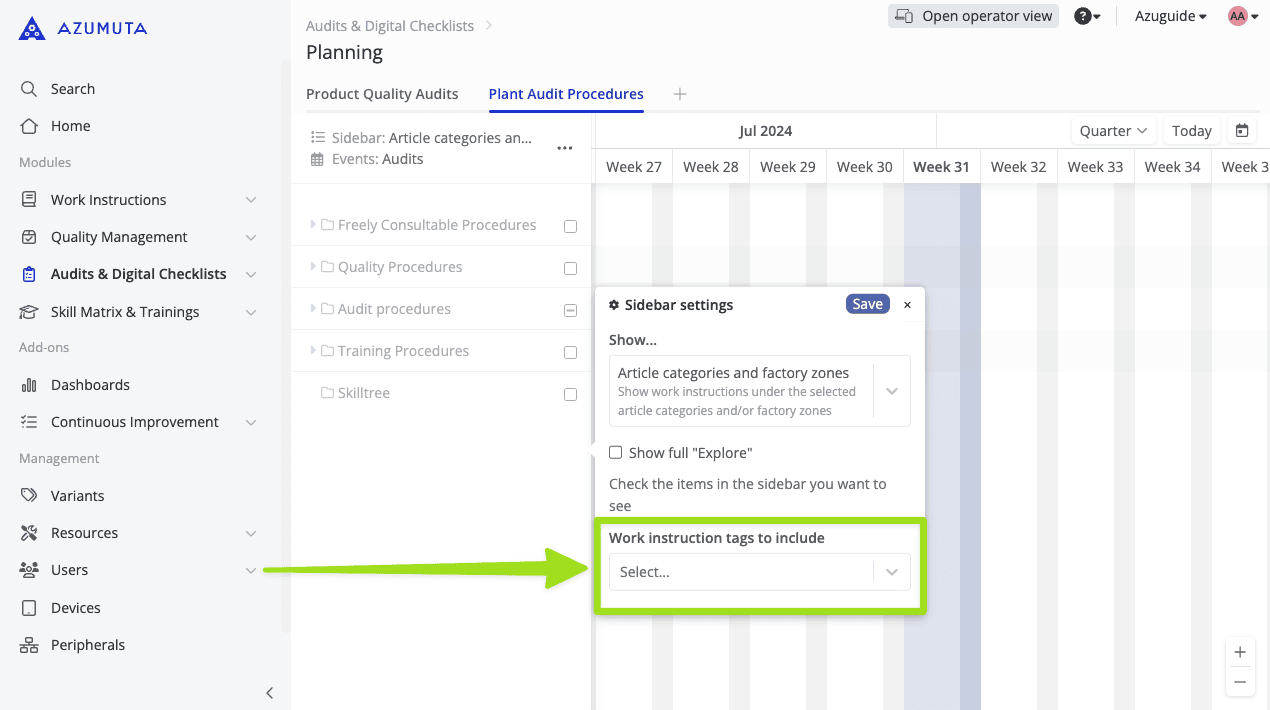

Als je veel audits en/of werkinstructies op je werkruimte hebt, kan het heel handig zijn om aan elk daarvan een tag toe te wijzen, zodat je een bepaalde audit/werkinstructie in een oogwenk kunt terugvinden.
Een tag aan een map toewijzen #
- Navigeer naar de map waarin je een tag wilt toekennen.
- Klik op het pictogram met de drie puntjes ernaast.
- Klik op "Map bewerken".
- Selecteer de gewenste tag of maak een nieuwe tag.
- Klik op "Opslaan".
Opmerking: Een map kan meer dan één tag hebben.
Een miniatuur toevoegen aan een werkinstructie #
Je kunt een miniatuur toevoegen aan een werkinstructie. Een miniatuur kan je operators helpen om je werkinstructies te herkennen. Zo voeg je een miniatuur toe aan een werkinstructie:
- Navigeer naar de werkinstructies waaraan je een miniatuur wilt toevoegen.
- Klik op het pictogram met de drie puntjes ernaast.
- Klik op "Werkinstructie bewerken".
- Klik op "Bestand kiezen" naast het gedeelte Miniaturen.
- Upload het afbeeldingsbestand.
- Klik op "Opslaan".
De afbeelding hieronder laat zien hoe het eruitziet vanuit de operatorinterface. De werkinstructie "Eindassemblage" heeft een aangepaste miniatuur, terwijl de andere twee een algemene miniatuur hebben.
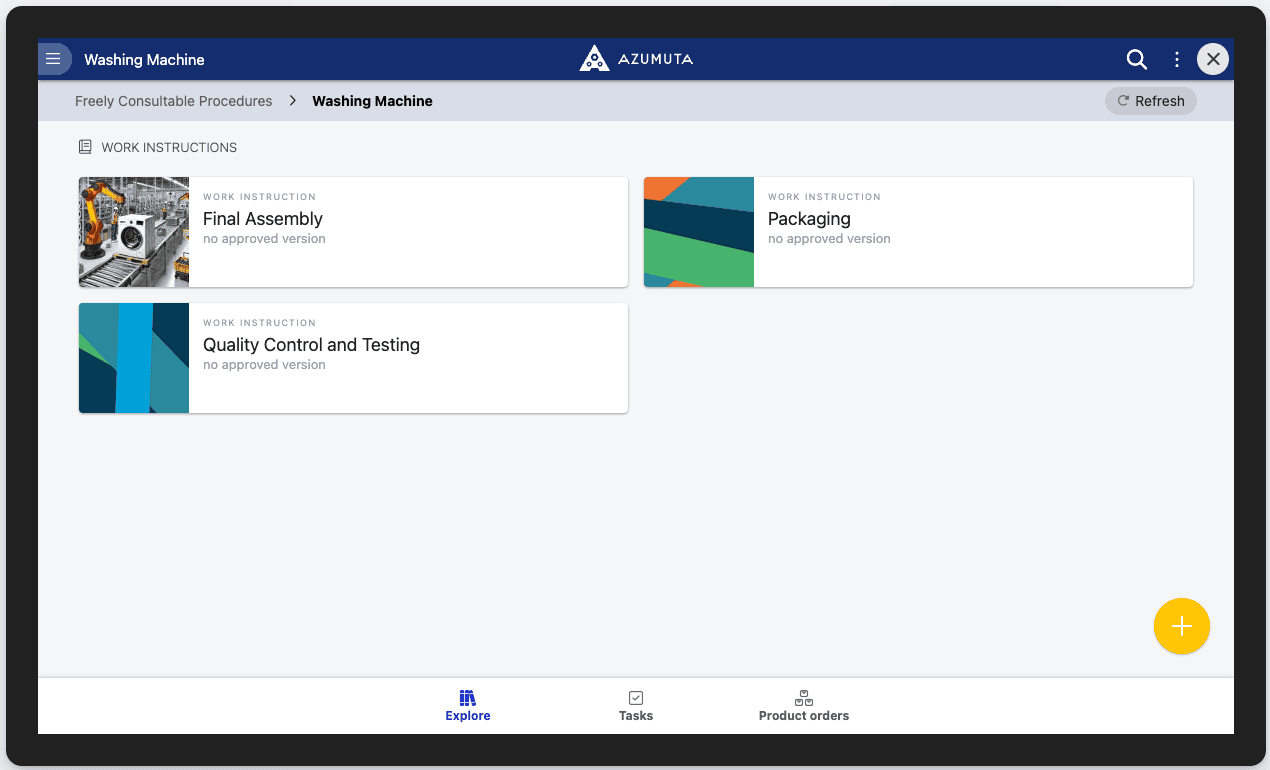
Een miniatuur aan een map toevoegen #
- Navigeer naar de map waaraan je een miniatuur wilt toevoegen.
- Klik op het pictogram met de drie puntjes ernaast.
- Klik op "Map bewerken".
- Klik op "Bestand kiezen" naast het gedeelte Miniaturen.
- Upload het afbeeldingsbestand.
- Klik op "Opslaan".
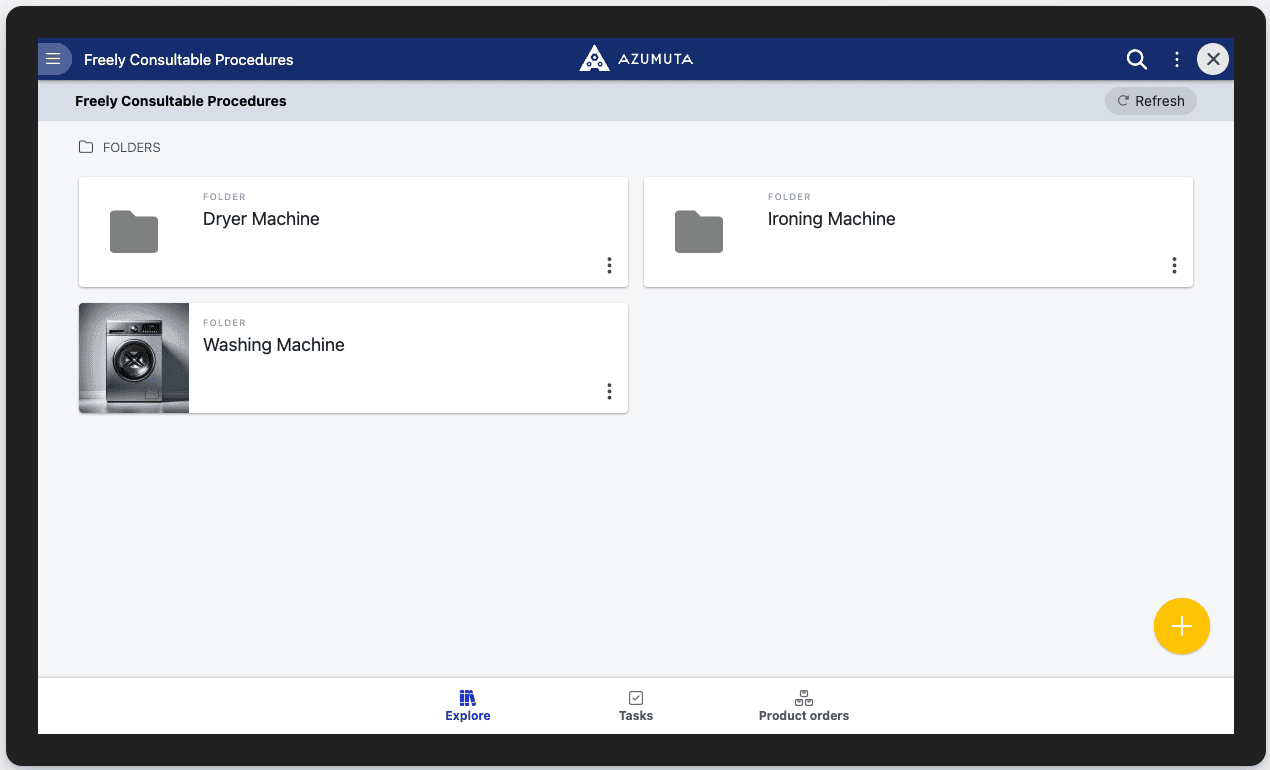
De afbeelding hieronder laat zien hoe het eruit ziet vanuit de operatorinterface. De map "Wasmachine" heeft een aangepaste miniatuur, terwijl de andere twee geen miniatuur hebben.