Azumuta kennisbank

Begin snel of ontdek Azumuta in detail.

Snel aan de slag

  • Wat zijn de snelstartgidsen?
  • Snel aan de slag: Azumuta Basis
  • Snel aan de slag: De module met vrij raadpleegbare werkinstructies
  • Snel aan de slag: De module Kwaliteitsbeheer
  • Snel aan de slag: De module Audits en digitale controlelijsten
  • Snel aan de slag: De module Vaardighedenmatrix en trainingen
  • Snel aan de slag: De Dashboards Add-on
  • Snel aan de slag: De uitbreiding voor voortdurende verbetering

Hoe Azumuta gebruiken

  • Inleiding tot Azumuta
  • Welkom bij Azumuta
    • Inleiding tot Azumuta
    • Navigeren op de startpagina (beheerdersweergave/Azumuta on Web)
    • Navigeren door de zijbalk (beheerdersweergave/Azumuta op het web)
    • De Navigatiebroadkruimel
    • De zoekbalk
    • Hoe uw Azumuta-profiel bewerken
    • Woordenlijst
  • Werkinstructies
    • Wat is een werkinstructie?
    • Wat is een vrij raadpleegbare werkinstructie?
    • Een werkinstructie maken
      • Een werkinstructie maken
      • Een instructieblok toevoegen aan een werkinstructie
      • Zo voeg je een instructiestap toe aan een werkinstructie
    • Een werkinstructie bewerken
      • Een instructieblok bewerken
      • Een instructiestap bewerken
      • Een werkinstructie of map bewerken of verwijderen
      • Een voorbeeld van een werkinstructie bekijken
      • Hoe een werkinstructie verbeteren met Azumuta Intelligence
    • De stapeditor voor instructies gebruiken
      • Navigeren door de stap-editor voor werkinstructies
      • Algemeen
      • Een visuele pagina toevoegen aan een werkinstructiestap
      • Een afbeelding toevoegen aan een werkinstructie
      • Hoe werkt de afbeeldingsbibliotheek?
      • Beeldmateriaal in een werkinstructie
      • Onderdelen
      • Uitrusting en symbolen
      • Video's
      • 3D-bestanden
      • Link naar een andere werkinstructie of instructiestap
      • SharePoint PDF
      • Tijdsbestudering
    • Productcontroles
      • Wat is een productcontrole?
      • Een productcontrole toevoegen aan een werkinstructie
      • Basis productcontroles
      • Geavanceerde productcontroles
      • Verplichte productcontroles en snel vooruitspoelen
      • Dubbele controles voor een instructiestap
      • Regels: Basis
      • Regels: Geavanceerd
      • Randapparatuur
    • Varianten
      • Wat is een variant?
      • Een variant toevoegen en gebruiken in een werkinstructie
      • Een variant bewerken
    • De officiële versie van een werkinstructie maken
      • Een officiële versie van een werkinstructie maken
      • Goedkeuring voor één persoon
      • Goedkeuring voor meerdere personen: Een goedkeuringsbord en een goedkeuringsstroom maken
      • De indeling van de goedkeuringscommissie
      • Goedkeuring voor meerdere personen: Een goedkeuringsbord bewerken of verwijderen
      • Goedkeuring voor meerdere personen: Een goedkeuringsstroom bewerken of verwijderen
      • Goedkeuring voor meerdere personen inschakelen
      • Een goedkeuringsaanvraag indienen, accepteren en weigeren
      • Triggers voor goedkeuringscommissies en goedkeuringsaanvragen
    • De revisiegeschiedenis van een werkinstructie bekijken
      • Herzieningsgeschiedenis
    • Een bijlage toevoegen aan een werkinstructie
      • Een bijlage toevoegen aan een werkinstructie
    • Een werkinstructie afdrukken of opslaan als PDF-bestand
      • Een werkinstructie afdrukken of opslaan als PDF-bestand
      • Een instructiestap afdrukken of opslaan als PDF-bestand
    • Een werkinstructie delen
      • Een werkinstructie/map/artikelcategorie/artikel delen (openbaar delen & privé delen)
    • Een werkinstructie exporteren en importeren
      • Wat is een werkinstructie exporteren en importeren?
      • Een werkinstructie exporteren en importeren
      • Een Microsoft Office-document converteren naar een Azumuta werkinstructie
      • Een video- of audiobestand converteren naar een Azumuta werkinstructie
    • Azumuta App: Werkinstructies
      • Een werkinstructie maken via de Azumuta App
      • Een werkinstructie bewerken via de Azumuta App
      • Een werkinstructie bekijken als operator
      • Lay-out van werkinstructies vanuit het perspectief van de operator
      • Een bijlage openen op de app
  • Kwaliteitsmanagement
    • Wat is de module Kwaliteitsbeheer?
    • Een werkinstructie maken in de module Kwaliteitsbeheer
      • Een werkinstructie maken in de module Kwaliteitsbeheer
      • Een werkinstructie vullen in de module Kwaliteitsbeheer
      • Een werkinstructie bewerken in de module Kwaliteitsbeheer
      • Opnames in de module Kwaliteitsbeheer
    • Artikelen en artikelcategorieën
      • Wat is een artikelcategorie? Wat is een artikel? En wat is het verschil?
      • Een artikelcategorie maken en bewerken (via Azumuta on Web)
      • Een artikelcategorie maken en bewerken (via de app)
      • Een artikel maken en bewerken
      • Een artikel of artikelcategorie openbaar delen
    • Een productorder maken
      • Wat is een productorder?
      • Wat zijn de beschikbare methoden voor het maken van een productorder?
      • Een productorder handmatig aanmaken
      • Hoe automatisch een productorder aanmaken op basis van ERP-configuratie
      • Een batchorder maken
      • Hoe aangemaakte productbestellingen bekijken
    • Een productbestelling activeren
      • Een productbestelling activeren
    • Een productorder bewerken
      • Een productorder bewerken (Basis)
      • Een productorder bewerken (geavanceerd)
    • Een productorder uitvoeren
      • Productbestellingen bekijken vanuit de app
      • Een productorder uitvoeren
    • Een productorder filteren
      • Productorders en batchorders filteren, sorteren en doorzoeken
    • Productbestelling koppelen
      • Productbestelling koppelen
    • Parameters
      • Wat is een parameter?
      • Parameters koppelen aan een artikel
      • Een productorder maken op basis van een artikel met vooraf geconfigureerde parameters
      • Parameters koppelen aan een handmatig aangemaakte productorder op basis van artikelcategorie
      • Hoe parameters koppelen aan een productorder die automatisch wordt aangemaakt in Azumuta op basis van ERP-configuratie
      • Hoe controleer ik welke parameters zijn gekoppeld aan een productorder?
      • Parameters gebruiken voor een afbeelding in een werkinstructie
      • Parameters gebruiken in een werkinstructiestap
      • Een parameter gebruiken in een productcontrole
      • Berekeningen uitvoeren met parameters
    • Een productbestelling controleren
      • Zo download je het Microsoft Excel-rapport van een specifieke productbestelling of meerdere productbestellingen
      • De status van een productbestelling controleren
      • Zo bekijk je het werkinstructierapport voor een productorder in Azumuta
      • Triggers voor productbestellingen en artikelcategorieën
    • Docx-rapportage voor productbestellingen
      • Inleiding tot Docx-rapportage voor productbestellingen
      • Een Docx-rapport aan een artikelcategorie toevoegen
      • Een Docx-rapport downloaden van een productorder
      • Een Docx-rapport bijwerken voor een artikelcategorie
      • Een Docx-rapport over een artikelcategorie bewerken of verwijderen
      • Basistags op een Docx-rapport
      • Antwoord tags (Basis)
      • Antwoord tags (geavanceerd)
      • Variant tags
      • Afbeeldingen weergeven in een Docx-rapport
      • Kaartje
      • Parameter-tags
      • Voorwaardelijke parameter tags
      • Recap-tags
    • Andon
      • Wat is Andon in Azumuta?
      • Aan de slag met Andon
        • Aan de slag met Andon
        • De ideale structuur van het Andon-systeem creëren
        • Een Andon-bord maken
        • Een Andon-stroom maken
        • Een Andon activeren op een apparaat
      • Andon gebruiken
        • Een Andon-systeem gebruiken
        • Andon weergeven op een dashboard
      • Een Andon bewerken of verwijderen
        • Een Andon-bord bewerken of verwijderen
        • Een Andon-stroom bewerken of verwijderen
  • Audits & Digitale Checklisten
    • Wat is de module Audits & digitale controlelijsten?
    • Een audit maken
      • Een audit maken
      • Een audit invullen
      • Een audit bewerken
      • Opnames in de module Audits en digitale controlelijsten
    • De planningstool gebruiken voor audits
      • Inleiding tot het planningshulpmiddel voor audits
      • Tabbladen plannen voor audits
      • De zijbalkinstellingen van het tabblad Planning (voor audits)
      • Gebeurtenissen in een planningstabblad (voor audits)
      • Hoe de tijdzoom aan te passen en naar een specifieke datum in de planningskalender te navigeren (voor audits)
    • Een audit plannen
      • Een audit plannen via de Planningskalender
      • Een audit plannen op basis van automatische triggers
    • Een audit uitvoeren
      • Een audit uitvoeren als operator
      • Een audit uitvoeren als beheerder
    • Een geplande audit bewerken
      • Een geplande audit bewerken en verwijderen
    • Een auditrapport bekijken
      • Een auditrapport bekijken en downloaden
    • Docx Rapportage voor audits
      • Inleiding tot Docx-rapportage voor audits
      • Tags voor een Docx-rapport (voor audits)
      • Een Docx-rapport aan een audit toevoegen
      • Een Docx-rapport downloaden voor een controlegebeurtenis
      • Een Docx-rapport over een audit bijwerken
      • Een Docx-rapport bewerken of verwijderen (voor audits)
  • Vaardigheidsmatrix & trainingen
    • Wat is de module Vaardigheidsmatrix en trainingen?
    • Een werkinstructie maken op de module Vaardigheidsmatrix en trainingen
      • Een werkinstructie maken op de module Vaardigheidsmatrix en trainingen
      • Hoe een werkinstructie te vullen in de module Vaardigheidsmatrix en trainingen
      • Een werkinstructie bewerken in de module Vaardigheidsmatrix en training
      • Opnames in de module Vaardigheidsmatrix & Trainingen
    • Competentiemanagement
      • Vaardigheidsmatrix: De basis
      • Hoe het competentieniveau van een werknemer invoeren
      • De persoonlijke profielpagina van een werknemer bekijken
      • Indicator voor verplichte training op een werkinstructie
    • Hoe het planningshulpmiddel voor trainingsactiviteiten gebruiken
      • Inleiding tot het planningshulpmiddel voor trainingsactiviteiten
      • Tabbladen voor het plannen van trainingsactiviteiten
      • De zijbalkinstellingen van het tabblad Planning (voor trainingsactiviteiten)
      • Gebeurtenissen in een planningstabblad (voor trainingsactiviteiten)
      • Hoe de tijdzoom aanpassen en naar een specifieke datum navigeren in de planningskalender (voor trainingsactiviteiten)
    • Een training plannen, uitvoeren, bewerken en verwijderen
      • Hoe plan je een training als admin?
      • Hoe plan je als operator een training via de app?
      • Een geplande training uitvoeren
      • Een geplande training bewerken en verwijderen
    • Een trainingsrapport bekijken
      • Een trainingsrapport bekijken
  • Voortdurende verbetering
    • Wat is de uitbreiding voor voortdurende verbetering?
    • Wat is een ticket en een probleem?
    • Hoe maak je een verbeterbord en een verbeterstroom?
    • De indeling van het verbeterbord
    • Een verbeterbord bewerken of verwijderen
    • Een verbeterstroom bewerken of verwijderen
    • Een controlelijst aan een ticket toevoegen
    • Een ticket indienen als operator
    • Hoe de lijst met problemen bekijken en een probleem openen in de app
    • Een ingediend ticket opvolgen
    • Docx-rapportage maken met ticketgegevens
      • Inleiding tot Docx-rapportage voor tickets
      • Tags voor een Docx-rapport (voor tickets)
      • Hoe voeg je een Docx-rapport toe aan een verbeterstroom?
      • Een Docx-rapport downloaden van een ticket
      • Een Docx-rapport bijwerken (voor tickets)
      • Een Docx-rapport hernoemen of verwijderen (voor tickets)
  • Dashboards
    • Wat is een widget en een dashboard?
    • Een widget en een dashboard toevoegen
    • Widgets voor voortdurende verbetering
      • Aantal problemen per status in de loop der tijd (staafdiagram)
      • Aantal problemen per verbeterstroom (taartdiagram)
      • Aantal problemen per verbeterstroom (staafdiagram)
      • Urenverlet bijhouden op basis van de verbeterstroom van het probleem (Paretodiagram)
      • Het bijhouden van verloren uren op basis van het antwoord op de checklist (Paretodiagram)
      • Aantal Issue Checklists per stroom (Paretodiagram)
      • Aantal checklists per antwoord (Paretodiagram)
    • Widgets controleren
      • Widget Auditrapport
      • Antwoorden op aantal controles in de loop van de tijd (lijngrafiek) - voor audits
      • Auditscores per zone (staafdiagram)
      • Auditscores in de loop der tijd per zone (lijngrafiek)
      • Auditscores in de loop der tijd per zone (Heatmap)
      • Aantal audits in de loop der tijd (tijdlijn)
      • Gekozen auditantwoorden
      • Aantal voltooide audits per gebruiker
    • Widgets voor productbestellingen
      • Product Bestelling Rapport Widget
      • Antwoorden op Aantal controles in de tijd (lijngrafiek) voor productbestellingen
      • Widget bestelstatus product
      • Het aantal productbestellingen per statustabel-widget (gegroepeerd op basis van artikelen)
      • Het aantal productbestellingen per statustabelwidget (gegroepeerd op basis van batches)
      • Widget Kanban-bord voor productbestelling
      • Regelkaart
      • Bedieningspaneel (afzonderlijke zones)
      • Control Board (gegroepeerde zones)
    • Algemene Widgets
      • Widget Notities
    • Een Widget configureren
      • De tijdspanne van een widget aanpassen
      • Een Widget bewerken
    • Een dashboard configureren
      • Een dashboard configureren
  • Inloggen
    • Hoe aanmelden bij Azumuta op het web
      • Hoe in te loggen bij Azumuta op het web als beheerder
    • Hoe in te loggen op de Azumuta App
      • Hoe in te loggen op de Azumuta App
      • Hoe in te loggen op de Azumuta App met een Identifier
      • Hoe in te loggen op de browserversie van de app
      • Hoe in te loggen op de browserversie van de Azumuta App met behulp van een Identifier
    • Uw wachtwoord opnieuw instellen
      • Uw wachtwoord opnieuw instellen
  • Azumuta App/Operator bekijken
    • Inleiding tot de Azumuta App
    • De Azumuta App installeren
    • De Azumuta App Homepage
    • Hoe je een module/map/artikelcategorie/zone vastpint op de startpagina en zijbalk van de app
    • Een werkinstructie vertalen als operator
    • De zijbalk van de app
      • De zijbalk op de app gebruiken
      • Hoe schakelen tussen verschillende gebruikersaccounts op de app
      • Hoe u zich afmeldt van de app
  • Beheer
    • Varianten
      • De lijst met varianten op je werkruimte bekijken
      • Een variant bewerken, ontkoppelen en verwijderen
    • Resources
      • Wat is een hulpbron?
      • Hoe de lijst met onderdelen in je werkruimte te zien
      • Een onderdeel toevoegen, bewerken en verwijderen
      • Hoe de lijst met apparatuur op je werkplek te zien
      • Een apparaat toevoegen, bewerken en verwijder
      • De lijst met symbolen in je werkruimte bekijken
      • Een symbool toevoegen, bewerken en verwijderen
    • Gebruikers
      • Hoe een gebruikersaccount toevoegen aan Azumuta
      • Gebruikersaccounts beheren op een werkruimte
      • Gebruikersgroepen beheren
      • Gebruikersrechten
        • Wat is een gebruikersrecht?
        • Een module/toevoeging/functie verbergen en verwijderen uit uw werkruimte
        • Gebruikersrechten: Het tabblad Beheer
        • Rechten van de gebruiker: Het tabblad Verkennen
        • Gebruikersrechten: Het tabblad Werkinstructies
        • Gebruikersrechten: Het tabblad Kwaliteitsbeheer
        • Rechten van de gebruiker: Het tabblad Audits en digitale controlelijsten
        • Gebruikersrechten: Vaardigheidsmatrix & trainingen
        • Rechten van de gebruiker: Het tabblad Voortdurende verbetering
    • Apparaten
      • Hoe kan ik de lijst met apparaten zien die zijn aangemeld op mijn werkruimte?
      • Een apparaat toevoegen, bewerken en verwijderen
      • Een apparaat instellen om automatisch het eerste vastgemaakte item te openen
      • Apparaatinstellingen: De basis
      • Apparaatinstellingen: Werkinstructies-gerelateerd
      • Apparaatinstellingen: Productvolgorde-gerelateerd
      • Apparaatinstellingen: Perifeer-gerelateerd
  • Azumuta Connectiviteit
    • Inleiding
    • Randapparatuur
      • Wat is een randapparaat?
      • Een randapparaat toevoegen aan uw Azumuta Workspace
      • Een randapparaat gebruiken
      • Een randapparaatgroep of randapparaat configureren
      • Voorinstellingen randapparatuur
      • DYMO etikettenprinter
        • Waarom zou u uw DYMO labelprinters integreren in Azumuta?
        • Een DYMO labelprinter integreren in Azumuta
        • Een DYMO-etikettenprinter gebruiken met Azumuta
        • Voorinstellingen randapparatuur voor een DYMO-etikettenprinter
      • Digitale momentsleutel
        • Waarom zou u uw digitale momentsleutels integreren in Azumuta?
        • Hoe integreer je een digitale momentsleutel in je Azumuta werkplek?
        • Een digitale momentsleutel gebruiken (koppelcontrole)
          • Wat is een koppelcontrole?
          • Een koppelcontrole toevoegen aan een instructiestap
          • Een koppelcontrole uitvoeren
          • Perifere voorinstellingen voor een digitale momentsleutel
    • Integreren met een ERP
      • ERP-integratie
      • REST API van Azumuta
      • Uw gegevens gebruiken in de REST API
      • Eenvoudige invoerintegratie
    • Triggers
      • Wat is een trigger?
      • Een trigger bewerken en verwijderen
      • Triggers voor artikelcategorieën en productbestellingen
      • Triggers voor doorlopende verbeteringskwesties en goedkeuringsaanvragen
      • Triggers voor Verbeterraden en Goedkeuringsraden
      • De lijst met triggers in uw werkruimte en de gebruiksgeschiedenis van elke trigger bekijken
  • Inlichtingendienst Azumuta
    • Wat is Azumuta Intelligence?

Wat is er nieuw?

  • Wat zijn de "What's New" gidsen?
  • 2025
    • November 2025 [Release v0.538.0 – v0.540.0]
    • Oktober 2025 [Release v0.532.0 – v0.537.0]
    • September 2025 [Release v0.524.0 - v0.531.0]
    • Augustus 2025 [Release v0.521.0 - v0.523.0]
    • Juli 2025 [Release v0.517.0 - v0.520.0]
    • Juni 2025 [Release v0.515.0 - v0.516.0]
    • Mei 2025 [Release v0.509.0 - v0.514.0]
      • Live volgen van werkorders en werkstations
      • Interpretatie van sprongregels in stroomdiagrammen
      • Parameters weergeven en exporteren van gekoppelde productorders
      • Een video- of audiobestand converteren naar een Azumuta werkinstructie
      • Zoeken naar productvolgorde op basis van parameterwaarden
      • Nummercontrole met meerdere antwoorden
    • April 2025 [Release v0.503.0 - v0.508.0]
      • Afbeelding opvullen op Docx-rapporten
      • Nieuwe API-documenten voor batchbestellingen
      • Nieuw filter om onderscheid te maken tussen productbestellingen en batchbestellingen
      • Verbeteringen aan de functionaliteit voor openbaar delen
      • Werkinstructies importeren uit Microsoft Office
      • Kaartweergave voor items
      • Officiële Microsoft Word-, Excel- en PowerPoint-pictogrammen
      • Tijden met hogere precisie voor trainingsevenementen
      • Verbeterde gebruikersinterface voor gekoppelde werkinstructies en instructiestappen
    • Maart 2025 [Release v0.500.0 - v0.502.0]
      • Directe werkinstructie vertaling
    • Februari 2025 [Release v0.493.0 - v0.499.0]
      • REST API-eindpunt gebruiken om bijlagen te uploaden en verwijderen bij problemen
      • Bijgewerkte video-editor
      • Parameters kunnen nu worden opgenomen in Microsoft Excel Product Order Rapporten
      • Trainingsactiviteiten rechtstreeks plannen op basis van een vaardigheidsmatrix
      • De goedkeuringsworkflows zijn nu toegankelijker
      • Onbeperkte selectie van productbestellingen
    • Januari 2025 [Release v0.491.0 - v0. 492.0]
      • Verbeterde UI voor werkinstructies: Uitbreidbare taglijsten
      • Sneltoetsen bij het bewerken van werkinstructies
      • Tekst in de regel bewerken in werkinstructies
      • Webhook op perifere integraties
      • Reguliere expressies (RegEx) op regels
  • 2024
    • 2024 updates overzicht
    • December 2024 [Release v0.490.0]
      • Pop-upmenu Bevestiging om ongewenste bewerkingen in varianteconfiguraties te voorkomen
    • November 2024 [Release v0.485.0 - v0.489.0]
      • Verbeterde gebruikersinterface voor items op het hoogste niveau
      • Productbestellingen filteren op basis van hun parameters
      • Verbeterde Docx rapportagemogelijkheden voor koppel- en onderdelencontroles
      • Een perifere groep kiezen voor gebruik door kwaliteitscontroleurs bij dubbele controles
      • Nieuwe gebruikersinterface voor zoeken naar artikelen en categorieën
    • Oktober 2024 [Release v0.481.0 - v0.487.0]
      • Opties voor snelle toegang tot de items in de zoekbalk van de app
      • Meerdere labels in één keer afdrukken met Dymo Printers
      • Uploaddatumfilter in de afbeeldingsbibliotheek
      • Dubbele instructiestappen
      • Afschrikking voor per ongeluk verwijderen
      • Nieuw schakelvlak om de automatische overgang van onderwerpen tussen kolommen in verbeterborden te voorkomen
    • September 2024 [Release v0.480.0]
      • Eenvoudige invoerintegraties
      • Automatisch doorgaan naar de volgende instructiestap na voltooiing van de onderdelencontrole
      • Productorders filteren op basis van uitvoeringsdatum
    • Augustus 2024
      • Bevestiging op onderdelen
      • Timer voor instructiestappen
      • 3 Nieuwe Audit-widgets
      • De optie "Toon gearchiveerd" is verplaatst
    • Juli 2024
      • Tabblad Machtigingen in Verbeterborden en Goedkeuringsborden
      • Varianten worden nu weergegeven in het goedkeuringsmenu voor werkinstructies
    • Juni 2024
      • Problemen gaan nu automatisch naar de volgende kolom als er geen openstaande acties meer zijn.
      • Vergelijkingshulpmiddel in goedkeuringsaanvragen voor werkinstructies
      • Aanvragen voor handtekeningen opnieuw toewijzen
      • Wereldwijde triggers voor artikelcategorieën en onderwerpen
    • April 2024
      • Configureerbare JSON Body bij gebruik van Webhooks
      • Geschiedenis triggergebruik
      • Snelkoppeling Tooltip voor de 3D-bestandsviewer
      • Nieuwe integratiemogelijkheid: BarTender
      • Onderdelen controleren
    • Maart 2024
      • Op symbolen gebaseerde workflowautomatisering
      • Bedrijfslogo en bedrijfskleurenschema op PDF-sjablonen
    • Februari 2024
      • De koppelcontrole heeft nu een koppelhoekmeter
      • 2 nieuwe eindpunten voor onze REST API zijn toegevoegd
      • 2 nieuwe triggers toegevoegd
  • 2023
    • 2023 updates overzicht
    • december 2023
      • Een voorbeeld van specifieke instructiestappen in PDF-indeling
      • Werkinstructies filteren op basis van hun status in de zoekbalk
      • Gestandaardiseerd kleurenpalet
    • November 2023
      • Microsoft Excel-rapport voor batchorders
      • Nieuwe interface voor onderdelenselectie
  • Azumuta
  • Knowledge Base
  • Hoe Azumuta gebruiken
  • Werkinstructies
  • Productcontroles
  • Basis productcontroles
Categorieën weergeven

Basis productcontroles

Binnen Azumuta is het mogelijk om verschillende soorten productcontroles toe te voegen aan een werkinstructie. Hieronder vind je een overzicht van de basis productcontroles die je in Azumuta kunt gebruiken.

De productcontroles die wij als "basis" beschouwen, zijn degene die we hieronder hebben uitgelicht.
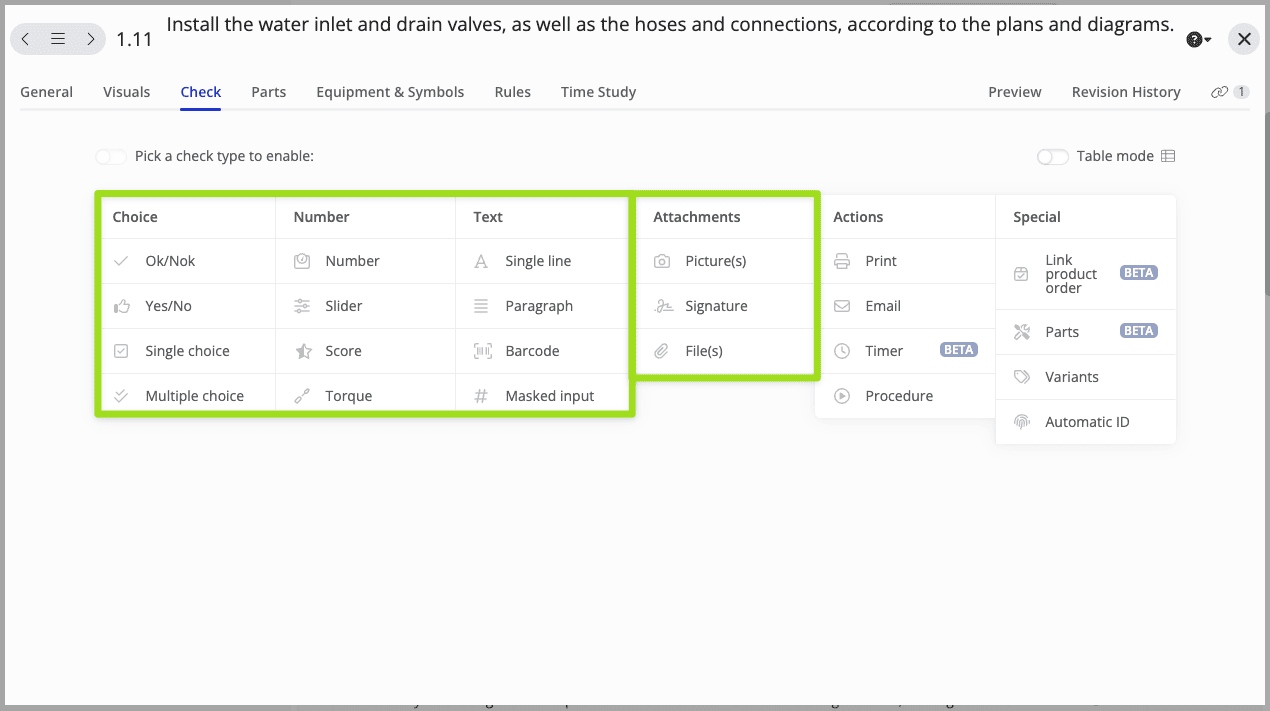
Documenten basisproductcontroles


Keuzecontroles #

Ok/Nok Check #

Wat gebeurt er bij deze controle? De operator moet een ok of niet ok antwoord selecteren wanneer hij deze controle doorloopt.
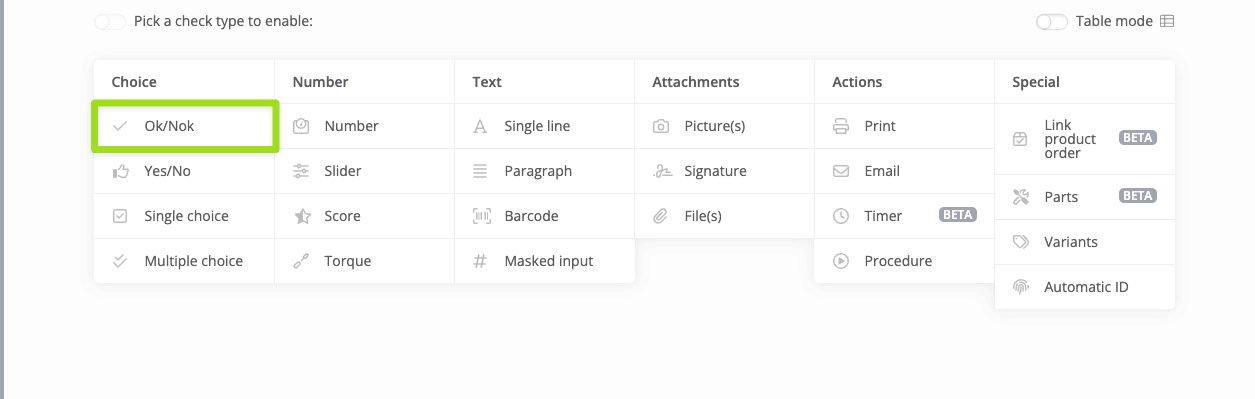
docs ok nok check 2


Zo wordt deze controle weergegeven in de operatorweergave:
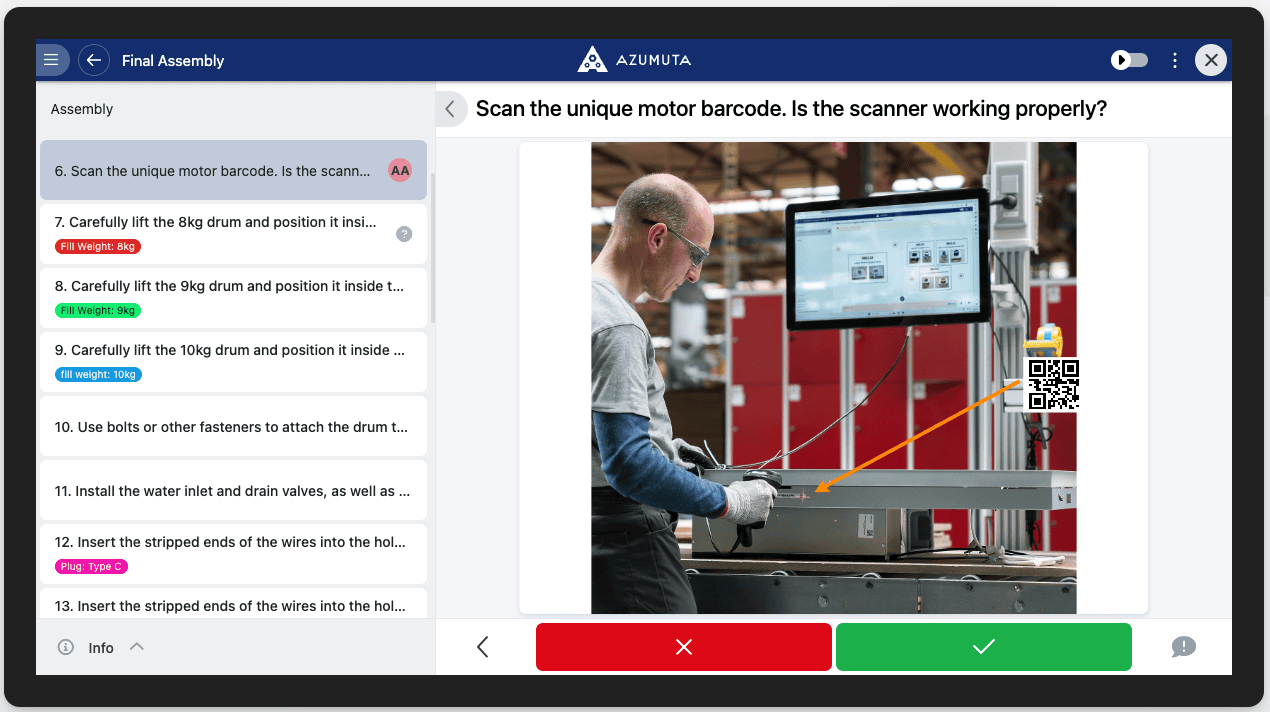
docs ok nok controleer operatorweergave


Ja/Nee Check #

Wat gebeurt er bij deze controle? De operator moet bij deze controle ja of nee antwoorden.
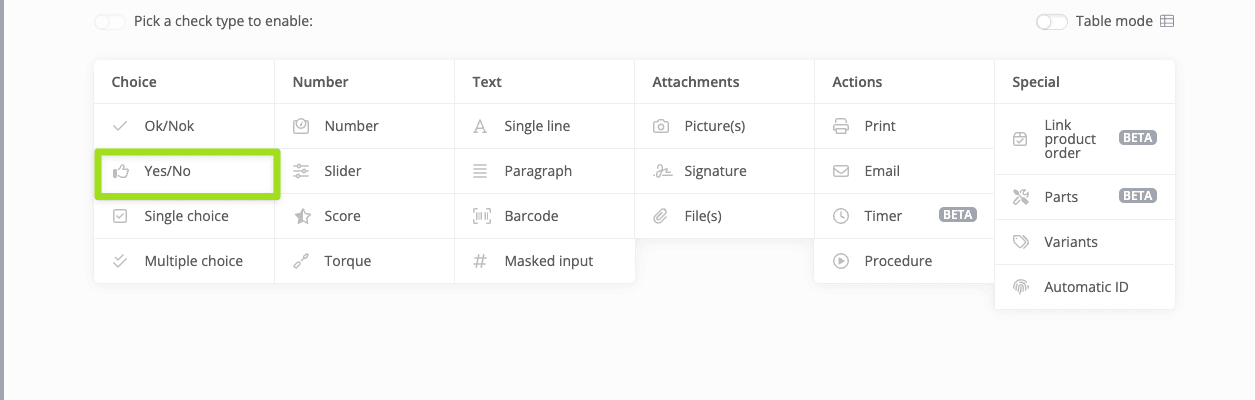
ja nee check


Zo wordt deze controle weergegeven in de operatorweergave:
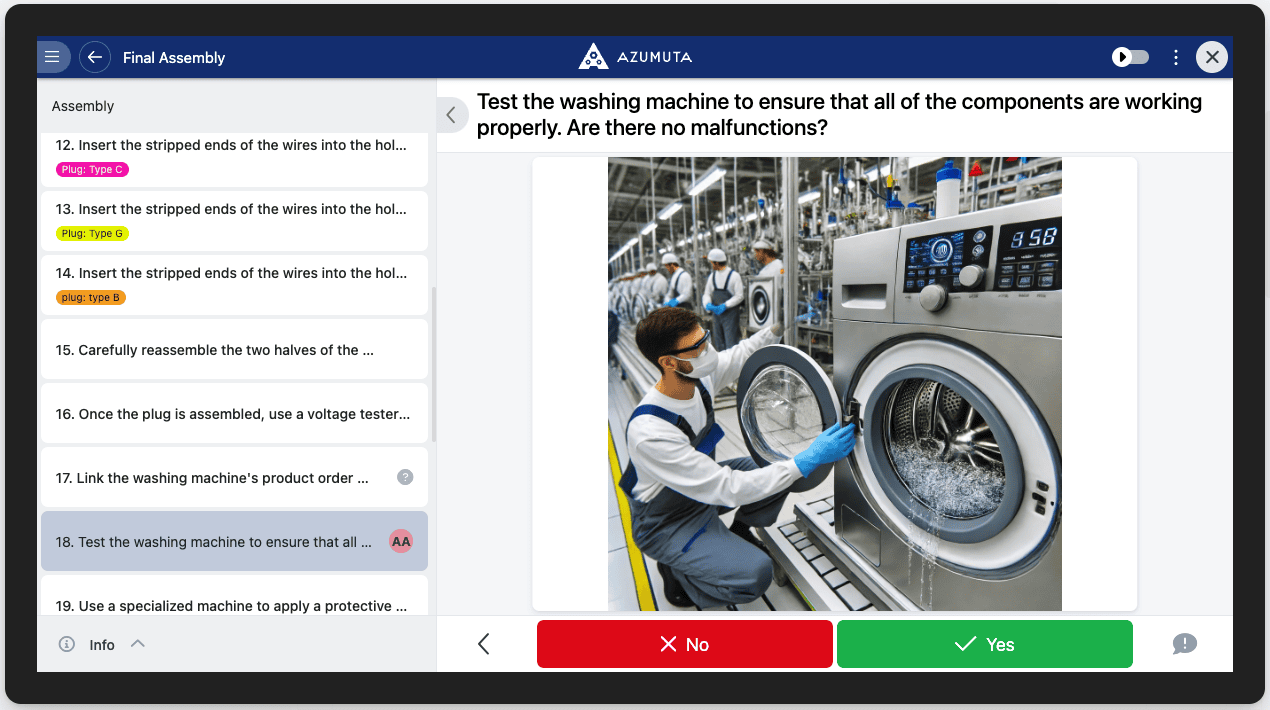
docs ja nee check 1


Enkelvoudige keuze Check #

Wat gebeurt er bij deze controle? Met Enkelkeuze kunnen vooraf gedefinieerde waarden aan de operator worden getoond. De operator kan dan één antwoord selecteren uit een van de beschikbare opties.
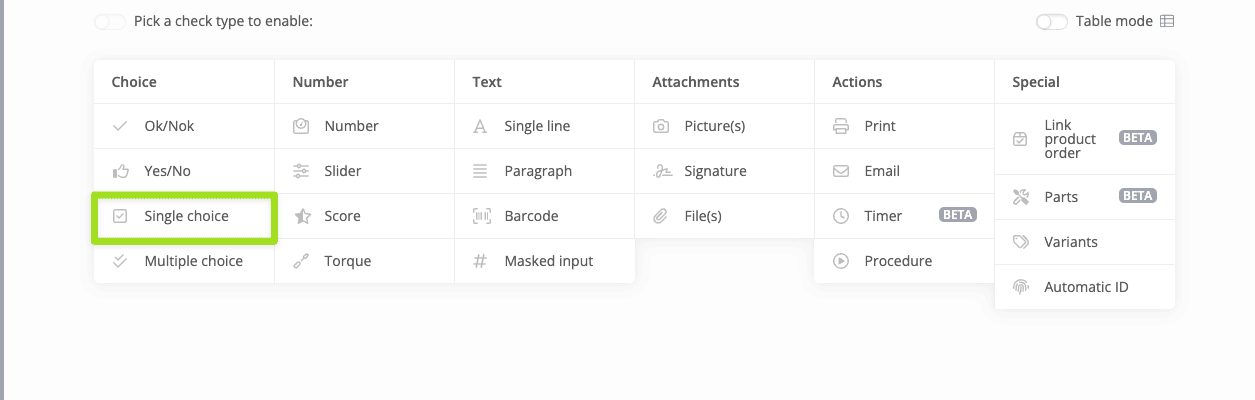
Documenten enkelekeuzecontrole


Zo wordt deze controle weergegeven in de operatorweergave:
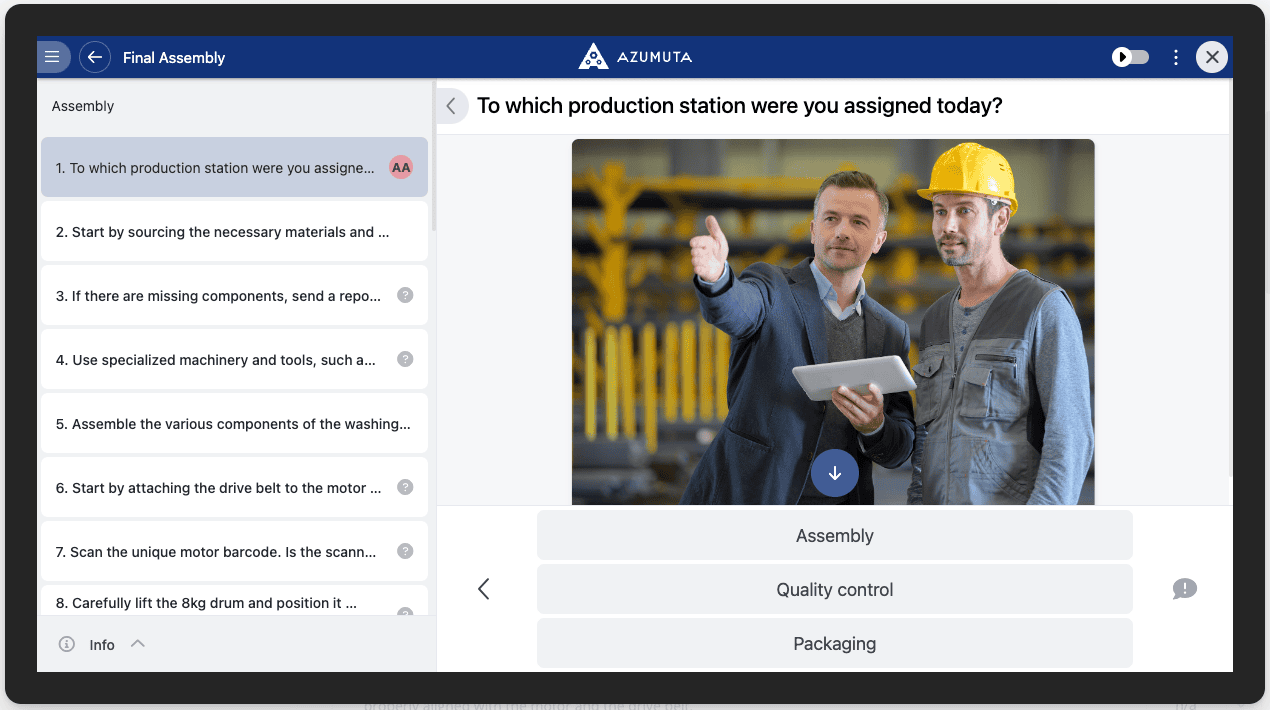
docs enkele keuze check 1


Meerkeuzecontrole #

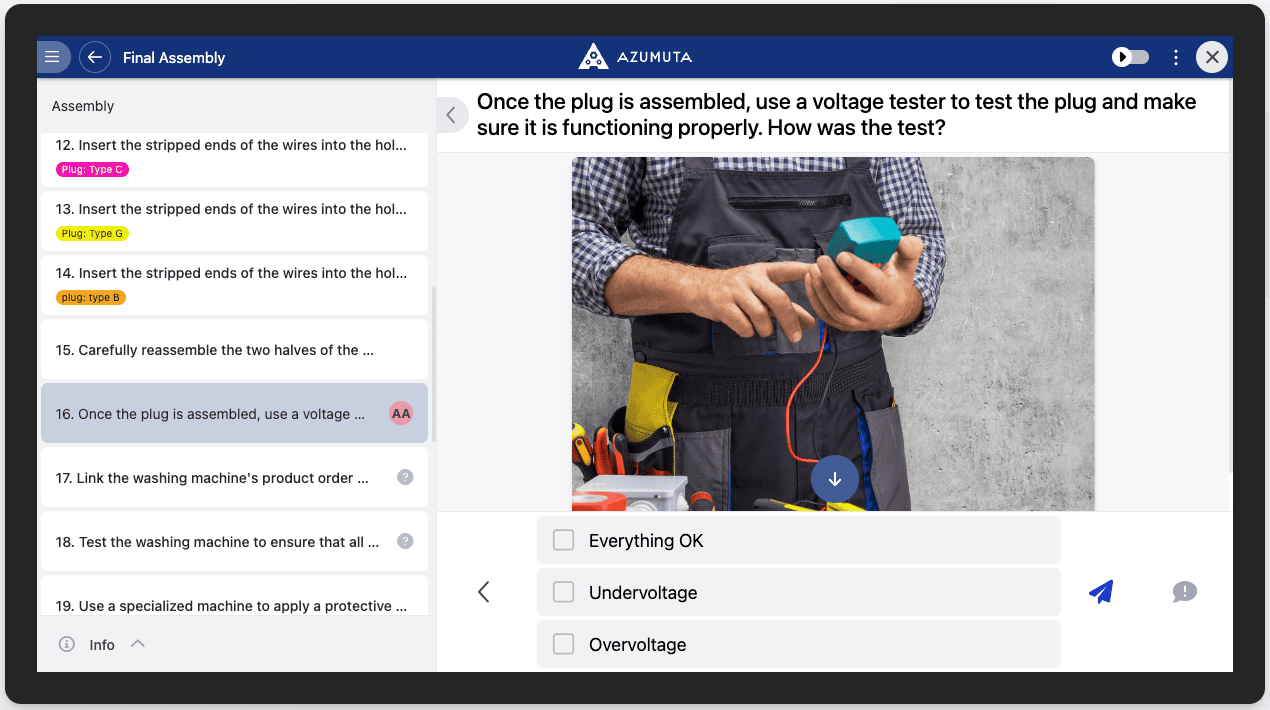
Wat gebeurt er bij deze controle: Met Meerkeuze kunnen vooraf gedefinieerde waarden worden weergegeven aan de operator. De operator kan dan meerdere antwoorden selecteren uit een van de beschikbare keuzes.
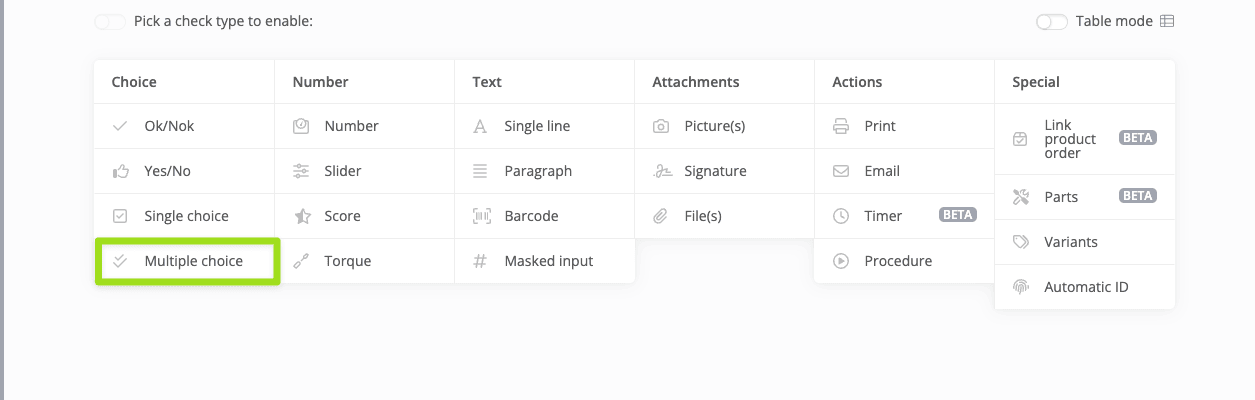
docs meerkeuzecontrole


Zo wordt deze controle weergegeven in de operatorweergave:
docs meerkeuzecontrole 1


Controles op basis van getallen #

Tip: Voor controles op basis van getallen kun je een bereik specificeren waarbinnen het antwoord van de operator moet vallen om als acceptabel te worden beschouwd.

Aantal Check #

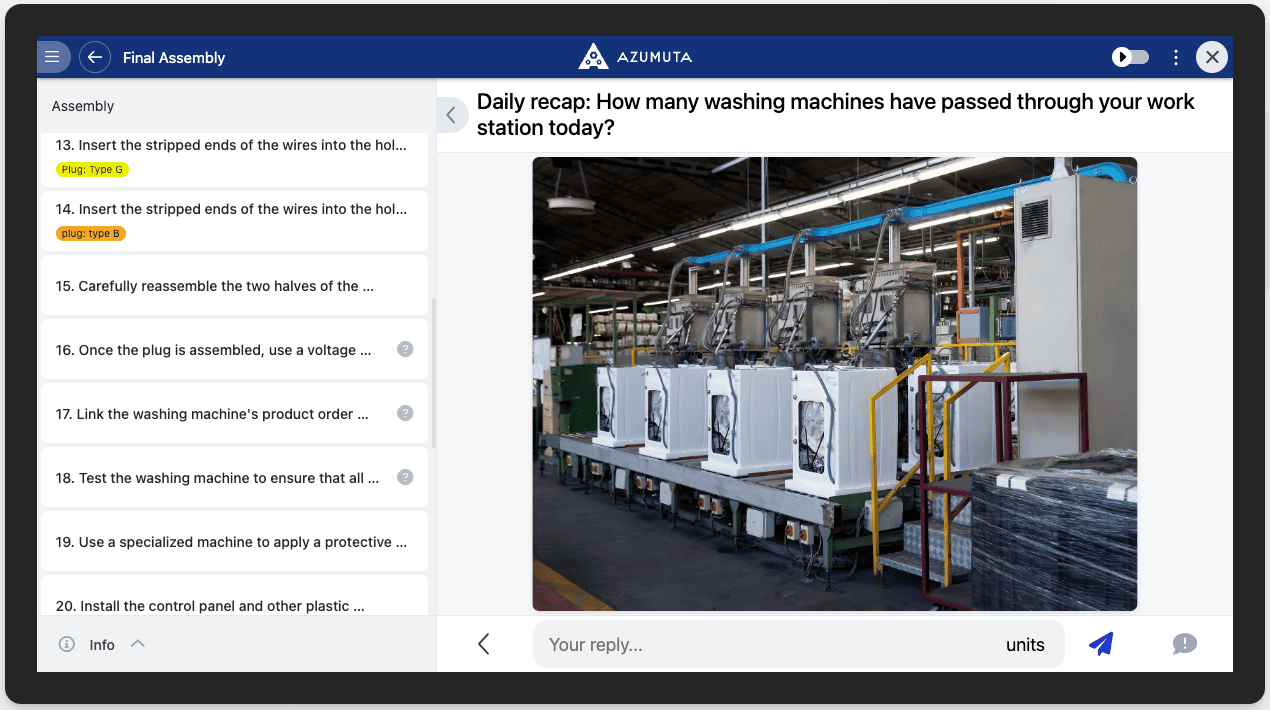
Wat gebeurt er bij deze controle? De operator wordt gevraagd om een nummer als antwoord te geven wanneer hij deze controle doorloopt.
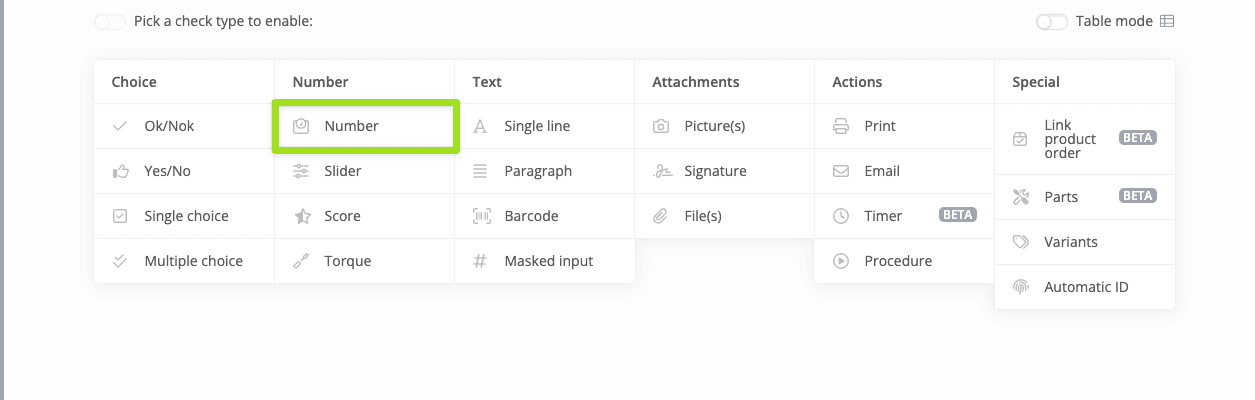
nummercontrole


Zo wordt deze controle weergegeven in de operatorweergave:
docs nummercontrole operatorweergave


Schuifregelaar Check #

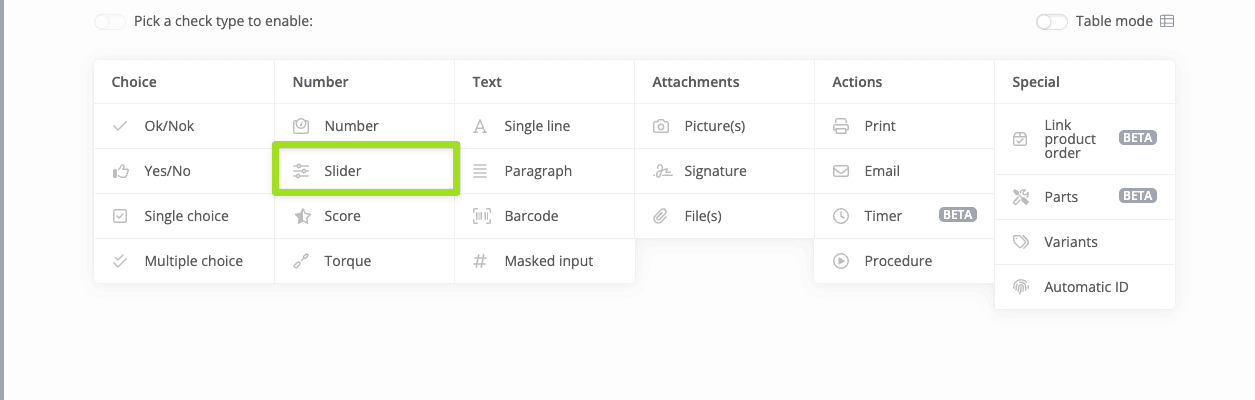
Wat gebeurt er bij deze controle: Bij een schuifcontrole wordt de operator gevraagd om de schuif te verslepen om een waarde in te voeren als antwoord bij het doorlopen van deze controle.
Docs schuifregelaar controleren


Zo wordt deze controle weergegeven in de operatorweergave:
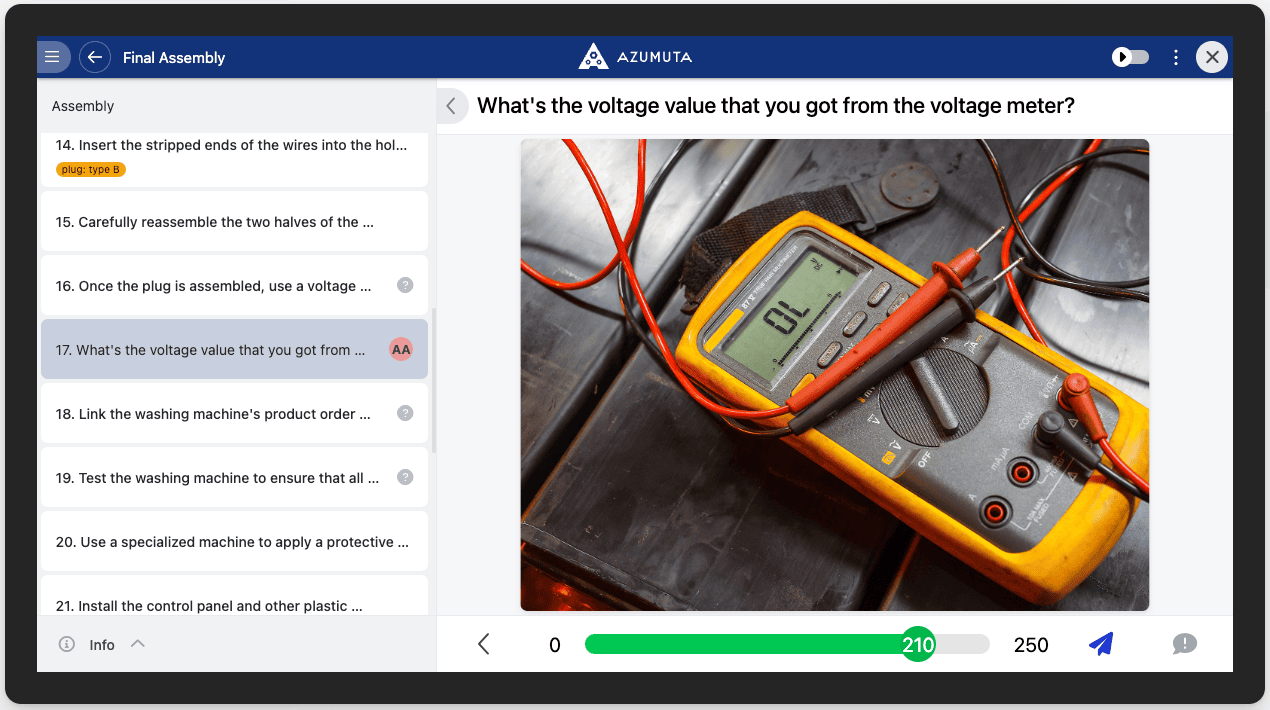
docs schuifregelaar operator bekijken


Score Check #

Wat gebeurt er bij deze controle: Bij een scorecontrole kunnen vooraf gedefinieerde numerieke waarden aan de operator worden getoond. De operator kan hieruit één numerieke waarde selecteren.
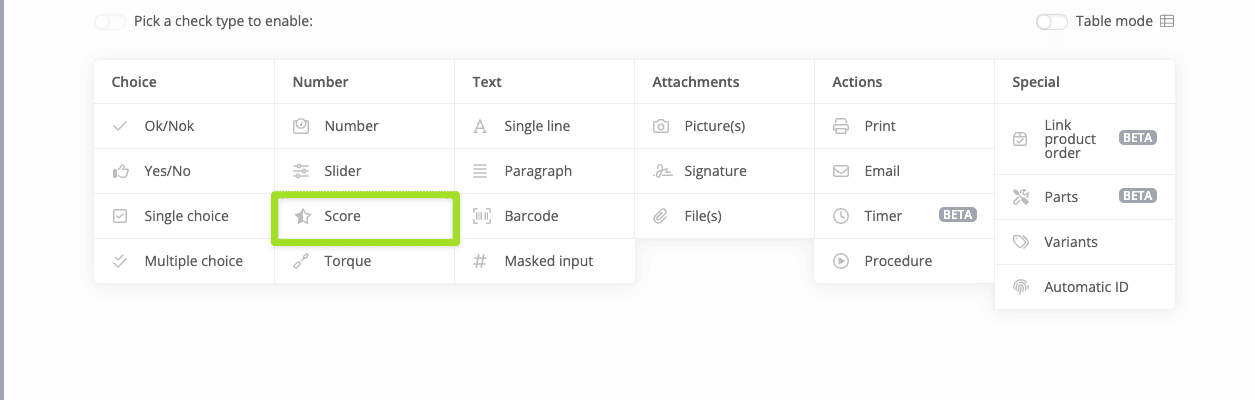
docs score check


Zo wordt deze controle weergegeven in de operatorweergave:
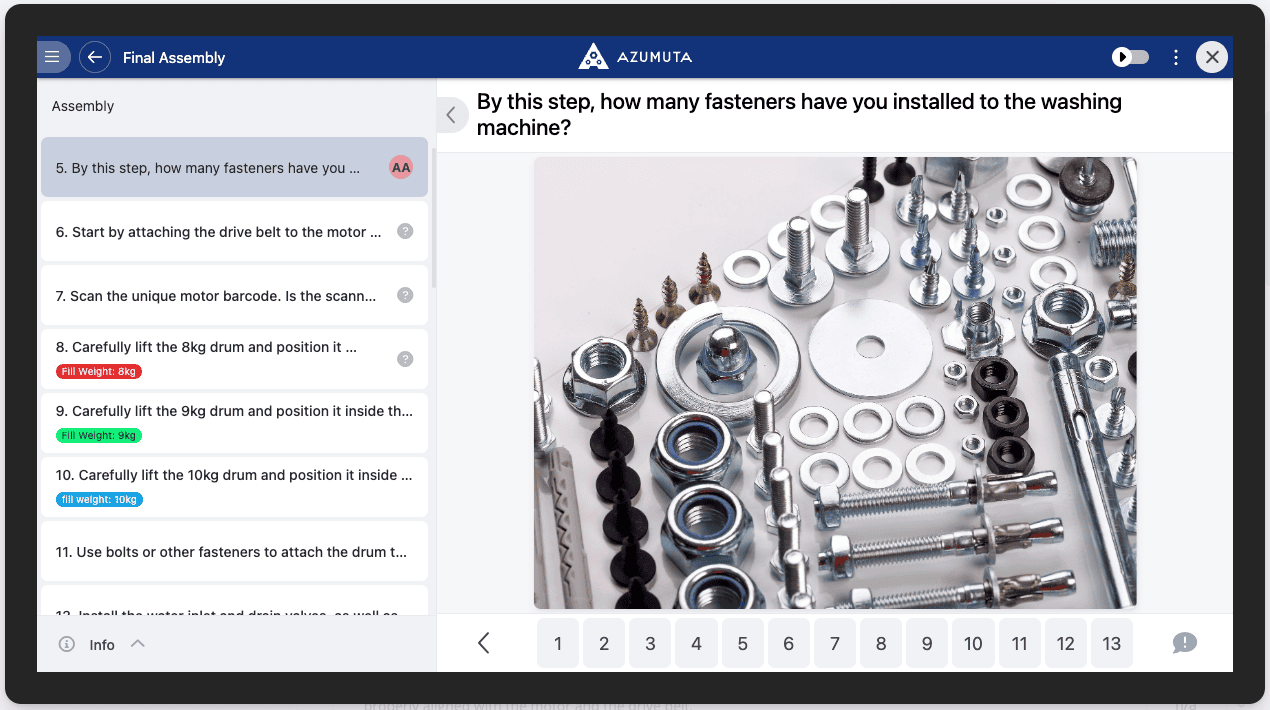
docs scorecontrole operatorweergave


Koppel controleren #

Klik hier voor meer informatie over de koppelcontrole.


Op tekst gebaseerde controles #

Eenregelige cheque #

Wat gebeurt er bij deze controle: Bij een éénregelige controle wordt de operator gevraagd om een (vrije) éénregelige tekst in te voeren als antwoord bij het doorlopen van deze controle.
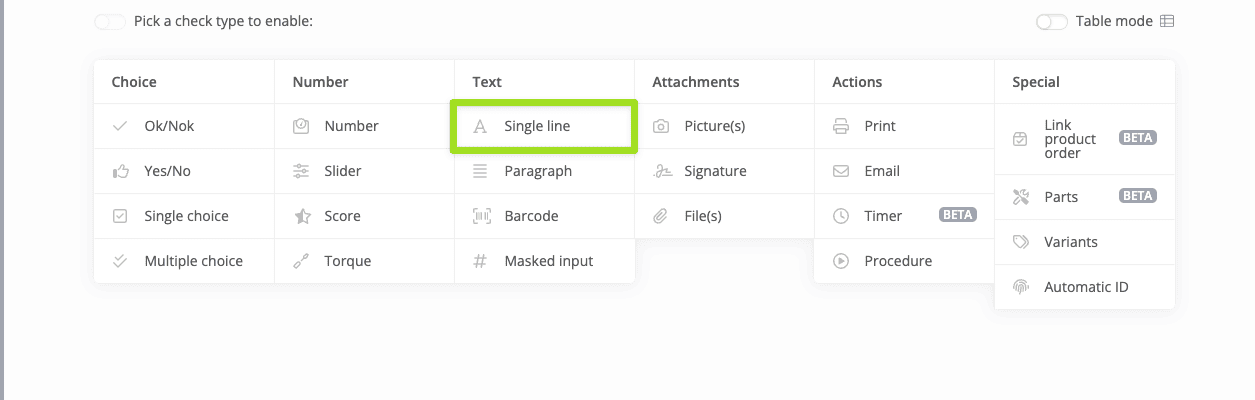
Documenten één regel controleren


Zo wordt deze controle weergegeven in de operatorweergave:
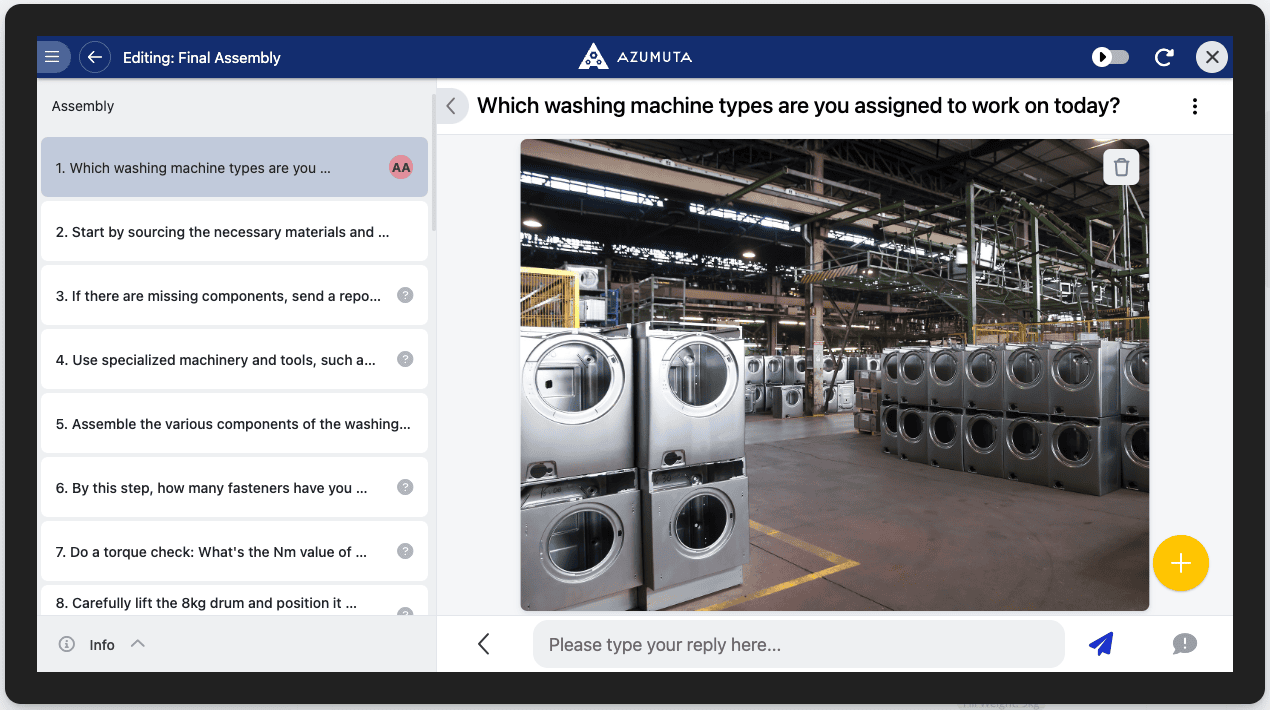
docs één regel controle operator bekijken


Paragraaf Check #

Wat gebeurt er bij deze controle: Bij een paragraafcontrole wordt de operator gevraagd om een (vrije) tekst in te voeren als antwoord bij het doorlopen van deze controle. Deze tekst kan uit meerdere regels bestaan.
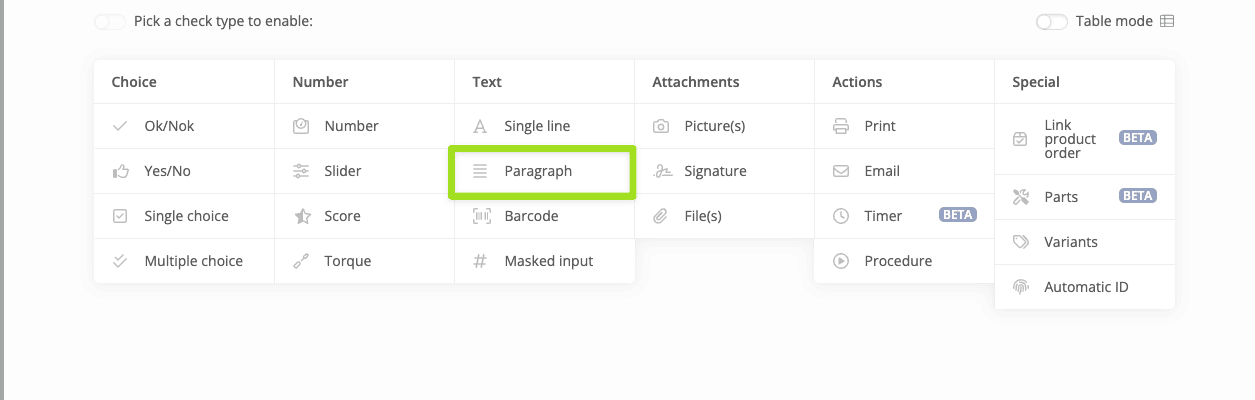
Documenten paragraafcontrole


Zo wordt deze controle weergegeven in de operatorweergave:
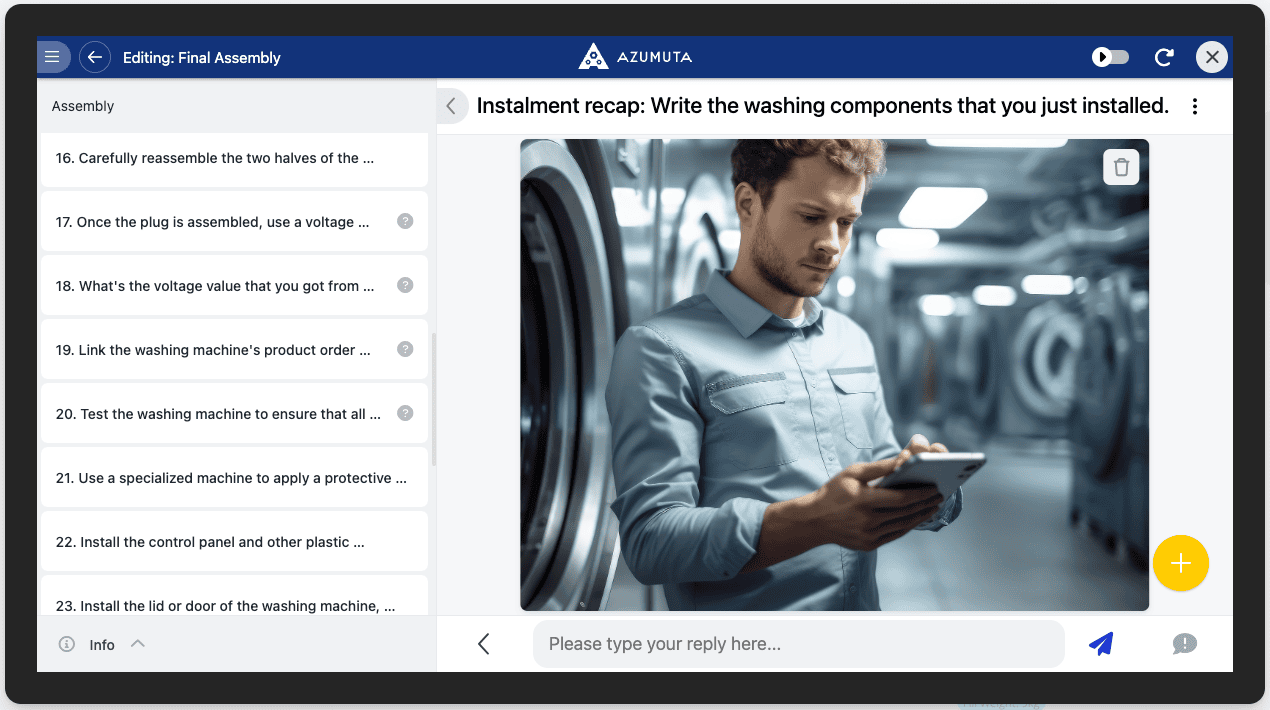
Docs paragraaf controle operator bekijken


Barcode Check #

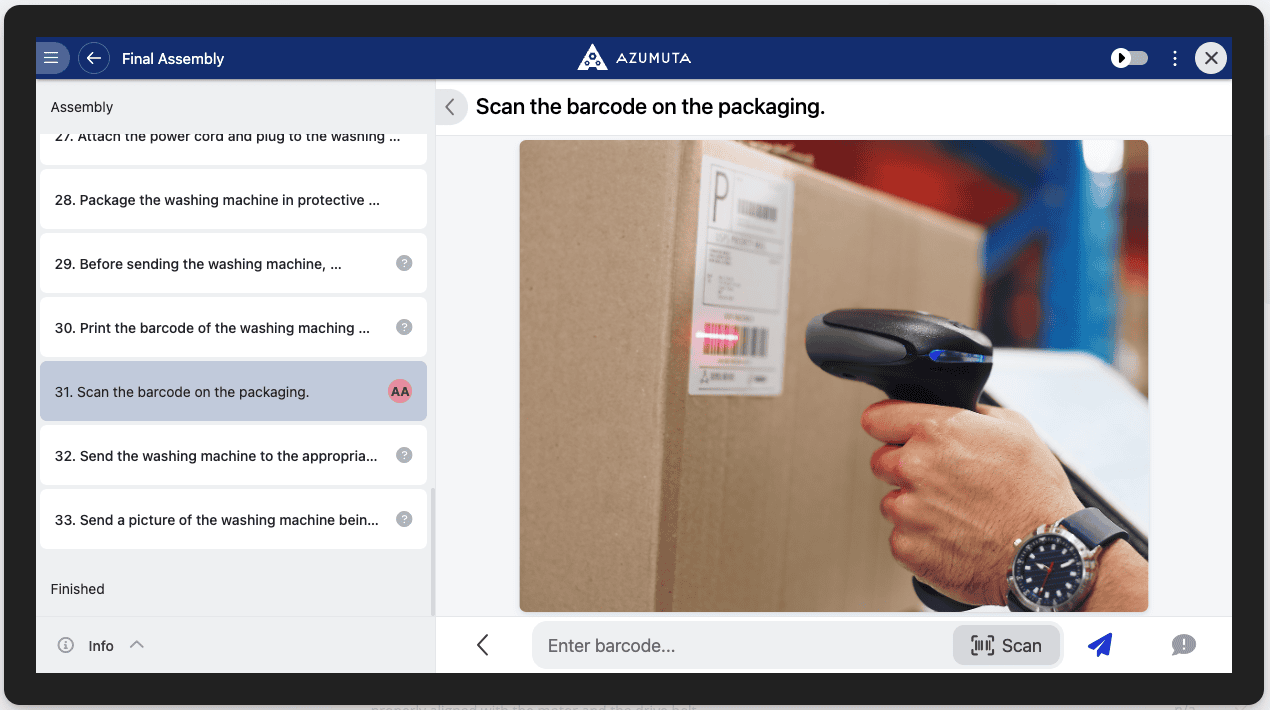
Wat gebeurt er bij deze controle: Bij een barcodecontrole wordt de operator gevraagd om een barcode te scannen (of als alternatief handmatig de leesbare gegevensreeks van de barcode in te typen). Vervolgens worden de waarden van de barcode opgeslagen als antwoord in het werkinstructierapport van de productorder.
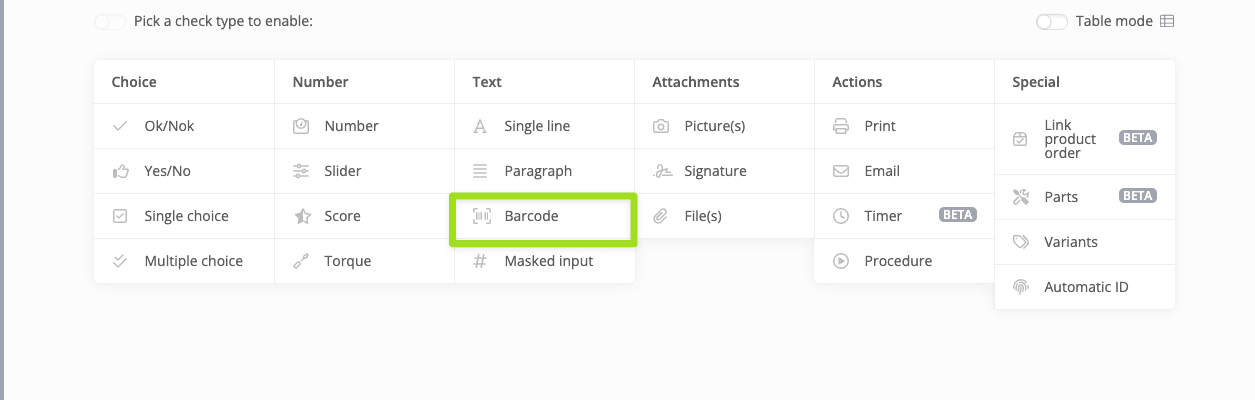
docs barcode controle


Zo wordt deze controle weergegeven in de operatorweergave:
docs barcode controle operator bekijken


Barcode-opties #

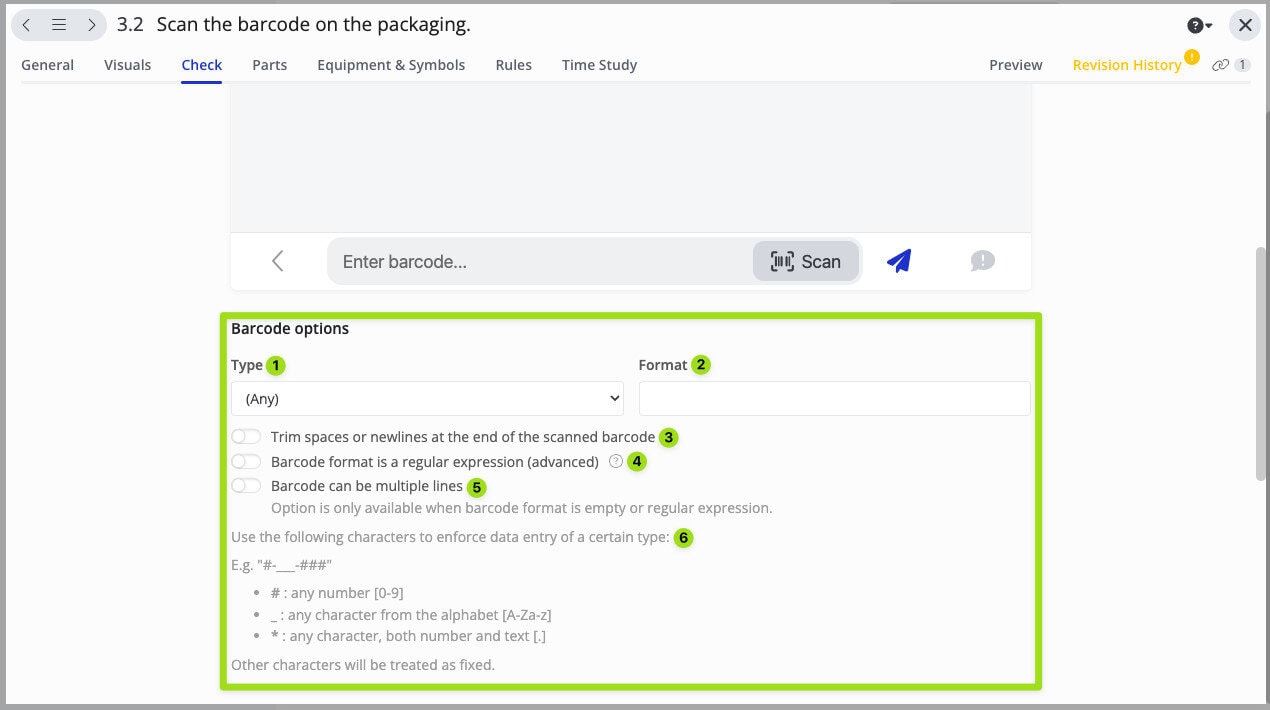
Hier zijn de mogelijke configuratieopties die exclusief zijn voor deze productcontrole:
docs streepjescode opties 1

  1. Selecteer het barcodetype dat zal worden gebruikt.
  2. Als je wilt dat de waarden die uit de barcode worden geëxtraheerd een specifiek formaat volgen, dan kun je dat formaat hier invoeren. Raadpleeg Nr.6 voor de tekens die je kunt gebruiken om een specifiek formaat te maken. U wilt bijvoorbeeld dat de waarden die uit de barcode worden gehaald, bestaan uit getallen van 5 cijfers. In dit veld moet je dus "#####" schrijven (aangezien het hashtagsymbool een getal vertegenwoordigt, zoals te zien is in nr. 6). Als de uit de barcode geëxtraheerde waarden niet uit 5-cijferige getallen bestaan, geeft de instructiestap aan dat de geëxtraheerde waarden ongeldig zijn en kan de operator niet doorgaan met de volgende instructiestap. Deze functie helpt ongewenste afwijkingen te voorkomen.
  3. Als deze optie is ingeschakeld, worden alle spaties en nieuwe regels aan het einde van de waarden uit de barcode automatisch verwijderd. Deze functie is handig om ervoor te zorgen dat de gegevens consistent zijn voor alle productorders in je werkruimte.
  4. Als deze schakelaar is ingeschakeld, kun je een voorwaarde toevoegen voor de waarden die uit de barcode worden gehaald. Als u er bijvoorbeeld voor kiest om bij nr. 2 alleen waarden in de vorm van getallen te accepteren, kunt u de vereiste toevoegen dat de getallen groter dan 3 maar kleiner dan 8 moeten zijn. Zo worden bij de productcontrole alleen de getallen 4-7 geaccepteerd en worden andere getallen als ongeldig beschouwd. Neem voor het gebruik van deze functie contact met ons op via ons e-mailadres support@old-old-wordpress.azumuta.com.
  5. Als deze knop is ingeschakeld, kunnen de waarden die uit je barcode worden gehaald uit meerdere regels (rijen) bestaan. Als deze optie niet is ingeschakeld, wordt alleen de eerste regel met waarden uit de barcode gehaald.
  6. Dit zijn de tekens waarmee je het formaat in nr. 2 kunt aanpassen.


Gemaskeerde invoer Controle #

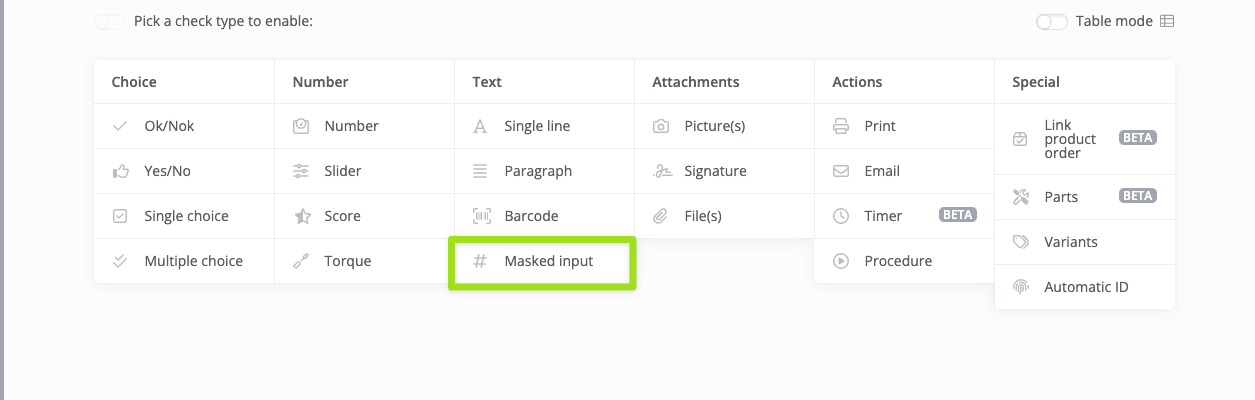
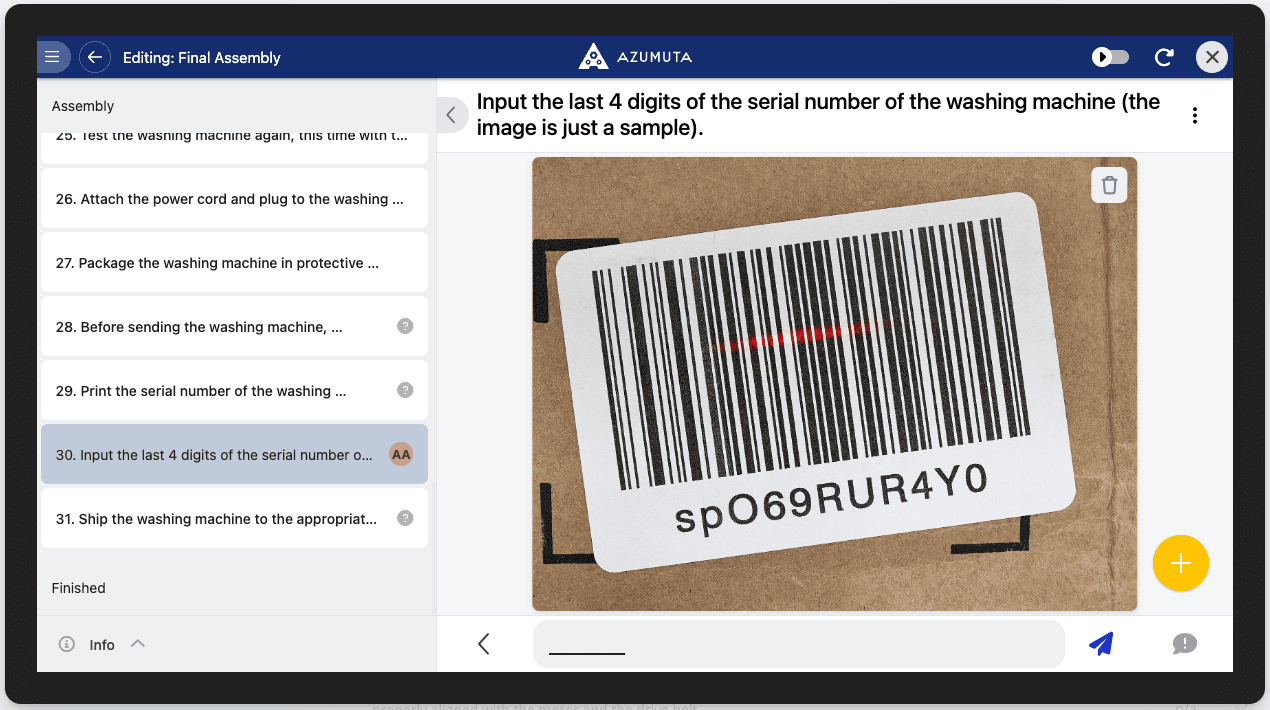
Wat gebeurt er bij deze controle: Bij een gemaskeerde controle kunnen beperkingen worden opgelegd aan de vorm van de tekenreeks die de operator invoert. Bij deze controle moet de operator een waarde invoeren die qua vorm voldoet aan de vooraf gedefinieerde beperkingen. Deze controle wordt voornamelijk gebruikt om typefouten te voorkomen.

Opmerking: Houd er rekening mee dat wanneer je een gemaskeerde invoercontrole definieert, de ingevoerde waarde altijd moet voldoen aan deze vorm. Daarom wordt het aanbevolen om deze controle alleen te gebruiken als deze vorm altijd hetzelfde is wanneer een operator deze invoert.
docs gemaskeerde invoer


Zo wordt deze controle weergegeven in de operatorweergave:
docs gemaskeerde invoer operatorweergave


Checks op basis van bijlagen #

Foto('s) Check #

Wat gebeurt er bij deze controle? Bij een fotocontrole wordt de operator gevraagd om een foto te uploaden als antwoord bij het doorlopen van deze controle.
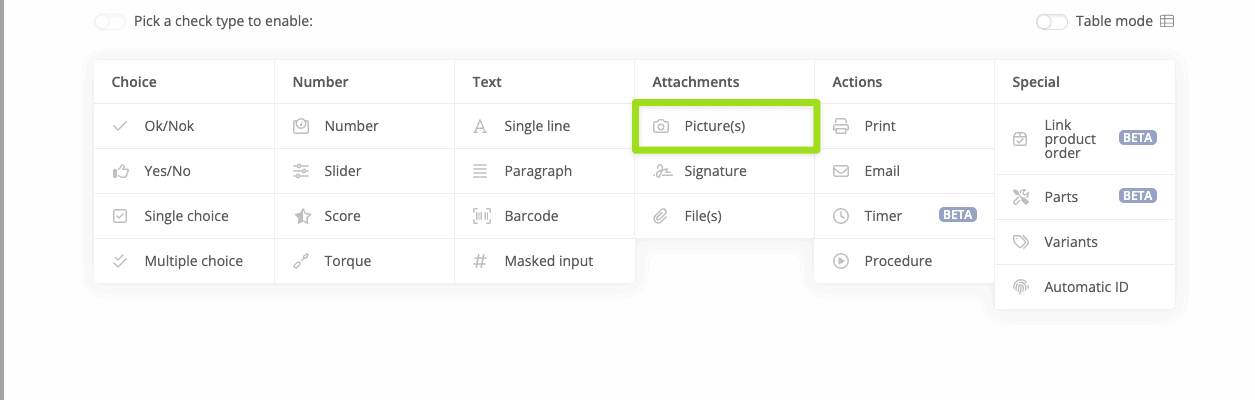
Documenten fotocontrole


Zo wordt deze controle weergegeven in de operatorweergave:
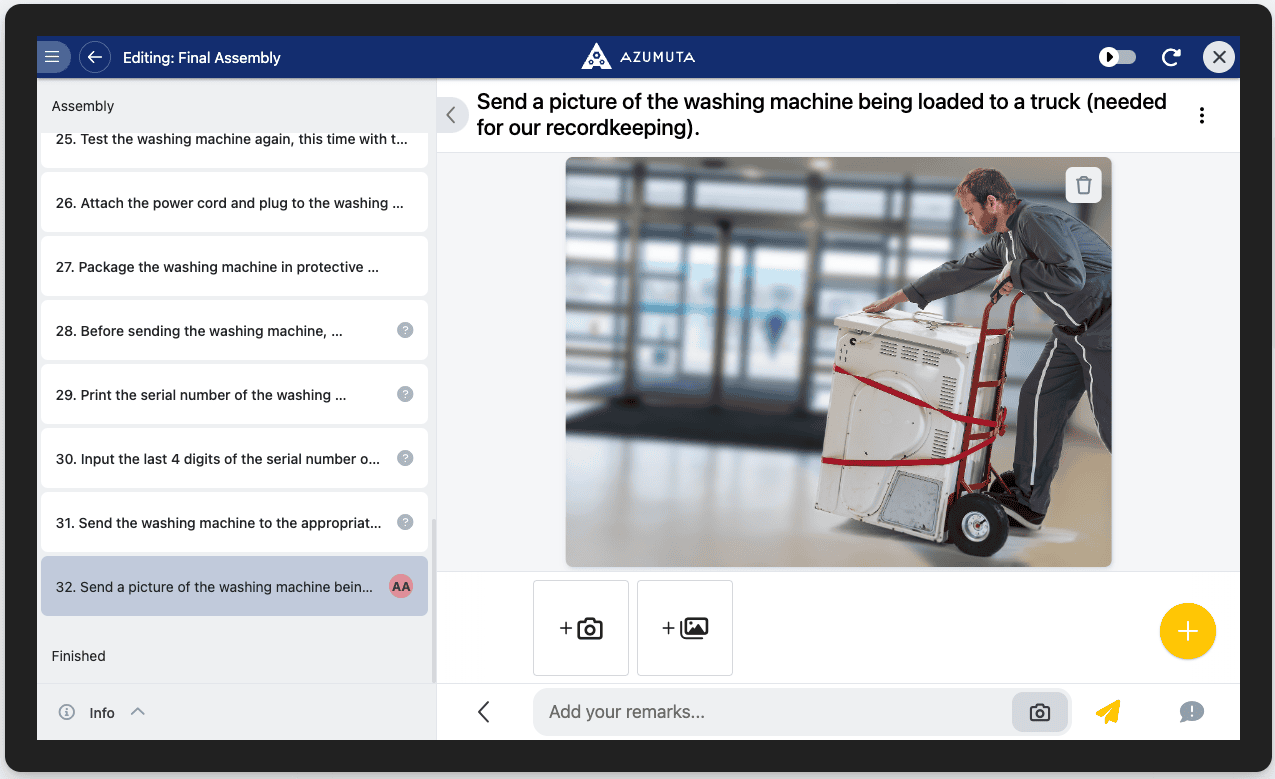
Docs beeldcontrole 2


Handtekening Check #

Wat gebeurt er bij deze controle: Bij een handtekeningcontrole wordt de operator gevraagd om een handtekening en/of een naam in te voeren als antwoord bij het doorlopen van deze controle.
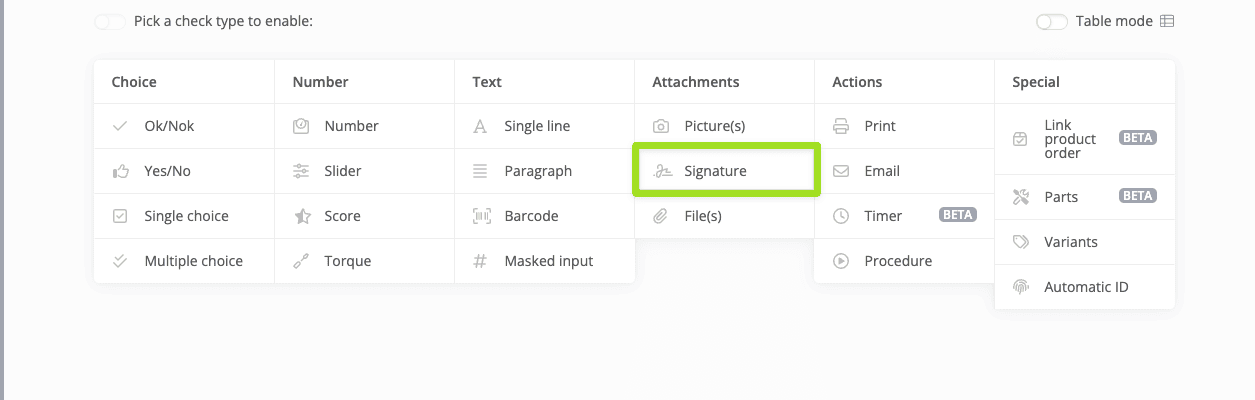
Documenten handtekening controle


Zo wordt deze controle weergegeven in de operatorweergave:
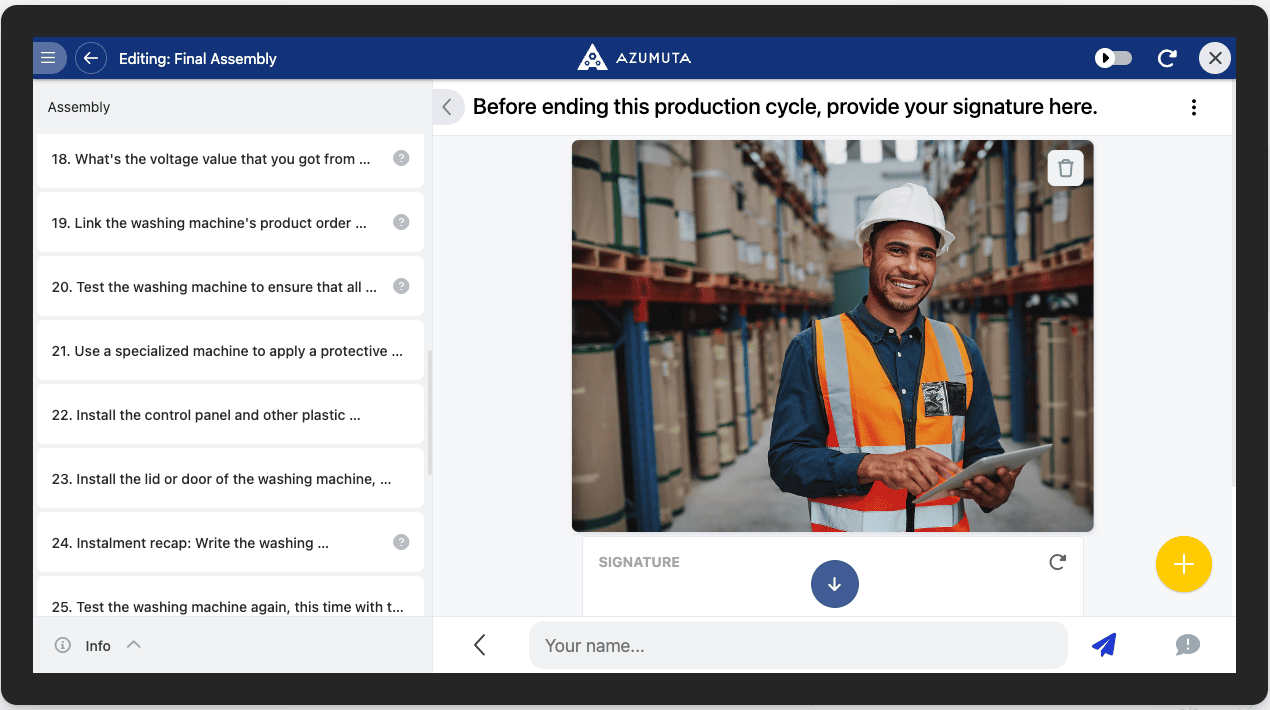
Docs handtekening controle operator bekijken


Bestand(en) Check #

Wat gebeurt er bij deze controle: Bij een bestandscontrole wordt de operator gevraagd om een bijlagebestand toe te voegen.
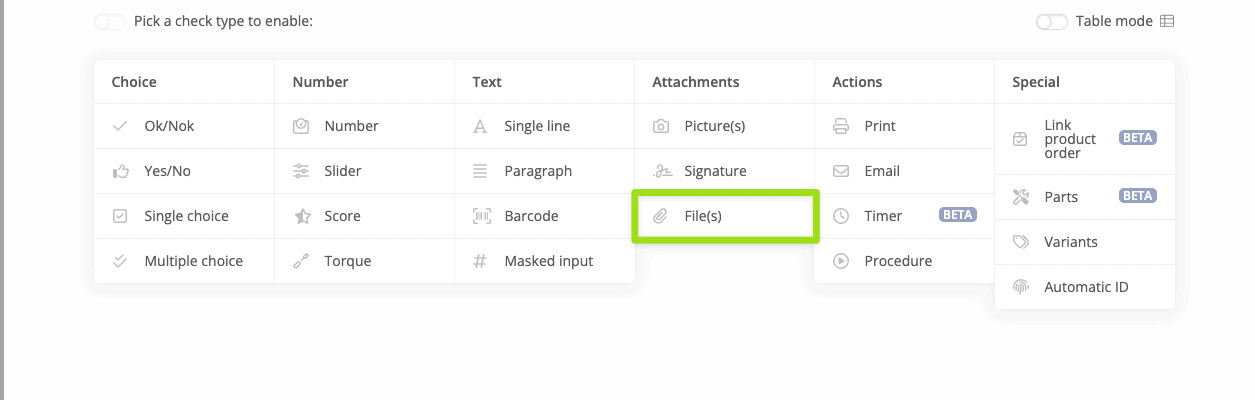
Documenten bestand controleren


Zo wordt deze controle weergegeven in de operatorweergave:
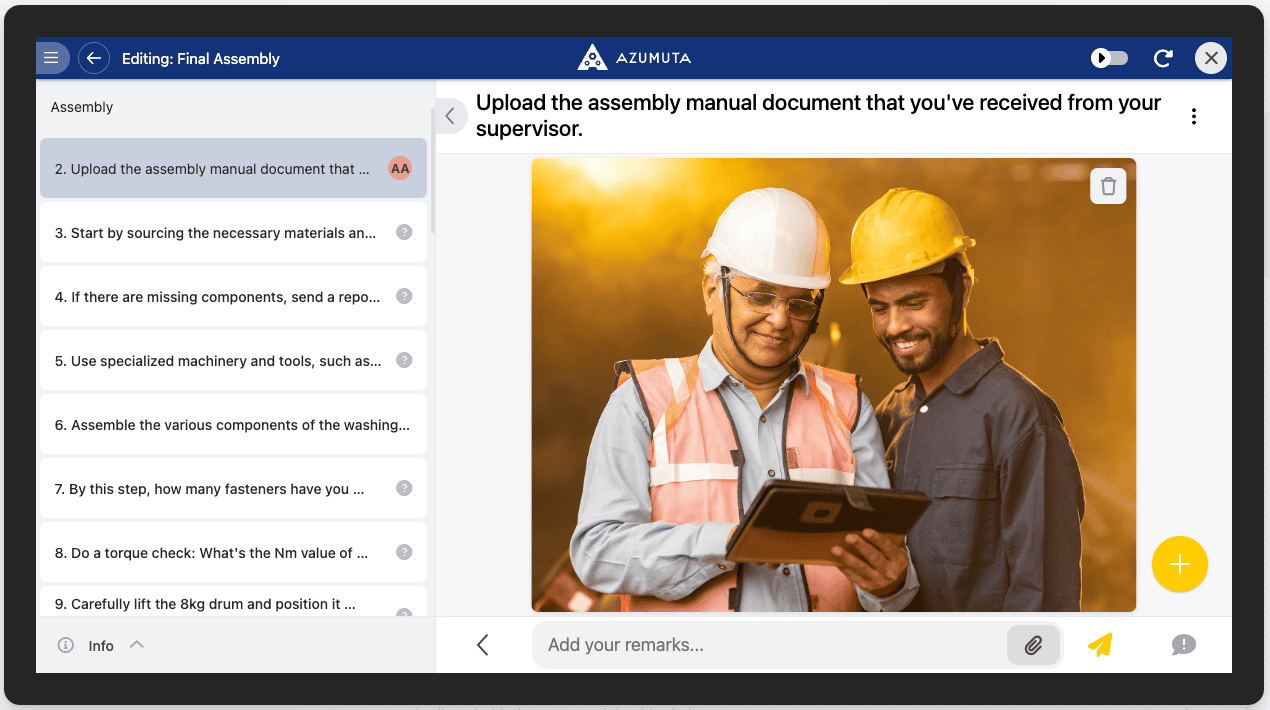
docs bestand operator bekijken

Heb je nog vragen? Klik hier en stuur ons een bericht!

Hoe kunnen we helpen?

Bijgewerkt op 26 december 2024
Een productcontrole toevoegen aan een werkinstructieGeavanceerde productcontroles
Inhoudsopgave
  • Keuzegebaseerde controles
    • Ok/Nok Controle
    • Ja/Nee Check
    • Keuzecontrole
    • Meerkeuzecontrole
  • Controles op basis van nummers
    • Aantal controleren
    • Schuifcontrole
    • Scorecontrole
    • Koppel controleren
  • Op tekst gebaseerde controles
    • Enkelvoudige lijncontrole
    • Paragraaf controleren
    • Barcode controleren
      • Barcode-opties
    • Gemaskeerde ingangscontrole
  • Op bijlagen gebaseerde controles
    • Foto('s) controleren
    • Handtekening
    • Bestand(en) controleren