Welkom op de startpagina van Azumuta. Dit is de startpagina die je te zien krijgt wanneer je als beheerder bent ingelogd op je Azumuta gebruikersaccount. Je startpagina bestaat uit de volgende elementen:
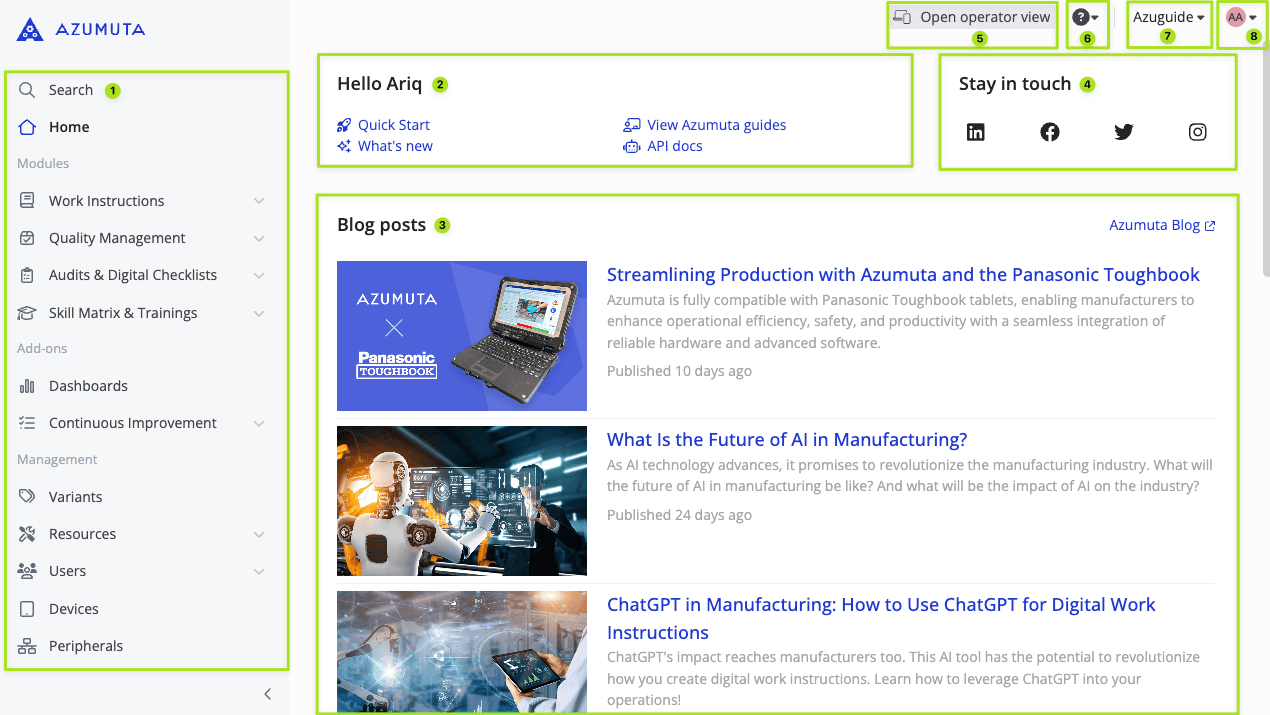
- De zijbalk
- De sluiproute naar Azumuta gidsen
- De snelkoppeling naar onze blog
- De snelkoppeling naar onze sociale mediapagina's
- Operatorweergave schakelen
- De helpknop
- De naam van je werkruimte
- De profielknop
In deze webpagina behandelen we alleen de startpagina van de beheerdersweergave/Azumuta op het web. Klik hier voor meer informatie over de startpagina van de operatorweergave/de app.
De zijbalk #
Dit element bevat alle kernfuncties van Azumuta. Het geeft weer:
- Alle modules waartoe u toegang hebt
- Alle add-ons waartoe je toegang hebt.
- De sectie "Beheer", die de meeste instellingen van uw Azumuta platform bevat.
Opmerking: Wilt u onze modules en uitbreidingsopties bekijken? Neem dan contact met ons op via maurice.belpaire@old-old-wordpress.azumuta.com voor meer informatie!
Snelkoppeling naar Azumuta Gidsen #
Dit element geeft je voornaam weer. Daarnaast bevat het ook snelkoppelingen naar:
- Snel aan de slag: Een selectie van gidsen die u laten zien hoe u de belangrijkste functies van Azumuta kunt gebruiken en waarmee u direct aan de slag kunt.
- Wat is er nieuw: De lijst met onze nieuwste functies en laatste verbeteringen.
- Bekijk Azumuta gidsen: Onze kennisbank met gidsen over het gebruik van alle functies van Azumuta.
- API-documenten: Een inleiding tot ons API-systeem.
Snelkoppeling naar onze blog #
Bezoek onze blog om op de hoogte te blijven van de meest recente trends in de sector en onze laatste ontwikkelingen.
Snelkoppeling naar onze sociale mediapagina 's #
Mis niets - volg ons op sociale media voor onze meest recente updates en activiteiten!
Toggle Operator View #
Klik om te zien hoe uw Azumuta platform eruit zal zien vanuit de app. Deze functie is handig als u wilt zien hoe zaken zoals werkinstructies, productorders en verbeterborden op het scherm van een operator worden weergegeven.
De Help-knop #
Wanneer erop wordt geklikt, wordt deze knop weergegeven:
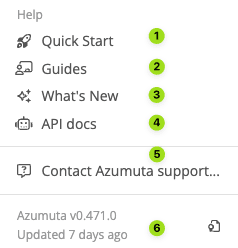
- Snel aan de slag: Een selectie van gidsen die u laten zien hoe u de belangrijkste functies van Azumuta kunt gebruiken en waarmee u direct aan de slag kunt.
- Gidsen: Onze belangrijkste kennisbank die gidsen bevat over het gebruik van alle functies van Azumuta.
- Wat is er nieuw? De lijst met onze nieuwste functies en laatste verbeteringen.
- API-documenten: Een inleiding tot ons API-systeem.
- Neem contact op met Azumuta support: Gebruik deze optie om onmiddellijk contact met ons op te nemen via e-mail. Zorg ervoor dat u op uw apparaat al een voorkeursprogramma voor e-maillezers hebt geselecteerd, zoals Apple Mail, Gmail, Microsoft Outlook, enz.
- De huidige versie van uw Azumuta platform en de datum van de laatste update.
De naam van je werkruimte #
Hier wordt de naam van je werkruimte weergegeven. Als je toegang hebt tot meer dan één werkruimte, kun je erop klikken en schakelen tussen meerdere werkruimten.
De profielknop #
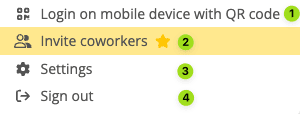
Als u op deze knop klikt, worden de volgende opties weergegeven:
- Als u klikt op "Inloggen op mobiel apparaat met QR-code", verschijnt er een QR-code op uw scherm. Scan deze QR-code om in te loggen op uw Azumuta gebruikersaccount op een ander apparaat.
- Door op "Nodig collega's uit" te klikken , kun je anderen via e-mail uitnodigen om lid te worden van je werkruimte. Opmerking: Je kunt alleen uitnodigingen naar werk-e-mailadressen sturen en niet naar persoonlijke e-mailadressen.
- De belangrijkste instellingen van uw Azumuta-profiel.
- De afmeldknop.