In Azumuta kan een werkinstructie snel en eenvoudig worden gewijzigd. Wanneer er wijzigingen worden aangebracht in een werkinstructie, wordt de huidige versie van de werkinstructie automatisch opgeslagen als "Concept". Deze conceptversie kan worden omgezet naar een nieuwe officiële versie via de goedkeuringsknop, die hieronder wordt weergegeven:
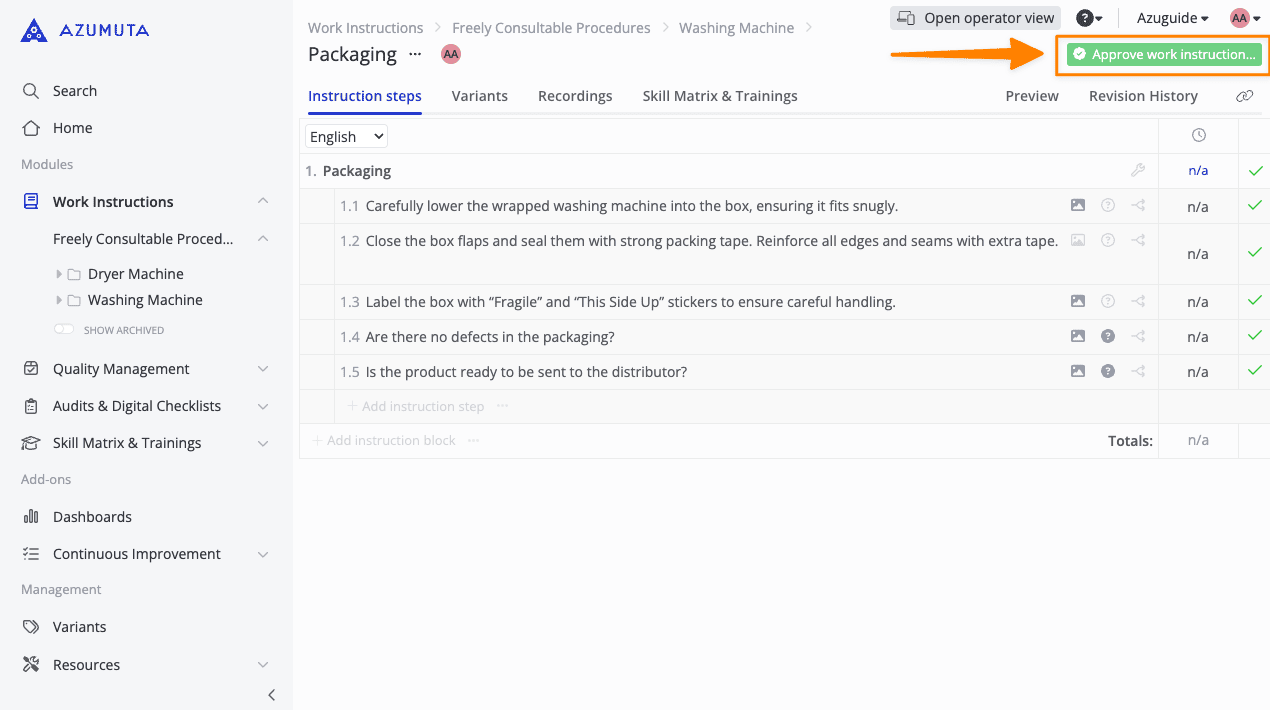
Dit ontwerp fungeert als een nieuwe herziene officiële versie. Pas de volgende stappen toe om het verschil te zien tussen een gewijzigde werkinstructiestap en de vorige officiële versie:
De revisiegeschiedenis van een werkinstructie bekijken #
- Navigeer naar de werkinstructie waarvan je de revisiegeschiedenis wilt bekijken.
- Klik op "Revisiegeschiedenis".
- Het scherm toont een kort overzicht van meerdere versies van de werkinstructie.
- Om wijzigingen tussen verschillende versies te markeren, klik je op "Alleen verschillen tonen". Het blauwe potloodpictogram toont de instructiestap die een wijziging heeft ondergaan.
- Je kunt ook de taalversie van de werkinstructie selecteren (als de werkinstructie in meer dan één taal is geschreven).
Opmerking: Als je de revisiegeschiedenis vanuit het operator overzicht wilt zien, dan kun je ook klikken op "Voorbeeld operator overzicht", naast"Toon alleen verschillen".
Tip: Door de versiegeschiedenis op werkinstructieniveau te bekijken in plaats van op een individuele werkinstructiestap, kun je de wijzigingen op het niveau van een volledige werkinstructie bekijken. Zo krijg je in één oogopslag een overzicht van alle wijzigingen voor elke stap in deze werkinstructie.
De revisiegeschiedenis van een werkinstructie bekijken Stap #
Je kunt ook de revisiegeschiedenis van werkinstructiestappen bekijken. Zo doe je dat:
- Navigeer naar de werkinstructiestap waarvan je de revisiegeschiedenis wilt bekijken.
- Klik op "Openen".
- Klik op "Revisiegeschiedenis".
- Het scherm toont een kort overzicht van meerdere versies van de werkinstructiestap.
- Klik op "Bekijk verschillen" om een voor vs. na wijziging van de werkinstructie te zien. Deze video laat zien dat er in de vorige versie geen afbeelding in deze instructiestap stond, vandaar het lege witte scherm onder "Voor".