Wat is een tag? #
Een tag is een tekstgebaseerde opdracht die automatisch wordt omgezet in een gespecificeerd gegeven met betrekking tot een ticket voor een auditgebeurtenis. Je kunt de gewenste tags invoeren tijdens het bewerken van een docx-rapport in Microsoft Word.
In de gidssecties hieronder kun je de lijst met tags vinden die gebruikt kunnen worden op audit docx rapporten:
Opmerking: Voordat je onderstaande stappen volgt, moet je eerst een docx-rapport aan een audit koppelen.
Vandaag Tag #
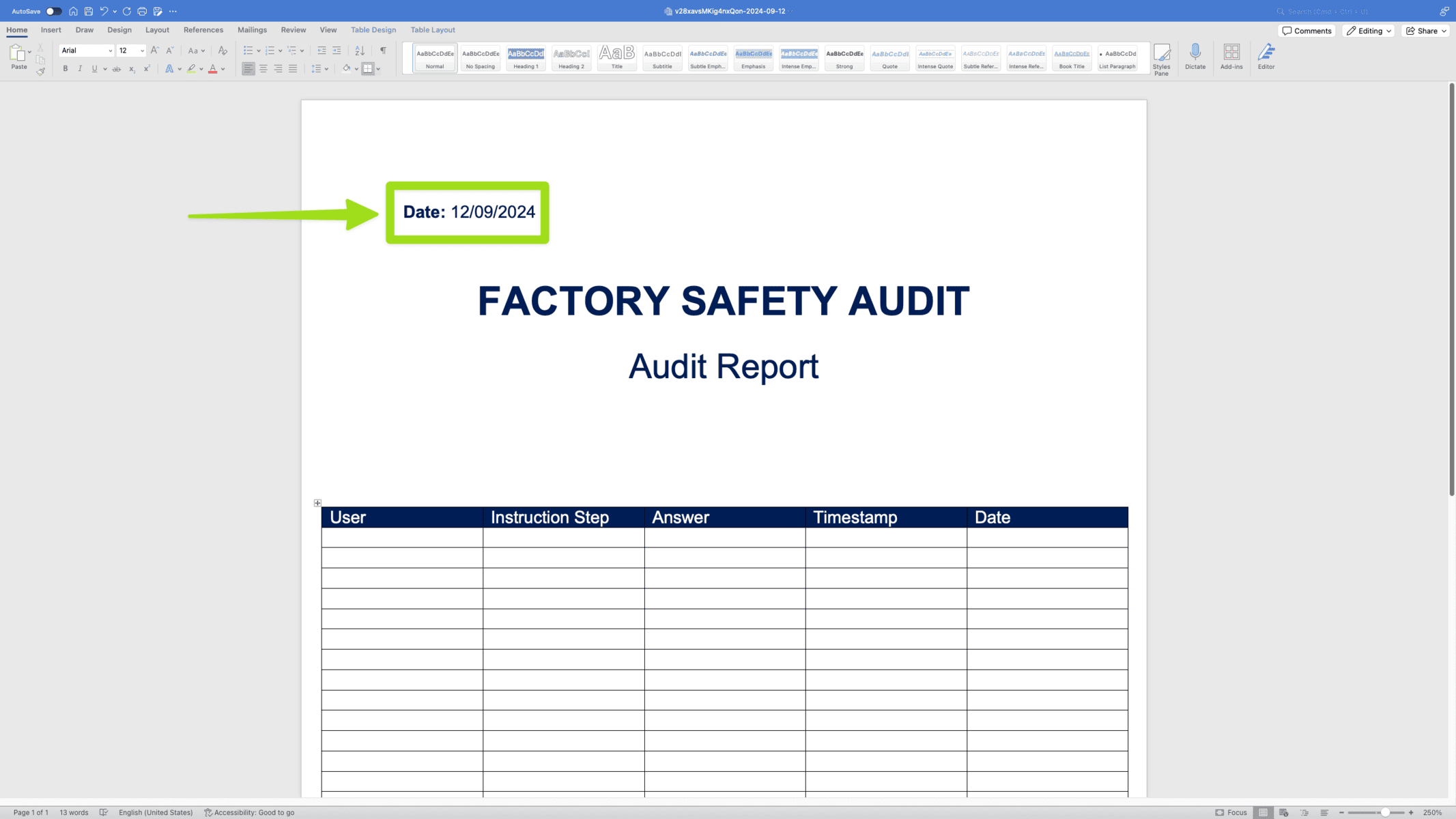
Om de datum van vandaag op een docx-rapport weer te geven, gebruik je gewoon de volgende tag:
- {Vandaag}
Voorbeeld #
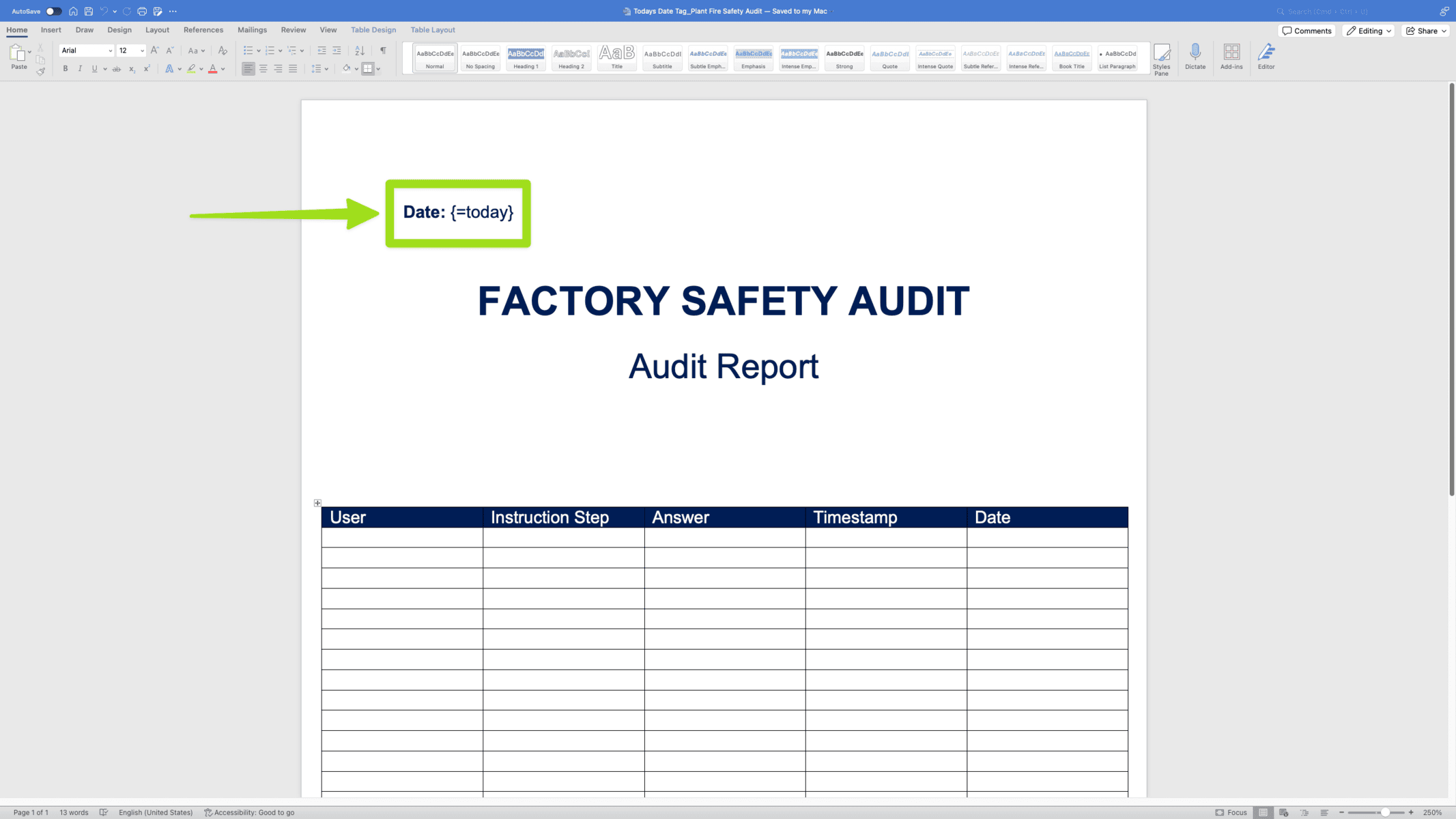
En zo ziet het eruit nadat we het hebben gedownload van een controlegebeurtenis:
Antwoord tags #
Wat is een antwoord-tag? #
Een antwoordtag is een tag die specifiek wordt gebruikt in een instructiestap die een productcontrole omvat. Met een antwoordtag kan een beheerder gemakkelijk alle antwoorden zien die een operator heeft gegeven (en de ondersteunende details) wanneer hij een audit uitvoert.
Basis antwoord tags #
Hier is de lijst met basisantwoordtags die je kunt gebruiken in een docx-rapport:
- {user}: The full name of the operator that executed the audit.
- {instruction}: The name of the instruction step.
- {label}: The (formatted) answer that was given by an operator on the instruction step.
- {answer}: The (unformatted) answer that was given by the operator on the instruction step. We recommend you to use the {label} answer tag instead, as the generated answer on the docx report is more readable.
- {timestamp}: The timestamp for that instruction step’s execution.
- {date}: The date on which the audit was executed.
- {workinstructionName}: The name of the audit.
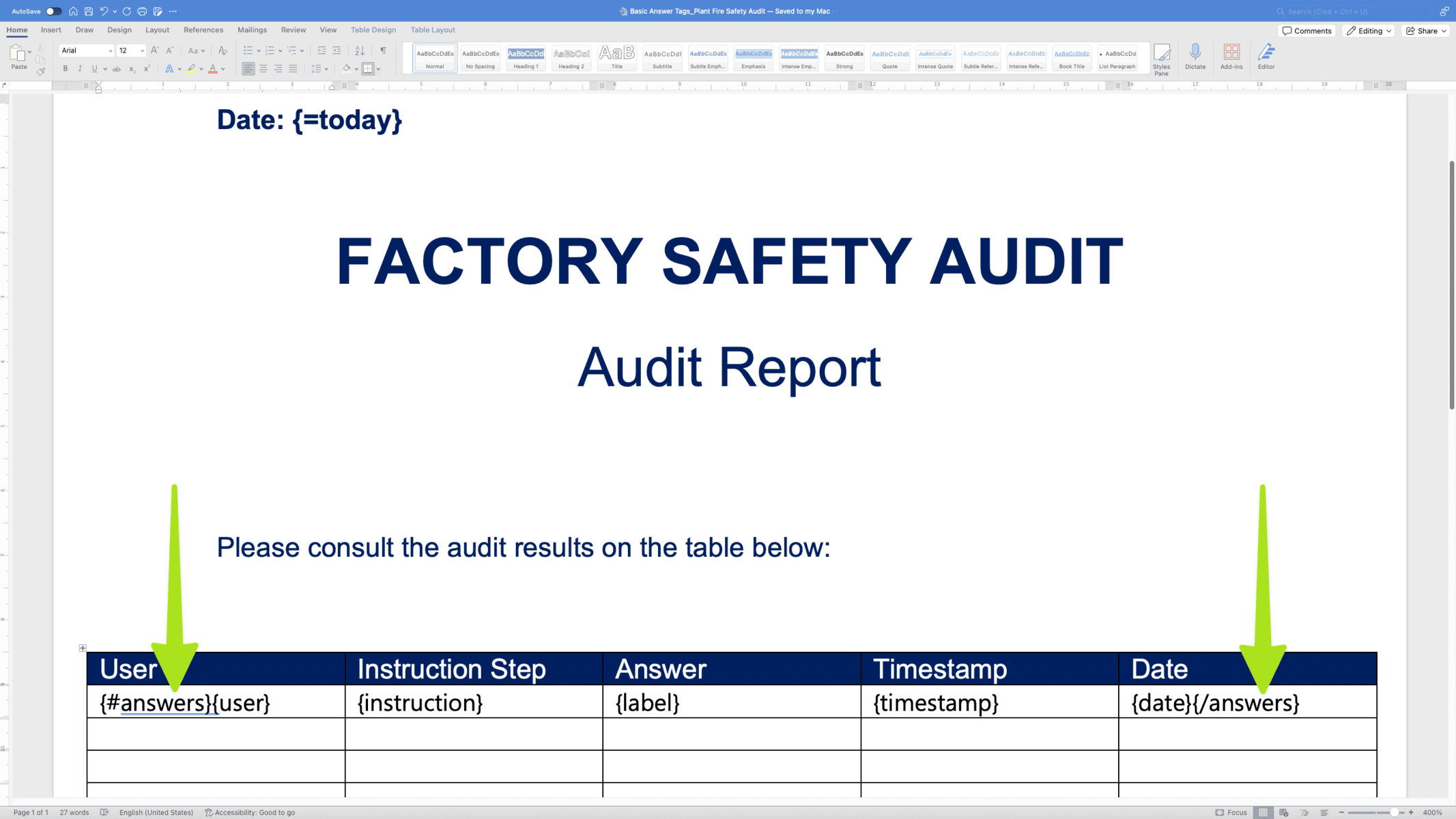
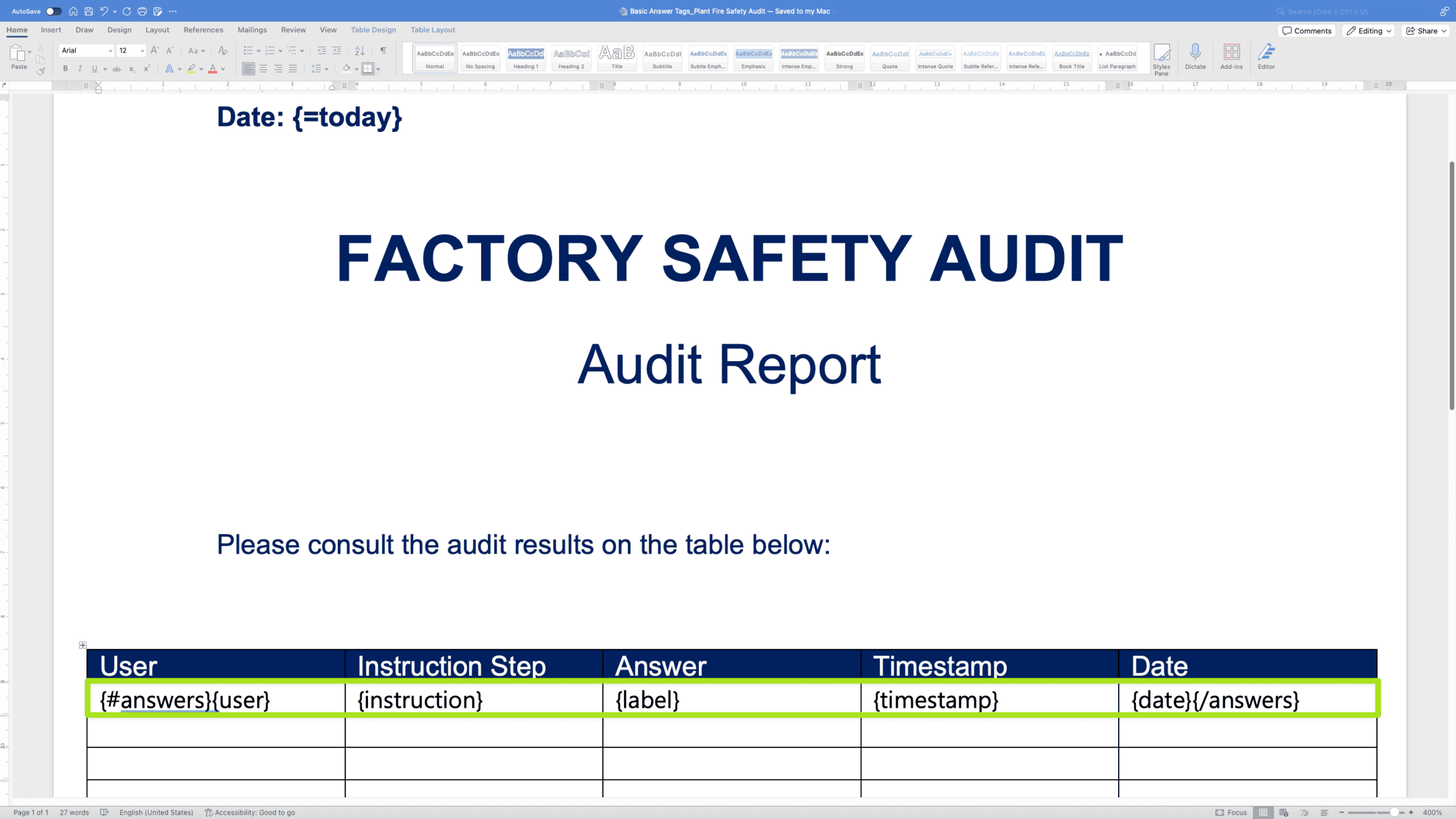
All answer tag formulas within a docx report table must begin with {#answers} and end with {/answers}. All other answer tags must be written in between {#answers} and {/answers}, as shown below:
Voorbeeld #
Dit zijn bijvoorbeeld de antwoordtags die we hebben opgenomen in ons docx-rapport (in het groene vak):
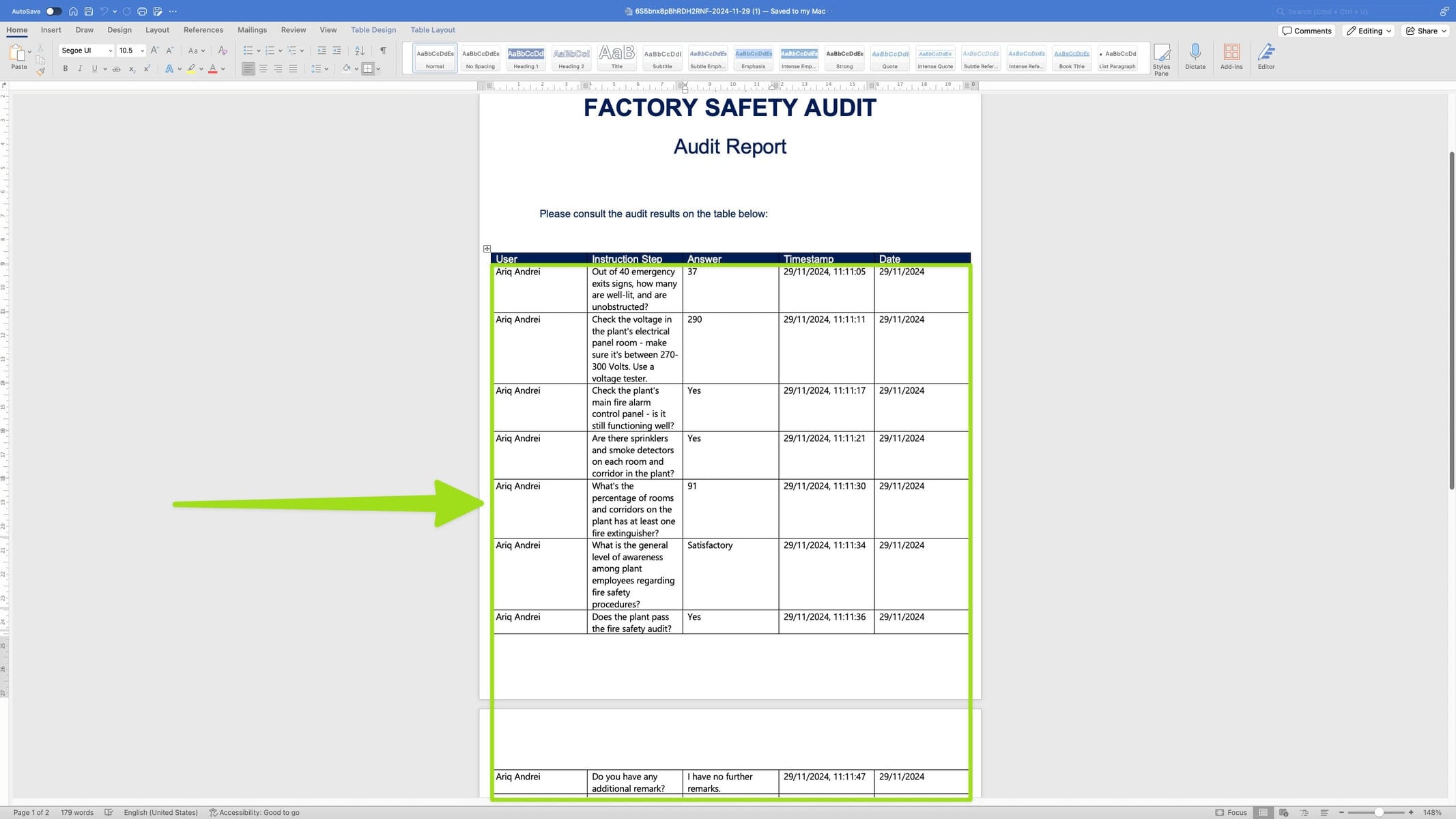
En zo ziet het eruit nadat we het hebben gedownload van een controlegebeurtenis:
Checklists en kruisjes gebruiken om ware of foute antwoorden te symboliseren #
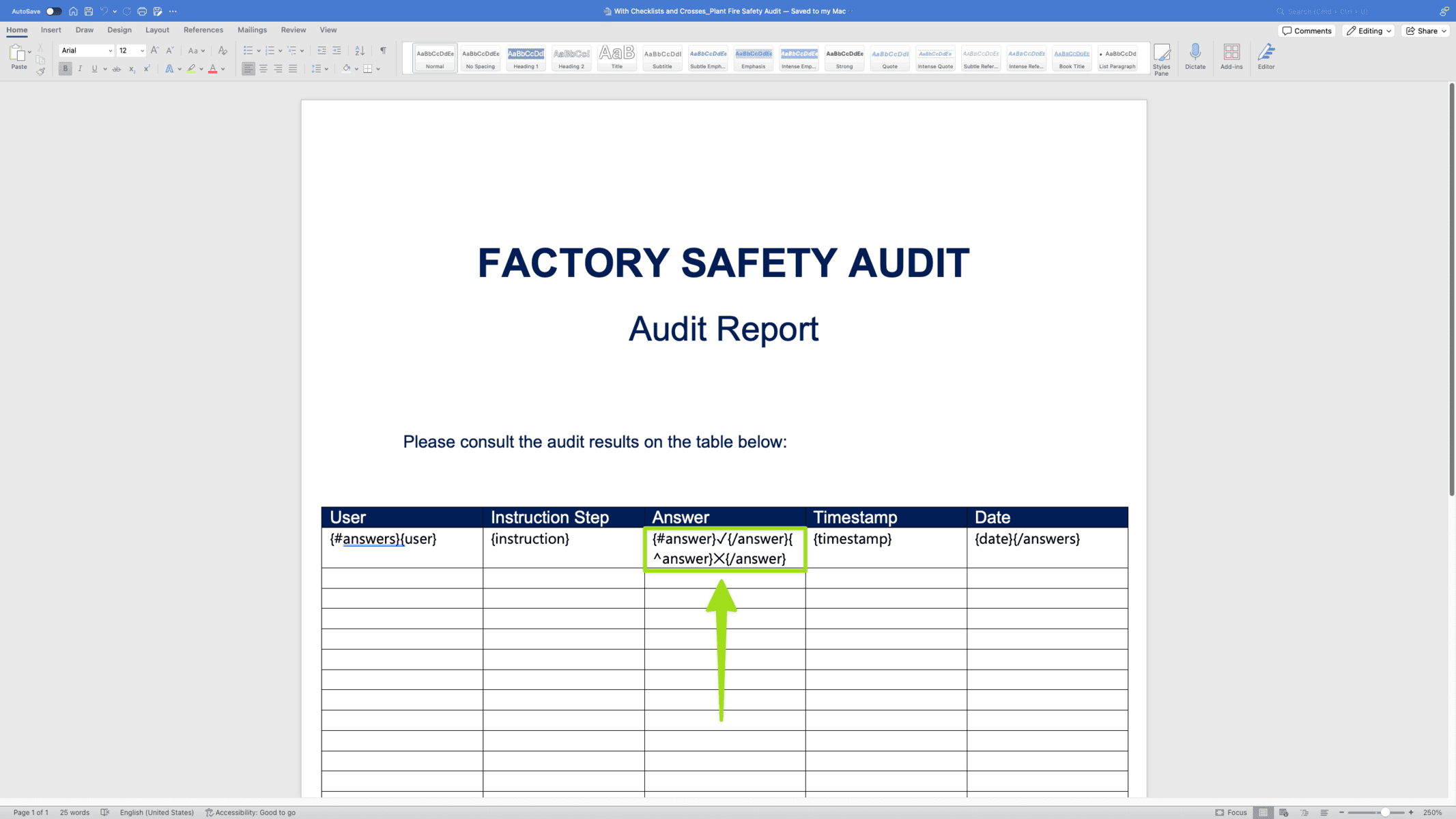
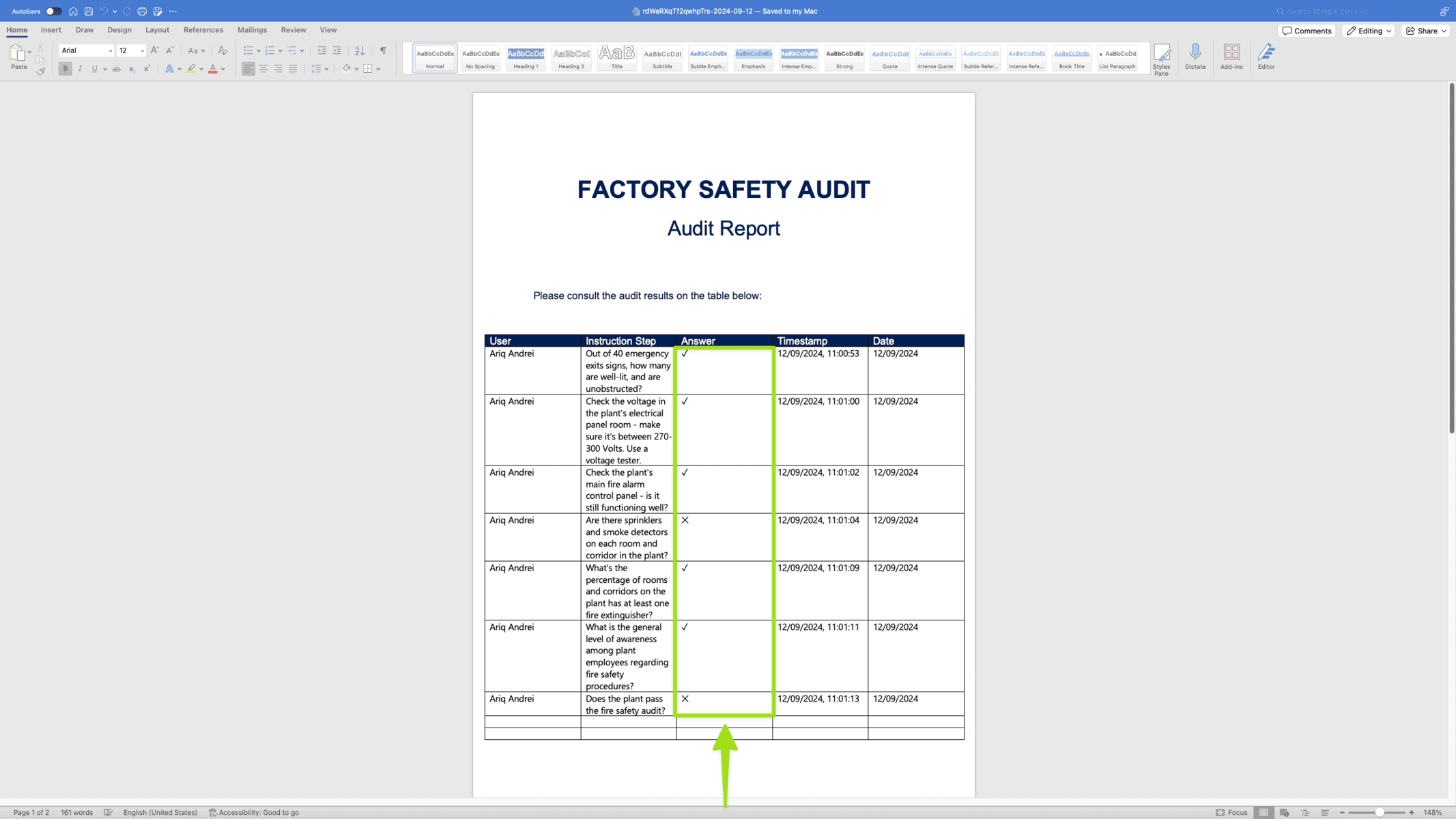
Naast de tekstgebaseerde antwoorden die je hierboven ziet, kun je ook een afvinksymbool gebruiken om een positief antwoord weer te geven en een kruissymbool om een negatief antwoord weer te geven op je docx rapport. Deze functionaliteit werkt echter alleen met de OK/NOK controle en de Ja/Nee controle.
To do this, on the “Answer” column, instead of writing {answer}, you should write {#answer}✓{/answer}{^answer}✕{/answer} instead. Take a look at the example below:
Voorbeeld #
Dit zijn bijvoorbeeld de antwoordtags die we hebben opgenomen in ons docx-rapport (in het groene vak):
En zo ziet het eruit nadat we het hebben gedownload van een controlegebeurtenis:
Geavanceerde antwoordcodes/UUID's #
Naast het gebruik van standaard antwoordtags, kunt u ook Universally Unique IDentifiers (UUID's) gebruiken in een docx rapport. Met behulp van een UUID kunt u gegevens van elke afzonderlijke instructiestap met een productcontrole die u maar wilt, in elke gewenste volgorde, invoeren in uw docx-rapport. Dit geeft u veel meer flexibiliteit dan eenvoudige antwoordtags.
In tegenstelling tot een standaard antwoordtag laat een UUID echter geen lus toe in uw docx-rapport. Dit betekent dat u de UUID handmatig moet kopiëren uit Azumuta, deze in uw docx-rapport moet plakken en vervolgens de antwoordtag moet toevoegen naast de UUID voor elke cel in de tabel in uw docx-rapport.
Hoe een UUID # vinden
Zo vind je de UUID voor een instructiestap in Azumuta:
- Klik op Audits & Digitale Checklists op de zijbalk van de homepage.
- Klik op Controleprocedures.
- Klik op de doelaudit.
- Klik op de tab Docx-rapporten.
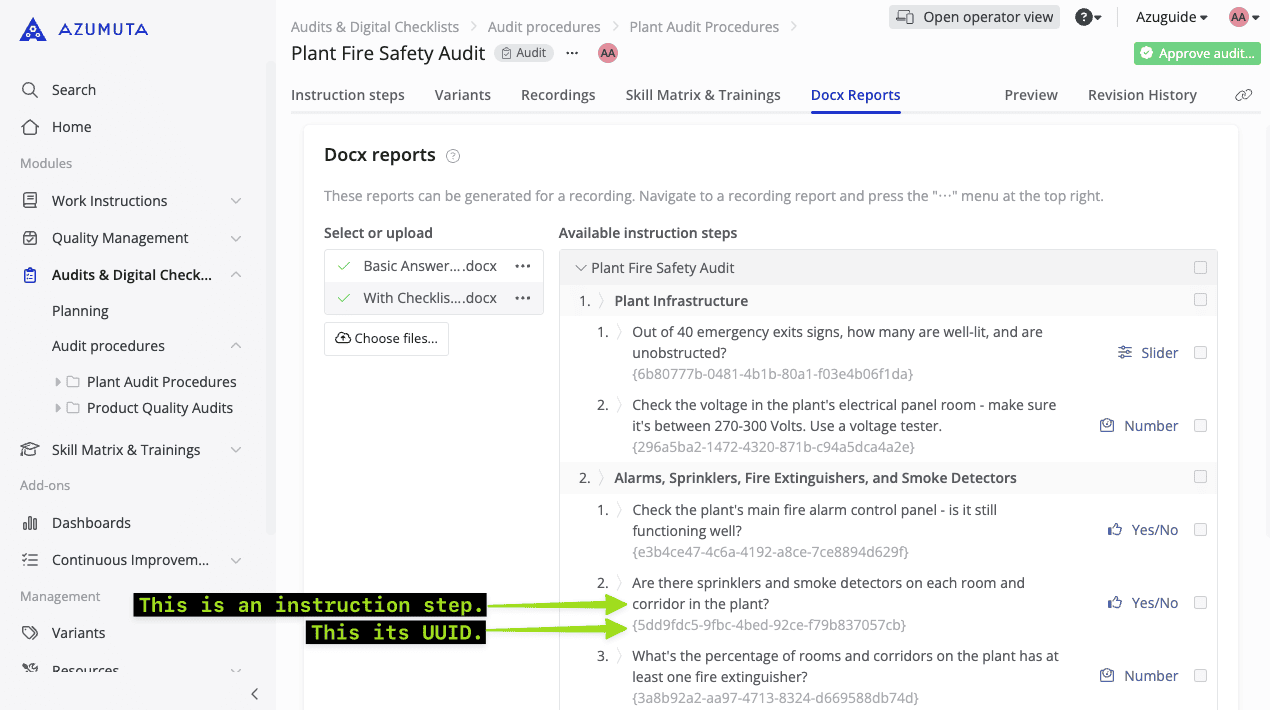
- Je ziet een reeks letters en cijfers op een accolade onder elke instructiestap die een productcontrole bevat. Dat is een UUID.
Hoe een UUID gebruiken in het Docx-rapport #
Zo gebruik je een UUID in een docx-rapport:
- Kopieer de gewenste UUID.
- Plak het in de juiste cel in je docx-rapport.
- Typ de vereiste extra antwoordtags (zie de formules hieronder) waar ze nodig zijn.
Hier zijn de antwoordtagformules voor docx-rapporten op basis van UUID en de informatie die ze weergeven:
- {UUID:label}: The (formatted) answer that was given by an operator on the instruction step.
- {UUID}: The (unformatted) answer that was given by the operator on the instruction step. We recommend you to use the {UUID:label} answer tag instead, as the generated answer on the docx report is more readable.
- {UUID:instruction}: The instruction step name
- {UUID:user}: The name of the user account that filled in the check
- {UUID:timestamp}: The time when the check was filled
Voorbeeld #
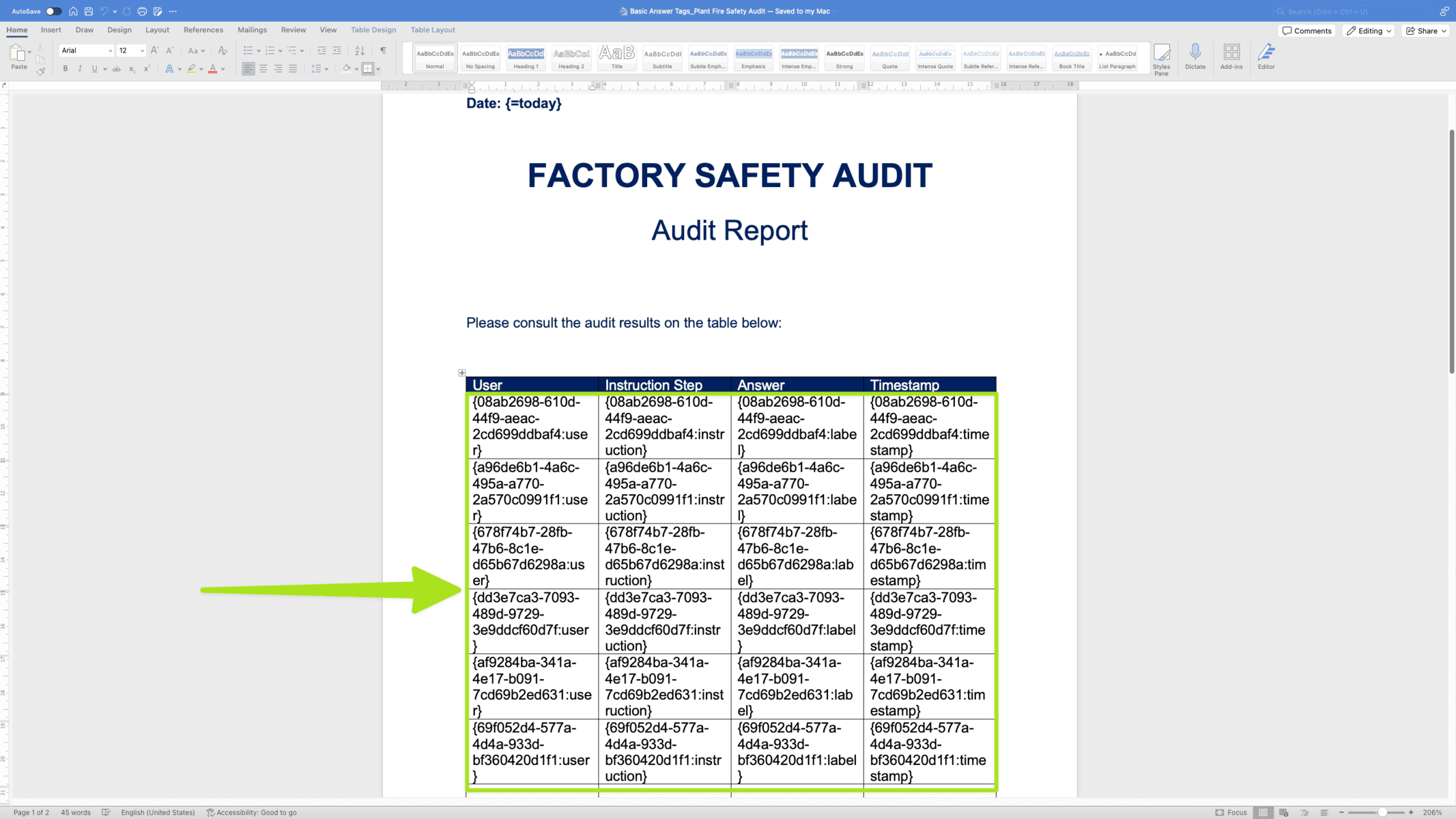
Dit zijn bijvoorbeeld de UUID-antwoordtags die we hebben opgenomen in ons docx-rapport (in het groene vak):
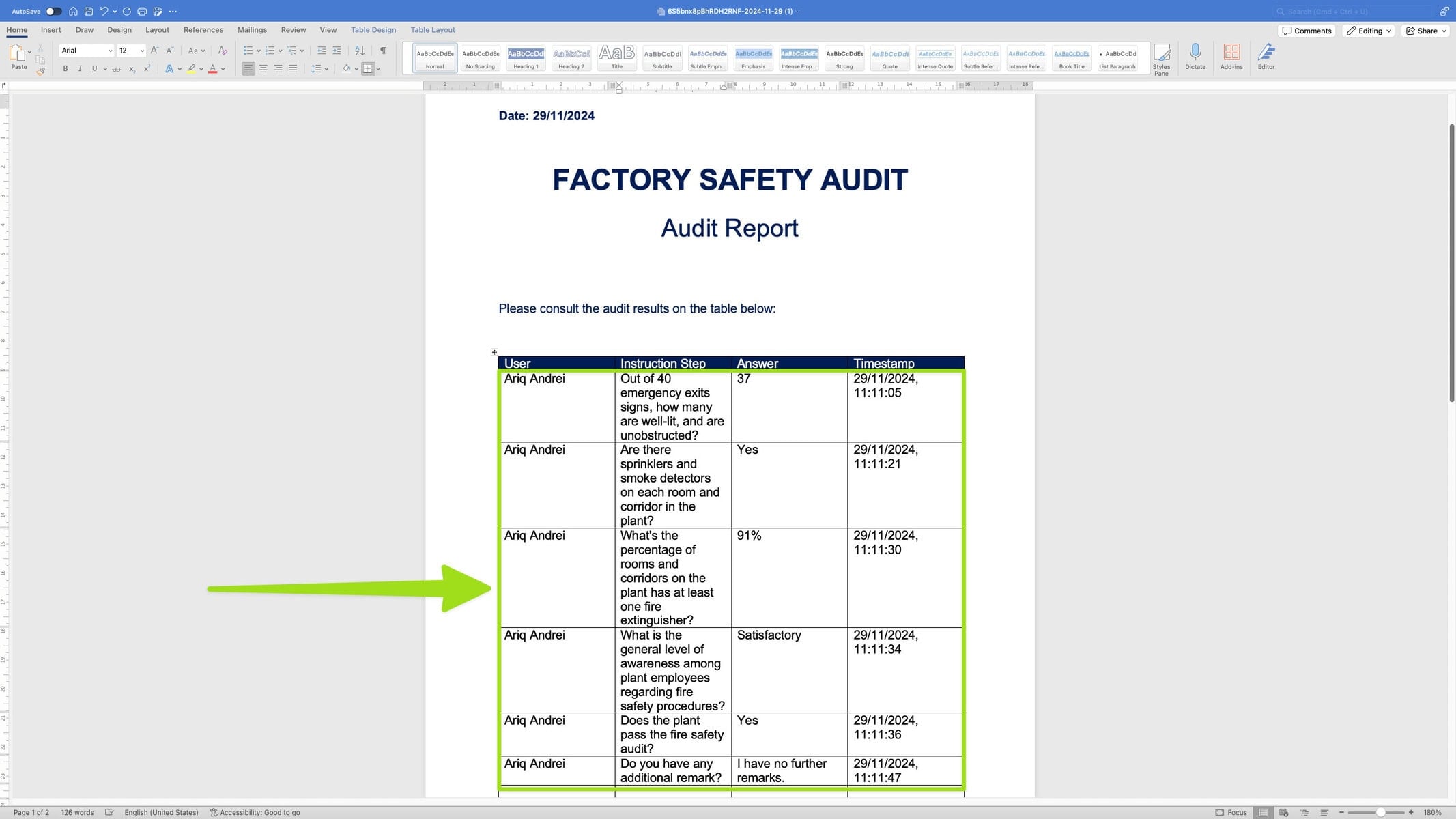
En zo ziet het eruit nadat we het hebben gedownload van een controlegebeurtenis:
Afbeelding Tags #
Een afbeelding weergeven in een Docx-rapport #
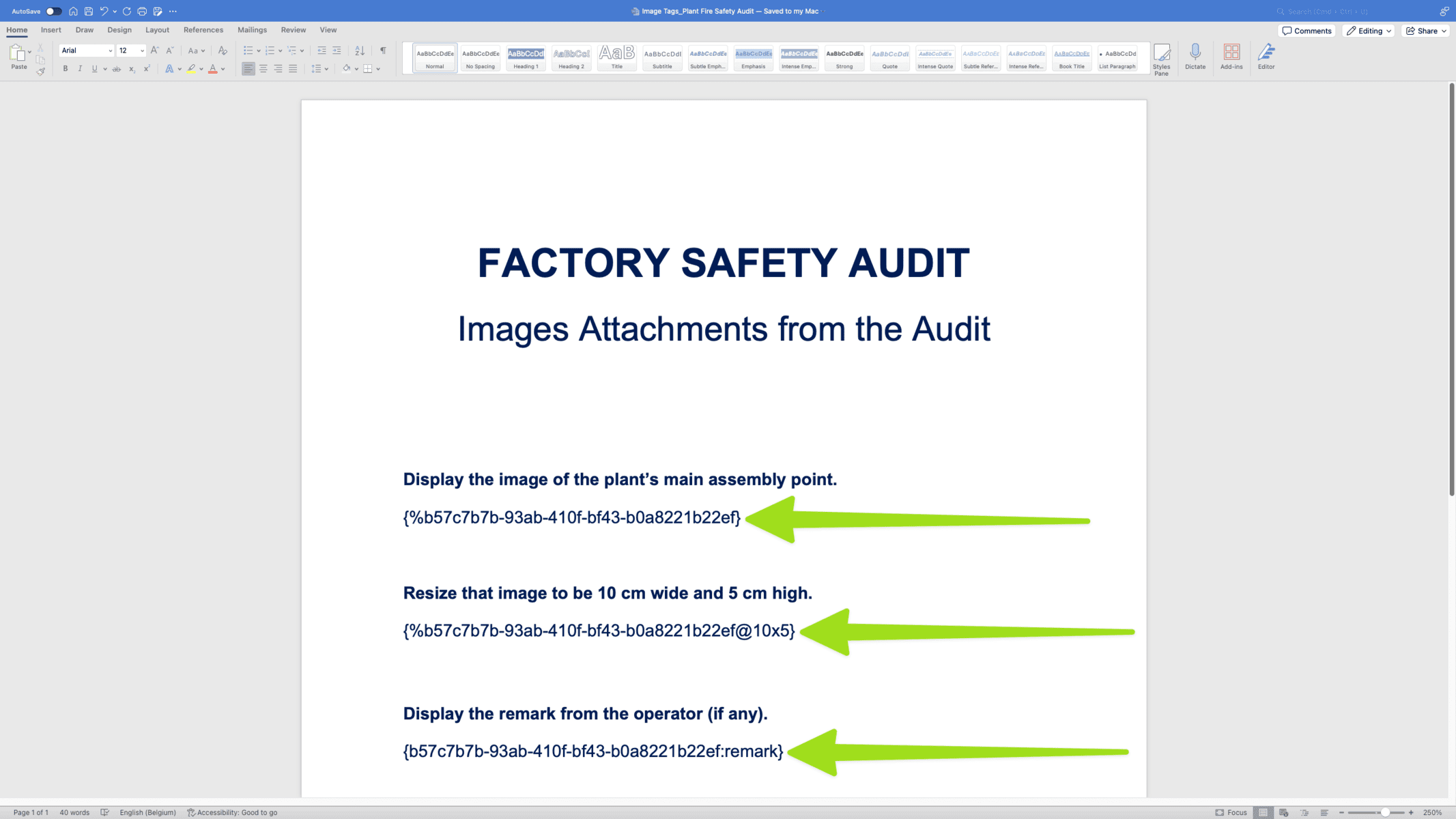
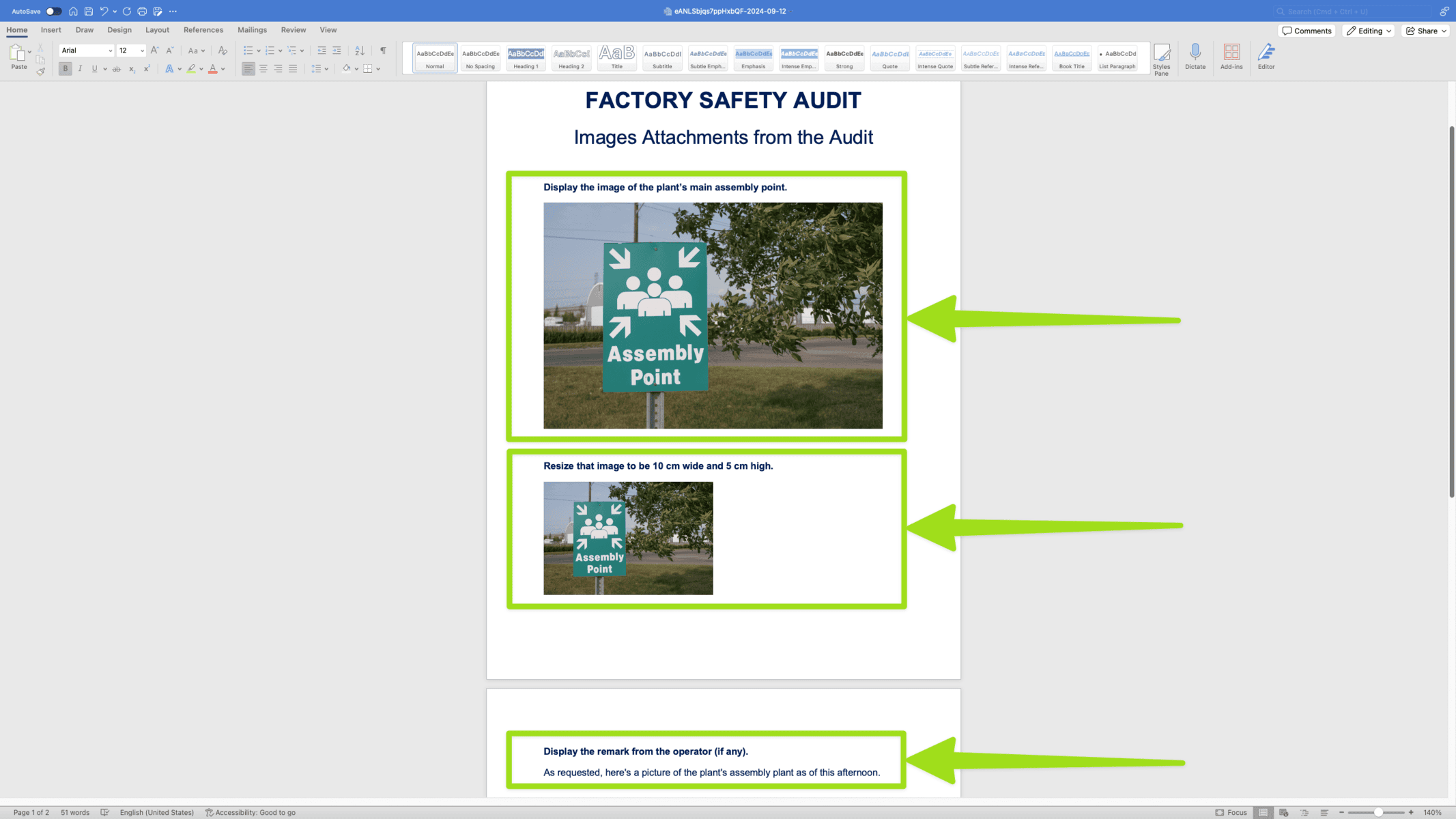
Op een docx-rapport kun je meerdere afbeeldingen weergeven. Hier zie je hoe je er een kunt weergeven:
Opmerking: Deze functie werkt alleen met instructiestappen die een afbeeldingscontrole hebben.
Voor een afbeelding die is verzonden door een operator bij een productcontrole:
Als een operator een opmerking heeft gegeven bij een afbeelding die is vastgelegd tijdens een productcontrole, kun je de opmerking ook weergeven met deze tagformule:
- {UUID:remark}
For the {UUID:remark} tag: If there’s a “%” sign at the beginning of the UUID, you should delete it.
De grootte van een afbeelding aanpassen #
Om de breedte en hoogte aan te passen tot 7,5 cm:
- {%UUID@7.5}
Stel de breedte in op 10 cm en de hoogte op 5 cm:
- {%UUID@10×5}
Om (alleen) de hoogte in te stellen op 6 cm:
- {%UUID@*x6}
Om (alleen) de breedte aan te passen naar 6 cm:
- {%UUID@6x*}
De getallen hierboven zijn slechts voorbeelden. Je kunt elk getal typen dat je wilt.
Voorbeeld #
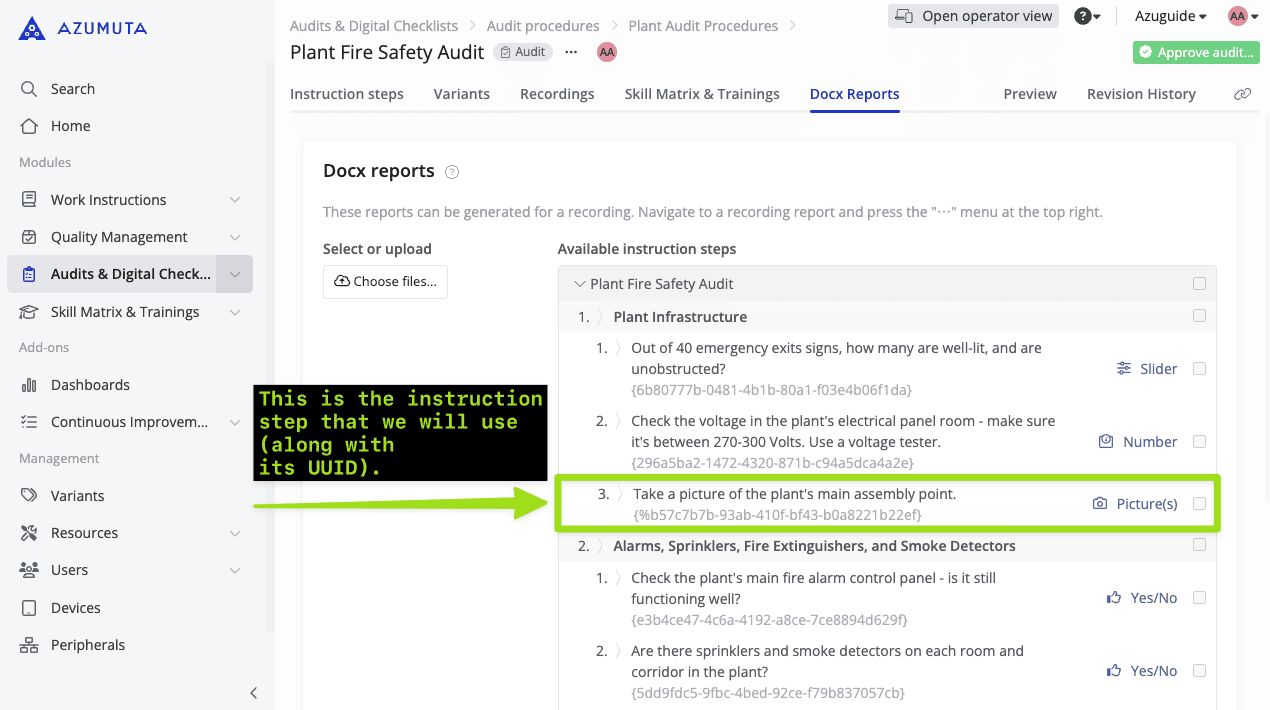
We gebruiken de gemarkeerde instructiestap hieronder in ons voorbeeld:
Dit zijn de tags die we hebben opgenomen in ons docx-rapport:
En zo ziet het eruit nadat we het hebben gedownload van een controlegebeurtenis:
Afbeelding opvullen #
Klik hier voor meer informatie over het opvullen van afbeeldingen.
Kaartje label #
Wat is een ticket tag? #
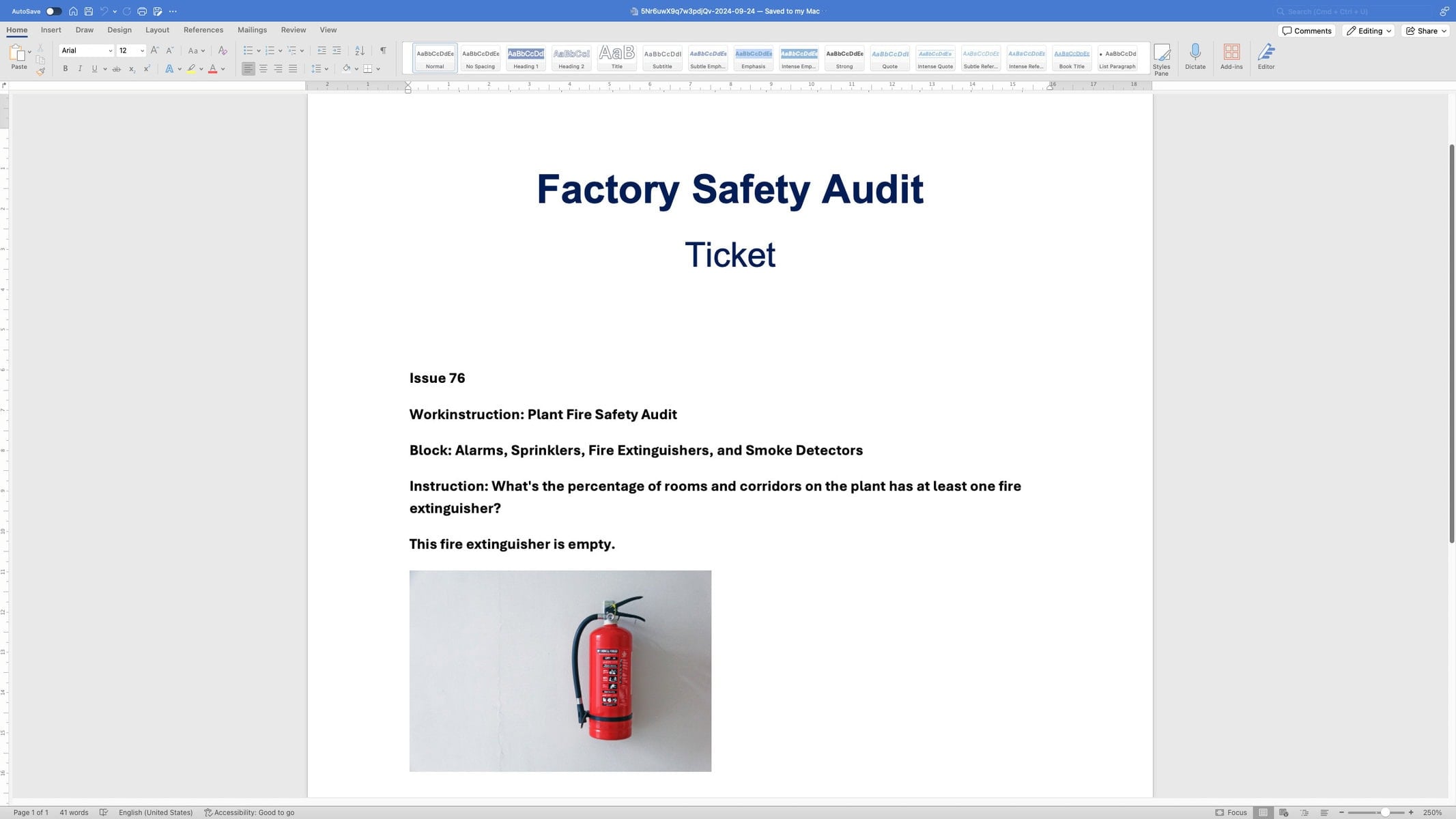
Wanneer een ticket wordt ingediend, wordt het zichtbaar op het bijbehorende verbeterbord. Daarnaast is het ook mogelijk om dit ticket in een docx-rapport weer te geven met behulp van een ticket-tag.
In deze handleiding richten we ons op tickets die worden ingediend voor controlegebeurtenissen.
De ticketlabel #
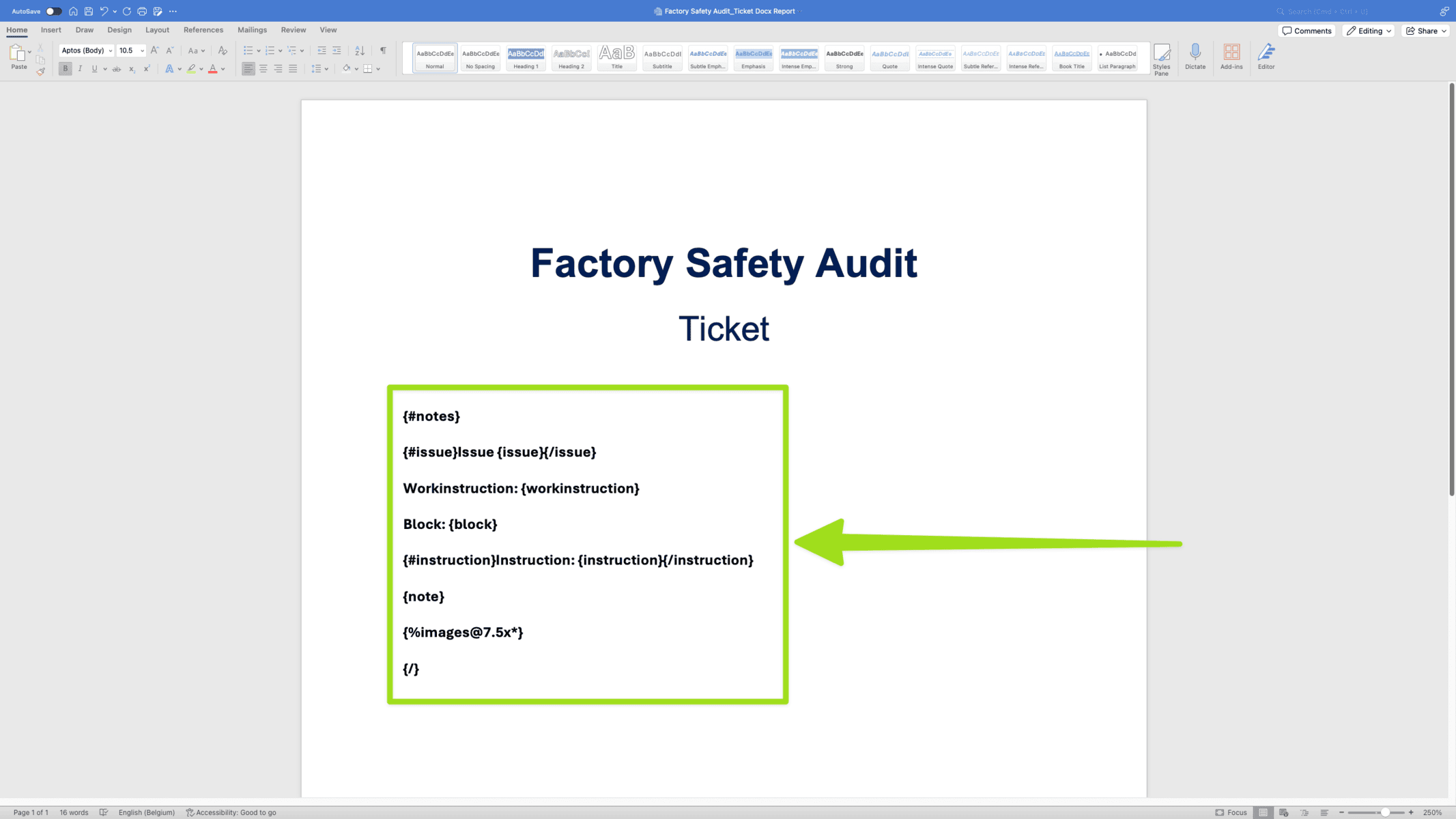
Een ticket tag toevoegen aan een docx rapport kan door het volgende toe te voegen aan je docx rapport:
{#notes}
{#issue}Issue {issue}{/issue}
Workinstruction: {workinstruction}
Block: {block}
{#instruction}Instruction: {instruction}{/instruction}
{note}
{%images@7.5x*}
{/}
Je kunt de afbeeldingsgrootte die op je docx rapport wordt weergegeven aanpassen door het deel van de tag dat hieronder wordt getoond te bewerken. Klik hier voor meer informatie over het aanpassen van de afbeeldingsgrootte in een docx rapport.
- {%images@7.5x*}
Voorbeeld #
We hebben de tag hierboven gekopieerd en in ons docx-rapport geplakt, zoals hieronder te zien is:
En zo ziet het eruit nadat we het hebben gedownload van een controlegebeurtenis:
Recap Tags #
Wat is een Recap Tag? #
Een recap tag is een tekstgebaseerde opdracht die wordt gebruikt om belangrijke informatie over een auditgebeurtenis te recapituleren De volgende informatie kan worden verkregen met recap tags:
- De status van een audit die is gekoppeld aan een auditgebeurtenis.
- Of een van de productcontroles die onder die auditgebeurtenis vallen al dan niet is beantwoord.
- Het aantal antwoorden op de productcontroles die onder dat controlegebeurtenis vallen.
- Of er een probleem is met die controlegebeurtenis.
- Het aantal problemen met betrekking tot die auditgebeurtenis.
Welke Recap Tags Kun Je Gebruiken? #
Hier is de lijst met tags die je kunt gebruiken en de informatie die ze weergeven:
- {s_the audit’s API attribute}: The status of the audit that is linked to an audit event. Click here to see how you can view an audit’s API attribute.
- {hasAnswers}: Whether any of the product checks that fall under that audit event have been answered or not.
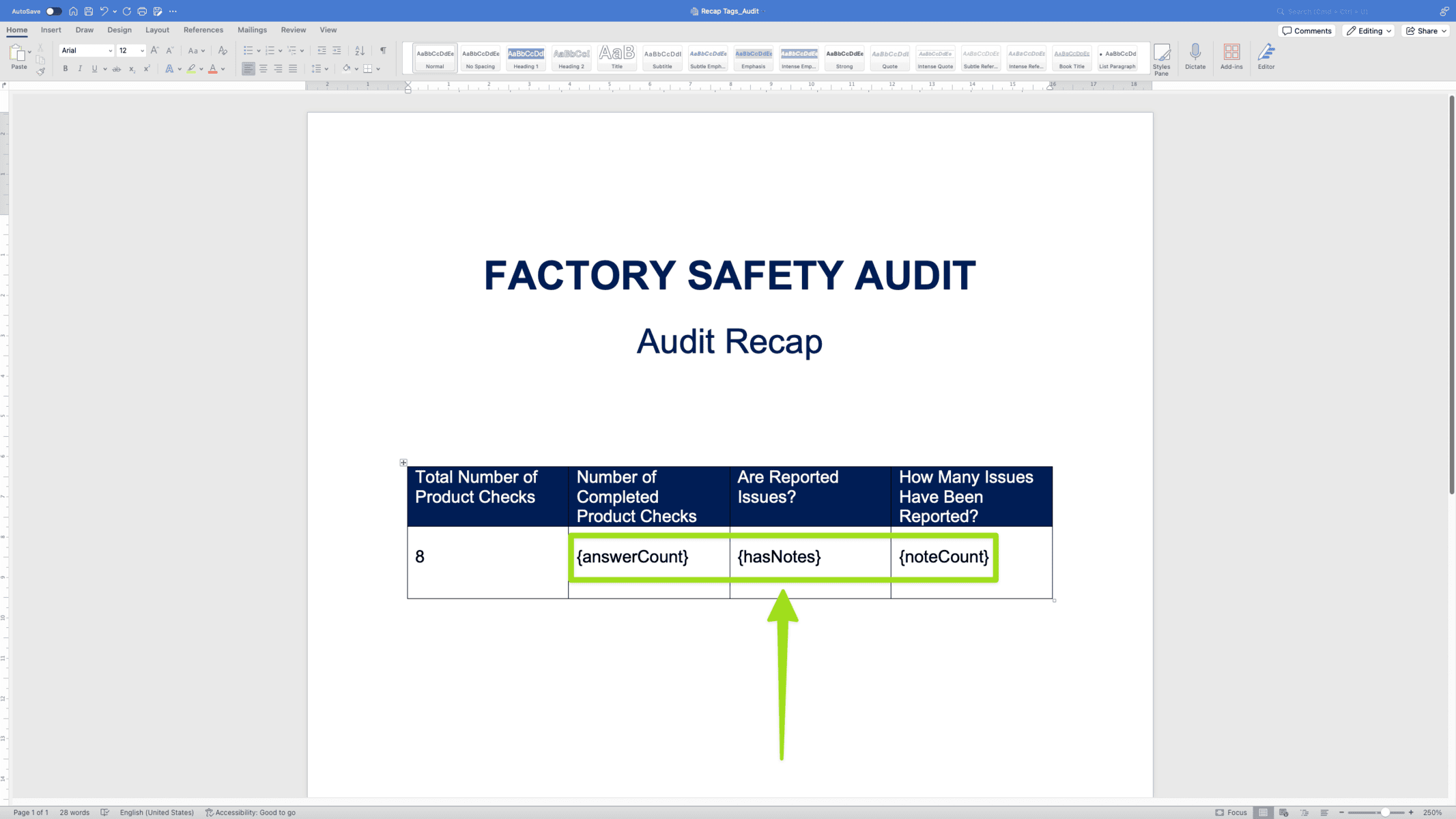
- {answerCount}: The number of answers to the product checks that fall under that audit event.
- {hasNotes}: Whether there’s any issue related to that audit event.
- {noteCount}: The number of issues related to that audit event.
Voorbeeld #
Dit zijn bijvoorbeeld de antwoordtags die we hebben opgenomen in ons docx-rapport (in het groene vak):
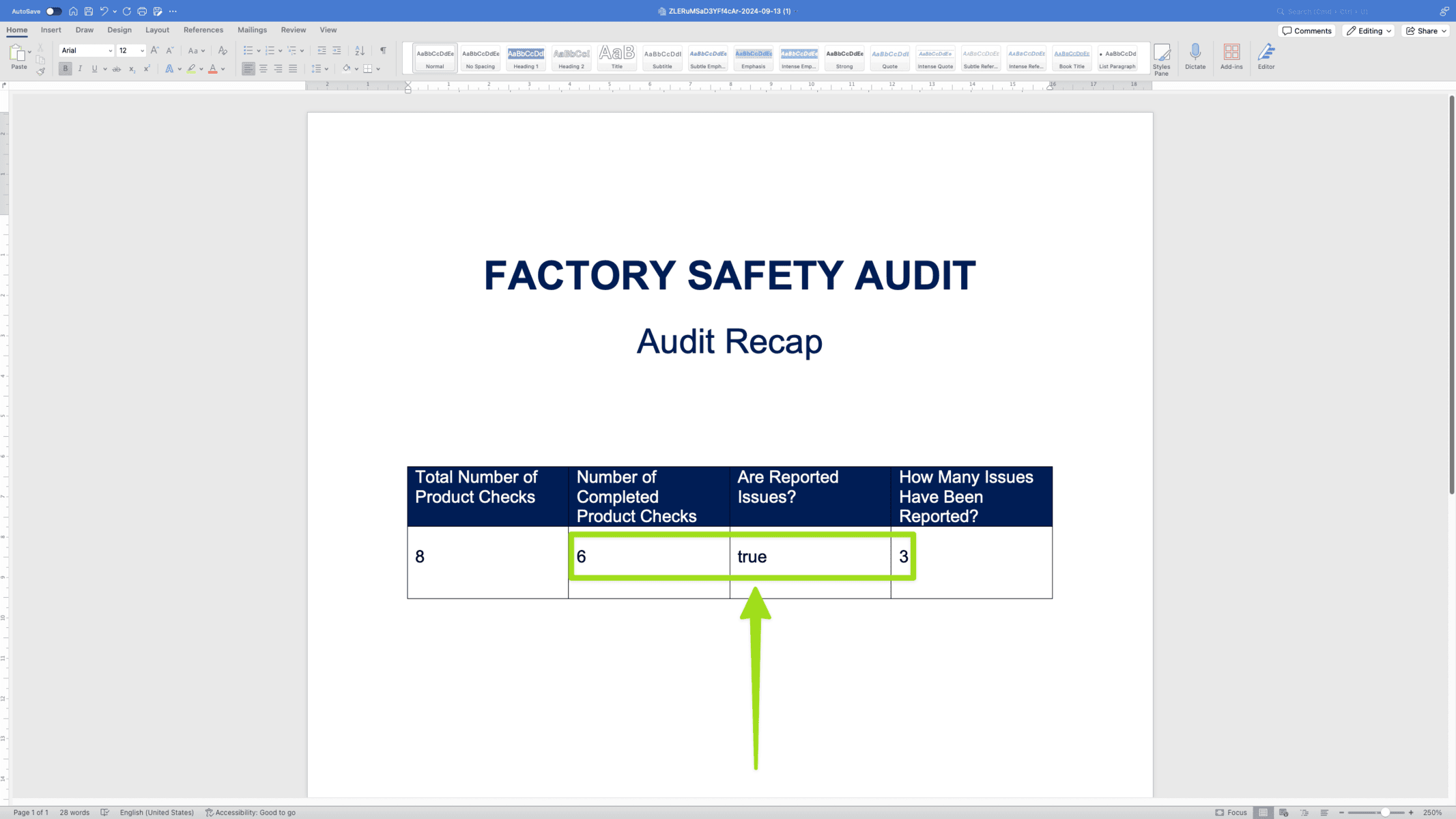
En zo ziet het eruit nadat we het hebben gedownload van een controlegebeurtenis: