Eerder hebben we uitgelegd hoe je een andon flow maakt. Nu zullen we uitleggen hoe je deze kunt bewerken of verwijderen.
Hoe kom ik bij de Andon Flow Editor #?
Zo krijg je toegang tot de andon flow editor:
- Klik op "Kwaliteitsbeheer" op de zijbalk van de homepage.
- Klik op "Andon".
- Klik op "Instellingen".
- Klik op het pictogram met de drie puntjes naast de andon-stroom die je wilt bewerken.
- Klik op "Flow bewerken".
Daar zie je 5 tabbladen: Algemeen, Stroomschema, Geavanceerd, Docx-rapporten en Parameters. Klik gewoon op een tabblad om het te openen. We zullen elk tabblad verder behandelen in de gidssecties hieronder.
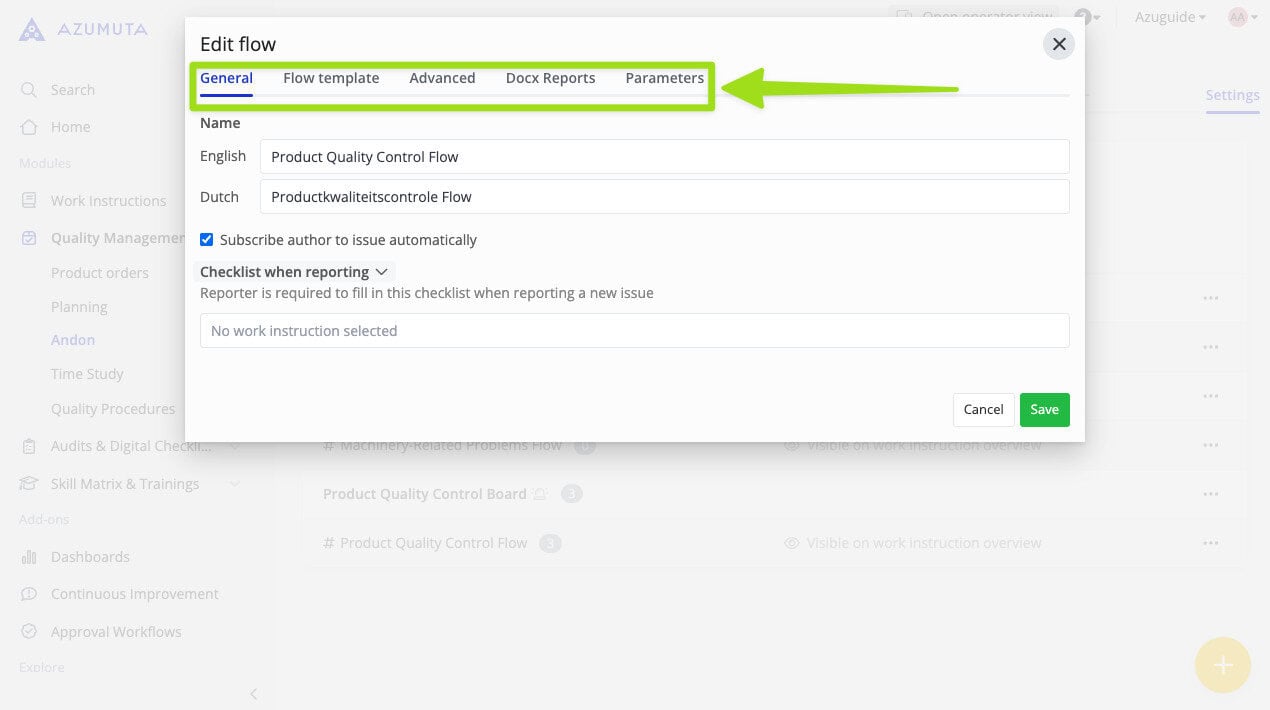
Het tabblad Algemeen #
Het tabblad Algemeen is het eerste tabblad dat verschijnt wanneer je de andon flow editor opent. Dit is wat je op dit tabblad kunt bewerken:
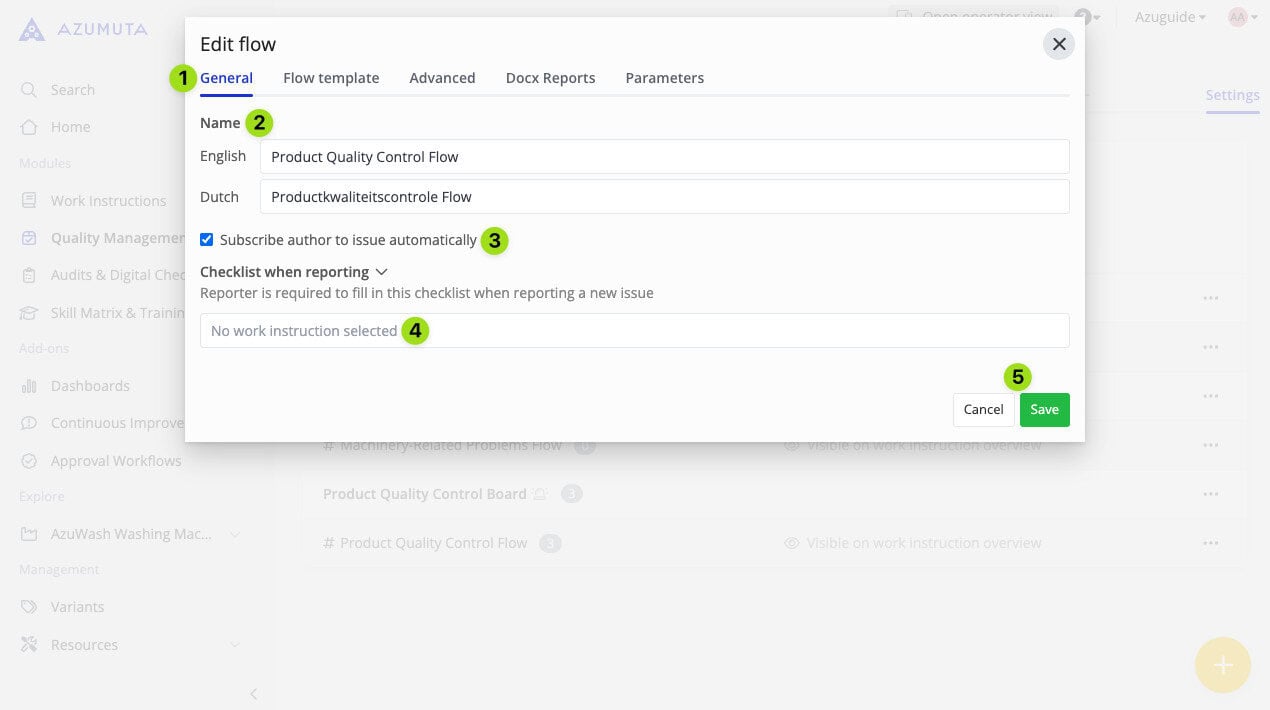
- Klik op om het tabblad Algemeen te openen.
- Je kunt de naam van de andon flow hier bewerken.
- Selecteer of de gebruiker die een andon-verzoek indient automatisch geabonneerd is op dat andon-verzoek. Als die persoon geabonneerd is, dan ontvangt die persoon een e-mailnotificatie wanneer die andon-verzoek van kolom verandert.
- Voeg een checklist in (indien nodig). Een controlelijst in een andon-verzoek werkt op dezelfde manier als een controlelijst in een ticket. Klik hier voor meer informatie over checklists.
- Als je klaar bent met bewerken, klik je op "Opslaan". Als je echter verder wilt gaan zonder de wijzigingen die je hebt gemaakt op te slaan, klik je op "Annuleren".
Het tabblad Stroomsjabloon #
Hier komt het woord "flow" in "andon flow" vandaan. Een andon flow bestaat uit verschillende kolommen. Een kolom vertegenwoordigt een actiefase die moet worden genomen om een andon-kwestie op te lossen.
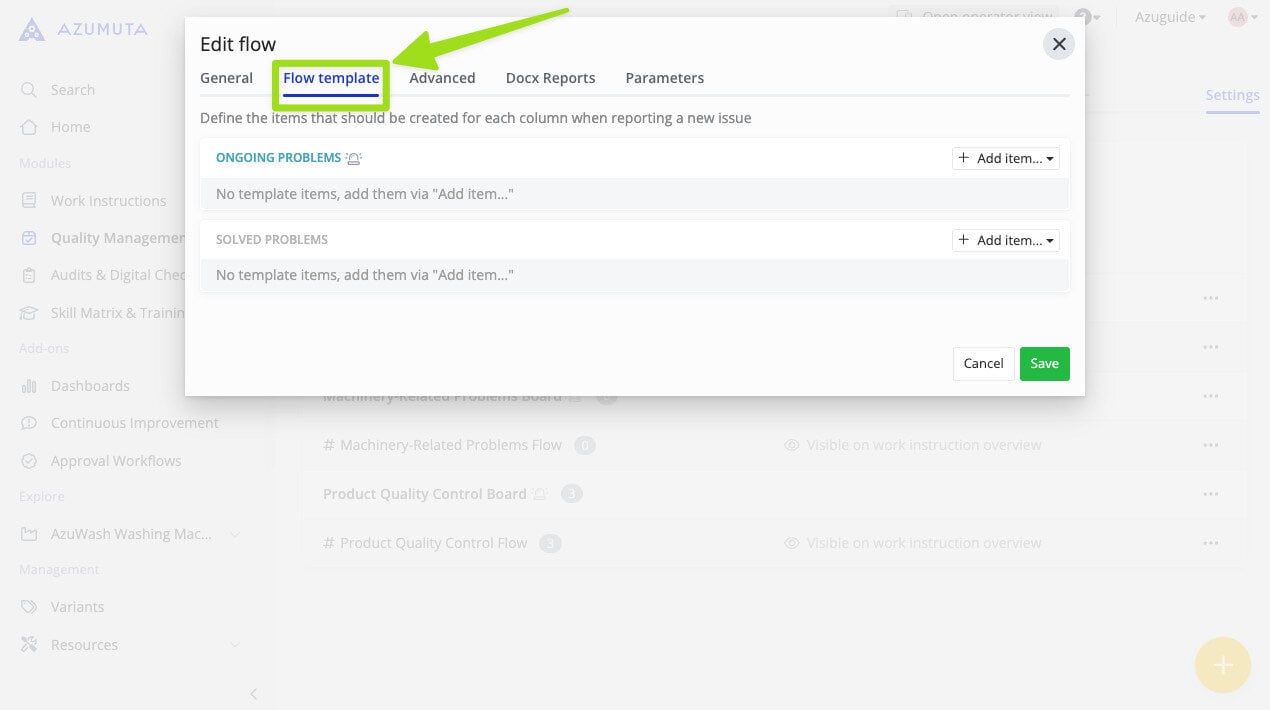
In de afbeelding hieronder zijn er bijvoorbeeld 2 kolommen: "Lopende problemen" en "Opgeloste problemen".
Klik hier om te zien hoe je de naam van elke kolom kunt bewerken.
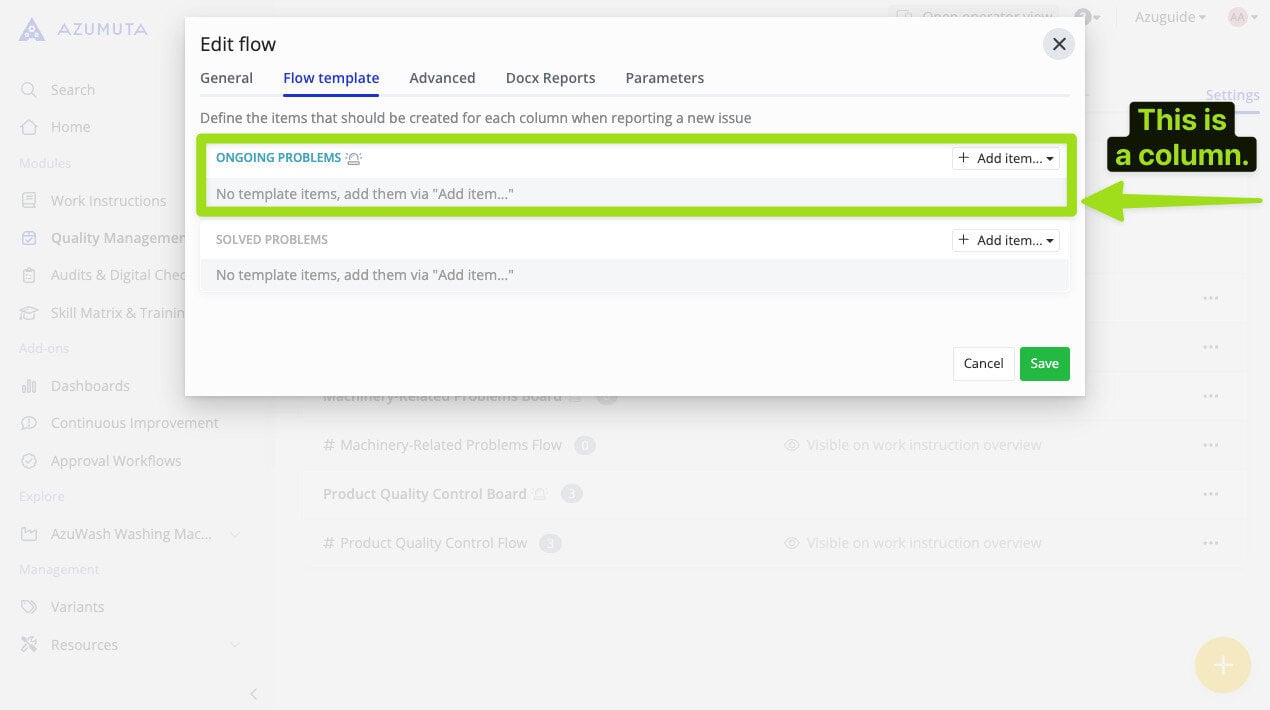
Je kunt meerdere items toevoegen voor elke kolom. We zullen uitleggen hoe je een item toevoegt en hoe je het bewerkt in de volgende secties.
Een item toevoegen aan een kolom #
Je kunt verschillende items toevoegen aan een andon flow kolom. Hier lees je hoe je er een toevoegt:
- Klik op "Item toevoegen" in de doelkolom.
- Selecteer het gewenste item.
- Voer de benodigde gegevens in.
- Klik op "Opslaan" als je klaar bent .
Hier zijn de beschikbare itemopties voor elke kolom:
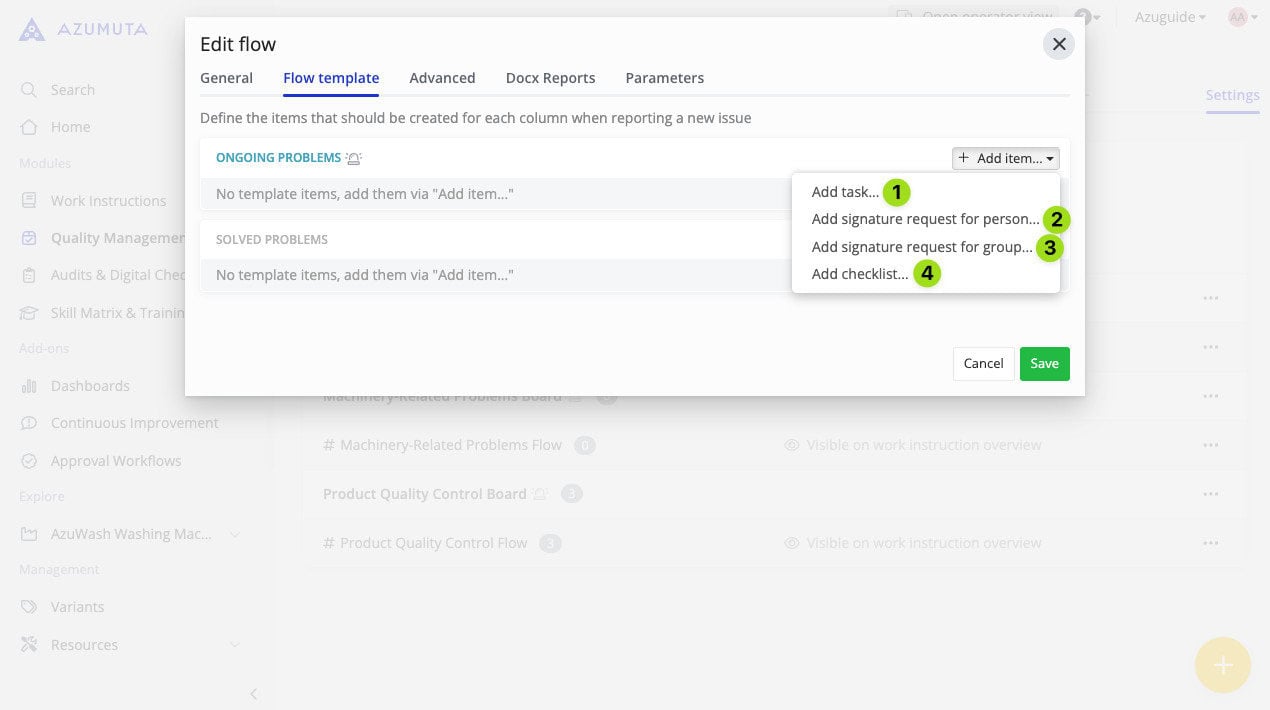
- Klik om een taak toe te voegen (je kunt de beschrijving van de taak direct typen. Als het item niet gaat om het vragen om een handtekening of het invullen van een checklist, dan raden we je aan om dit itemtype te kiezen).
- Klik op om een handtekeningverzoek voor een specifieke persoon toe te voegen. (Een handtekening wordt gegeven om aan te geven dat alle vereiste acties zijn ondernomen en dat de andon-kwestie klaar is om naar de volgende kolom te gaan. Meestal wordt een handtekening gevraagd van een supervisor of manager).
- Klik op om een handtekeningverzoek toe te voegen aan een gebruikersgroep.
- Klik om een controlelijst toe te voegen (een controlelijst in een andon issue werkt hetzelfde als een controlelijst in een ticket).
Een item in een kolom # bewerken
Om een item in een kolom te bewerken, doe je gewoon het volgende:
- Klik op het pictogram met de drie puntjes naast het item dat u wilt bewerken.
- Voer de gewenste bewerkingen uit.
- Klik op "Opslaan" als je klaar bent .
De configuratieopties verschillen enigszins afhankelijk van het itemtype. Hier zijn de items voor itemconfiguratie op basis van elk type:
Een taak bewerken #
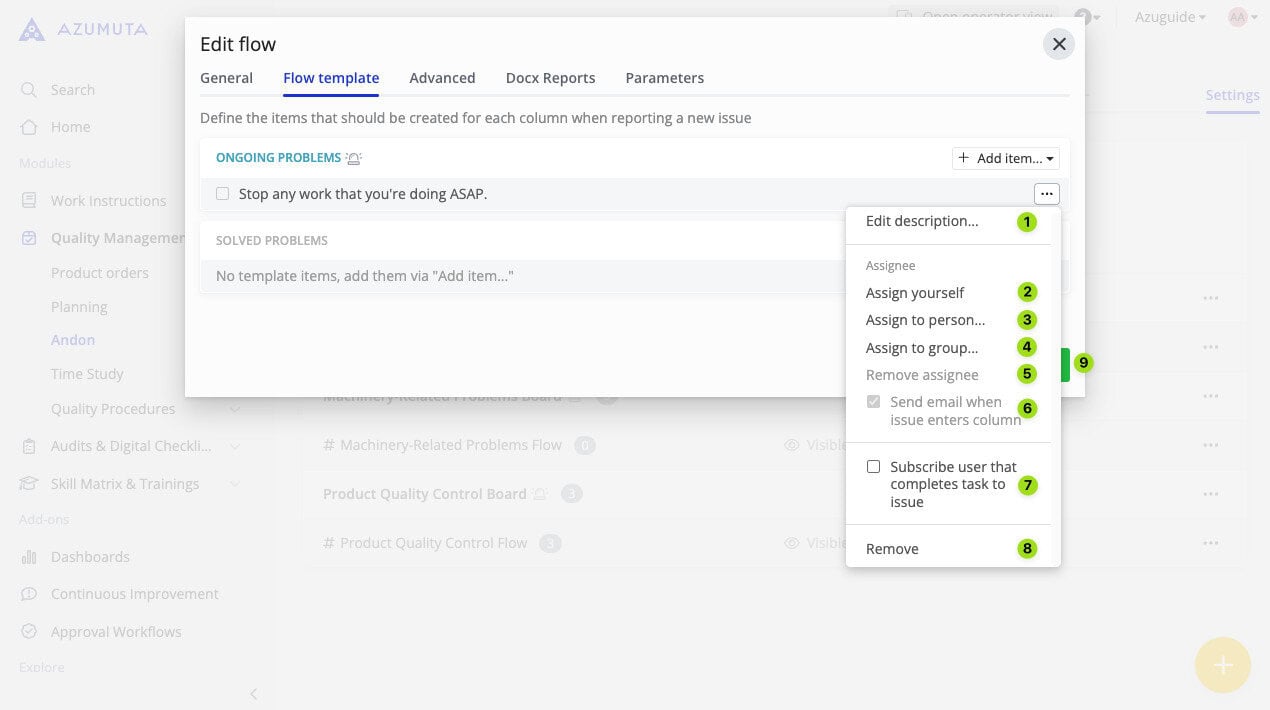
- Bewerk hier de beschrijving van de taak.
- Klik op om de taak aan jezelf toe te wijzen.
- Klik om de taak aan een specifieke persoon toe te wijzen.
- Klik op om de taak toe te wijzen aan een specifieke gebruikersgroep.
- Klik op om de toegewezen persoon/gebruikersgroep te verwijderen (dit kan alleen als er al een persoon/gebruikersgroep is toegewezen).
- Selecteer of je wilt dat de toegewezen persoon/gebruikersgroep een automatische e-mail van Azumuta ontvangt die hen informeert wanneer een andon-kwestie deze kolom bereikt.
- Selecteer of de persoon/gebruikersgroep die deze taak uitvoert geabonneerd moet zijn op het gekoppelde andon-issue. Als iemand geabonneerd is op een andon-kwestie, dan ontvangt die persoon een automatische e-mailmelding wanneer de status van die andon-kwestie verandert.
- Klik om de taak te verwijderen.
- Als je klaar bent met bewerken, klik je op "Opslaan". Als je echter verder wilt gaan zonder de wijzigingen die je hebt gemaakt op te slaan, klik je op "Annuleren".(Deze optie verschijnt zodra je klaar bent met bewerken).
Een verzoek om handtekening aan een persoon/gebruikersgroep bewerken #
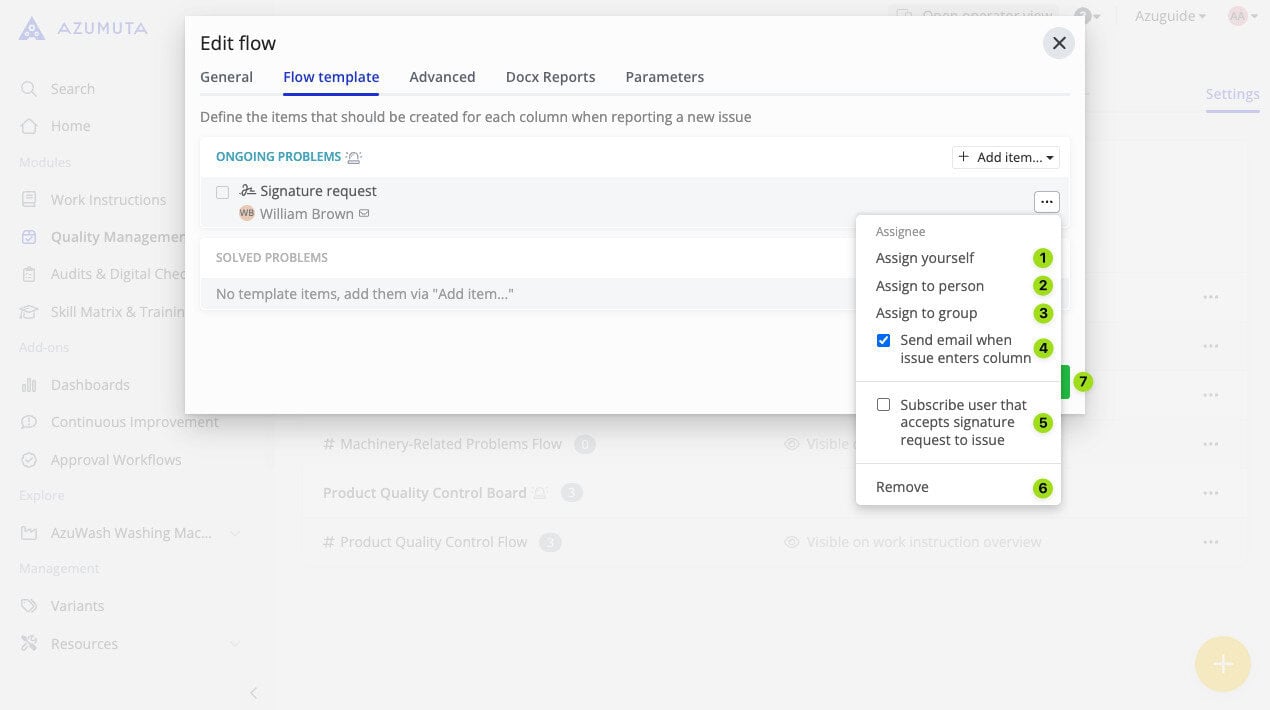
- Als u deze optie kiest, dan bent u de enige persoon die gemachtigd is om dit ondertekeningsverzoek te ondertekenen.
- Selecteer de persoon die gemachtigd is om dit handtekeningverzoek te ondertekenen
- Selecteer de gebruikersgroep die gemachtigd is om dit handtekeningverzoek te ondertekenen.
- Selecteer of je wilt dat de toegewezen persoon/gebruikersgroep een automatische e-mail van Azumuta ontvangt die hen informeert wanneer een andon-kwestie deze kolom bereikt.
- Selecteer of de persoon/gebruikersgroep die een handtekening gaf, geabonneerd moet zijn op het gekoppelde andon-nummer. Als iemand geabonneerd is op een andon-kwestie, dan ontvangt die persoon een automatische melding per e-mail wanneer de kolom van die andon-kwestie verandert.
- Klik op om de handtekeningaanvraag te verwijderen.
- Als je klaar bent met bewerken, klik je op "Opslaan". Als je echter verder wilt gaan zonder de wijzigingen die je hebt gemaakt op te slaan, klik je op "Annuleren".(Deze optie verschijnt zodra je klaar bent met bewerken).
Een controlelijst bewerken #
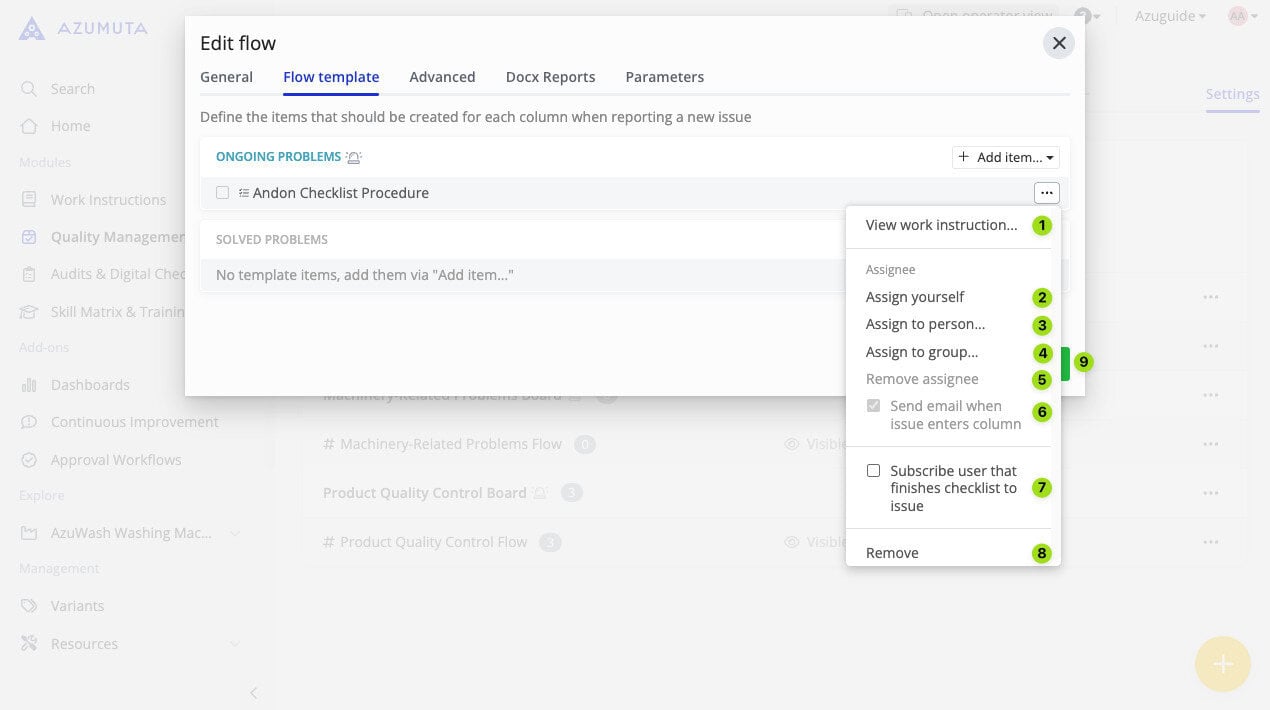
- Klik om de checklist werkinstructie te bekijken. Een checklist in een andon kwestie werkt hetzelfde als een checklist in een ticket. Klik hier voor meer informatie over checklists.
- Klik op om de checklist aan jezelf toe te wijzen.
- Klik op om een specifieke persoon toe te wijzen om de checklist in te vullen.
- Klik op om een gebruikersgroep toe te wijzen om de checklist in te vullen.
- Klik op om de toegewezen persoon/gebruikersgroep te verwijderen (dit kan alleen als er al een persoon/gebruikersgroep is toegewezen).
- Selecteer of je wilt dat de toegewezen persoon/gebruikersgroep een automatische e-mail van Azumuta ontvangt die hen informeert wanneer een andon-kwestie deze kolom bereikt.
- Selecteer of de persoon/gebruikersgroep die de checklist invult geabonneerd moet zijn op de gekoppelde andon-kwestie. Als iemand geabonneerd is op een andon-kwestie, dan ontvangt die persoon een automatische e-mailmelding wanneer die andon-kwestie deze kolom bereikt.
- Klik op om de controlelijst te verwijderen.
- Als je klaar bent met bewerken, klik je op "Opslaan". Als je echter verder wilt gaan zonder de wijzigingen die je hebt gemaakt op te slaan, klik je op "Annuleren".(Deze optie verschijnt zodra je klaar bent met bewerken).
Het tabblad Geavanceerd #
Eerder hebben we uitleg gegeven over kolommen op een andon flow. Nu laten we zien hoe je deze kolommen op een gecoördineerde manier kunt gebruiken.
Het tabblad Geavanceerd bestaat uit 2 elementen: kolommen en overgangen. Op het tabblad Geavanceerd staat een kolom voor een actiefase die moet worden genomen om een andon-probleem op te lossen (net als op het tabblad Stroomschema).
In de onderstaande afbeelding hebben we bijvoorbeeld 2 kolommen:
- Lopende problemen
- Opgeloste problemen
Ondertussen functioneert een overgang als een brug tussen kolommen. Een overgang leidt een item naar een andere kolom, gebaseerd op een vooraf geconfigureerd scenario.
De afbeelding hieronder toont het onderscheid tussen een kolom en een overgang.
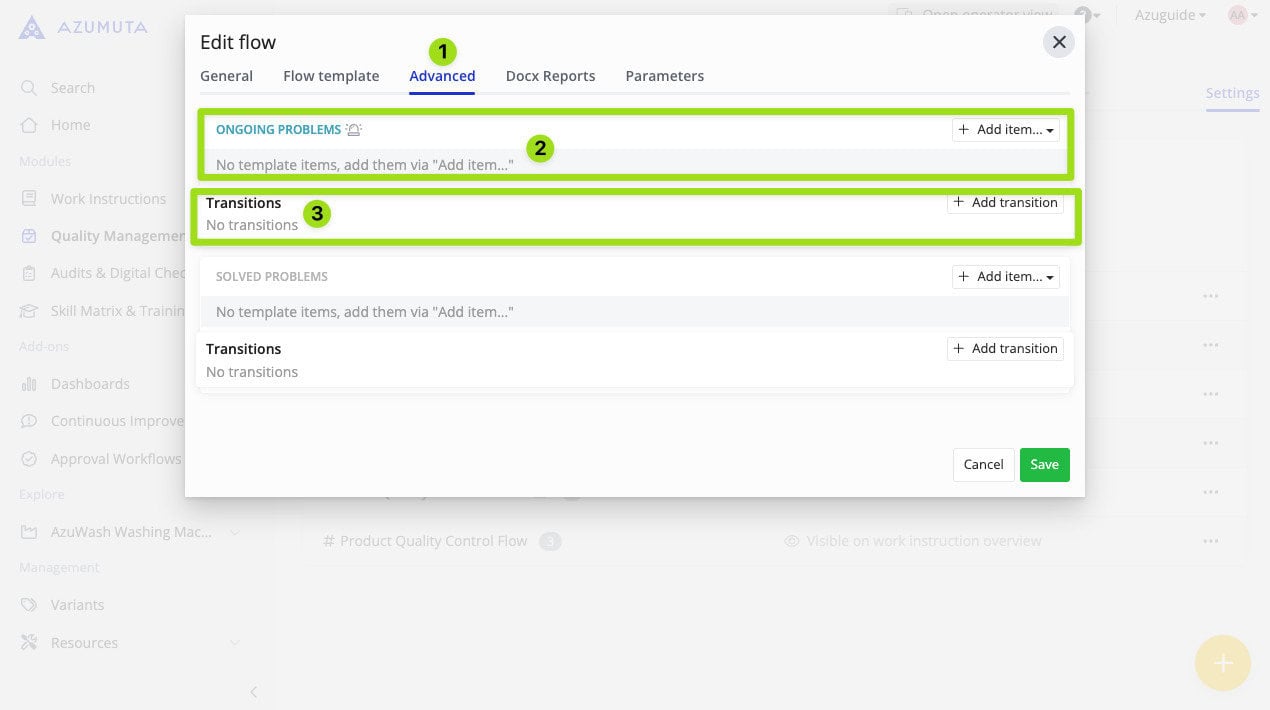
- Klik op om het tabblad Geavanceerd te openen.
- Dit is een column.
- Dit is de lijst met overgangen voor deze kolom.
Een item toevoegen aan een kolom #
Je kunt verschillende items toevoegen aan een andon flow kolom. Hier lees je hoe je er een toevoegt:
- Klik op "Item toevoegen" in de doelkolom.
- Selecteer het gewenste item.
- Voer de benodigde gegevens in.
- Klik op "Opslaan" als je klaar bent .
Opmerking: Als je een item hebt toegevoegd op het tabblad Stroomsjabloon, dan verschijnt dat item ook in dezelfde kolom op het tabblad Geavanceerd. En omgekeerd, als je een item hebt toegevoegd op het tabblad Geavanceerd, dan verschijnt het ook in dezelfde kolom op het tabblad Stroomschema.
Hier zijn de beschikbare itemopties voor elke kolom:
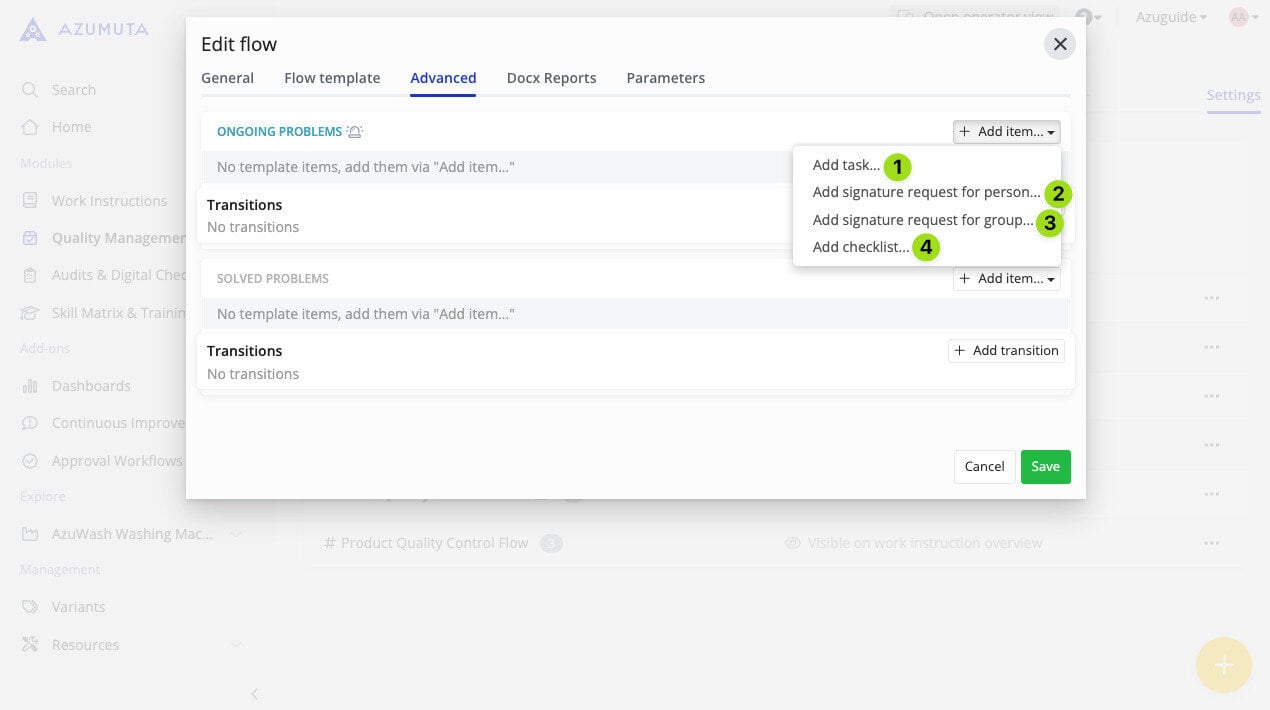
- Klik om een taak toe te voegen (je kunt de beschrijving van de taak direct typen. Als het item niet gaat om het vragen om een handtekening of het invullen van een checklist, dan raden we je aan om dit itemtype te kiezen).
- Klik om een handtekeningverzoek voor een specifieke persoon toe te voegen (een handtekening wordt gegeven om aan te geven dat een operator alle vereiste items in een kolom heeft voltooid en klaar is om naar de volgende kolom te gaan. Meestal wordt een handtekening gevraagd van een supervisor of manager).
- Klik op om een handtekeningverzoek toe te voegen aan een gebruikersgroep.
- Klik om een controlelijst toe te voegen. Een controlelijst in een andon issue werkt op dezelfde manier als een controlelijst in een ticket. Klik hier voor meer informatie over checklists.
Een item in een kolom # bewerken
Het bewerken van een item in een kolom op dit tabblad werkt op dezelfde manier als in het tabblad Stroomschema. Bekijk de onderstaande links om te zien hoe je een item in een kolom kunt bewerken op basis van het itemtype:
- Een taak bewerken
- Een handtekeningverzoek voor een persoon/gebruikersgroep bewerken
- Een checklist bewerken
Opmerking: Als je een item op het tabblad Flow Template hebt bewerkt, dan wordt dat item ook automatisch bijgewerkt op het tabblad Geavanceerd. En omgekeerd: als je een item op het tabblad Geavanceerd hebt bewerkt, dan wordt hetzelfde item ook automatisch bijgewerkt op het tabblad Stroomschema.
Een overgang toevoegen #
- Klik op "Overgang toevoegen" in de doelkolom.
- Selecteer een van de beschikbare opties in het vervolgkeuzemenu "Wanneer".
- Selecteer een van de beschikbare opties in het vervolgkeuzemenu "Ga dan naar".
- Klik op "Opslaan" als je klaar bent .
De vervolgkeuzemenu's "Wanneer" en "Ga dan naar" hebben een oorzaak-gevolgrelatie.
Wanneer de gebeurtenis in het vervolgkeuzemenu "Wanneer" plaatsvindt, zal dit de gebeurtenis in het vervolgkeuzemenu "Ga dan naar" veroorzaken.
Een overgang bewerken #
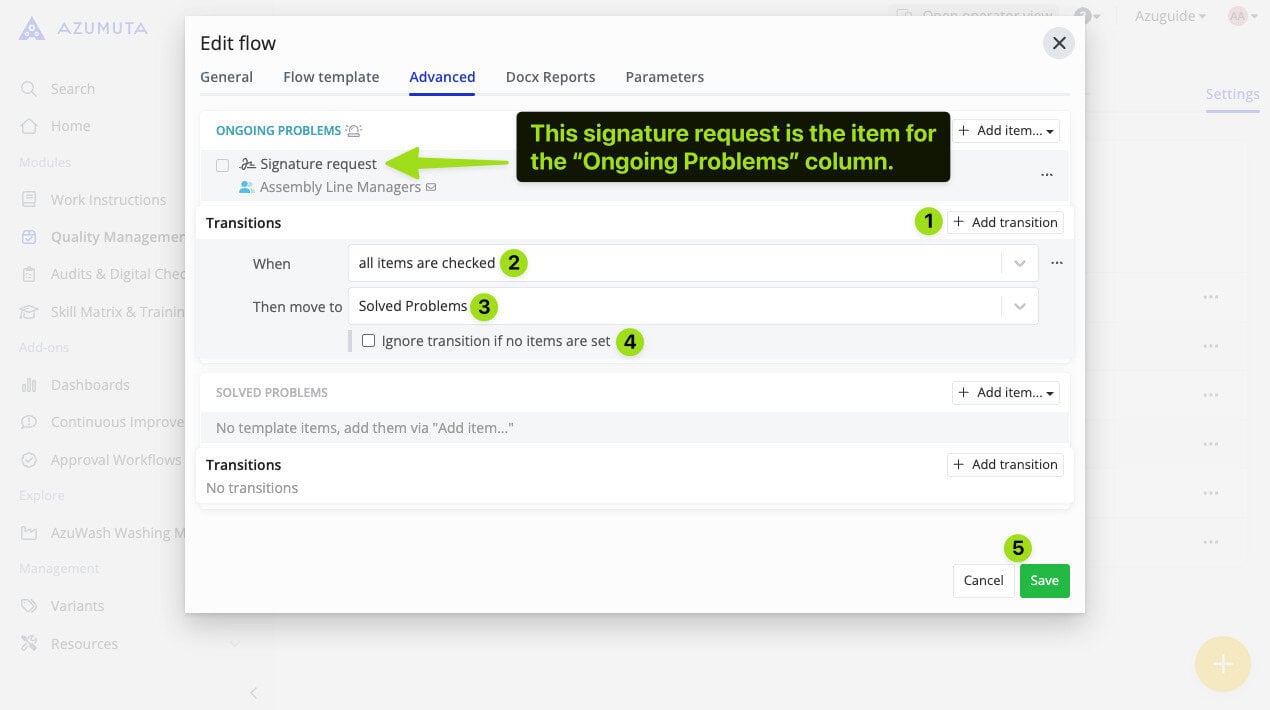
- Om een extra overgang aan deze kolom toe te voegen, klik je op "Overgang toevoegen".
- Klik om de inhoud van het vervolgkeuzemenu "Wanneer" te wijzigen.
- Klik om de inhoud van het vervolgkeuzemenu "Ga dan naar" te wijzigen.
- In Azumuta gaan alle andon-kwesties automatisch door naar de volgende kolom als er geen openstaande items meer zijn (omdat alle items in deze kolom zijn voltooid of omdat er in eerste instantie geen items aan deze kolom zijn toegevoegd). Als je wilt voorkomen dat een andon stroom automatisch doorgaat naar de volgende kolom omdat er geen items aan deze kolom zijn toegevoegd, vink dan deze optie aan.
- Als je klaar bent met bewerken, klik je op "Opslaan". Als je echter verder wilt gaan zonder de wijzigingen die je hebt gemaakt op te slaan, klik je op "Annuleren".
Het tabblad Docx-rapporten #
Je kunt Docx-rapporten toevoegen aan een andon flow. Lees er hier meer over (het werkt hetzelfde als docx-rapportage voor tickets).
Het tabblad Parameters #
Je kunt parameters toevoegen aan een andon flow. Deze parameters worden weergegeven op alle andon-kwesties die onder de paraplu van deze andon-stroom vallen en op alle controlelijsten die aan die andon-stromen zijn gekoppeld.
Een parameter toevoegen aan een Andon Flow #
- Klik op "Veld toevoegen".
- Voer de "Key" en "Value" van de parameter in .
- Klik op "Opslaan" als je klaar bent .
Een parameter op een Andon Flow # bewerken
- Voer de gewenste bewerkingen uit. U kunt dit doen op de "Key" en/of "Value" van de parameter .
- Klik op "Opslaan" als je klaar bent .
Hoe verwijder je een parameter op een Andon Flow #?
- Klik op de parameter die u wilt verwijderen.
- Klik op het prullenbakpictogram.
- Klik op "Opslaan" als je klaar bent .
Een Andon Flow # verwijderen
- Klik op "Kwaliteitsbeheer" op de zijbalk van de homepage.
- Klik op "Andon".
- Klik op "Instellingen".
- Klik op het pictogram met de drie puntjes naast de andon-stroom die je wilt bewerken.
- Klik op "Stroom verwijderen".
- Klik op "Verwijderen".