In dit hoofdstuk leggen we uit hoe de werkinstructie aan de operator wordt getoond. We beginnen met de basis en gaan verder met meer geavanceerde lay-outs.
Basis #
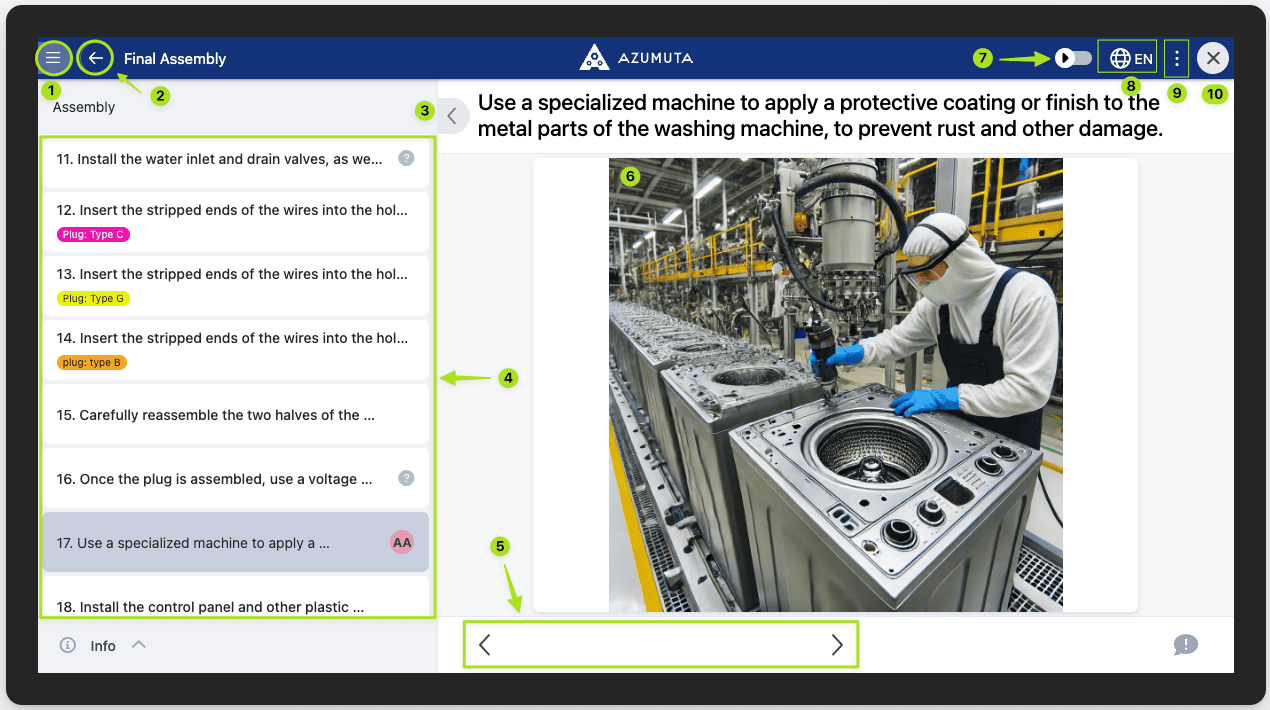
- De knop Zijbalk
- Klik om de werkinstructie te verlaten
- Klik om de stapagina met werkinstructies te vergroten
- Navigeer omhoog of omlaag tussen de stappen van de werkinstructies. Je kunt ook omhoog of omlaag scrollen met je muis.
- Navigeer achtereenvolgens met de pijlen
- Klik op de afbeelding om deze te vergroten
- Klik om snel vooruit te spoelen
- Wijzig hier de taal van de werkinstructie
- Klik om de optie te openen om de werkinstructie te bewerken of om de varianten, bijlagen en onderdelen te bekijken die in deze werkinstructie zijn opgenomen
- Klik om de werkinstructie te sluiten
Gevorderd: Eén pagina #
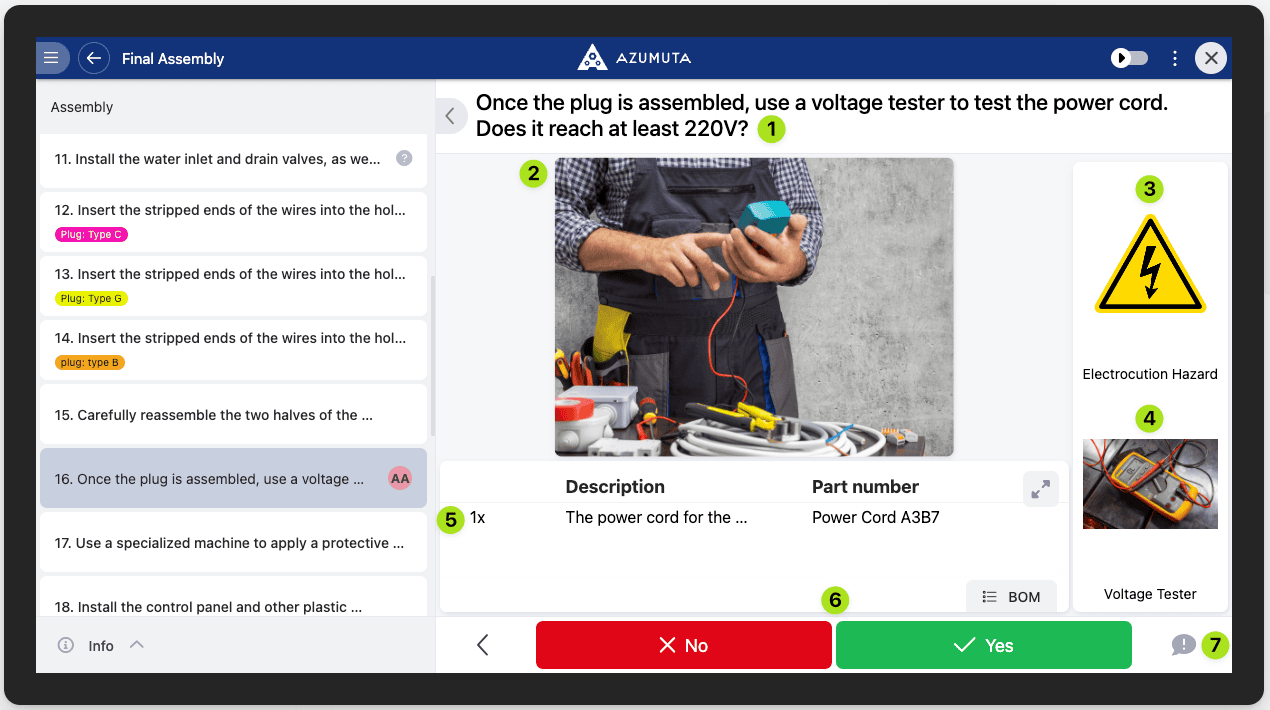
- De beschrijving van de instructiestap
- Een afbeelding (die dient als enige visuele pagina van deze instructiestap)
- Een symbool
- Een uitrusting
- Een deel
- Een product controleren
- Een knop om een ticket in te dienen (voor het geval er een probleem is op de werkvloer)
Gevorderd: Meerdere pagina's #
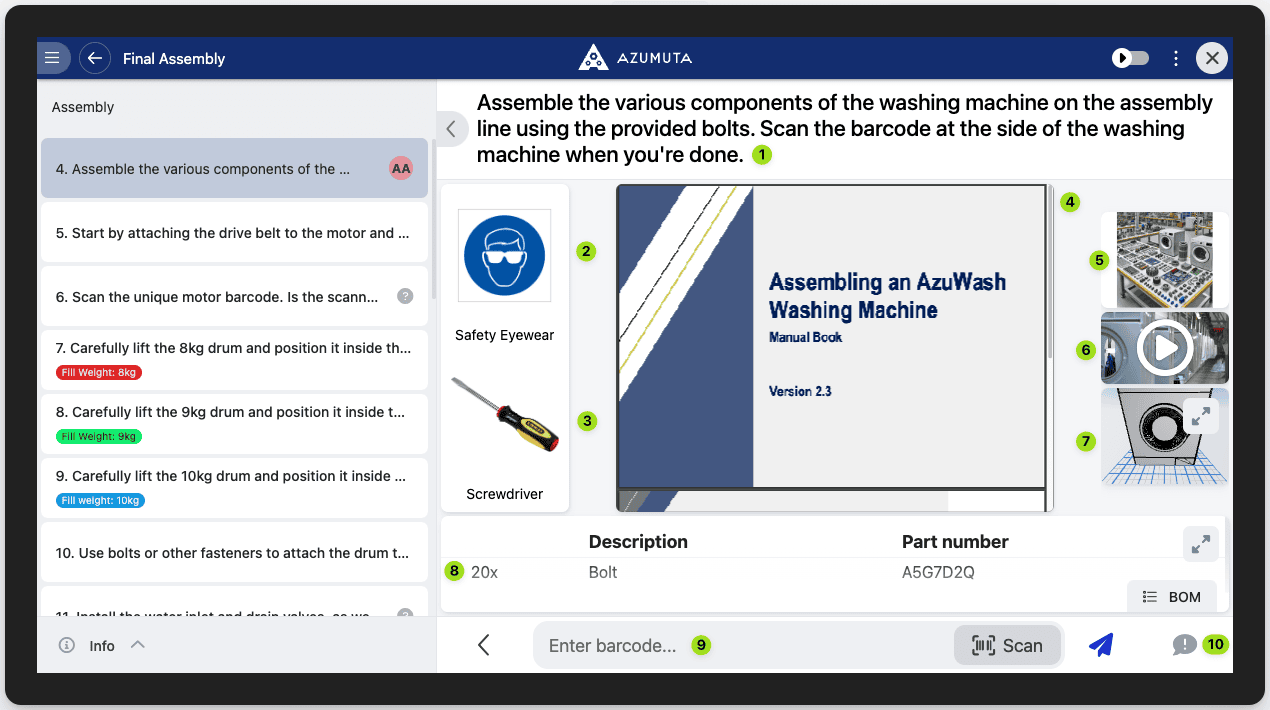
- De beschrijving van de instructiestap
- Een symbool
- Een uitrusting
- Een PDF-bestand (dat dient als de primaire pagina van deze instructiestap)
- Een afbeelding (de tweede pagina)
- Een video (de derde pagina)
- Een 3D-model (de vierde pagina)
- Een deel
- Een product controleren
- Een knop om een ticket in te dienen (voor het geval er een probleem is op de werkvloer)
Een pagina als primaire pagina # selecteren
- Selecteer onder "PAGES" een werkinstructiestap waarvan u een primaire pagina wilt maken en klik er met de rechtermuisknop op.
- Selecteer "Vastmaken als primaire pagina".