In Azumuta hebben triggers veel verschillende functies. Op deze webpagina zullen we ons specifiek richten op het gebruik van triggers voor artikelcategorieën en productbestellingen.
We begeleiden je bij het maken van een trigger en laten je zien hoe je deze effectief kunt gebruiken.
Zo maak je een trigger voor een artikelcategorie #
- Klik op "Instellingen" onder "Beheer".
- Klik op "Triggers" onder "Integraties".
- Klik op de gele plusknop.
- Vul de beschikbare velden in. We geven uitleg over elk veld onder de video.
- Als je klaar bent, klik je op "Toevoegen".
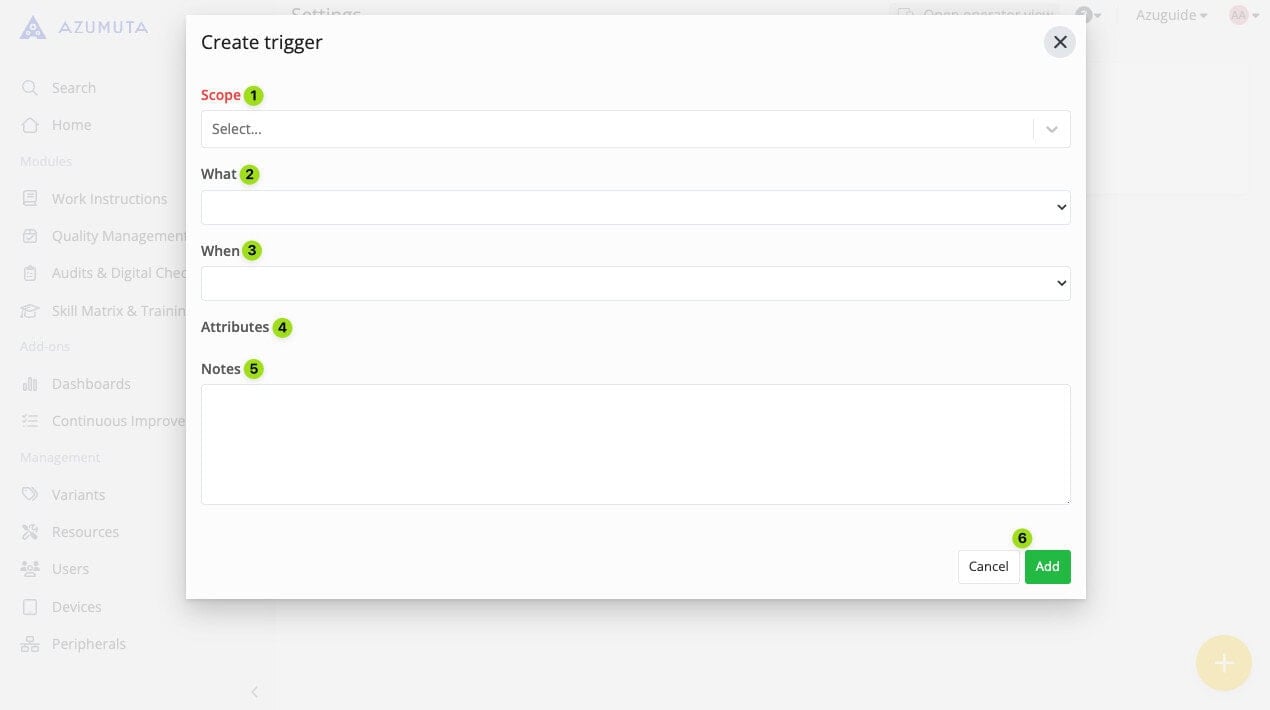
- Selecteer in het vervolgkeuzemenu "Bereik" de gebruikssituatie van de trigger. Omdat we een trigger gaan maken voor een artikelcategorie, moet je de artikelcategorie selecteren waaraan je een trigger wilt toevoegen.
- Selecteer in het vervolgkeuzemenu "Wat" het triggertype dat je wilt gebruiken.
- Selecteer in het vervolgkeuzemenu "Wanneer" de gebeurtenis die deze trigger activeert.
- Het vervolgkeuzemenu "Attributen" toont aanvullende configuratieopties voor deze trigger. Deze worden pas weergegeven nadat je de vervolgkeuzemenu's "Wat" en "Wanneer" hebt ingevuld.
- Indien nodig kun je extra notities schrijven voor deze trigger.
- Als je klaar bent, klik je op "Toevoegen". Als je het echter wilt annuleren, klik je op "Annuleren".
De triggertypen die je kunt gebruiken voor een artikelcategorie #
Momenteel zijn er 5 triggertypen die je kunt gebruiken voor een artikelcategorie:
- Een e-mail versturen
- Een notificatie naar Slack sturen*
- Een webhook oproepen
- Een audit plannen op de planningstool
- Een docx-rapport exporteren
*We kunnen onze triggers ook zo instellen dat ze compatibel zijn met andere communicatietools. Als u hierin geïnteresseerd bent, neem dan contact met ons op via support@old-old-wordpress.azumuta.com,
Hier volgt een uitleg voor elk type trigger:
Een e-mail verzenden #
In dit triggertype stuurt ons platform automatisch een e-mail naar een vooraf bepaalde persoon wanneer de gebeurtenis plaatsvindt die is bepaald in het vervolgkeuzemenu "Wanneer". Bekijk de onderstaande afbeelding voor meer informatie over dit triggertype:
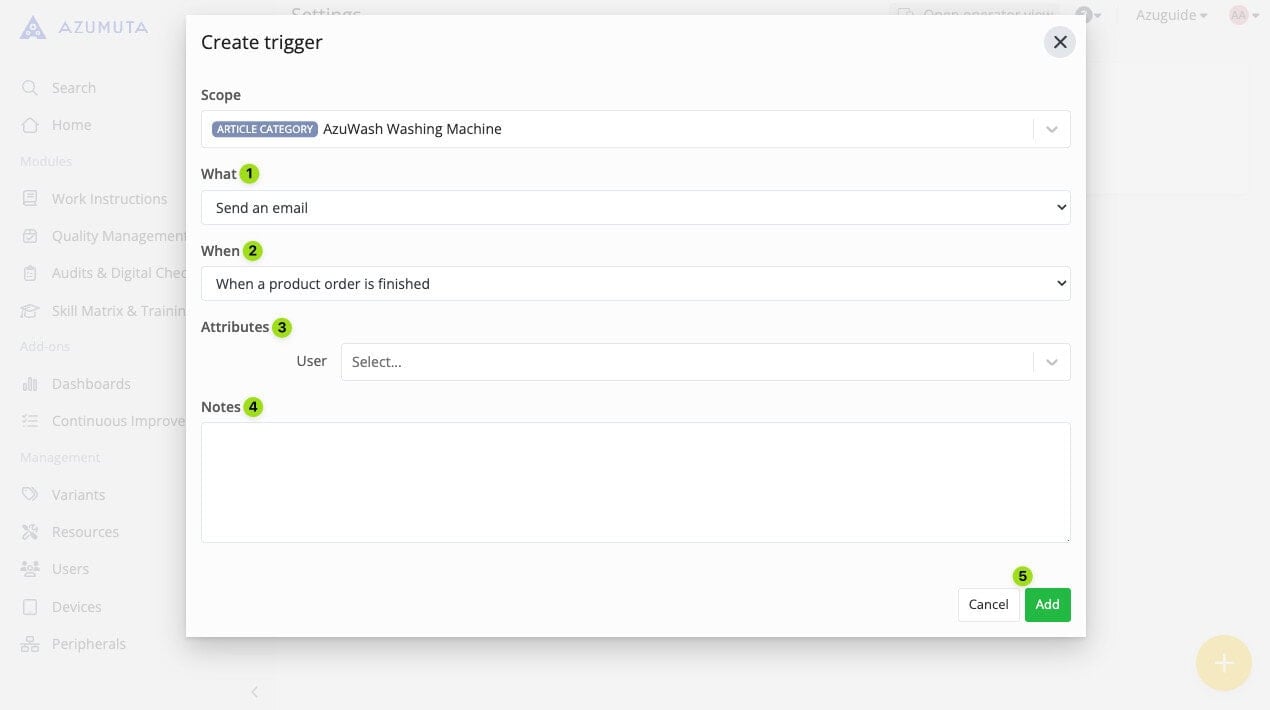
- Selecteer in het vervolgkeuzemenu "Wat" de optie "Een e-mail verzenden".
- Selecteer in het vervolgkeuzemenu "Wanneer" de gebeurtenis die deze trigger activeert.
- Selecteer in het vervolgkeuzemenu "Attributen" de persoon die e-mails van deze trigger zal ontvangen.
- Indien nodig kun je extra notities schrijven voor deze trigger.
- Als je klaar bent, klik je op "Toevoegen". Als je het echter wilt annuleren, klik je op "Annuleren".
Een melding naar Slack sturen #
In dit triggertype stuurt ons platform automatisch een notificatie naar Slack wanneer de gebeurtenis plaatsvindt die is bepaald in het vervolgkeuzemenu "Wanneer" .
Als je hulp nodig hebt bij het integreren van Slack, neem dan contact met ons op via support@old-old-wordpress.azumuta.com - helpen we je graag.
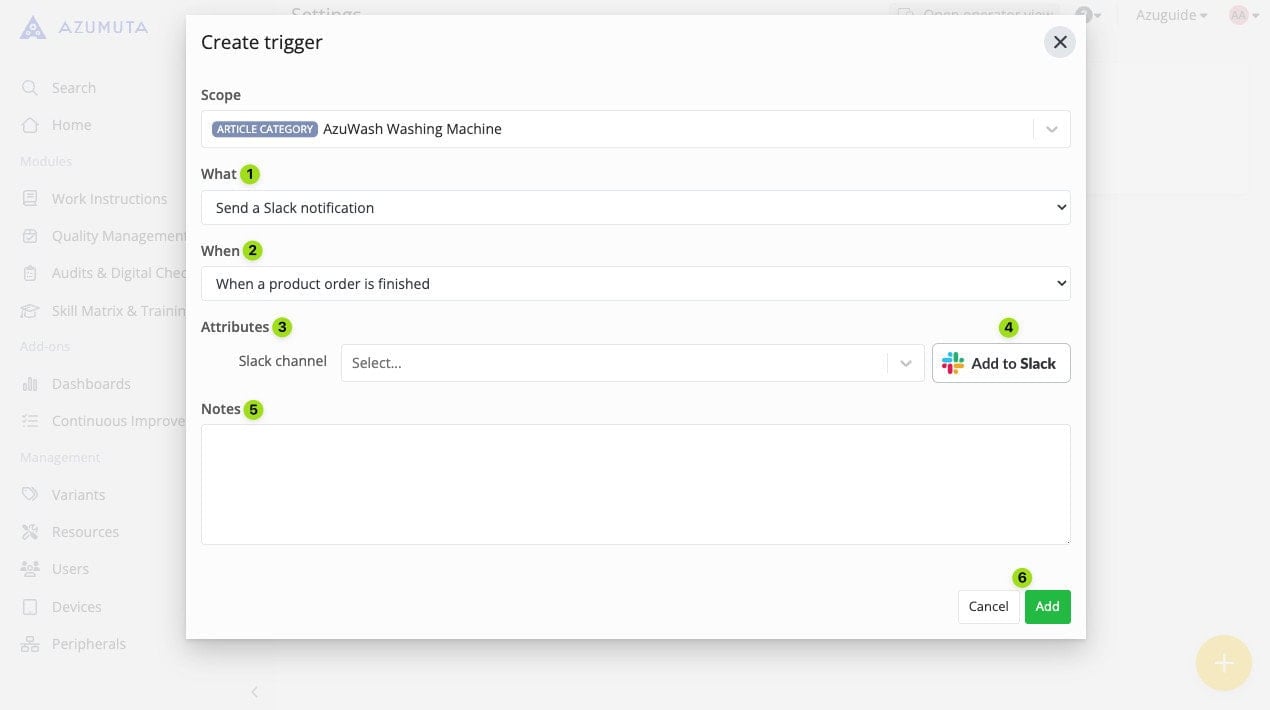
- Selecteer in het vervolgkeuzemenu "Wat" de optie "Een Slack-melding verzenden".
- Selecteer in het vervolgkeuzemenu "Wanneer" de gebeurtenis die deze trigger activeert.
- Selecteer in het vervolgkeuzemenu "Attributen" het Slack-kanaal/Slack-contact dat meldingen van deze trigger zal ontvangen. Je kunt dit doen als je Slack hebt geïntegreerd in je Azumuta platform. Als je dat nog niet hebt gedaan, kijk dan bij Nr.4.
- Klik hier om Slack in uw Azumuta-platform te integreren. Neem contact met ons op via support@old-old-wordpress.azumuta.com als u hulp nodig heeft bij het integratieproces.
- Indien nodig kun je extra notities schrijven voor deze trigger.
- Als je klaar bent, klik je op "Toevoegen". Als je het echter wilt annuleren, klik je op "Annuleren".
Opmerking: Naast het versturen van meldingen naar Slack kunnen we het platform ook zo instellen dat er meldingen worden verzonden naar elk ander communicatiemiddel dat uw organisatie gebruikt. Neem contact met ons op via support@old-old-wordpress.azumuta.com voor meer informatie.
Een Webhook # oproepen
In dit triggertype zal ons platform automatisch een webhook aanroepen wanneer de gebeurtenis plaatsvindt die wordt bepaald in het vervolgkeuzemenu "Wanneer" .
Een webhook is een hulpmiddel waarmee gegevens tussen verschillende platforms kunnen worden uitgewisseld. Als u meer wilt weten over webhooks en hoe u deze kunt gebruiken, neem dan contact met ons op via support@old-old-wordpress.azumuta.com – wij helpen u graag verder.
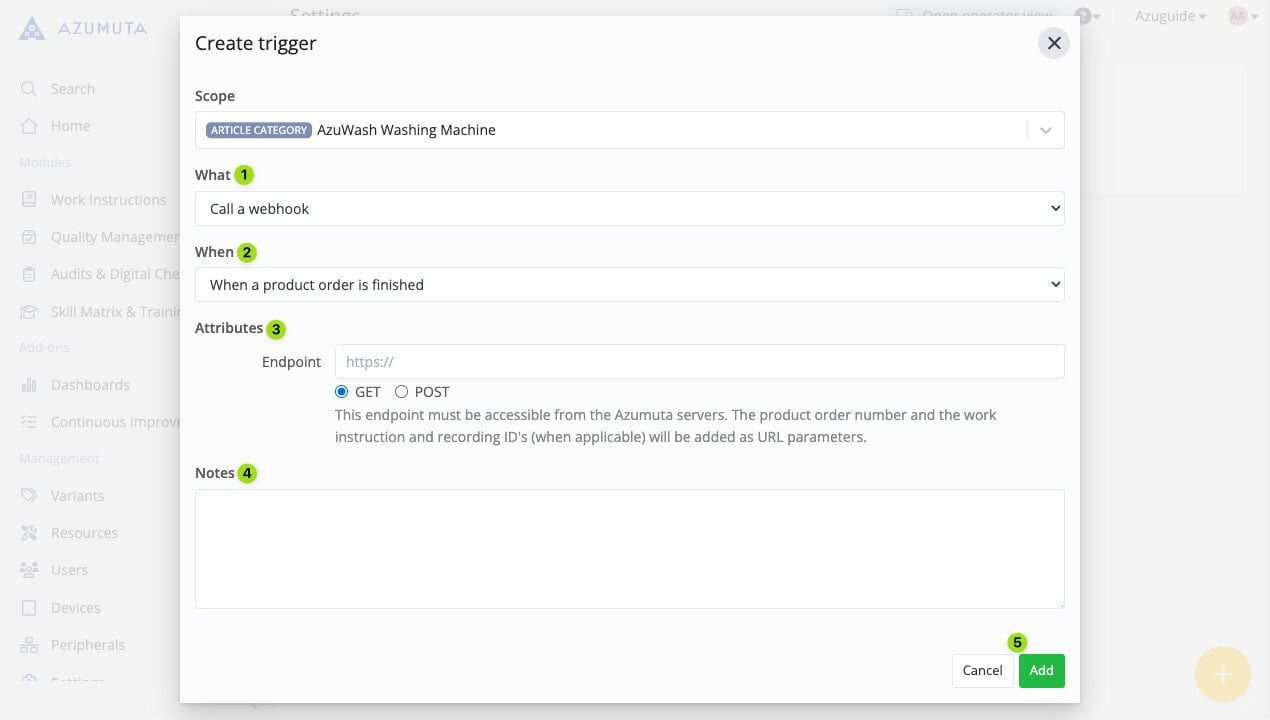
- Selecteer in het vervolgkeuzemenu "Wat" de optie "Een webhook bellen".
- Selecteer in het vervolgkeuzemenu "Wanneer" de gebeurtenis die deze trigger activeert.
- Het vervolgkeuzemenu ‘Attributen’ bevat de configuratieopties voor deze trigger. Neem voor meer informatie over webhooks en het gebruik ervan contact met ons op via het e-mailadres support@old-old-wordpress.azumuta.com.
- Indien nodig kun je extra notities schrijven voor deze trigger.
- Als je klaar bent, klik je op "Toevoegen". Als je het echter wilt annuleren, klik je op "Annuleren".
Een audit plannen op de planningstool #
Bij dit triggertype plant ons platform automatisch een controlegebeurtenis in de planningstool wanneer de gebeurtenis plaatsvindt die wordt bepaald in het vervolgkeuzemenu "Wanneer". Je hoeft dit dus niet meer handmatig te doen.
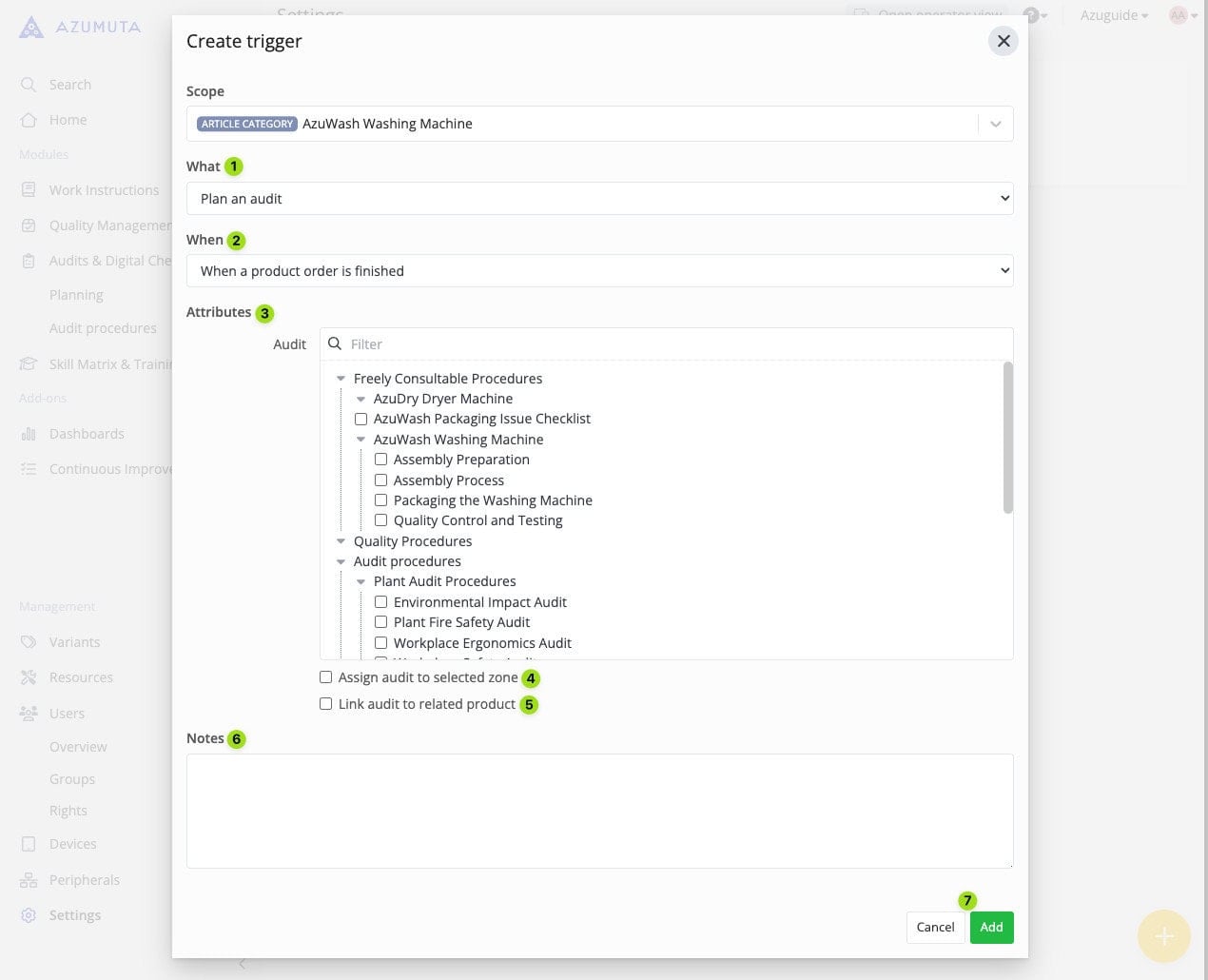
- Selecteer in het vervolgkeuzemenu "Wat" de optie "Een audit plannen".
- Selecteer in het vervolgkeuzemenu "Wanneer" de gebeurtenis die deze trigger activeert.
- Selecteer in het vervolgkeuzemenu "Attributen" de audit-/werkinstructie die wordt gebruikt voor het controle-evenement.
- Selecteer of de geselecteerde audit/werkinstructie wordt weergegeven onder de auditmap/werkinstructiemap in de planningstool.
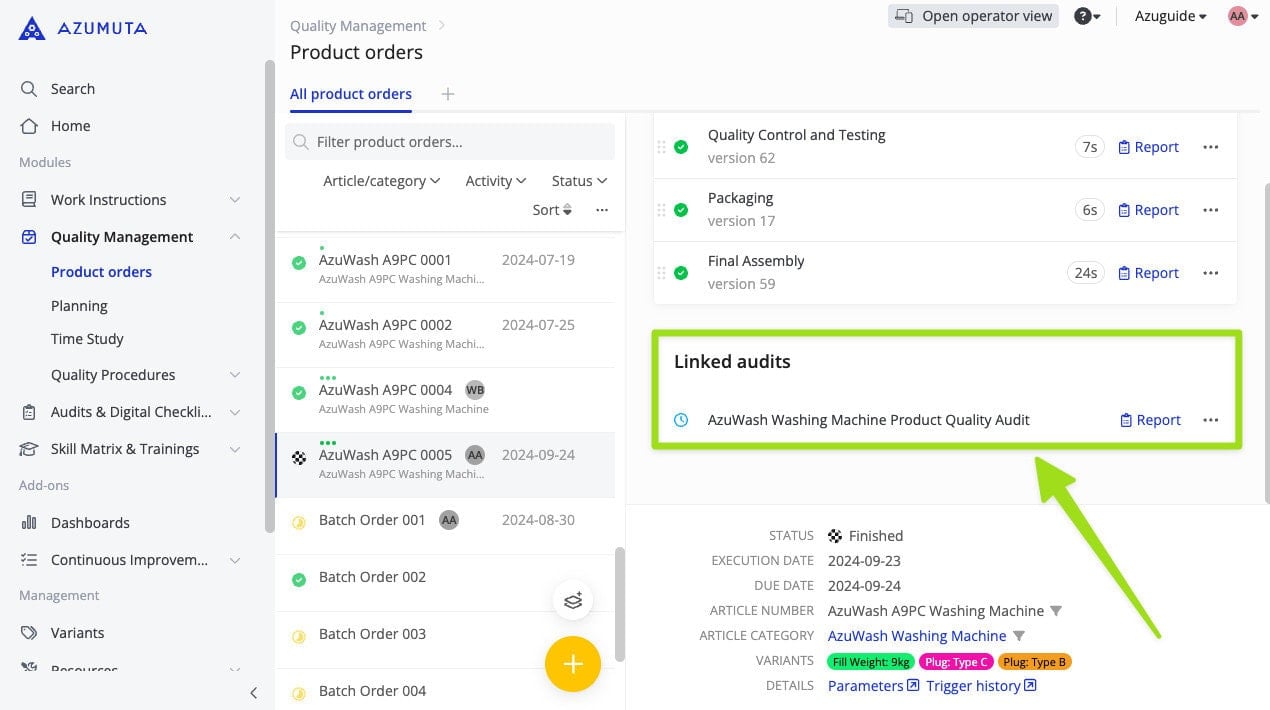
- Selecteer of de controlegebeurtenis moet worden gekoppeld aan de productorder. Zo ja, dan wordt het controle-event weergegeven op de productorder, zoals in de onderstaande afbeelding:
- Indien nodig kun je extra notities schrijven voor deze trigger.
- Als je klaar bent, klik je op "Toevoegen". Als je het echter wilt annuleren, klik je op "Annuleren".
Een Docx-rapport exporteren #
In dit triggertype zal ons platform automatisch een docx rapportbestand naar een vooraf bepaalde locatie sturen wanneer de gebeurtenis plaatsvindt die is bepaald in het vervolgkeuzemenu "Wanneer". Meestal gebruiken onze klanten deze trigger om hun docx-rapportbestanden naar een platform te sturen dat ze gebruiken om gegevens op te slaan en te delen (bijv. Microsoft SharePoint, Google Drive, SFTP, enz.).
Voordat u deze trigger kunt gebruiken, moet u ervoor zorgen dat u uw favoriete platform voor gegevensopslag en -uitwisseling al in uw Azumuta-platform hebt geïntegreerd. Neem contact met ons op via support@old-old-wordpress.azumuta.com voor meer informatie.
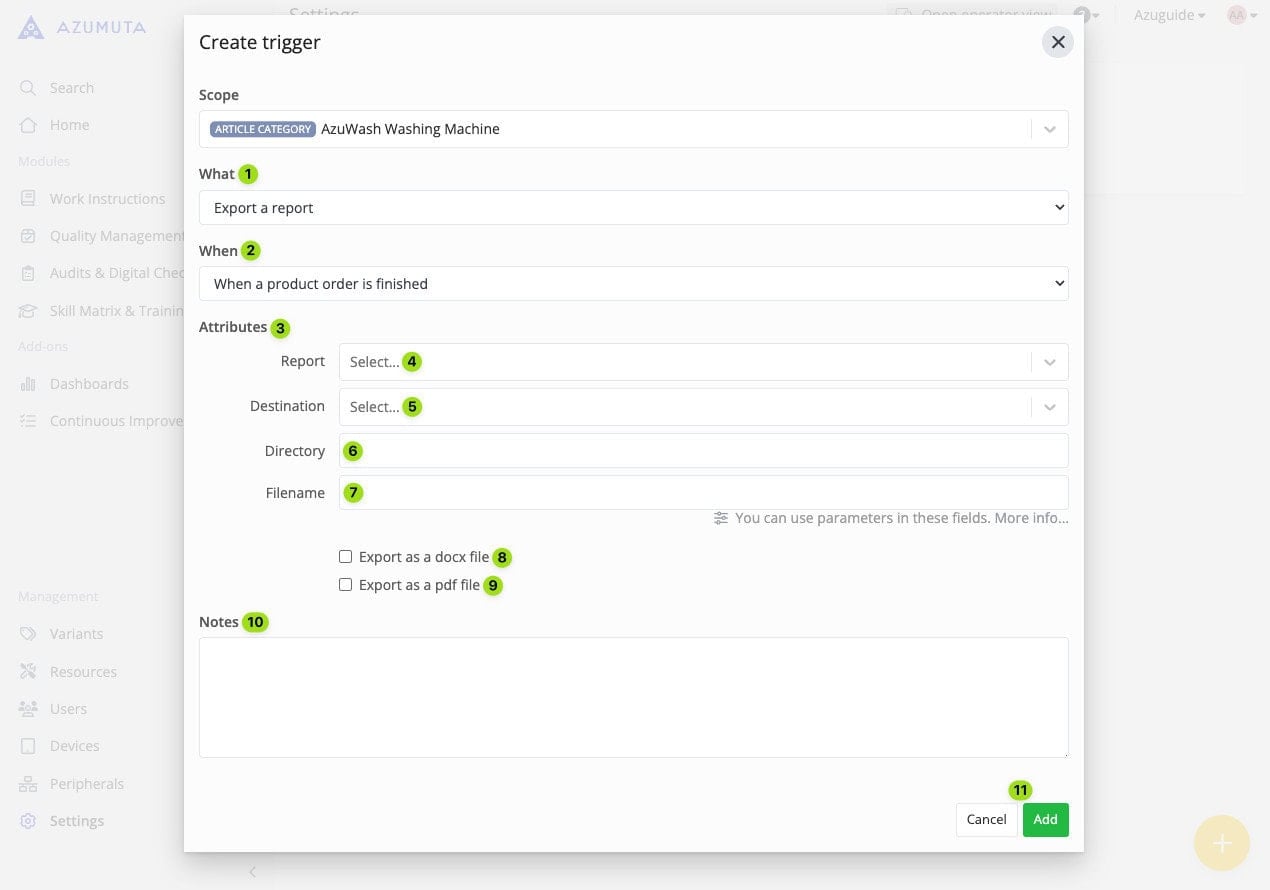
- Selecteer in het vervolgkeuzemenu "Wat" de optie "Een rapport exporteren".
- Selecteer in het vervolgkeuzemenu "Wanneer" de gebeurtenis die deze trigger activeert.
- Het vervolgkeuzemenu "Attributen" bevat verschillende configuratieopties voor deze trigger.
- Selecteer het docx-rapport dat je via deze trigger wilt ontvangen. Zorg ervoor dat je het gewenste docx-rapport al hebt geüpload naar de geselecteerde artikelcategorie.
- Selecteer naar welke bestemming deze trigger het docx-rapport moet verzenden. Voordat u een bestemming kunt selecteren, moet u ervoor zorgen dat u al een platform voor gegevensopslag en -uitwisseling in uw Azumuta-platform hebt geïntegreerd. Neem contact met ons op via support@old-old-wordpress.azumuta.com voor meer informatie.
- Selecteer naar welke map het docx-rapport moet worden gestuurd.
- Voer de bestandsnaam van het docx-rapport in. Dit is de bestandsnaam van het docx-rapport die op de bestemming wordt weergegeven.
- Als je wilt dat het docx-rapport als .docx-bestand wordt geëxporteerd, vink dan deze optie aan.
- Als je wilt dat het docx-rapport als PDF-bestand wordt geëxporteerd, vink dan deze optie aan.
- Indien nodig kun je extra notities schrijven voor deze trigger.
- Als je klaar bent, klik je op "Toevoegen". Als je het echter wilt annuleren, klik je op "Annuleren".
Zo maak je een trigger voor productbestellingen #
Naast het maken van een trigger voor een artikelcategorie, kun je ook een trigger maken voor productorders in je werkruimte.
Maar in tegenstelling tot het aanmaken van een trigger voor een artikelcategorie, kun je geen trigger aanmaken voor een specifieke productorder. Elke trigger is van toepassing op alle productbestellingen in je werkruimte.
Zo maak je een trigger voor productorders in je werkruimte:
- Klik op "Instellingen" onder "Beheer".
- Klik op "Triggers" onder "Integraties".
- Klik op de gele plusknop.
- Vul de beschikbare velden in. We geven uitleg over elk veld onder de video.
- Als je klaar bent, klik je op "Toevoegen".
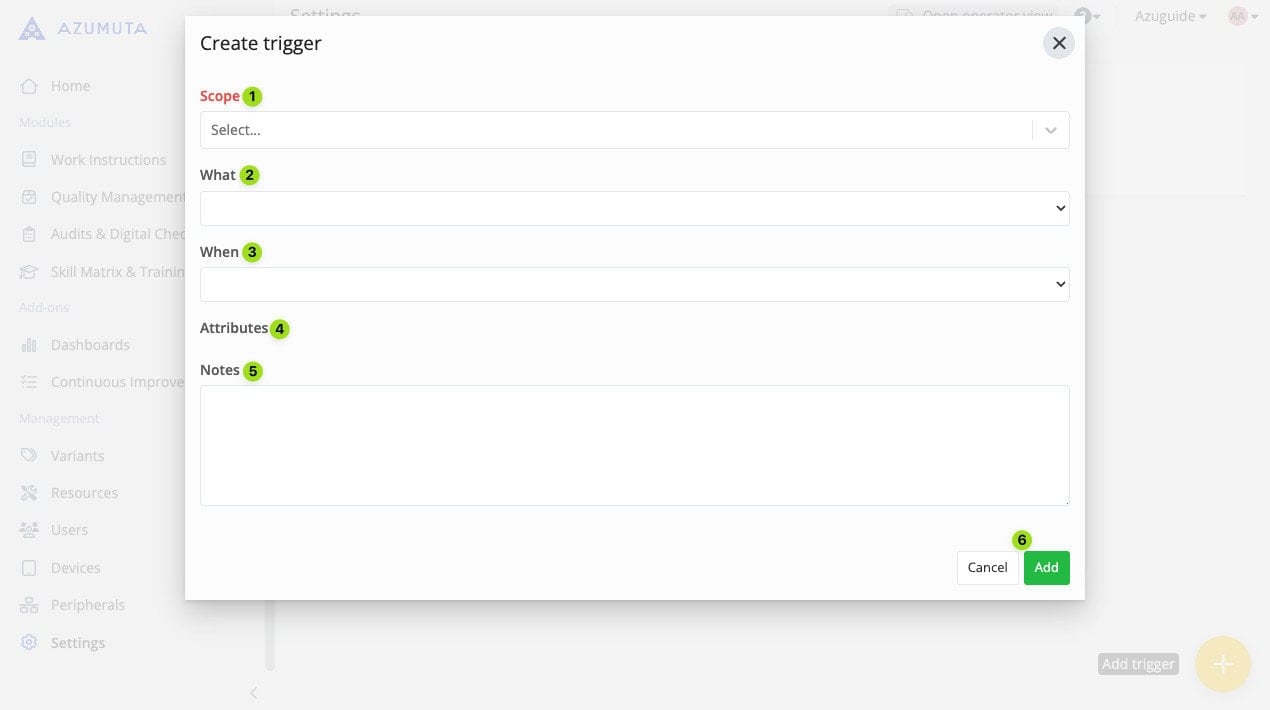
- Selecteer in het vervolgkeuzemenu "Bereik" de gebruikssituatie van de trigger. Omdat we een trigger voor productorders gaan maken, moet je "Alle productorders" selecteren .
- Selecteer in het vervolgkeuzemenu "Wat" het triggertype dat je wilt gebruiken.
- Selecteer in het vervolgkeuzemenu "Wanneer" de gebeurtenis die deze trigger activeert.
- Het vervolgkeuzemenu "Attributen" toont aanvullende configuratieopties voor deze trigger. Deze worden pas weergegeven nadat je de vervolgkeuzemenu's "Wat" en "Wanneer" hebt ingevuld.
- Indien nodig kun je extra notities schrijven voor deze trigger.
- Als je klaar bent, klik je op "Toevoegen". Als je het echter wilt annuleren, klik je op "Annuleren".
De triggertypen die je kunt gebruiken voor productbestellingen #
Productbestellingen hebben dezelfde triggertypen als artikelcategorieën. Klik op de onderstaande links om te zien hoe elk triggertype werkt.
- Een e-mail versturen
- Een notificatie naar Slack sturen*
- Een webhook oproepen
- Een audit plannen op de planningstool
- Een docx-rapport exporteren
*We kunnen onze triggers ook zo instellen dat ze compatibel zijn met andere communicatietools. Als u hierin geïnteresseerd bent, neem dan contact met ons op via support@old-old-wordpress.azumuta.com,