Wat is een antwoord tag #
Een antwoordtag is een tag die specifiek wordt gebruikt in een werkinstructiestap die een productcontrole omvat. Met een antwoordtag kan een beheerder eenvoudig alle antwoorden zien die een operator heeft gegeven (en de ondersteunende details) tijdens het uitvoeren van een werkinstructie.
Opmerking: Voordat je de onderstaande stappen volgt, moet je eerst een docx-rapport aan een artikelcategorie koppelen.
Soorten antwoordcodes #
Hier is de lijst met basisantwoordtags die je kunt gebruiken in een docx-rapport:
- {user}: The name of the operator that executed the work instruction.
- {instruction}: The name of the instruction step.
- {label}: The (formatted) answer that was given by an operator on the instruction step.
- {answer}: The (unformatted) answer that was given by the operator on the instruction step. We recommend you to use the {label} answer tag instead, as the generated answer on the docx report is more readable.
- {timestamp}: The timestamp of the instruction step’s execution.
- {date}: The date of the instruction step’s execution.
- {workinstructionName}: The name of the work instruction.
All answer tag formulas within a docx report table must begin with {#answers} and end with {/answers}. All other answer tags must be written in between {#answers} and {/answers}, as shown below:

Opmerking: deze antwoordtags worden automatisch doorgelust naar de cellen eronder (zolang deze cellen nog steeds tot dezelfde tabel behoren). Je hoeft de antwoordtags dus maar één keer te schrijven, op de eerste rij van de tabel.
Voorbeeld #
Dit zijn bijvoorbeeld de antwoordtags die we hebben opgenomen in ons docx-rapport (in het groene vak):

En zo verschijnt het op het docx-rapport (klik hier om te leren hoe je een docx-rapport downloadt):

Checklists en kruisjes gebruiken om ware of foute antwoorden te symboliseren #
Naast de tekstgebaseerde antwoorden die je hierboven ziet, kun je ook een afvinksymbool gebruiken om een positief antwoord weer te geven en een kruissymbool om een negatief antwoord weer te geven op je docx rapport. Deze functionaliteit werkt echter alleen met de OK/NOK controle en de Ja/Nee controle.
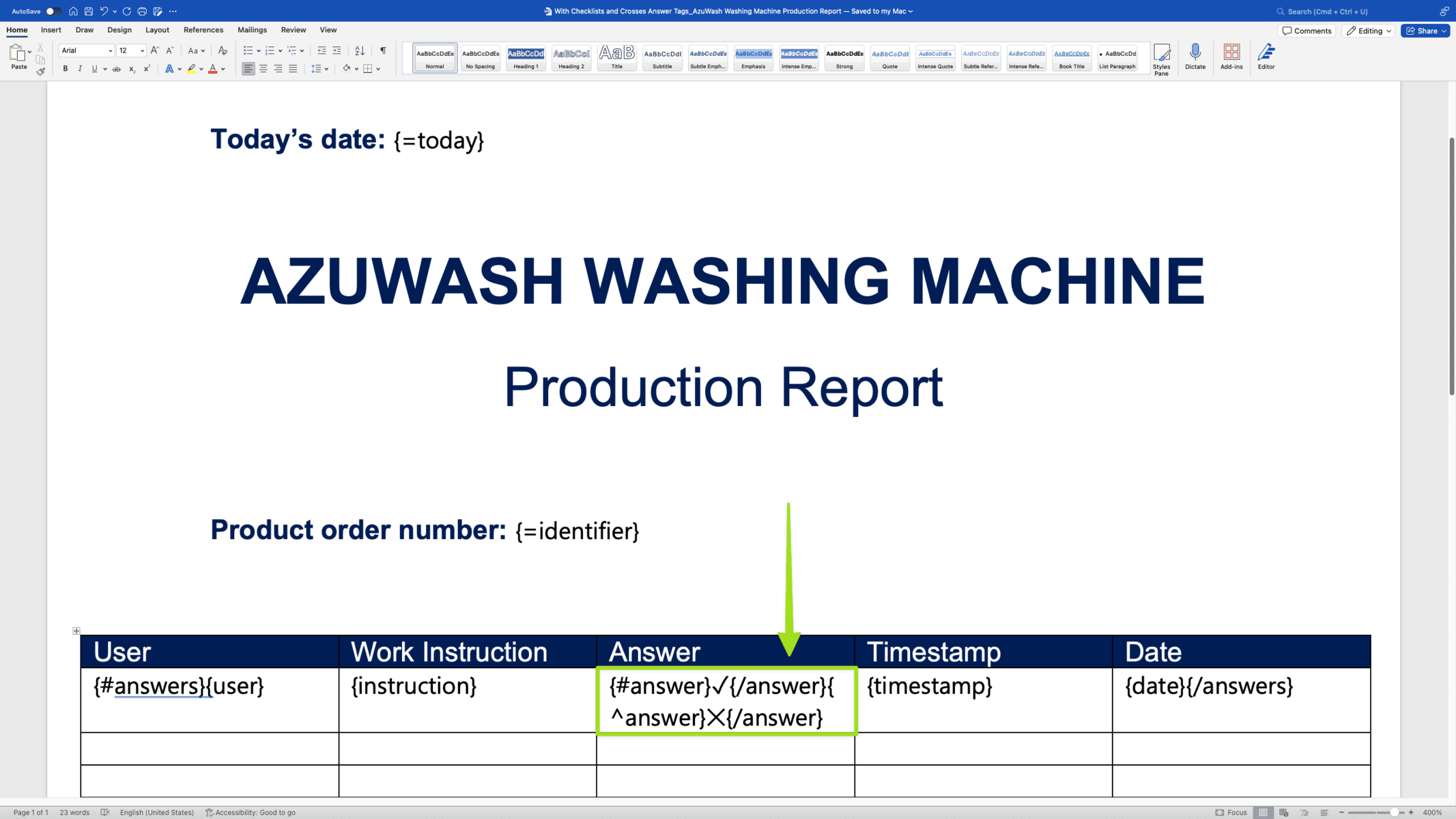
To do this, on the “Answer” column, instead of writing {answer}, you should write {#answer}✓{/answer}{^answer}✕{/answer} instead. Take a look at the example below:
Voorbeeld #
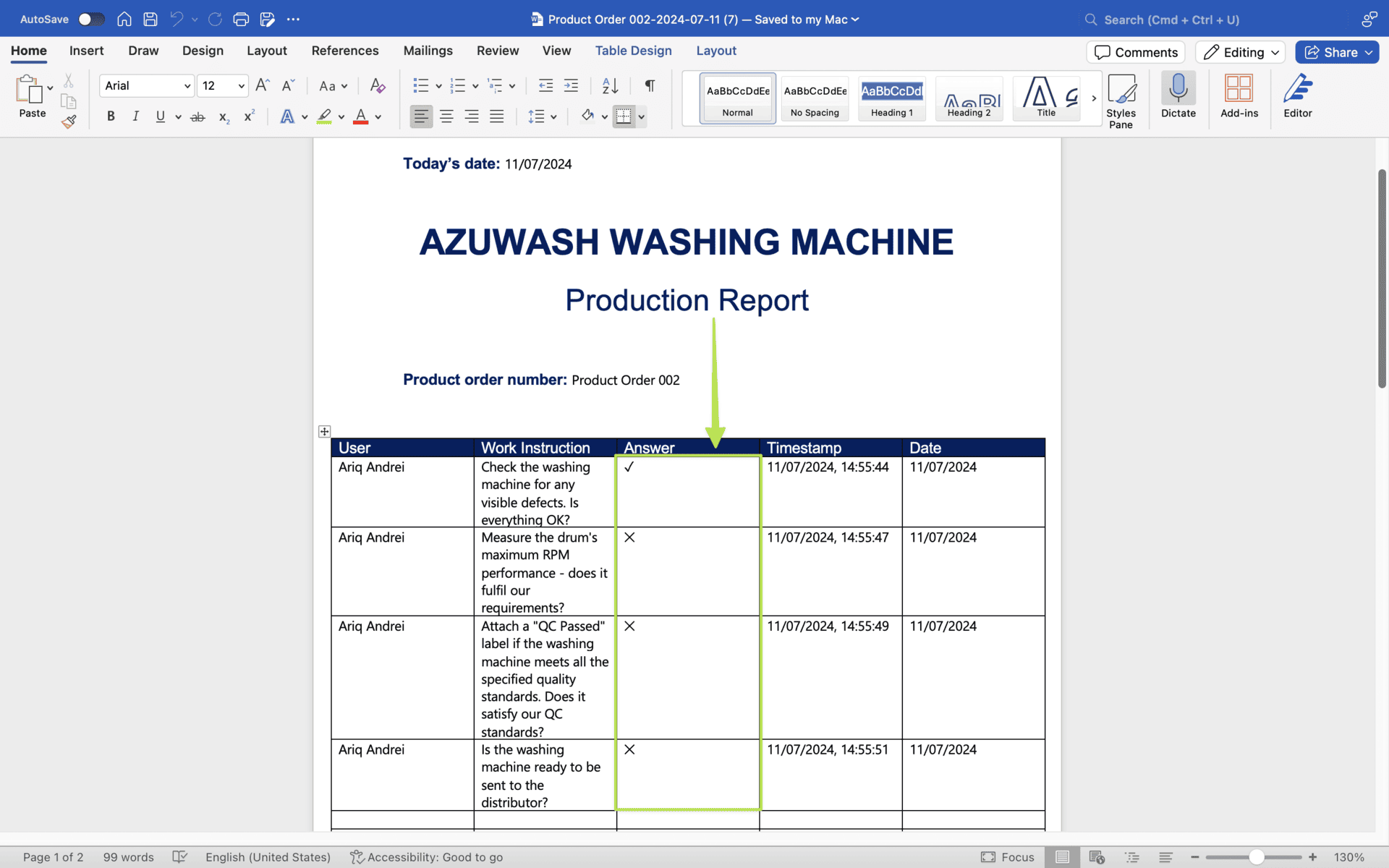
En zo verschijnt het op het docx-rapport (klik hier om te leren hoe je een docx-rapport downloadt):
Hoe een Docx-rapport opsplitsen in meerdere tabellen #
In de voorbeelden hierboven gebruikten we slechts één tabel in het docx-rapport. Je kunt echter ook meerdere tabellen maken in een enkel docx rapport. Deze functionaliteit kan handig zijn als je van plan bent om meerdere werkinstructies op te nemen in één docx rapport.
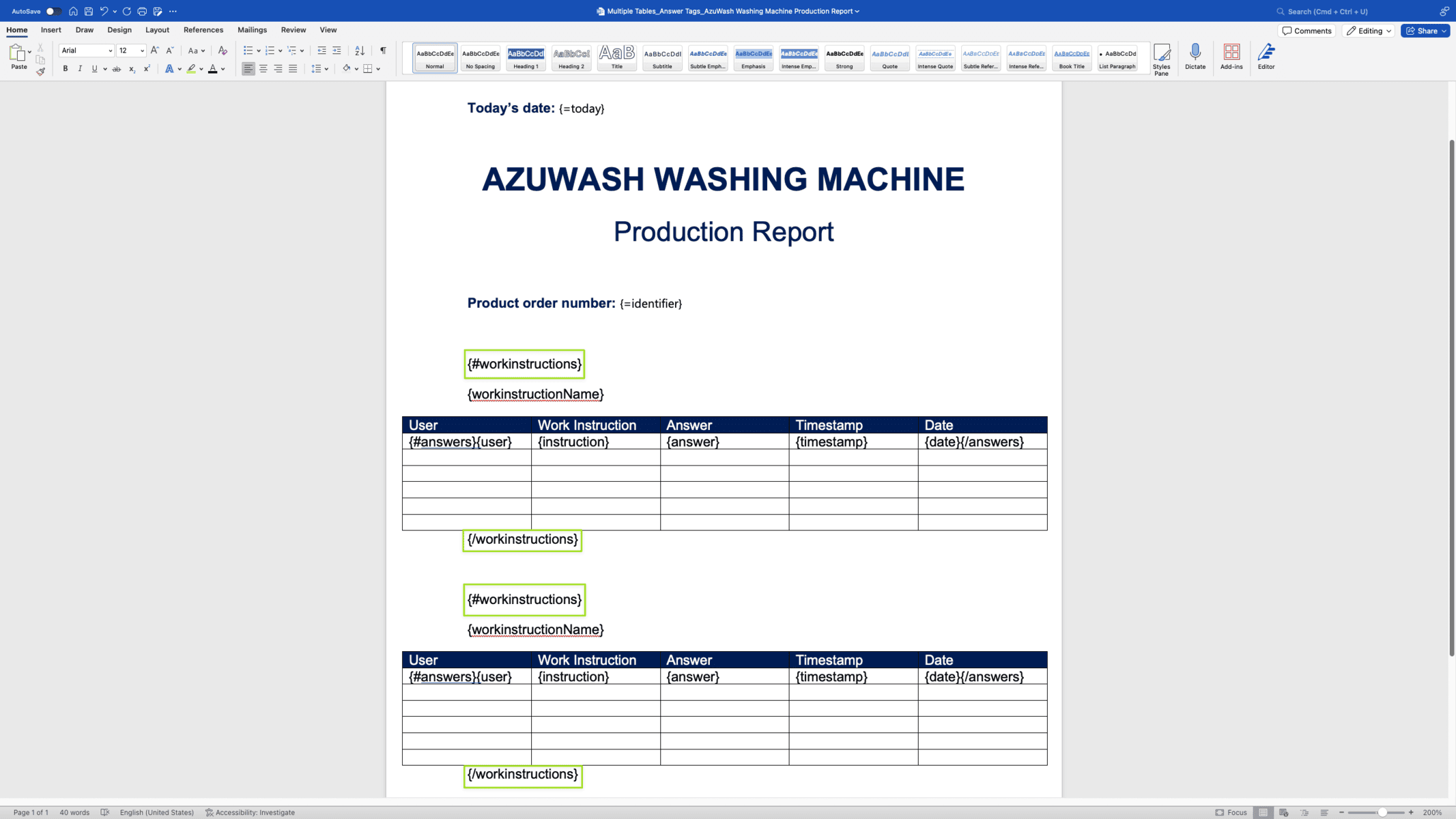
Het maken van meerdere tabellen is heel eenvoudig. Je hoeft alleen de tabellen te maken en ze te vullen met de gewenste antwoordtags, zoals de voorbeelden eerder op deze webpagina.
Er is echter nog een extra stap:
- Boven elke tabel moet je {#werkinstructies} schrijven en onder elke tabel moet je {/werkinstructies} schrijven.
Voorbeeld #
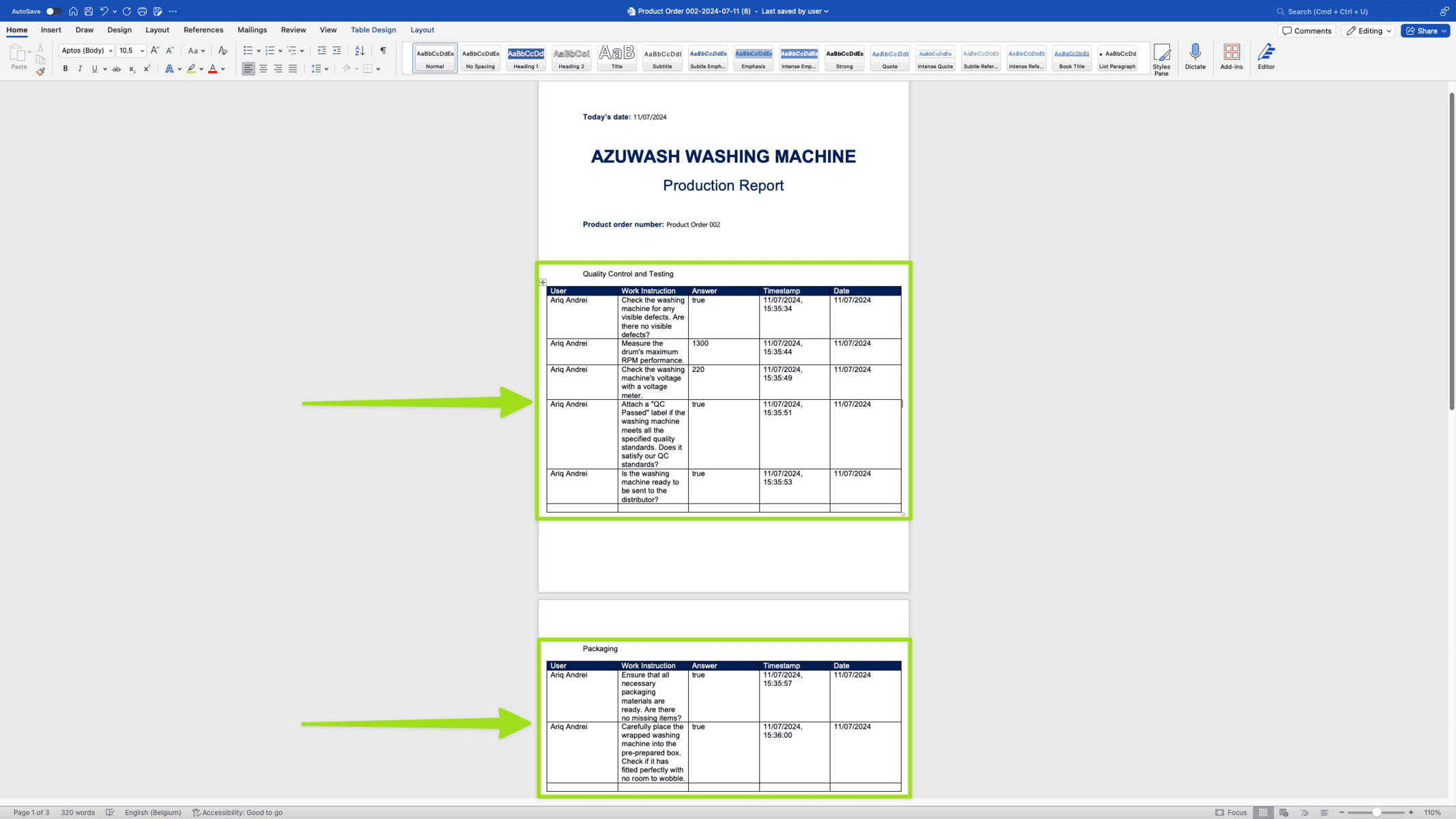
En zo ziet het eruit in het docx-rapport (klik op de afbeelding om te vergroten en klik hier om te leren hoe je een docx-rapport downloadt):