Wat wordt er in deze widget weergegeven? #
Wanneer je een audit uitvoert met Azumuta, berekent ons platform altijd automatisch de score van die audit. De score wordt berekend op basis van het aantal positieve antwoorden op OK/Nok (Niet OK) en Ja/Nee controles op die audit.
Laten we bijvoorbeeld zeggen dat er 10 OK/Nok controles zijn binnen de audit. Tijdens de audit waren 6 antwoorden "OK" en 4 "Nok". Er waren 6 positieve antwoorden op de 10 controles. Dit betekent dat de score voor die audit 60% is. Hetzelfde geldt als je kiest voor Ja/Nee controles, waarbij "Ja" een positief antwoord is.
Zou het niet geweldig zijn als je de gemiddelde score van je audits over een bepaalde periode kon zien? Dan is dat precies wat deze widget voor je zal doen. Het toont de gemiddelde score van alle audits die deel uitmaken van een auditplanningstabblad binnen een geselecteerde tijdsperiode in de vorm van een lijngrafiek.
De X-as geeft de tijd weer, terwijl de Y-as de auditscores weergeeft.
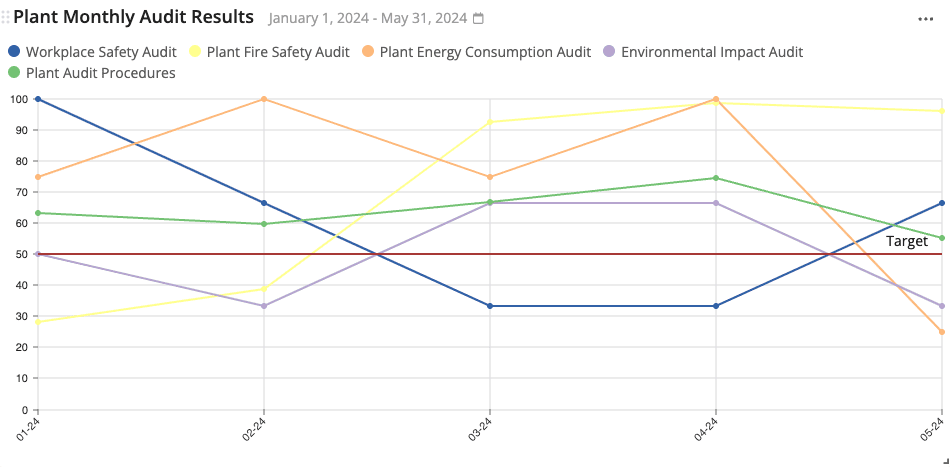
Opmerking: Voordat je een dashboard maakt met deze widget, moet je ervoor zorgen dat de audits al (minstens gedeeltelijk) zijn uitgevoerd.
Hoe deze widget implementeren? #
Volg de onderstaande stappen om deze widget op een nieuw dashboard te installeren. Als je deze widget echter op een bestaand dashboard wilt installeren, kun je naar dat dashboard navigeren en vanaf stap 4 beginnen.
- Klik op "Dashboards" in het zijpaneel.
- Klik op het pluspictogram onder "Dashboards".
- Typ de nieuwe dashboardnaam.
- Klik op de gele plusknop rechtsonder in het scherm.
- Navigeer naar "Auditscores over tijd per zone (lijngrafiek)" onder de widgetcategorie "Audits" en klik op "Aanmaken".
- Selecteer het gewenste planningstabblad.
- Selecteer of alleen de gemiddelde auditscore van dat auditplanningstabblad moet worden weergegeven (vink het vakje aan) of dat de gemiddelde score van elke audit moet worden weergegeven (vink het vakje niet aan).
- Klik op "Toevoegen".
- Klik op het datumbereik (naast de widgetnaam) en pas het datumbereik aan. Zorg ervoor dat het de periode bestrijkt waarin de audits zijn uitgevoerd. Klik op "Aangepast voortschrijdend bereik" voor meer opties voor het datumbereik.
- Klik op "Opslaan" als je klaar bent .
- Klik op "Ja".
- Pas de grootte van de widget naar wens aan.
De widget # configureren
Bekijk hier hoe je een Azumuta-widget kunt configureren.