Wat is een opname? #
Azumuta heeft een uitzonderlijke eigenschap: Opnames. Een opname is een georganiseerde opslagplaats van gegevens met betrekking tot een productorder die (geheel of gedeeltelijk) is uitgevoerd door een operator.
De soorten gegevens die worden opgeslagen in een opname zijn onder andere:
- De versie van een werkinstructie die werd gebruikt in de productorder.
- De naam van de operator die met die werkinstructie aan een productorder heeft gewerkt.
- De datum en tijd van de uitvoering van die werkinstructie, evenals de datum en tijd voor de uitvoering van elke instructiestap.
- De tijd die de operator aan die werkinstructie heeft besteed, evenals de tijd die aan elke afzonderlijke instructiestap is besteed.
- Het antwoord op alle productcontroles op die werkinstructie.
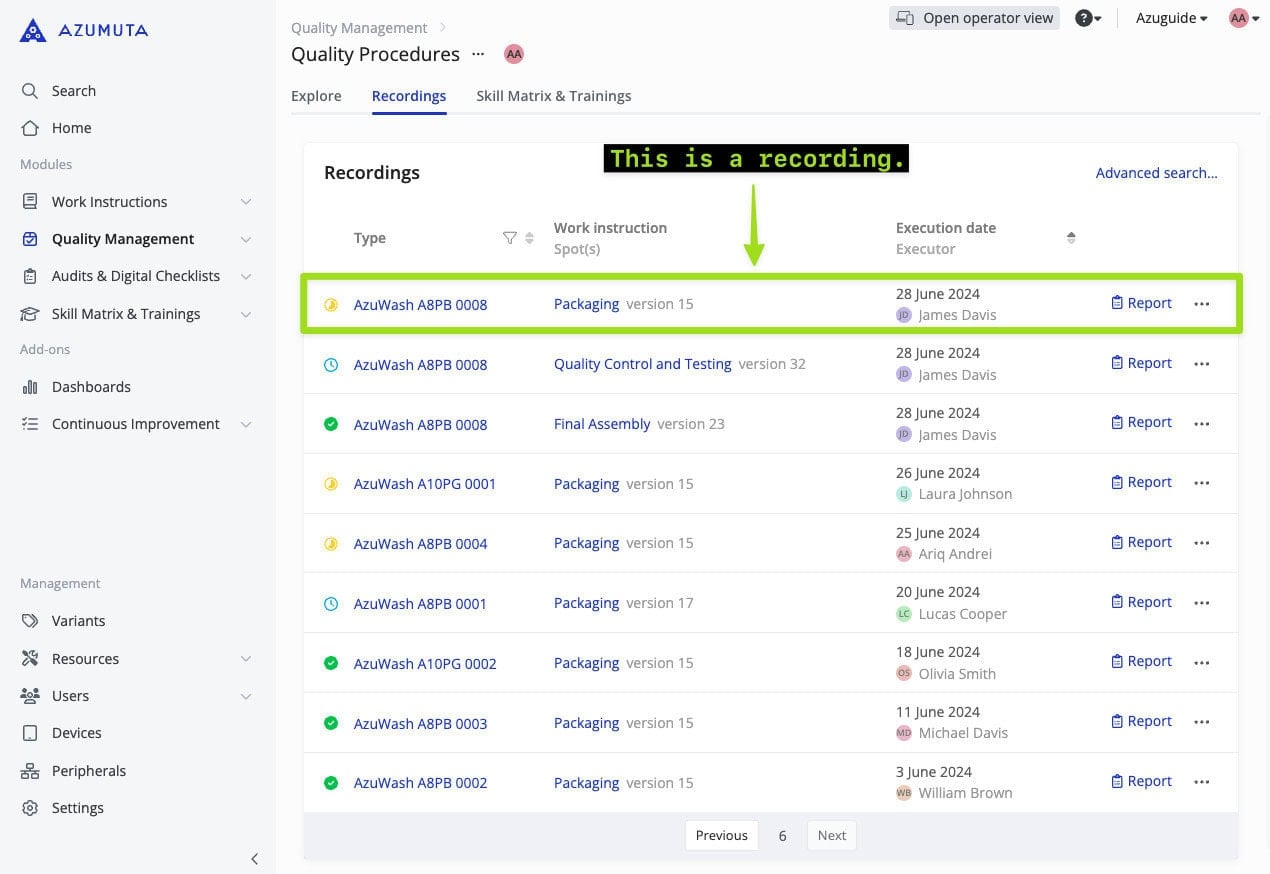
Een opname kan voor verschillende doeleinden worden gebruikt, zoals:
- Voor traceerbaarheidsdoeleinden: je kunt zien welke medewerker(s) aan een bepaald product hebben gewerkt, wat ze hebben gedaan en wanneer en hoe lang ze eraan hebben gewerkt.
- Om de prestaties van je fabriek en je werknemers bij te houden: Je kunt de informatie van je huidige opnames ook gebruiken als benchmark voor toekomstige verbeteringen.
- Als hulpmiddel om te voldoen aan regelgeving: in sommige bedrijfstakken (bijv. voeding & dranken en farmaceutica) moet u een elektronisch batchrecordsysteem hebben om te voldoen aan de wettelijke vereisten.
- En vele andere toepassingen.
Hoe kan ik de lijst met opnames bekijken? #
Er zijn 2 niveaus waar opnames worden opgeslagen:
- Op moduleniveau
- Op het niveau van werkinstructies
We geven een gedetailleerdere uitleg van beide niveaus in de gidssecties hieronder:
De lijst met opnamen op moduleniveau bekijken #
- Klik op "Kwaliteitsbeheer" in de zijbalk van de homepage.
- Klik op "Kwaliteitsprocedures".
- Klik op de tab "Opnames".
Hier volgt een uitleg van de opnamelijst in deze module:
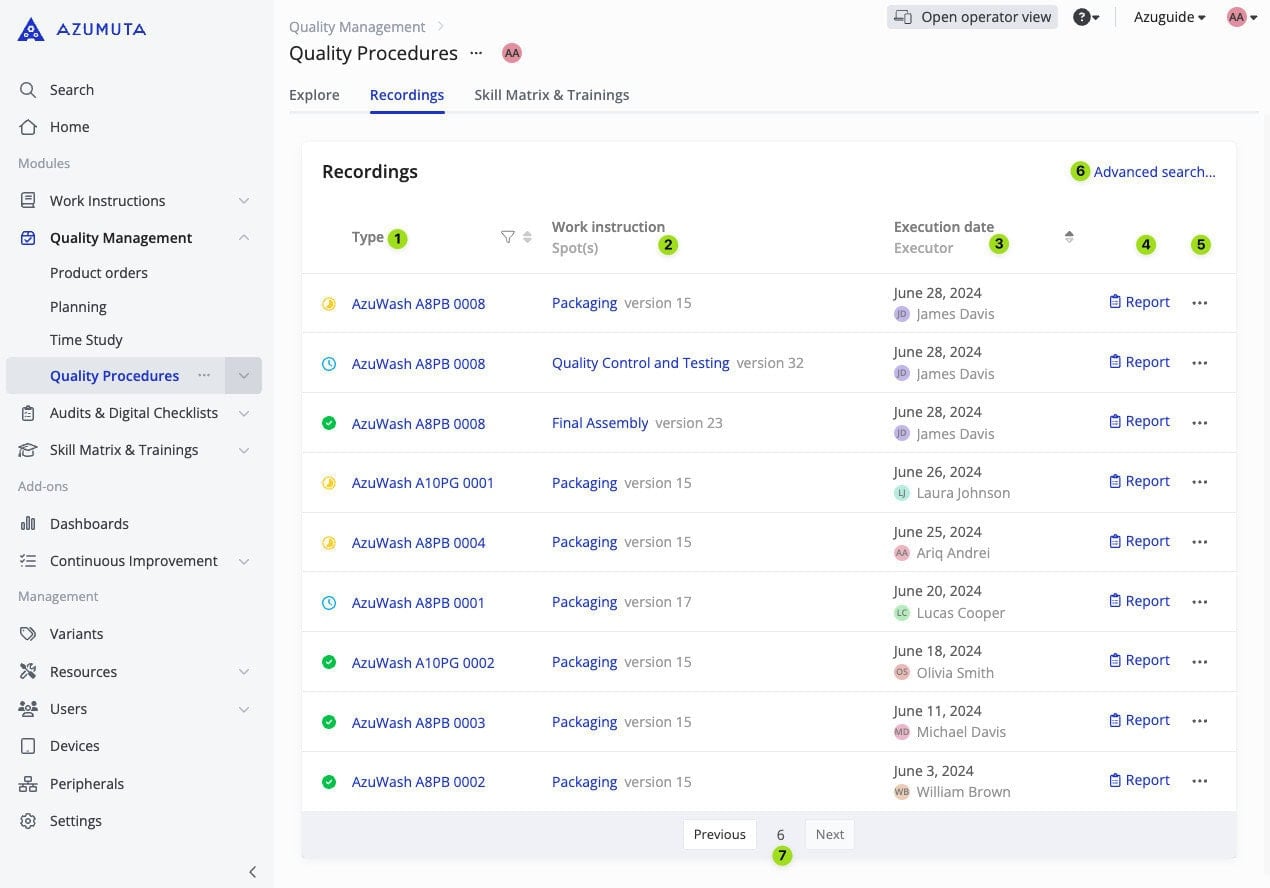
- Deze kolom toont het type en de status van elke opname.
- Deze kolom toont de werkinstructie voor elke opname, evenals de versie ervan.
- Deze kolom toont de uitvoeringsdatum en -tijd van elke opname, evenals de naam van de operator die de opname heeft uitgevoerd/zal uitvoeren.
- Deze kolom toont het rapport voor elke opname. Een rapport bevat verschillende waardevolle gegevens, zoals het antwoord op elke productcontrole, de datum en tijd waarop elke instructiestap is uitgevoerd en de tijd die de operator aan elke instructiestap heeft besteed.
- Deze kolom bevat een pictogram met drie puntjes voor elke opname. Als je hierop klikt, kun je de werkinstructie invullen (als beheerder), de opname bewerken, de opname verwijderen en de status van de opname toevoegen/wijzigen.
- Klik om een specifieke opname te zoeken.
- Je kunt hier navigeren tussen pagina's van de opnamelijst.
Hoe de lijst met opnames op het werkinstructieniveau te zien #
Naast de lijst met opnames op moduleniveau, kun je ook de lijst met opnames op werkinstructieniveau bekijken. Hierdoor zie je alleen de lijst met opnames die gekoppeld zijn aan een specifieke werkinstructie.
Zo zie je de lijst met opnames die aan een werkinstructie zijn gekoppeld:
- Navigeer naar de werkinstructie waarvoor je de lijst met opnames wilt zien.
- Klik op de tab "Opnames".
De lijst met opnames op werkinstructieniveau heeft dezelfde interface als die op moduleniveau.
Een specifieke opname zoeken #
Naast het navigeren naar de lijst met opnames op het niveau van de module/werkinstructie en het handmatig zoeken naar een opname, kun je ook onze functie Geavanceerd zoeken gebruiken. Deze functie leidt u naar de gewenste opname door de zoekopties te configureren.
Hoe krijg ik toegang tot de geavanceerde zoekfunctie ?
Maar voordat we je laten zien hoe je de geavanceerde zoekfunctie gebruikt, laten we je eerst zien hoe je er toegang toe krijgt. Er zijn 2 manieren om toegang te krijgen tot de geavanceerde zoekfunctie:
- Door het te openen vanuit de lijst met opnames op het niveau van de module/werkinstructie
- Door het te openen via de zoekbalk
De geavanceerde zoekfunctie openen vanuit de lijst met opnamen op module-/werkinstructieniveau #
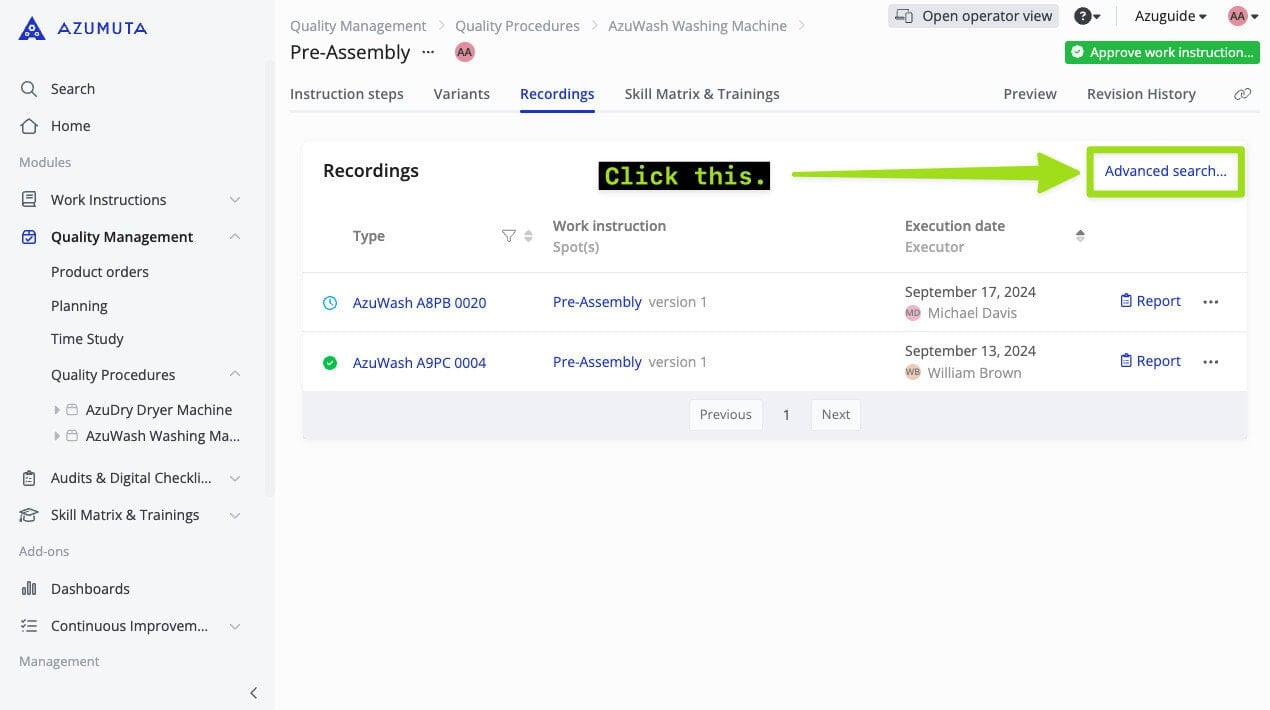
- Klik gewoon op "Geavanceerd zoeken", zoals hieronder weergegeven:
De geavanceerde zoekfunctie openen vanuit de zoekbalk #
- Klik op de zoekbalk.
- Klik op "Opnames".
De functie Geavanceerd zoeken gebruiken #
Nu je weet hoe je de geavanceerde zoekfunctie kunt bereiken, gaan we verder met uitleggen hoe deze functie werkt.
Deze functie heeft veel zoekopties die je kunt gebruiken om een specifieke opname te vinden. Hier zijn de zoekopties die je kunt gebruiken:
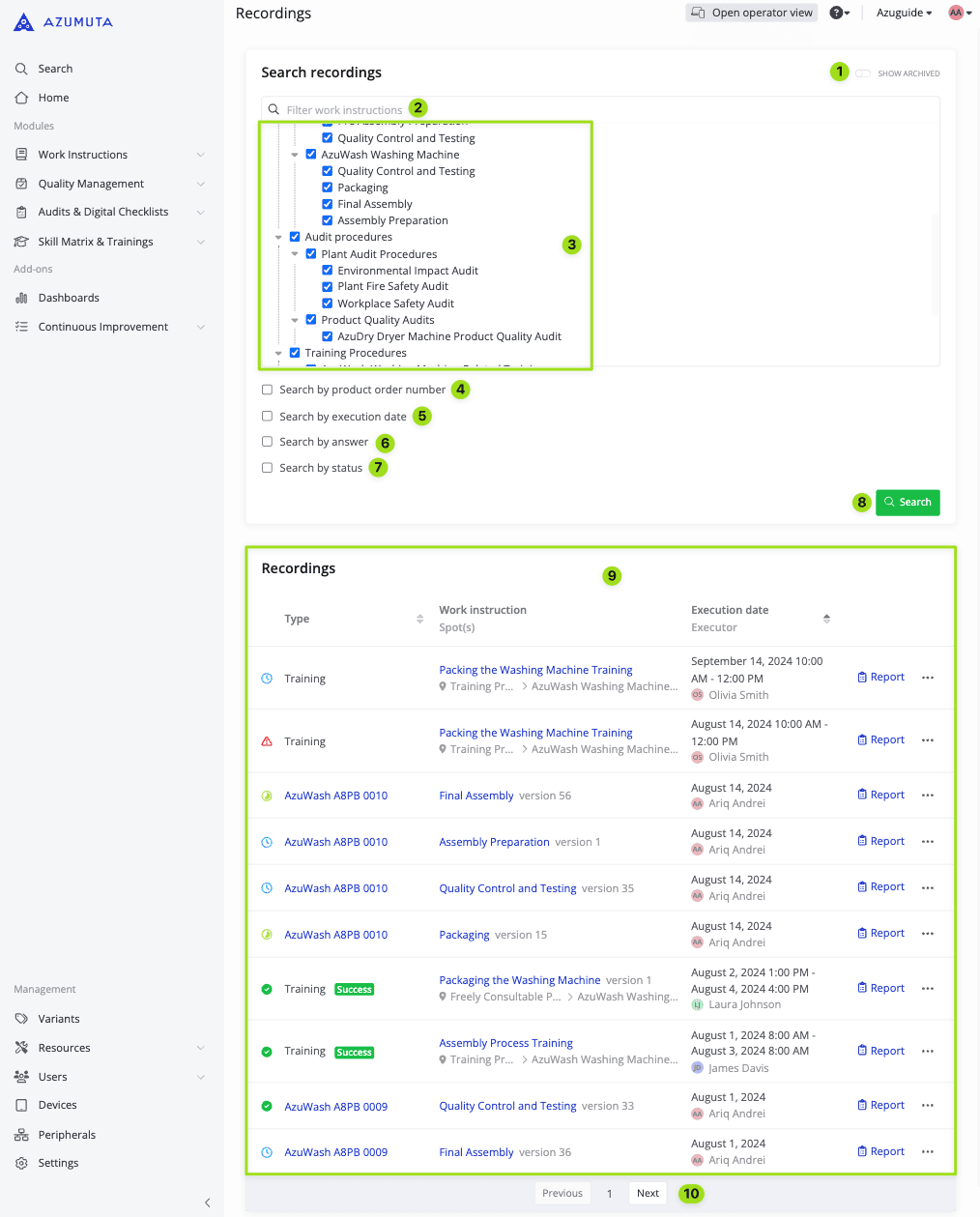
- Selecteer of u alle gearchiveerde modules, mappen, artikelcategorieën en werkinstructies in uw zoekopdracht wilt opnemen of uitsluiten.
- Voer de naam in van de module/map/artikelcategorie/werkinstructie die de opname bevat die je zoekt.
- Selecteer de module(s), map(pen), artikelcategorie(ën) en werkinstructie(s) die je wel of niet wilt meenemen in je zoekopdracht.
- Door dit aan te vinken kunt u zoeken naar een opname door de naam van het productordernummer in te voeren. (Werkt alleen voor opnames die onder de module Kwaliteitsbeheer vallen).
- Door dit aan te vinken kun je zoeken naar een opname door de uitvoeringsdatum/het datumbereik in te voeren.
- Door dit aan te vinken kun je naar een opname zoeken door een antwoord van een operator op een van zijn productcontroles in te voeren.
- Door dit aan te vinken kun je je zoekopdracht verfijnen door opnames te filteren op basis van hun status.
- Wanneer u klaar bent met het configureren van de zoekopties (nr. 1-7), klikt u op "Zoeken".
- Nadat u klaar bent met het configureren van de zoekopties (nr. 1-7) en u op "Zoeken" (nr. 8) hebt geklikt, verschijnen hier uw zoekresultaten.
- Je kunt hier navigeren tussen de pagina's met zoekresultaten.
Opmerking: U kunt één of meerdere zoekopties gebruiken.