De beschrijving van een instructie bewerken Stap #
De beschrijving van een instructiestap? Wat is dat? #
In Azumuta moet elke instructiestap een beschrijving hebben. De beschrijving van een instructiestap bevat meestal een geschreven opdracht die een operator moet opvolgen als hij die werkinstructie gebruikt. Bekijk de afbeelding hieronder om te zien waar je de beschrijving van een instructiestap kunt vinden.
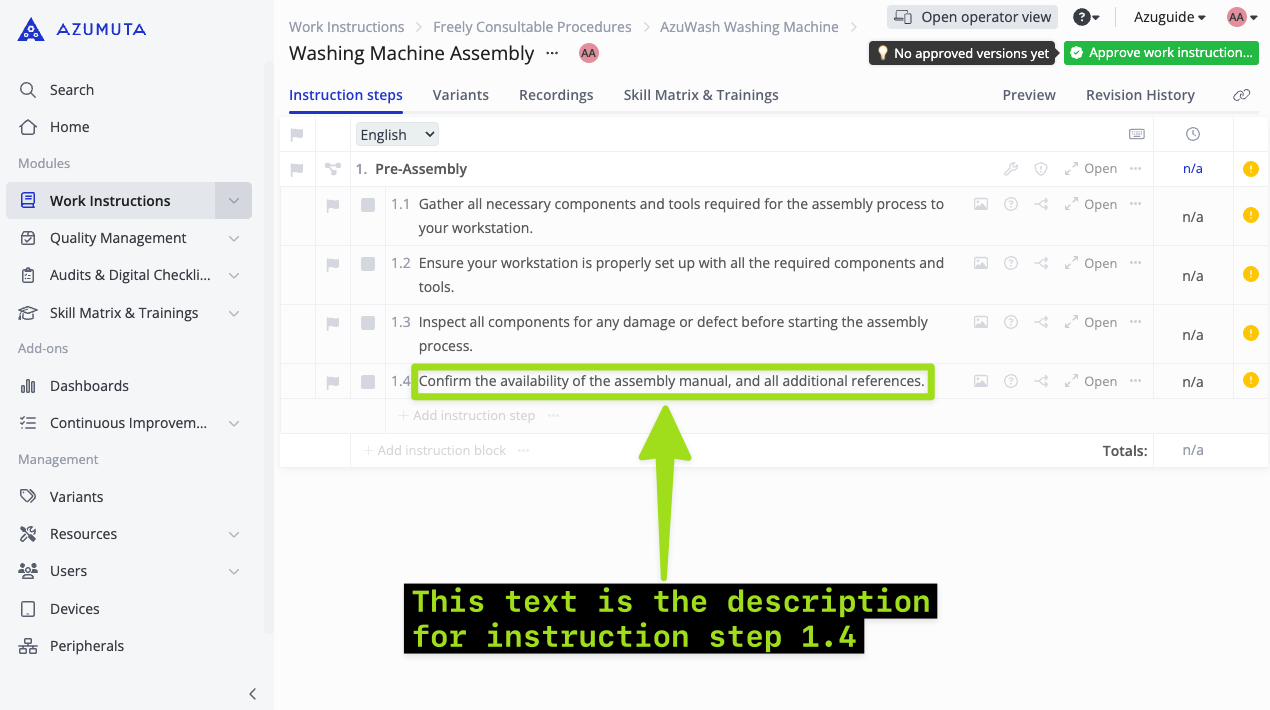
De beschrijving van een instructie bewerken Stap #
- Navigeer naar de beschrijving van de instructiestap die je wilt bewerken en klik erop.
- Voer de gewenste bewerkingen uit.
De volgorde van een instructie wijzigen Stap #
- Navigeer naar de stap Doelgerichte werkinstructies.
- Ga met je cursor naar het sleeppictogram (links van de al bestaande instructiestap).
- Klik, houd vast en sleep de instructiestap naar de gewenste locatie.
Een instructie verwijderen Stap #
- Navigeer naar de instructiestap die je wilt verwijderen.
- Klik op het pictogram met de drie puntjes ("Meer acties") naast de bestaande instructiestap.
- Selecteer "Instructiestap verwijderen".
- Klik op "Ja, stap verwijderen".
Een instructie kopiëren Stap #
- Navigeer naar de instructiestap die je wilt kopiëren.
- Klik op het pictogram met de drie puntjes ("Meer acties") naast de bestaande instructiestap.
- Klik op "Instructiestap kopiëren".
Een instructie plakken Stap #
Nadat je de instructiestap hebt gekopieerd, is de volgende stap:
- Navigeer naar de gerichte werkinstructie voor waar je de inhoud wilt plakken.
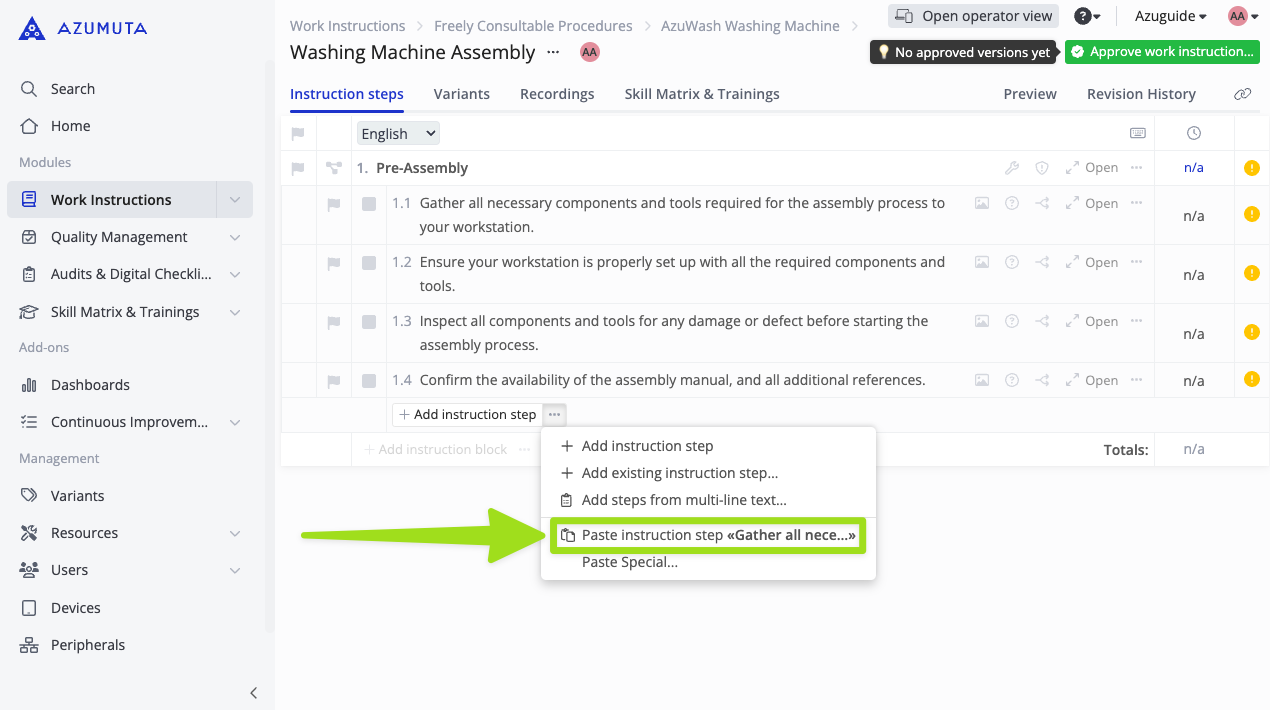
- Klik op het pictogram met de drie puntjes ("Meer acties") naast "Instructiestap toevoegen" op een lege instructiestap.
- Klik op "Plakken speciaal".
- Selecteer "Plakken als kopie" of "Plakken als referentie". Onderaan de video geven we uitleg over beide mogelijkheden.
Plakken als kopie vs Plakken als referentie: Wat is het verschil? #
Plakken als kopie: De geplakte instructiestap is slechts een kopie van de oorspronkelijke instructiestap en niets meer. Ze zijn op geen enkele manier aan elkaar gekoppeld. Als er een wijziging wordt aangebracht in de geplakte instructiestap, zal dit niet gebeuren in de originele instructiestap. Op dezelfde manier, als er een wijziging is aangebracht in de originele instructiestap, zal dit ook niet gebeuren in de geplakte instructiestap.
Plakken als referentie: De geplakte instructiestap blijft gekoppeld aan de originele instructiestap. Als er een wijziging wordt aangebracht in een van de gekoppelde instructiestappen - of het nu de originele is of de geplakte - zal de wijziging ook in alle andere gekoppelde instructiestappen worden doorgevoerd.
Opmerking: Je kunt ook de onderstaande optie kiezen als snellere manier om te plakken als een kopie.
Een instructie dupliceren Stap #
Naast het kopiëren & plakken van een instructiestap, kun je deze ook dupliceren. Maar wat is het verschil tussen een instructiestap dupliceren en kopiëren & plakken?
In principe kost het dupliceren van een instructiestap minder tijd en moeite dan kopiëren & plakken. Vanuit het werkinstructieoverzicht duurt het slechts 2 klikken om een instructiestap te dupliceren. Daarna verschijnt de gedupliceerde instructiestap direct onder de originele instructiestap. Indien gewenst kun je de instructiestap ook verplaatsen binnen de werkinstructie.
De gedupliceerde instructiestap heeft een vergelijkbare eigenschap als "Plakken als een kopie" (raadpleeg de handleidingsectie hierboven). Het is op geen enkele manier gekoppeld aan de originele instructiestap.
Zo dupliceer je een instructiestap:
- Navigeer naar de instructiestap die je wilt dupliceren.
- Klik op het pictogram met de drie puntjes ("Meer acties") naast de bestaande instructiestap.
- Klik op "Instructiestap dupliceren".
Sneltoetsen #
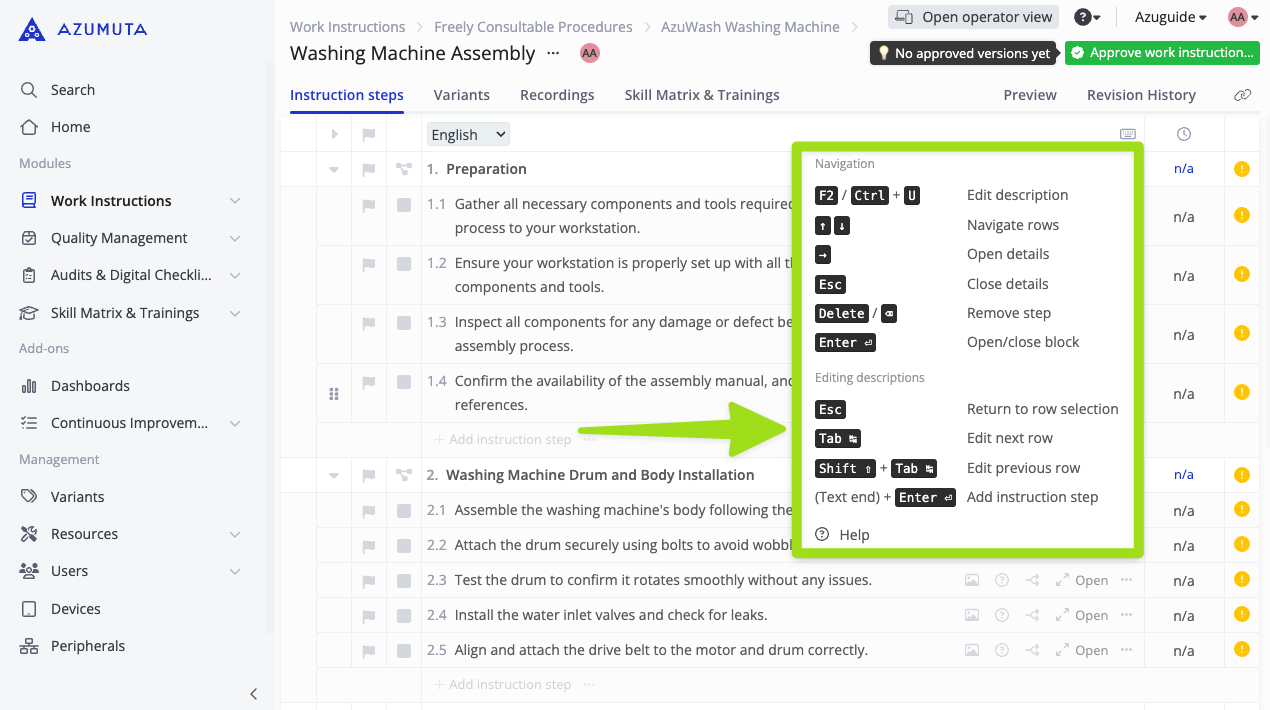
Om je bewerkingsproces sneller en intuïtiever te maken, hebben we verschillende sneltoetsen toegevoegd die je kunt gebruiken. Een sneltoets is een toets of een combinatie van toetsen op een toetsenbord die, als erop wordt gedrukt, een bepaalde functie uitvoert.
Volg de onderstaande stappen om de lijst met sneltoetsen te bekijken die u kunt gebruiken:
- Navigeer naar een werkinstructie.
- Klik op het toetsenbordpictogram. Raadpleeg de onderstaande video om de locatie te zien.
Dit is de lijst met sneltoetsen die je kunt gebruiken: