In Azumuta kun je verschillende items delen, waaronder werkinstructies, mappen, artikelcategorieën en artikelen. Je kunt ze privé of openbaar delen. In de gidssecties hieronder vind je uitleg over privé delen en openbaar delen.
Opmerking: Je kunt alleen werkinstructies delen die zijn goedgekeurd.
Privé delen: QuickLink QR Code #
Privé delen betekent dat de gedeelde werkinstructie/map/artikelcategorie/artikel alleen toegankelijk is voor de leden van jouw werkruimte. Het is niet toegankelijk voor diegenen die geen lid zijn van jouw werkruimte. Privé delen gebeurt met QuickLink QR Code.
Een QuickLink QR Code is een QR code die gelinkt is aan een werkinstructie/map/artikelcategorie/artikel. Als deze gescand wordt door een operator, zal de QR code onmiddellijk naar die specifieke werkinstructie/map/artikelcategorie/artikel leiden. Deze methode is de snelste manier om elke werkinstructie/map/artikelcategorie/artikel in Azumuta te bereiken.
Hoe maak je een QuickLink QR Code # aan
Een beheerder kan een QuickLink QR Code genereren door de volgende stappen te doorlopen:
- Zoek de gewenste werkinstructie/map/artikelcategorie/artikel.
- Klik op het pictogram met de drie puntjes naast de naam.
- Klik op "Delen".
- Je ziet een QR code. Dit is de QuickLink QR-code van deze werkinstructie/map/artikelcategorie/artikel.
- Je kunt deze QR-code ook kopiëren, downloaden of afdrukken.
Hoe scan ik een QuickLink QR-code met de App #?
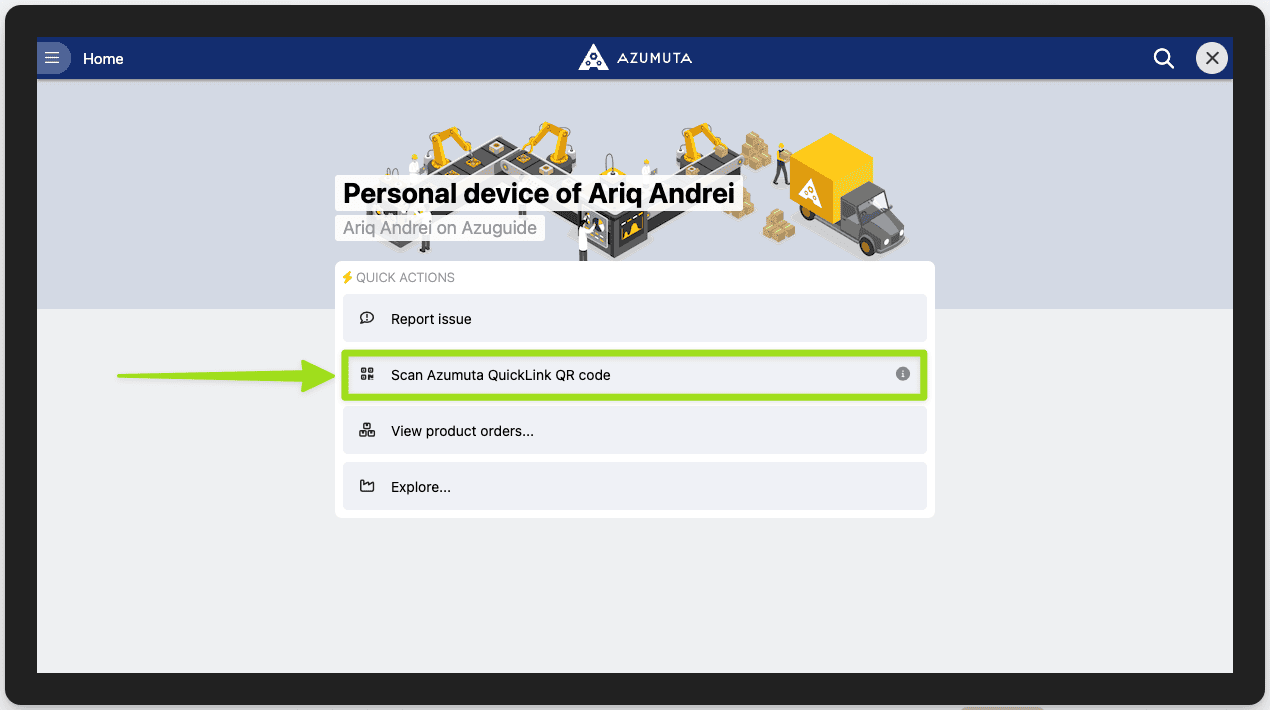
Een operator kan gewoon klikken op "Scan Azumuta QuickLink QR code" op de startpagina en de QR-code scannen die werd gedeeld door de beheerder. Daarna zal het scherm van de operator automatisch worden omgeleid naar de gerichte werkinstructie/map/artikelcategorie/artikel.
Publiek delen #
Bij openbaar delen kun je een werkinstructie/artikelcategorie/artikel met iedereen delen - zelfs met niet-Azumuta gebruikers! Zo doe je dat:
- Zoek de gerichte werkinstructie/artikelcategorie/artikel.
- Klik op het pictogram met de drie puntjes naast de naam.
- Klik op "Delen".
- Schakel de schuifregelaar Delen van koppelingen in.
- Deel de link of de QR-code met de ontvanger.
Daarnaast heb je de volgende instellingen:
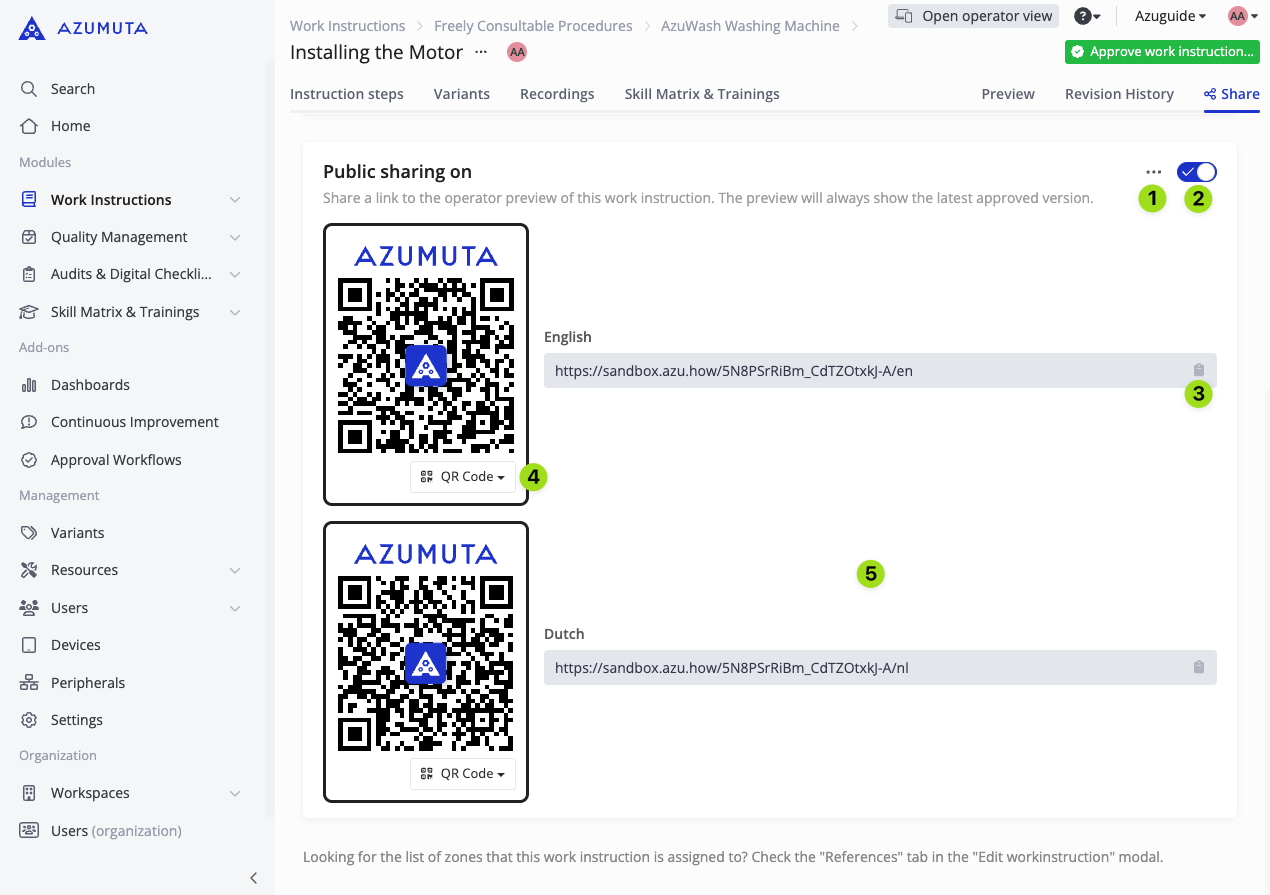
- Klik op het pictogram met de drie puntjes om de links en QR-codes opnieuw in te stellen. Nadat je ze hebt gereset, krijg je nieuwe links en QR codes. De oude links en QR-codes zijn dan niet meer geldig.
- Gebruik deze schakeloptie om de functie voor openbaar delen in of uit te schakelen.
- Klik op het klembordpictogram om de link te kopiëren.
- Klik op het dropdown menu om de QR code te kopiëren/downloaden/printen.
- Voor elke taal die een werkinstructie gebruikt, krijg je een aparte link & QR code.
Opmerking: je kunt mappen niet openbaar delen.
De lijst met publiekelijk gedeelde items in je werkruimte bekijken #
Zo kun je de lijstitems in je werkruimte bijhouden die openbaar zijn gedeeld:
- Klik op "Instellingen" onder "Beheer".
- Klik op "Publiekelijk gedeelde items" onder "Algemeen".
- Daar zie je de lijst met openbaar gedeelde items in je werkruimte.
Klik op de afbeelding hieronder om te vergroten:
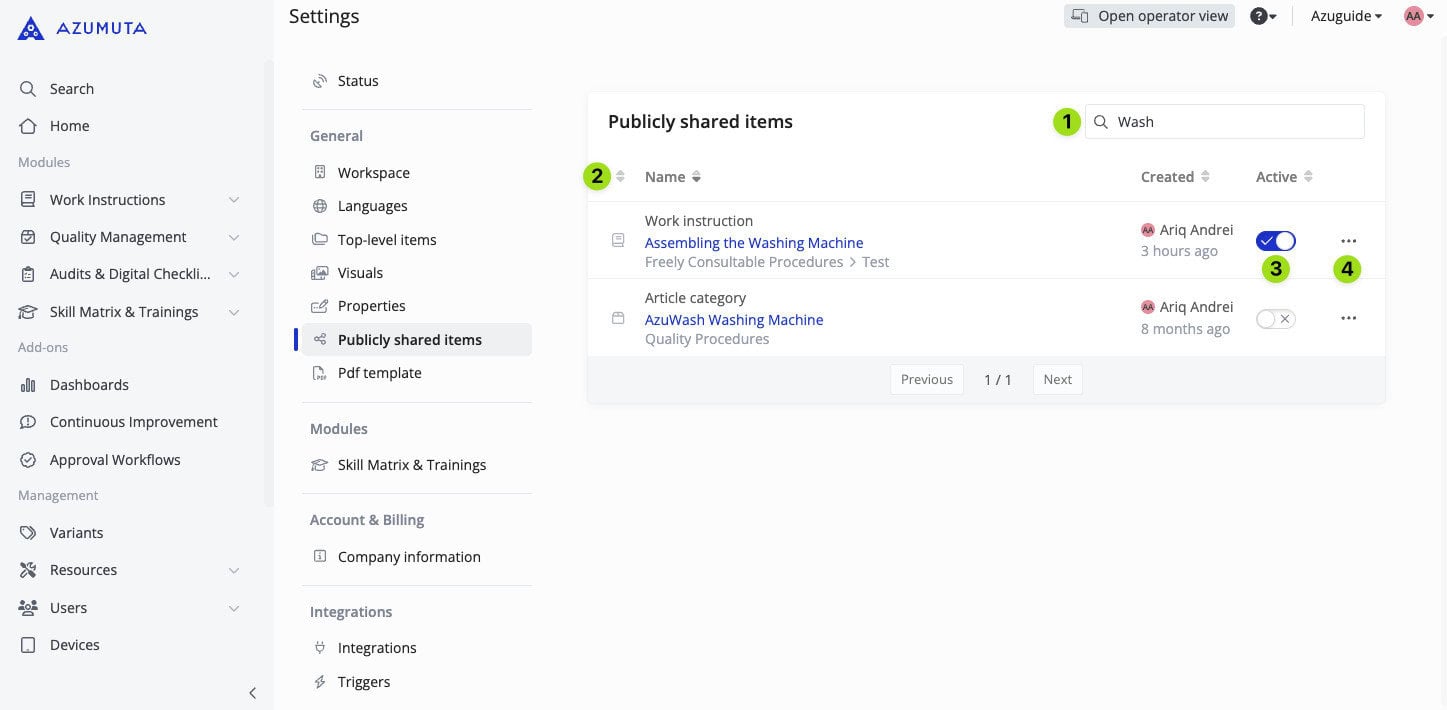
- Gebruik de zoekbalk om naar specifieke items te zoeken.
- Gebruik deze knop om items te sorteren.
- Met deze schakeloptie kun je de beschikbaarheid van een item voor publiek delen activeren/deactiveren.
- Klik op het pictogram met de drie puntjes om de gedeelde link(s) van een item opnieuw in te stellen.