Azumuta kennisbank

Begin snel of ontdek Azumuta in detail.

Snel aan de slag

  • Wat zijn de snelstartgidsen?
  • Snel aan de slag: Azumuta Basis
  • Snel aan de slag: De module met vrij raadpleegbare werkinstructies
  • Snel aan de slag: De module Kwaliteitsbeheer
  • Snel aan de slag: De module Audits en digitale controlelijsten
  • Snel aan de slag: De module Vaardighedenmatrix en trainingen
  • Snel aan de slag: De Dashboards Add-on
  • Snel aan de slag: De uitbreiding voor voortdurende verbetering

Hoe Azumuta gebruiken

  • Inleiding tot Azumuta
  • Welkom bij Azumuta
    • Inleiding tot Azumuta
    • Navigeren op de startpagina (beheerdersweergave/Azumuta on Web)
    • Navigeren door de zijbalk (beheerdersweergave/Azumuta op het web)
    • De Navigatiebroadkruimel
    • De zoekbalk
    • Hoe uw Azumuta-profiel bewerken
    • Woordenlijst
  • Werkinstructies
    • Wat is een werkinstructie?
    • Wat is een vrij raadpleegbare werkinstructie?
    • Een werkinstructie maken
      • Een werkinstructie maken
      • Een instructieblok toevoegen aan een werkinstructie
      • Zo voeg je een instructiestap toe aan een werkinstructie
    • Een werkinstructie bewerken
      • Een instructieblok bewerken
      • Een instructiestap bewerken
      • Een werkinstructie of map bewerken of verwijderen
      • Een voorbeeld van een werkinstructie bekijken
      • Hoe een werkinstructie verbeteren met Azumuta Intelligence
    • De stapeditor voor instructies gebruiken
      • Navigeren door de stap-editor voor werkinstructies
      • Algemeen
      • Een visuele pagina toevoegen aan een werkinstructiestap
      • Een afbeelding toevoegen aan een werkinstructie
      • Hoe werkt de afbeeldingsbibliotheek?
      • Beeldmateriaal in een werkinstructie
      • Onderdelen
      • Uitrusting en symbolen
      • Video's
      • 3D-bestanden
      • Link naar een andere werkinstructie of instructiestap
      • SharePoint PDF
      • Tijdsbestudering
    • Productcontroles
      • Wat is een productcontrole?
      • Een productcontrole toevoegen aan een werkinstructie
      • Basis productcontroles
      • Geavanceerde productcontroles
      • Verplichte productcontroles en snel vooruitspoelen
      • Dubbele controles voor een instructiestap
      • Regels: Basis
      • Regels: Geavanceerd
      • Randapparatuur
    • Varianten
      • Wat is een variant?
      • Een variant toevoegen en gebruiken in een werkinstructie
      • Een variant bewerken
    • De officiële versie van een werkinstructie maken
      • Een officiële versie van een werkinstructie maken
      • Goedkeuring voor één persoon
      • Goedkeuring voor meerdere personen: Een goedkeuringsbord en een goedkeuringsstroom maken
      • De indeling van de goedkeuringscommissie
      • Goedkeuring voor meerdere personen: Een goedkeuringsbord bewerken of verwijderen
      • Goedkeuring voor meerdere personen: Een goedkeuringsstroom bewerken of verwijderen
      • Goedkeuring voor meerdere personen inschakelen
      • Een goedkeuringsaanvraag indienen, accepteren en weigeren
      • Triggers voor goedkeuringscommissies en goedkeuringsaanvragen
    • De revisiegeschiedenis van een werkinstructie bekijken
      • Herzieningsgeschiedenis
    • Een bijlage toevoegen aan een werkinstructie
      • Een bijlage toevoegen aan een werkinstructie
    • Een werkinstructie afdrukken of opslaan als PDF-bestand
      • Een werkinstructie afdrukken of opslaan als PDF-bestand
      • Een instructiestap afdrukken of opslaan als PDF-bestand
    • Een werkinstructie delen
      • Een werkinstructie/map/artikelcategorie/artikel delen (openbaar delen & privé delen)
    • Een werkinstructie exporteren en importeren
      • Wat is een werkinstructie exporteren en importeren?
      • Een werkinstructie exporteren en importeren
      • Een Microsoft Office-document converteren naar een Azumuta werkinstructie
      • Een video- of audiobestand converteren naar een Azumuta werkinstructie
    • Azumuta App: Werkinstructies
      • Een werkinstructie maken via de Azumuta App
      • Een werkinstructie bewerken via de Azumuta App
      • Een werkinstructie bekijken als operator
      • Lay-out van werkinstructies vanuit het perspectief van de operator
      • Een bijlage openen op de app
  • Kwaliteitsmanagement
    • Wat is de module Kwaliteitsbeheer?
    • Een werkinstructie maken in de module Kwaliteitsbeheer
      • Een werkinstructie maken in de module Kwaliteitsbeheer
      • Een werkinstructie vullen in de module Kwaliteitsbeheer
      • Een werkinstructie bewerken in de module Kwaliteitsbeheer
      • Opnames in de module Kwaliteitsbeheer
    • Artikelen en artikelcategorieën
      • Wat is een artikelcategorie? Wat is een artikel? En wat is het verschil?
      • Een artikelcategorie maken en bewerken (via Azumuta on Web)
      • Een artikelcategorie maken en bewerken (via de app)
      • Een artikel maken en bewerken
      • Een artikel of artikelcategorie openbaar delen
    • Een productorder maken
      • Wat is een productorder?
      • Wat zijn de beschikbare methoden voor het maken van een productorder?
      • Een productorder handmatig aanmaken
      • Hoe automatisch een productorder aanmaken op basis van ERP-configuratie
      • Een batchorder maken
      • Hoe aangemaakte productbestellingen bekijken
    • Een productbestelling activeren
      • Een productbestelling activeren
    • Een productorder bewerken
      • Een productorder bewerken (Basis)
      • Een productorder bewerken (geavanceerd)
    • Een productorder uitvoeren
      • Productbestellingen bekijken vanuit de app
      • Een productorder uitvoeren
    • Een productorder filteren
      • Productorders en batchorders filteren, sorteren en doorzoeken
    • Productbestelling koppelen
      • Productbestelling koppelen
    • Parameters
      • Wat is een parameter?
      • Parameters koppelen aan een artikel
      • Een productorder maken op basis van een artikel met vooraf geconfigureerde parameters
      • Parameters koppelen aan een handmatig aangemaakte productorder op basis van artikelcategorie
      • Hoe parameters koppelen aan een productorder die automatisch wordt aangemaakt in Azumuta op basis van ERP-configuratie
      • Hoe controleer ik welke parameters zijn gekoppeld aan een productorder?
      • Parameters gebruiken voor een afbeelding in een werkinstructie
      • Parameters gebruiken in een werkinstructiestap
      • Een parameter gebruiken in een productcontrole
      • Berekeningen uitvoeren met parameters
    • Een productbestelling controleren
      • Zo download je het Microsoft Excel-rapport van een specifieke productbestelling of meerdere productbestellingen
      • De status van een productbestelling controleren
      • Zo bekijk je het werkinstructierapport voor een productorder in Azumuta
      • Triggers voor productbestellingen en artikelcategorieën
    • Docx-rapportage voor productbestellingen
      • Inleiding tot Docx-rapportage voor productbestellingen
      • Een Docx-rapport aan een artikelcategorie toevoegen
      • Een Docx-rapport downloaden van een productorder
      • Een Docx-rapport bijwerken voor een artikelcategorie
      • Een Docx-rapport over een artikelcategorie bewerken of verwijderen
      • Basistags op een Docx-rapport
      • Antwoord tags (Basis)
      • Antwoord tags (geavanceerd)
      • Variant tags
      • Afbeeldingen weergeven in een Docx-rapport
      • Kaartje
      • Parameter-tags
      • Voorwaardelijke parameter tags
      • Recap-tags
    • Andon
      • Wat is Andon in Azumuta?
      • Aan de slag met Andon
        • Aan de slag met Andon
        • De ideale structuur van het Andon-systeem creëren
        • Een Andon-bord maken
        • Een Andon-stroom maken
        • Een Andon activeren op een apparaat
      • Andon gebruiken
        • Een Andon-systeem gebruiken
        • Andon weergeven op een dashboard
      • Een Andon bewerken of verwijderen
        • Een Andon-bord bewerken of verwijderen
        • Een Andon-stroom bewerken of verwijderen
  • Audits & Digitale Checklisten
    • Wat is de module Audits & digitale controlelijsten?
    • Een audit maken
      • Een audit maken
      • Een audit invullen
      • Een audit bewerken
      • Opnames in de module Audits en digitale controlelijsten
    • De planningstool gebruiken voor audits
      • Inleiding tot het planningshulpmiddel voor audits
      • Tabbladen plannen voor audits
      • De zijbalkinstellingen van het tabblad Planning (voor audits)
      • Gebeurtenissen in een planningstabblad (voor audits)
      • Hoe de tijdzoom aan te passen en naar een specifieke datum in de planningskalender te navigeren (voor audits)
    • Een audit plannen
      • Een audit plannen via de Planningskalender
      • Een audit plannen op basis van automatische triggers
    • Een audit uitvoeren
      • Een audit uitvoeren als operator
      • Een audit uitvoeren als beheerder
    • Een geplande audit bewerken
      • Een geplande audit bewerken en verwijderen
    • Een auditrapport bekijken
      • Een auditrapport bekijken en downloaden
    • Docx Rapportage voor audits
      • Inleiding tot Docx-rapportage voor audits
      • Tags voor een Docx-rapport (voor audits)
      • Een Docx-rapport aan een audit toevoegen
      • Een Docx-rapport downloaden voor een controlegebeurtenis
      • Een Docx-rapport over een audit bijwerken
      • Een Docx-rapport bewerken of verwijderen (voor audits)
  • Vaardigheidsmatrix & trainingen
    • Wat is de module Vaardigheidsmatrix en trainingen?
    • Een werkinstructie maken op de module Vaardigheidsmatrix en trainingen
      • Een werkinstructie maken op de module Vaardigheidsmatrix en trainingen
      • Hoe een werkinstructie te vullen in de module Vaardigheidsmatrix en trainingen
      • Een werkinstructie bewerken in de module Vaardigheidsmatrix en training
      • Opnames in de module Vaardigheidsmatrix & Trainingen
    • Competentiemanagement
      • Vaardigheidsmatrix: De basis
      • Hoe het competentieniveau van een werknemer invoeren
      • De persoonlijke profielpagina van een werknemer bekijken
      • Indicator voor verplichte training op een werkinstructie
    • Hoe het planningshulpmiddel voor trainingsactiviteiten gebruiken
      • Inleiding tot het planningshulpmiddel voor trainingsactiviteiten
      • Tabbladen voor het plannen van trainingsactiviteiten
      • De zijbalkinstellingen van het tabblad Planning (voor trainingsactiviteiten)
      • Gebeurtenissen in een planningstabblad (voor trainingsactiviteiten)
      • Hoe de tijdzoom aanpassen en naar een specifieke datum navigeren in de planningskalender (voor trainingsactiviteiten)
    • Een training plannen, uitvoeren, bewerken en verwijderen
      • Hoe plan je een training als admin?
      • Hoe plan je als operator een training via de app?
      • Een geplande training uitvoeren
      • Een geplande training bewerken en verwijderen
    • Een trainingsrapport bekijken
      • Een trainingsrapport bekijken
  • Voortdurende verbetering
    • Wat is de uitbreiding voor voortdurende verbetering?
    • Wat is een ticket en een probleem?
    • Hoe maak je een verbeterbord en een verbeterstroom?
    • De indeling van het verbeterbord
    • Een verbeterbord bewerken of verwijderen
    • Een verbeterstroom bewerken of verwijderen
    • Een controlelijst aan een ticket toevoegen
    • Een ticket indienen als operator
    • Hoe de lijst met problemen bekijken en een probleem openen in de app
    • Een ingediend ticket opvolgen
    • Docx-rapportage maken met ticketgegevens
      • Inleiding tot Docx-rapportage voor tickets
      • Tags voor een Docx-rapport (voor tickets)
      • Hoe voeg je een Docx-rapport toe aan een verbeterstroom?
      • Een Docx-rapport downloaden van een ticket
      • Een Docx-rapport bijwerken (voor tickets)
      • Een Docx-rapport hernoemen of verwijderen (voor tickets)
  • Dashboards
    • Wat is een widget en een dashboard?
    • Een widget en een dashboard toevoegen
    • Widgets voor voortdurende verbetering
      • Aantal problemen per status in de loop der tijd (staafdiagram)
      • Aantal problemen per verbeterstroom (taartdiagram)
      • Aantal problemen per verbeterstroom (staafdiagram)
      • Urenverlet bijhouden op basis van de verbeterstroom van het probleem (Paretodiagram)
      • Het bijhouden van verloren uren op basis van het antwoord op de checklist (Paretodiagram)
      • Aantal Issue Checklists per stroom (Paretodiagram)
      • Aantal checklists per antwoord (Paretodiagram)
    • Widgets controleren
      • Widget Auditrapport
      • Antwoorden op aantal controles in de loop van de tijd (lijngrafiek) - voor audits
      • Auditscores per zone (staafdiagram)
      • Auditscores in de loop der tijd per zone (lijngrafiek)
      • Auditscores in de loop der tijd per zone (Heatmap)
      • Aantal audits in de loop der tijd (tijdlijn)
      • Gekozen auditantwoorden
      • Aantal voltooide audits per gebruiker
    • Widgets voor productbestellingen
      • Product Bestelling Rapport Widget
      • Antwoorden op Aantal controles in de tijd (lijngrafiek) voor productbestellingen
      • Widget bestelstatus product
      • Het aantal productbestellingen per statustabel-widget (gegroepeerd op basis van artikelen)
      • Het aantal productbestellingen per statustabelwidget (gegroepeerd op basis van batches)
      • Widget Kanban-bord voor productbestelling
      • Regelkaart
      • Bedieningspaneel (afzonderlijke zones)
      • Control Board (gegroepeerde zones)
    • Algemene Widgets
      • Widget Notities
    • Een Widget configureren
      • De tijdspanne van een widget aanpassen
      • Een Widget bewerken
    • Een dashboard configureren
      • Een dashboard configureren
  • Inloggen
    • Hoe aanmelden bij Azumuta op het web
      • Hoe in te loggen bij Azumuta op het web als beheerder
    • Hoe in te loggen op de Azumuta App
      • Hoe in te loggen op de Azumuta App
      • Hoe in te loggen op de Azumuta App met een Identifier
      • Hoe in te loggen op de browserversie van de app
      • Hoe in te loggen op de browserversie van de Azumuta App met behulp van een Identifier
    • Uw wachtwoord opnieuw instellen
      • Uw wachtwoord opnieuw instellen
  • Azumuta App/Operator bekijken
    • Inleiding tot de Azumuta App
    • De Azumuta App installeren
    • De Azumuta App Homepage
    • Hoe je een module/map/artikelcategorie/zone vastpint op de startpagina en zijbalk van de app
    • Een werkinstructie vertalen als operator
    • De zijbalk van de app
      • De zijbalk op de app gebruiken
      • Hoe schakelen tussen verschillende gebruikersaccounts op de app
      • Hoe u zich afmeldt van de app
  • Beheer
    • Varianten
      • De lijst met varianten op je werkruimte bekijken
      • Een variant bewerken, ontkoppelen en verwijderen
    • Resources
      • Wat is een hulpbron?
      • Hoe de lijst met onderdelen in je werkruimte te zien
      • Een onderdeel toevoegen, bewerken en verwijderen
      • Hoe de lijst met apparatuur op je werkplek te zien
      • Een apparaat toevoegen, bewerken en verwijder
      • De lijst met symbolen in je werkruimte bekijken
      • Een symbool toevoegen, bewerken en verwijderen
    • Gebruikers
      • Hoe een gebruikersaccount toevoegen aan Azumuta
      • Gebruikersaccounts beheren op een werkruimte
      • Gebruikersgroepen beheren
      • Gebruikersrechten
        • Wat is een gebruikersrecht?
        • Een module/toevoeging/functie verbergen en verwijderen uit uw werkruimte
        • Gebruikersrechten: Het tabblad Beheer
        • Rechten van de gebruiker: Het tabblad Verkennen
        • Gebruikersrechten: Het tabblad Werkinstructies
        • Gebruikersrechten: Het tabblad Kwaliteitsbeheer
        • Rechten van de gebruiker: Het tabblad Audits en digitale controlelijsten
        • Gebruikersrechten: Vaardigheidsmatrix & trainingen
        • Rechten van de gebruiker: Het tabblad Voortdurende verbetering
    • Apparaten
      • Hoe kan ik de lijst met apparaten zien die zijn aangemeld op mijn werkruimte?
      • Een apparaat toevoegen, bewerken en verwijderen
      • Een apparaat instellen om automatisch het eerste vastgemaakte item te openen
      • Apparaatinstellingen: De basis
      • Apparaatinstellingen: Werkinstructies-gerelateerd
      • Apparaatinstellingen: Productvolgorde-gerelateerd
      • Apparaatinstellingen: Perifeer-gerelateerd
  • Azumuta Connectiviteit
    • Inleiding
    • Randapparatuur
      • Wat is een randapparaat?
      • Een randapparaat toevoegen aan uw Azumuta Workspace
      • Een randapparaat gebruiken
      • Een randapparaatgroep of randapparaat configureren
      • Voorinstellingen randapparatuur
      • DYMO etikettenprinter
        • Waarom zou u uw DYMO labelprinters integreren in Azumuta?
        • Een DYMO labelprinter integreren in Azumuta
        • Een DYMO-etikettenprinter gebruiken met Azumuta
        • Voorinstellingen randapparatuur voor een DYMO-etikettenprinter
      • Digitale momentsleutel
        • Waarom zou u uw digitale momentsleutels integreren in Azumuta?
        • Hoe integreer je een digitale momentsleutel in je Azumuta werkplek?
        • Een digitale momentsleutel gebruiken (koppelcontrole)
          • Wat is een koppelcontrole?
          • Een koppelcontrole toevoegen aan een instructiestap
          • Een koppelcontrole uitvoeren
          • Perifere voorinstellingen voor een digitale momentsleutel
    • Integreren met een ERP
      • ERP-integratie
      • REST API van Azumuta
      • Uw gegevens gebruiken in de REST API
      • Eenvoudige invoerintegratie
    • Triggers
      • Wat is een trigger?
      • Een trigger bewerken en verwijderen
      • Triggers voor artikelcategorieën en productbestellingen
      • Triggers voor doorlopende verbeteringskwesties en goedkeuringsaanvragen
      • Triggers voor Verbeterraden en Goedkeuringsraden
      • De lijst met triggers in uw werkruimte en de gebruiksgeschiedenis van elke trigger bekijken
  • Inlichtingendienst Azumuta
    • Wat is Azumuta Intelligence?

Wat is er nieuw?

  • Wat zijn de "What's New" gidsen?
  • 2025
    • November 2025 [Release v0.538.0 – v0.540.0]
    • Oktober 2025 [Release v0.532.0 – v0.537.0]
    • September 2025 [Release v0.524.0 - v0.531.0]
    • Augustus 2025 [Release v0.521.0 - v0.523.0]
    • Juli 2025 [Release v0.517.0 - v0.520.0]
    • Juni 2025 [Release v0.515.0 - v0.516.0]
    • Mei 2025 [Release v0.509.0 - v0.514.0]
      • Live volgen van werkorders en werkstations
      • Interpretatie van sprongregels in stroomdiagrammen
      • Parameters weergeven en exporteren van gekoppelde productorders
      • Een video- of audiobestand converteren naar een Azumuta werkinstructie
      • Zoeken naar productvolgorde op basis van parameterwaarden
      • Nummercontrole met meerdere antwoorden
    • April 2025 [Release v0.503.0 - v0.508.0]
      • Afbeelding opvullen op Docx-rapporten
      • Nieuwe API-documenten voor batchbestellingen
      • Nieuw filter om onderscheid te maken tussen productbestellingen en batchbestellingen
      • Verbeteringen aan de functionaliteit voor openbaar delen
      • Werkinstructies importeren uit Microsoft Office
      • Kaartweergave voor items
      • Officiële Microsoft Word-, Excel- en PowerPoint-pictogrammen
      • Tijden met hogere precisie voor trainingsevenementen
      • Verbeterde gebruikersinterface voor gekoppelde werkinstructies en instructiestappen
    • Maart 2025 [Release v0.500.0 - v0.502.0]
      • Directe werkinstructie vertaling
    • Februari 2025 [Release v0.493.0 - v0.499.0]
      • REST API-eindpunt gebruiken om bijlagen te uploaden en verwijderen bij problemen
      • Bijgewerkte video-editor
      • Parameters kunnen nu worden opgenomen in Microsoft Excel Product Order Rapporten
      • Trainingsactiviteiten rechtstreeks plannen op basis van een vaardigheidsmatrix
      • De goedkeuringsworkflows zijn nu toegankelijker
      • Onbeperkte selectie van productbestellingen
    • Januari 2025 [Release v0.491.0 - v0. 492.0]
      • Verbeterde UI voor werkinstructies: Uitbreidbare taglijsten
      • Sneltoetsen bij het bewerken van werkinstructies
      • Tekst in de regel bewerken in werkinstructies
      • Webhook op perifere integraties
      • Reguliere expressies (RegEx) op regels
  • 2024
    • 2024 updates overzicht
    • December 2024 [Release v0.490.0]
      • Pop-upmenu Bevestiging om ongewenste bewerkingen in varianteconfiguraties te voorkomen
    • November 2024 [Release v0.485.0 - v0.489.0]
      • Verbeterde gebruikersinterface voor items op het hoogste niveau
      • Productbestellingen filteren op basis van hun parameters
      • Verbeterde Docx rapportagemogelijkheden voor koppel- en onderdelencontroles
      • Een perifere groep kiezen voor gebruik door kwaliteitscontroleurs bij dubbele controles
      • Nieuwe gebruikersinterface voor zoeken naar artikelen en categorieën
    • Oktober 2024 [Release v0.481.0 - v0.487.0]
      • Opties voor snelle toegang tot de items in de zoekbalk van de app
      • Meerdere labels in één keer afdrukken met Dymo Printers
      • Uploaddatumfilter in de afbeeldingsbibliotheek
      • Dubbele instructiestappen
      • Afschrikking voor per ongeluk verwijderen
      • Nieuw schakelvlak om de automatische overgang van onderwerpen tussen kolommen in verbeterborden te voorkomen
    • September 2024 [Release v0.480.0]
      • Eenvoudige invoerintegraties
      • Automatisch doorgaan naar de volgende instructiestap na voltooiing van de onderdelencontrole
      • Productorders filteren op basis van uitvoeringsdatum
    • Augustus 2024
      • Bevestiging op onderdelen
      • Timer voor instructiestappen
      • 3 Nieuwe Audit-widgets
      • De optie "Toon gearchiveerd" is verplaatst
    • Juli 2024
      • Tabblad Machtigingen in Verbeterborden en Goedkeuringsborden
      • Varianten worden nu weergegeven in het goedkeuringsmenu voor werkinstructies
    • Juni 2024
      • Problemen gaan nu automatisch naar de volgende kolom als er geen openstaande acties meer zijn.
      • Vergelijkingshulpmiddel in goedkeuringsaanvragen voor werkinstructies
      • Aanvragen voor handtekeningen opnieuw toewijzen
      • Wereldwijde triggers voor artikelcategorieën en onderwerpen
    • April 2024
      • Configureerbare JSON Body bij gebruik van Webhooks
      • Geschiedenis triggergebruik
      • Snelkoppeling Tooltip voor de 3D-bestandsviewer
      • Nieuwe integratiemogelijkheid: BarTender
      • Onderdelen controleren
    • Maart 2024
      • Op symbolen gebaseerde workflowautomatisering
      • Bedrijfslogo en bedrijfskleurenschema op PDF-sjablonen
    • Februari 2024
      • De koppelcontrole heeft nu een koppelhoekmeter
      • 2 nieuwe eindpunten voor onze REST API zijn toegevoegd
      • 2 nieuwe triggers toegevoegd
  • 2023
    • 2023 updates overzicht
    • december 2023
      • Een voorbeeld van specifieke instructiestappen in PDF-indeling
      • Werkinstructies filteren op basis van hun status in de zoekbalk
      • Gestandaardiseerd kleurenpalet
    • November 2023
      • Microsoft Excel-rapport voor batchorders
      • Nieuwe interface voor onderdelenselectie
  • Azumuta
  • Knowledge Base
  • Hoe Azumuta gebruiken
  • Voortdurende verbetering
  • Een verbeterstroom bewerken of verwijderen
Categorieën weergeven

Een verbeterstroom bewerken of verwijderen

Eerder hebben we uitgelegd hoe je een verbeterstroom aanmaakt. Nu leggen we uit hoe je deze kunt bewerken of verwijderen.


Opmerking: Momenteel zijn er 3 sjablonen voor verbeterborden & verbeterstromen: PDCA, Kanban en 8D. Alle 3 de sjablonen hebben dezelfde bewerkingsinstellingen. In deze webpagina gebruiken we het PDCA-sjabloon in onze voorbeelden.


Hoe kom ik bij de verbeterstroom-editor ?

Zo krijg je toegang tot de verbeterstroom-editor:

  1. Klik op "Voortdurende verbetering" in het zijpaneel.
  2. Klik op "Instellingen".
  3. Klik op het pictogram met de drie puntjes naast de verbeterstroom die u wilt bewerken.
  4. Klik op "Flow bewerken".


Daar zie je 5 editor tabs: de Algemeen, Stroomschema, Geavanceerd, Docx-rapporten en Parameters tabbladen. Klik gewoon op een tabblad om het te openen. We zullen elk tabblad verder behandelen in de gidssecties hieronder.
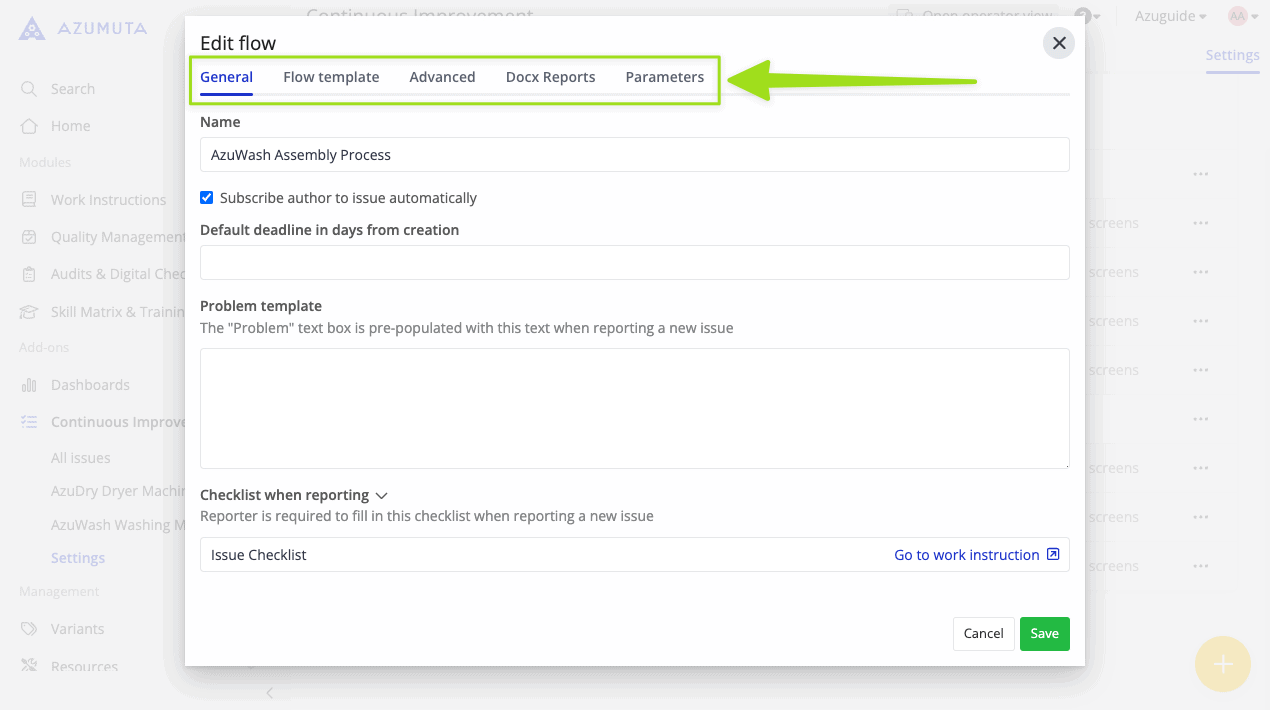
Screenshot van de 'Edit Flow' interface in het Azumuta platform, met het tabblad 'General' voor het configureren van een workflow met de titel 'AzuWash Assembly Process'. De tabselectie is gemarkeerd met een groene pijl die naar opties wijst: Algemeen', 'Stroomschema', 'Geavanceerd', 'Docx-rapporten' en 'Parameters'. Het formulier bevat velden voor de naam van de workflow, een selectievakje om de auteur automatisch aan te melden voor issues, een standaard deadlineveld, een tekstvak voor probleemsjablonen voor vooraf ingevulde issue-rapportage en een keuzelijst met het label 'Issue Checklist'. Een link met het label 'Ga naar werkinstructie' is zichtbaar voor toegang tot gerelateerde instructies. Rechtsonder verschijnen knoppen 'Opslaan' en 'Annuleren' om wijzigingen te voltooien of ongedaan te maken.


Het tabblad Algemeen #

Het tabblad Algemeen is het eerste tabblad dat verschijnt wanneer u de verbeterstroomeditor opent. Dit is wat je op dit tabblad kunt bewerken:
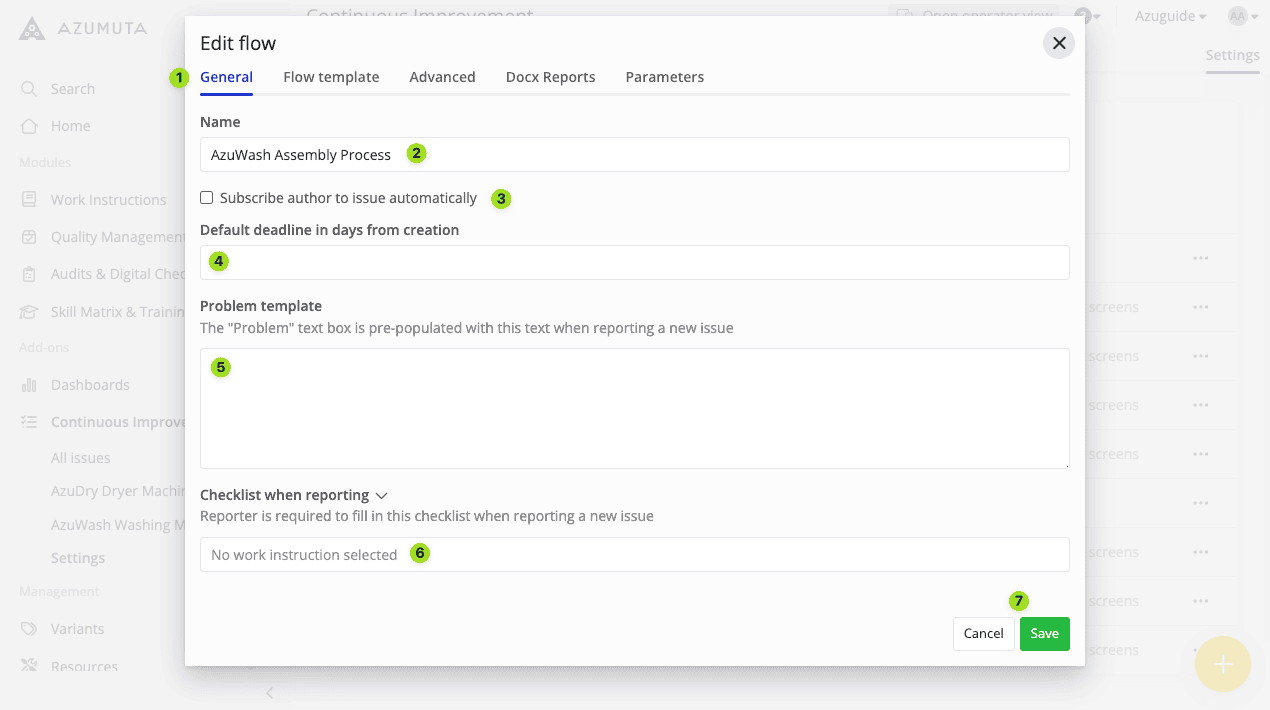
Schermafbeelding van de interface 'Flow bewerken' in het Azumuta platform, met de nadruk op het tabblad 'Algemeen' voor het configureren van een workflow met de naam 'AzuWash Assembly Process'. Belangrijkste kenmerken zijn: (1) de actieve selectie van het tabblad 'Algemeen', (2) het veld met de naam van de workflow, (3) een optie om de auteur automatisch op het probleem te abonneren, (4) een veld om de standaard deadline in dagen in te stellen, (5) een tekstvak met probleemsjablonen voor het vooraf invullen van probleemomschrijvingen en (6) een vervolgkeuzelijst om een checklist te selecteren die vereist is voor rapportage, met 'Geen werkinstructie geselecteerd'. Rechtsonder is een knop 'Opslaan' (7) zichtbaar om wijzigingen toe te passen, naast een knop 'Annuleren'.

  1. Klik op om het tabblad Algemeen te openen.
  2. Je kunt de naam van de verbeterstroom hier bewerken.
  3. Selecteer of de gebruiker die een ticket indient automatisch geabonneerd is op de kwestie die aan dat ticket is gekoppeld. Als die persoon geabonneerd is, ontvangt die persoon een melding per e-mail wanneer de kolommen van dat issue veranderen.
  4. Vul het maximum aantal dagen in dat is toegestaan om een probleem op te lossen dat is opgenomen in deze verbeterstroom (indien nodig).
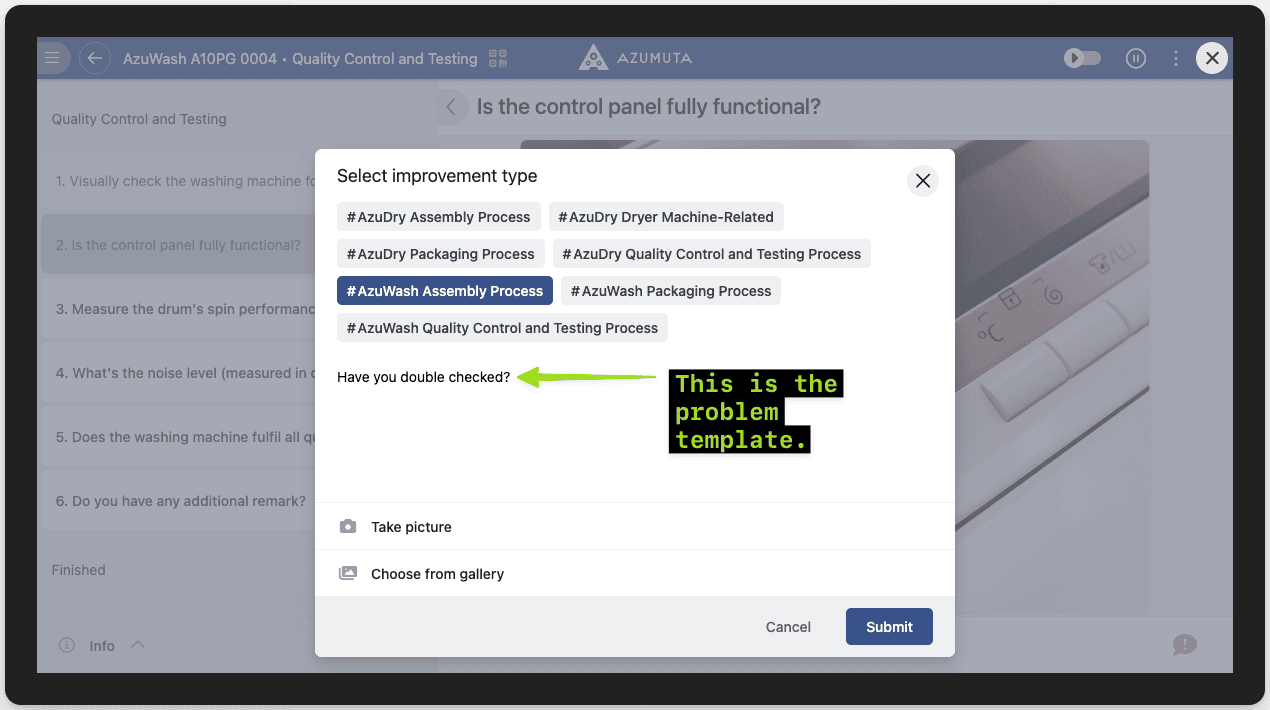
  5. Voeg de probleemsjabloon in (indien nodig). Een probleemsjabloon is een tekst die op een ticket wordt weergegeven (zoals in de afbeelding hieronder). Een probleemsjabloon wordt meestal gebruikt om een bepaalde instructie te geven aan een operator die op het punt staat een ticket te versturen. Schermafbeelding van het Azumuta platform met een formulier voor het selecteren van een verbeteringstype tijdens een kwaliteitscontroleproces voor een wasmachine. Het formulier bevat opties zoals #AzuDry Assembly Process, #AzuWash Assembly Process (gemarkeerd) en andere. Onder de selectie staat een probleemsjabloon met de vraag: "Hebt u dubbel gecontroleerd?" (gemarkeerd met een groene pijl en het label "Dit is het probleemsjabloon"). Extra opties zijn 'Foto maken' en 'Kies uit galerij'. Onderaan staat een knop 'Annuleren' en een knop 'Indienen' waarop de gebruiker actie kan ondernemen.
  6. Voeg een checklist toe (indien nodig).
  7. Als je klaar bent met bewerken, klik je op "Opslaan". Als je echter verder wilt gaan zonder de wijzigingen die je hebt gemaakt op te slaan, klik je op "Annuleren".


Het tabblad Stroomsjabloon #

Hier komt het woord "flow" in "improvement flow" vandaan. Een verbeterstroom bestaat uit verschillende kolommen. Een kolom staat voor een actiefase die genomen moet worden om een probleem op te lossen.
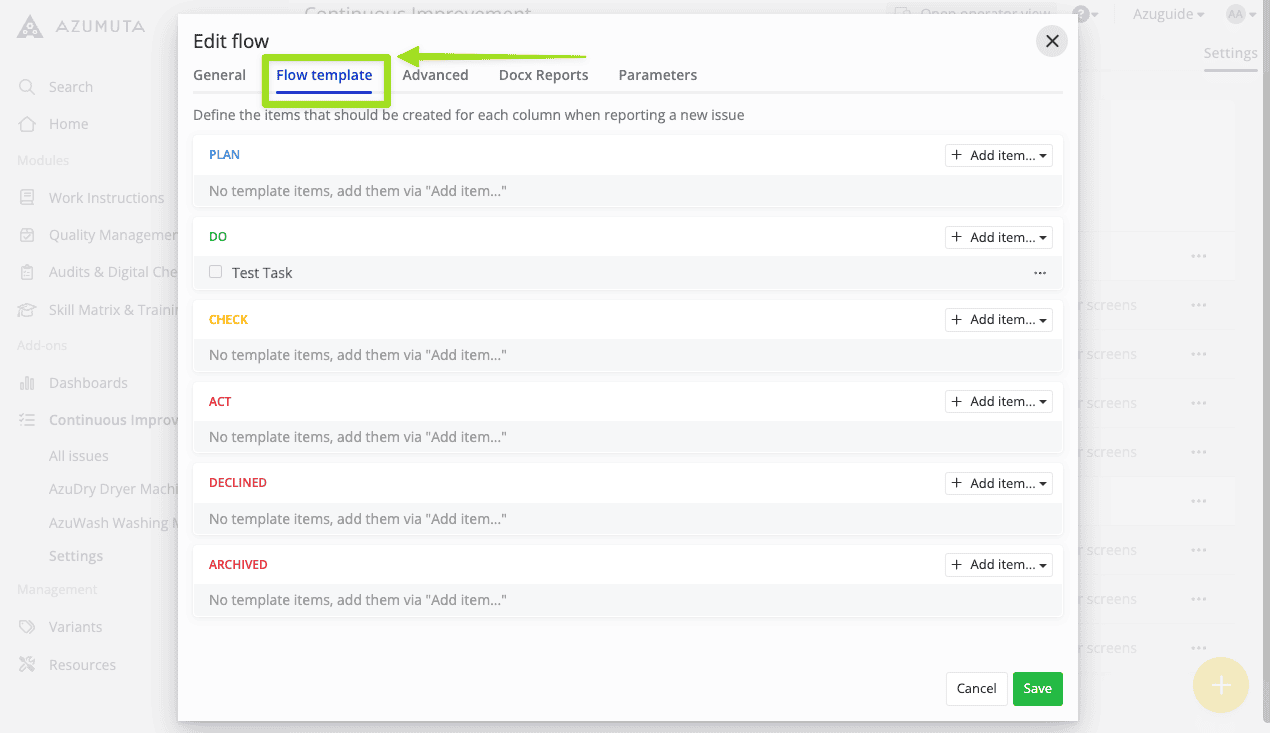
Schermafbeelding van de interface 'Flow bewerken' in het Azumuta platform, met de nadruk op het tabblad 'Flow Template' voor het configureren van een workflow op basis van de Plan-Do-Check-Act (PDCA) cyclus. Het actieve 'Flow Template' tabblad is gemarkeerd met een groene pijl en label. De workflowkolommen zijn 'PLAN', 'DO', 'CHECK', 'ACT', 'DECLINED' en 'ARCHIVED', waarbij de kolom 'DO' een vooraf gedefinieerde taak met het label 'Testtaak' bevat. Elke kolom heeft een optie '+ Item toevoegen...' voor het toevoegen van sjabloonitems. Rechtsonder bevindt zich een knop 'Opslaan' om wijzigingen te bevestigen en een knop 'Annuleren' om ze te negeren.


De namen van de kolommen zijn afhankelijk van het verbetersjabloon dat u gebruikt. Binnen het PDCA-sjabloon zijn er bijvoorbeeld 6 kolommen:

  • Plan
  • Doe
  • Controleer
  • Act
  • Afgewezen
  • Gearchiveerd (voor problemen die zijn opgelost)


Klik hier om te zien hoe je de naam van elke kolom kunt bewerken.
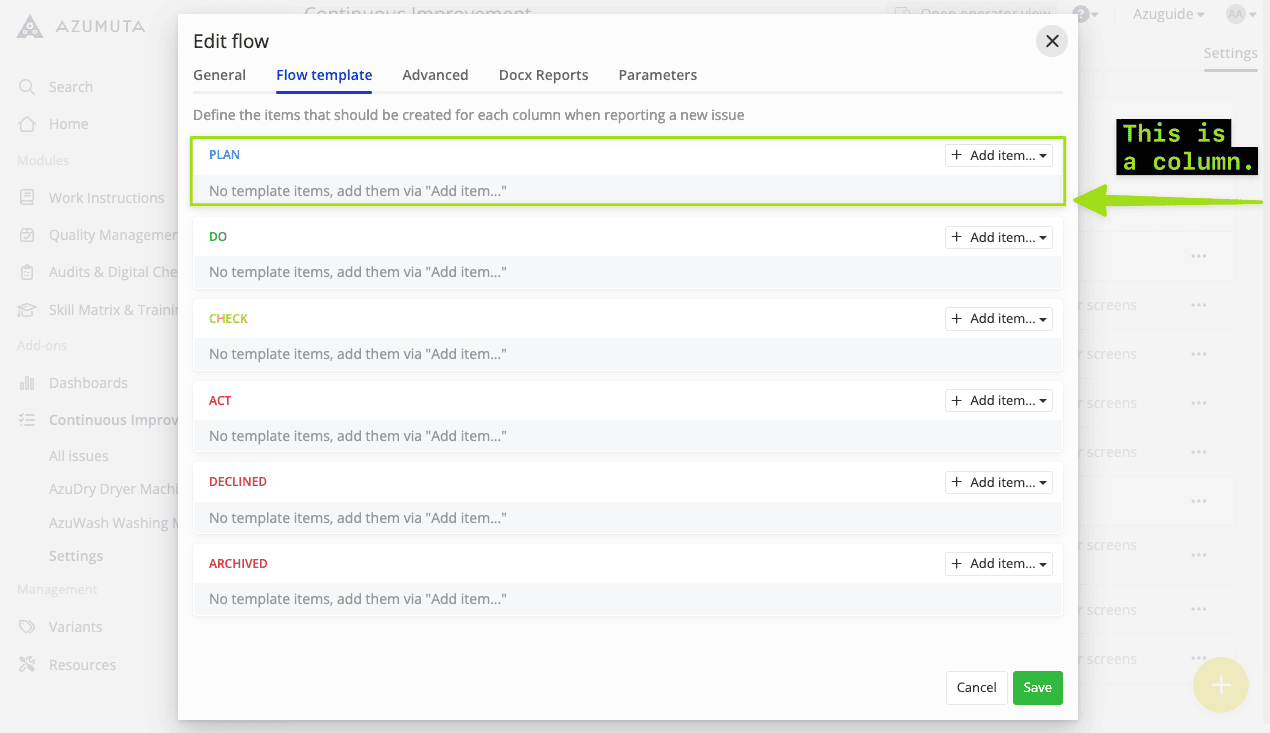
Schermafbeelding van de interface 'Flow bewerken' in het Azumuta platform, met de nadruk op het tabblad 'Flow sjabloon' voor het definiëren van workflowkolommen. De kolom 'PLAN' is gemarkeerd met een groene omlijning en een pijl met het label 'Dit is een kolom'. Workflowkolommen zijn 'PLAN', 'DO', 'CHECK', 'ACT', 'DECLINED' en 'ARCHIVED', waarbij elke kolom de optie '+ Add item...' biedt om sjabloontaken of -acties toe te voegen. Rechtsonder is een knop 'Opslaan' zichtbaar om wijzigingen toe te passen, naast een knop 'Annuleren' om ze te negeren.


Je kunt meerdere items toevoegen voor elke kolom. We zullen uitleggen hoe je een item toevoegt en hoe je het bewerkt in de volgende secties.


Een item toevoegen aan een kolom #

Je kunt verschillende items toevoegen aan een verbeterstroomkolom. Hier lees je hoe je er een toevoegt:

  1. Klik op "Item toevoegen" in de doelkolom.
  2. Selecteer het gewenste item.
  3. Voer de benodigde gegevens in.
  4. Klik op "Opslaan" als je klaar bent .


Hier zijn de beschikbare itemopties voor elke kolom:
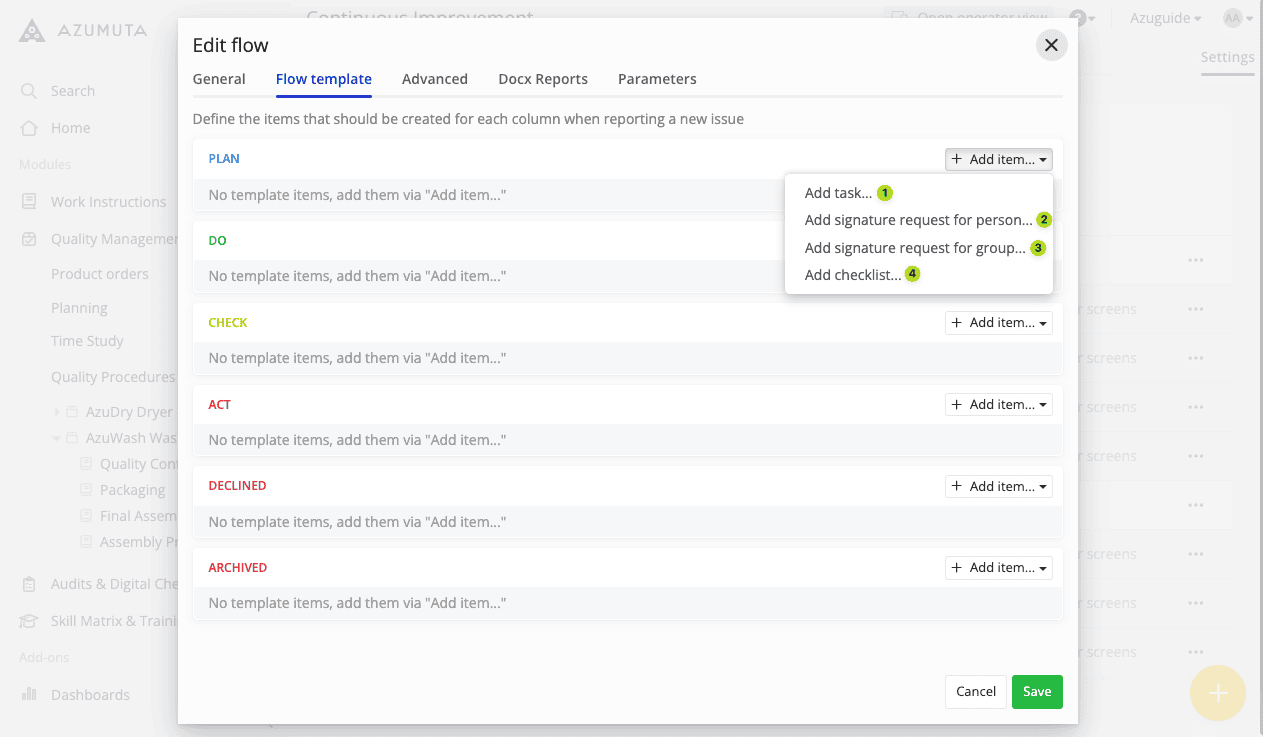
Schermafbeelding van de interface 'Flow bewerken' in het Azumuta platform, met de nadruk op het tabblad 'Flow Template' voor het configureren van workflowkolommen. De kolom 'PLAN' heeft een open dropdown menu met opties om: (1) Taak toevoegen, (2) Handtekeningverzoek voor persoon toevoegen, (3) Handtekeningverzoek voor groep toevoegen en (4) Controlelijst toevoegen. Workflowstadia zijn 'PLAN', 'DO', 'CHECK', 'ACT', 'DECLINED' en 'ARCHIVED', waarbij gebruikers in elk stadium items kunnen toevoegen via de knop '+ Item toevoegen...'. Rechtsonder is een knop 'Opslaan' zichtbaar om wijzigingen toe te passen, naast een knop 'Annuleren' om wijzigingen te negeren.

  1. Klik om een taak toe te voegen (je kunt de beschrijving van de taak direct typen. Als het item niet gaat om het vragen om een handtekening of het invullen van een checklist, dan raden we je aan om dit itemtype te kiezen).
  2. Klik om een handtekeningverzoek voor een specifieke persoon toe te voegen. (Een handtekening wordt gegeven om aan te geven dat een operator alle vereiste items in een kolom heeft voltooid en klaar is om naar de volgende kolom te gaan. Meestal wordt een handtekening gevraagd van een supervisor of manager).
  3. Klik om een handtekeningverzoek toe te voegen aan een gebruikersgroep
  4. Klik om een controlelijst toe te voegen .


Een item in een kolom # bewerken

Om een item in een kolom te bewerken, doe je gewoon het volgende:

  1. Klik op het pictogram met de drie puntjes naast het item dat u wilt bewerken.
  2. Voer de gewenste bewerkingen uit.
  3. Klik op "Opslaan" als je klaar bent .


De configuratieopties verschillen enigszins afhankelijk van het itemtype. Hier zijn de items voor itemconfiguratie op basis van elk type:

Een taak bewerken #
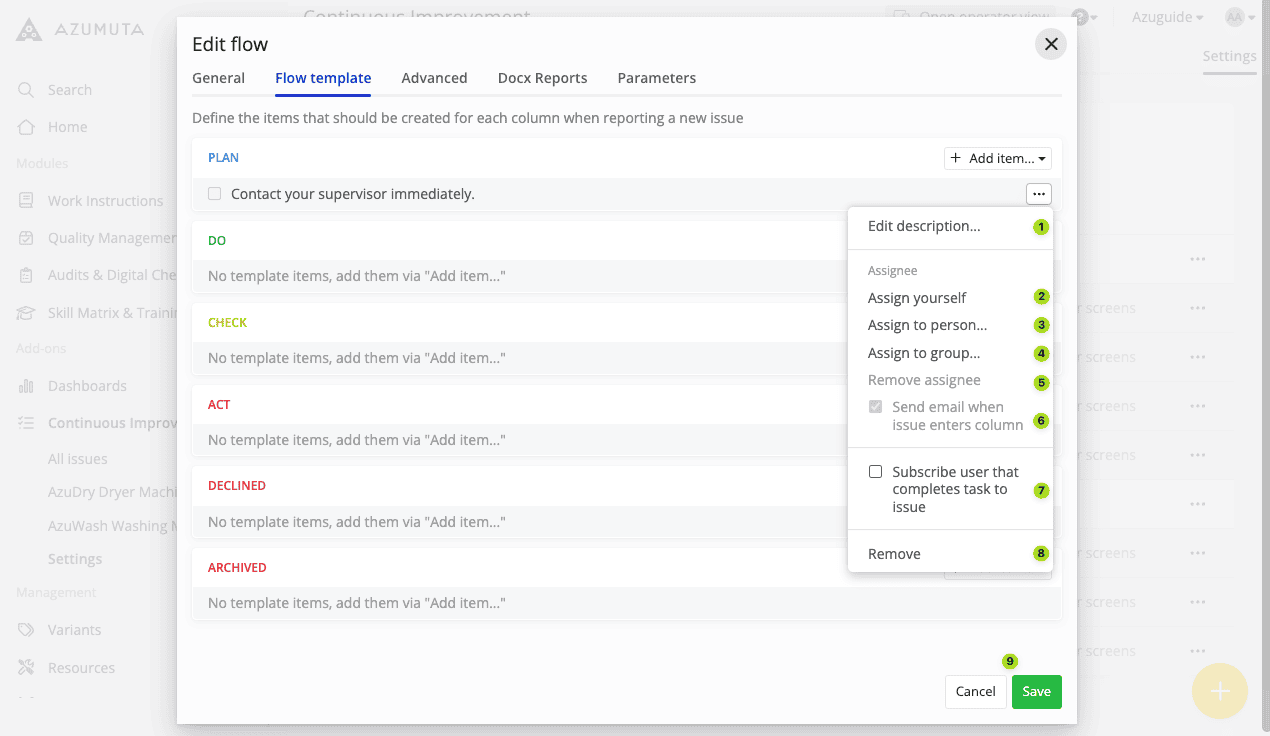
Schermafbeelding van de interface 'Flow bewerken' in het Azumuta platform, met de nadruk op het configureren van een taak binnen het tabblad 'Flow sjabloon'. De kolom 'PLAN' bevat een taak met het label 'Neem onmiddellijk contact op met uw supervisor'. Er wordt een vervolgkeuzemenu geopend met opties voor: (1) Beschrijving bewerken, (2) Zelf toewijzen, (3) Toewijzen aan persoon, (4) Toewijzen aan groep, (5) Toegewezene verwijderen, (6) E-mailmeldingen inschakelen wanneer de kwestie de kolom binnenkomt, (7) Een gebruiker die de taak voltooit abonneren op de kwestie en (8) De taak verwijderen. Workflowstadia zijn 'DO', 'CHECK', 'ACT', 'DECLINED' en 'ARCHIVED', allemaal met de optie om items toe te voegen. Rechtsonder is een knop 'Opslaan' (9) zichtbaar om wijzigingen toe te passen, naast een knop 'Annuleren' om ze te negeren.

  1. Bewerk hier de beschrijving van de taak.
  2. Klik op om de taak aan jezelf toe te wijzen.
  3. Klik om de taak aan een specifieke persoon toe te wijzen.
  4. Klik op om de taak toe te wijzen aan een specifieke gebruikersgroep.
  5. Klik op om de toegewezen persoon/gebruikersgroep te verwijderen (dit kan alleen als er al een persoon/gebruikersgroep is toegewezen).
  6. Selecteer of je wilt dat de toegewezen persoon/gebruikersgroep een automatische e-mail van Azumuta ontvangt die hen informeert wanneer een probleem deze kolom bereikt.
  7. Selecteer of de persoon/gebruikersgroep die deze taak uitvoert, geabonneerd moet zijn op het gekoppelde probleem. Als iemand geabonneerd is op een kwestie, ontvangt die persoon een automatische e-mailmelding wanneer de status van die kwestie verandert.
  8. Klik om de taak te verwijderen.
  9. Als je klaar bent met bewerken, klik je op "Opslaan". Als je echter verder wilt gaan zonder de wijzigingen die je hebt gemaakt op te slaan, klik je op "Annuleren".


Een verzoek om handtekening aan een persoon/gebruikersgroep bewerken #
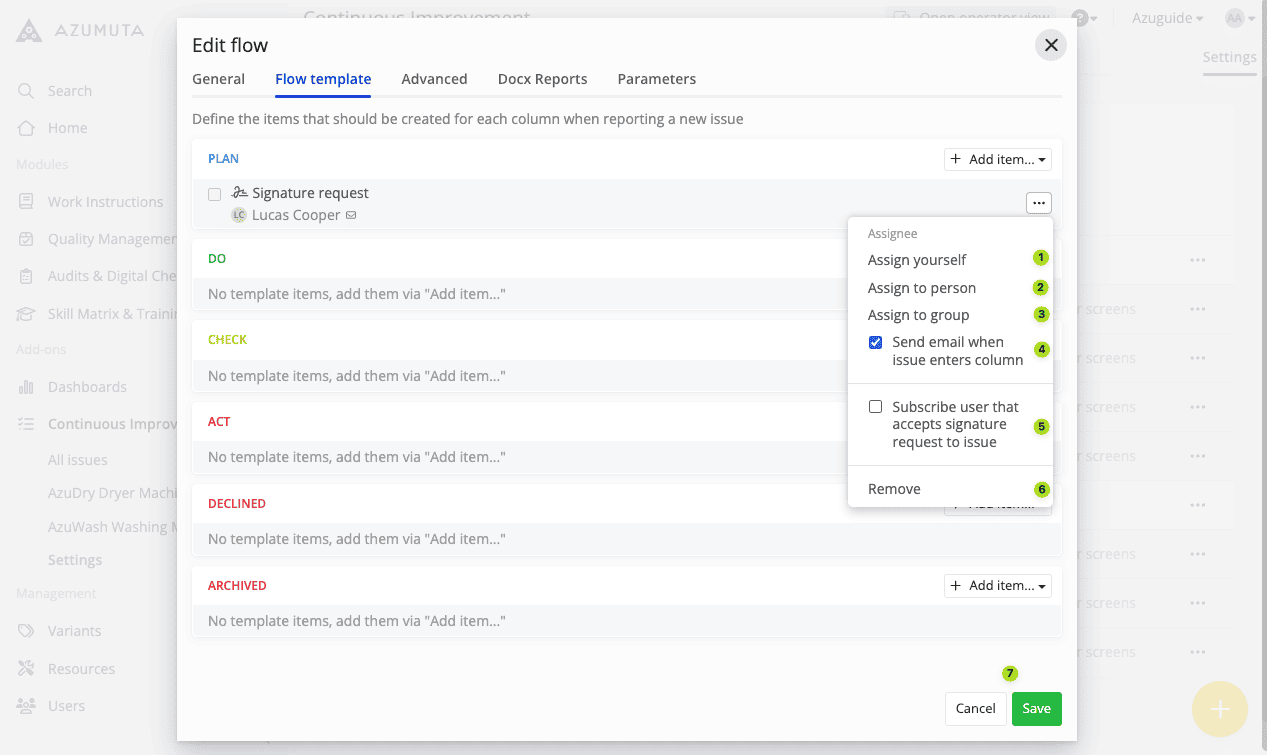
Schermafbeelding van de interface 'Flow bewerken' in het Azumuta platform, met de nadruk op het configureren van een handtekeningverzoek in het tabblad 'Flow sjabloon'. De kolom 'PLAN' bevat een handtekeningverzoek dat is toegewezen aan Lucas Cooper. Een geopend vervolgkeuzemenu biedt opties om: (1) Zelf toewijzen, (2) Toewijzen aan een persoon, (3) Toewijzen aan een groep, (4) E-mailmeldingen inschakelen wanneer de kwestie de kolom binnenkomt, (5) Een gebruiker die het handtekeningverzoek accepteert abonneren op de kwestie en (6) De taak verwijderen. Workflowstadia zijn 'DO', 'CHECK', 'ACT', 'DECLINED' en 'ARCHIVED', allemaal met opties om items toe te voegen. Rechtsonder is een knop 'Opslaan' (7) zichtbaar om wijzigingen toe te passen, naast een knop 'Annuleren' om wijzigingen te negeren.

  1. Als u deze optie kiest, dan bent u de enige persoon die gemachtigd is om dit ondertekeningsverzoek te ondertekenen.
  2. Selecteer de persoon die gemachtigd is om dit handtekeningverzoek te ondertekenen
  3. Selecteer de gebruikersgroep die gemachtigd is om dit handtekeningverzoek te ondertekenen.
  4. Selecteer of je wilt dat de toegewezen persoon/gebruikersgroep een automatische e-mail van Azumuta ontvangt die hen informeert wanneer een probleem deze kolom bereikt.
  5. Selecteer of de persoon/gebruikersgroep die een handtekening heeft gegeven, geabonneerd moet zijn op de gekoppelde kwestie. Als iemand geabonneerd is op een kwestie, dan ontvangt die persoon een automatische e-mailmelding wanneer de status van die kwestie verandert.
  6. Klik op om de handtekeningaanvraag te verwijderen.
  7. Als je klaar bent met bewerken, klik je op "Opslaan". Als je echter verder wilt gaan zonder de wijzigingen die je hebt gemaakt op te slaan, klik je op "Annuleren".


Een controlelijst bewerken #
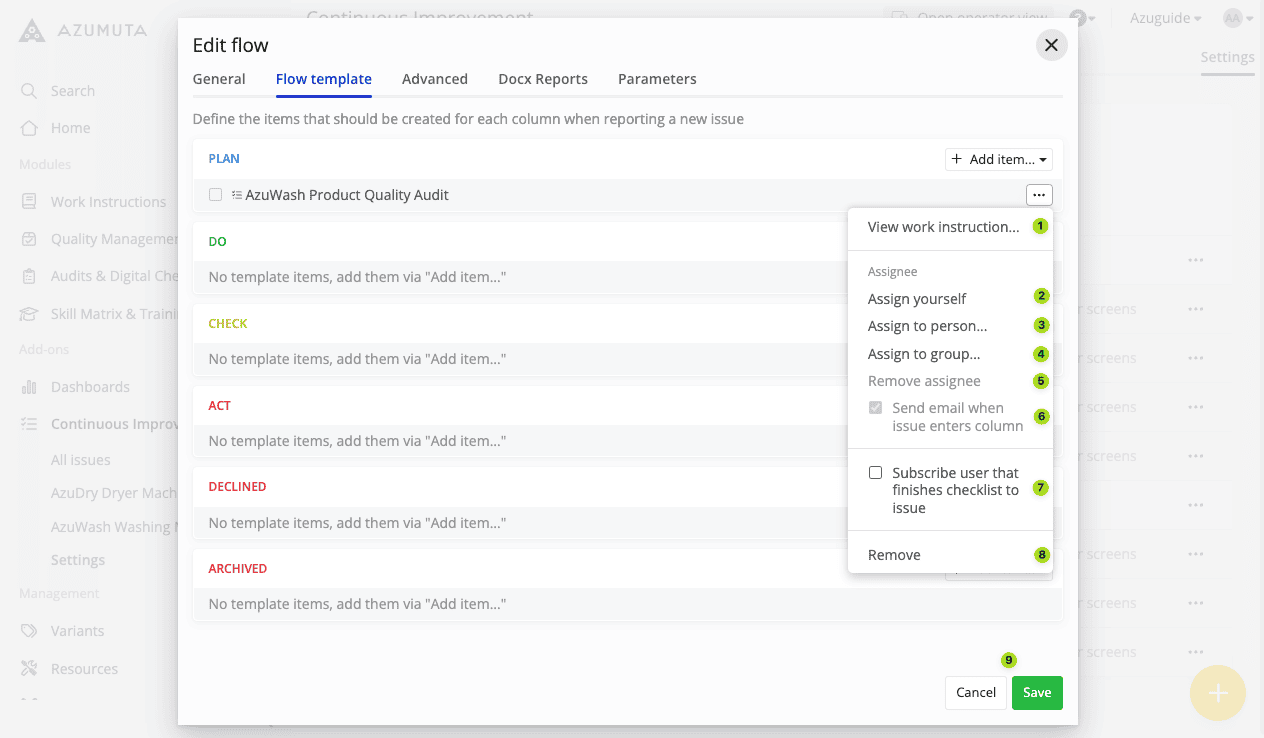
Schermafbeelding van de interface 'Flow bewerken' in het Azumuta platform, met de nadruk op het tabblad 'Flow Template' voor het configureren van workflowkolommen. De kolom 'PLAN' bevat een item met de naam 'AzuWash Product Quality Audit', met een open vervolgkeuzemenu met opties: (1) Bekijk werkinstructie, (2) Wijs jezelf toe, (3) Wijs toe aan een persoon, (4) Wijs toe aan een groep, (5) Verwijder toegewezene, (6) Stuur e-mail wanneer een kwestie de kolom binnenkomt, (7) Abonneer gebruiker die de checklist invult op de kwestie, en (8) Verwijder het item. Andere kolommen, waaronder 'DO', 'CHECK', 'ACT', 'DECLINED' en 'ARCHIVED', tonen plaatshouders voor het toevoegen van items via '+ Item toevoegen...' en het configureren van overgangen. Rechtsonder bevindt zich een knop 'Opslaan' (9) om wijzigingen te bevestigen, naast een knop 'Annuleren'.

  1. Klik om de werkinstructie voor de checklist te bekijken.
  2. Klik op om de checklist aan jezelf toe te wijzen.
  3. Klik op om een specifieke persoon toe te wijzen om de checklist in te vullen.
  4. Klik op om een gebruikersgroep toe te wijzen om de checklist in te vullen.
  5. Klik op om de toegewezen persoon/gebruikersgroep te verwijderen (dit kan alleen als er al een persoon/gebruikersgroep is toegewezen).
  6. Selecteer of je wilt dat de toegewezen persoon/gebruikersgroep een automatische e-mail van Azumuta ontvangt die hen informeert wanneer een probleem deze kolom bereikt.
  7. Selecteer of de persoon/gebruikersgroep die de controlelijst invult geabonneerd moet zijn op de gekoppelde kwestie. Als iemand geabonneerd is op een kwestie, dan ontvangt die persoon een automatische e-mailmelding wanneer de status van die kwestie verandert.
  8. Klik op om de controlelijst te verwijderen.
  9. Als je klaar bent met bewerken, klik je op "Opslaan". Als je echter verder wilt gaan zonder de wijzigingen die je hebt gemaakt op te slaan, klik je op "Annuleren".


Het tabblad Geavanceerd #

Eerder hebben we uitleg gegeven over kolommen op een verbeterstroom. Nu laten we zien hoe je deze kolommen op een gecoördineerde manier kunt gebruiken.

Het tabblad Geavanceerd bestaat uit 2 elementen: kolommen en overgangen. Op het tabblad Geavanceerd staat een kolom voor een actiefase die moet worden genomen om een probleem op te lossen (net als op het tabblad Stroomschema).

De namen van de kolommen zijn afhankelijk van het verbetersjabloon dat u gebruikt. Binnen het PDCA-sjabloon zijn er bijvoorbeeld 6 kolommen:

  • Plan
  • Doe
  • Controleer
  • Act
  • Afgewezen
  • Gearchiveerd (voor problemen die zijn opgelost)


Ondertussen functioneert een overgang als een brug tussen kolommen. Een overgang leidt een item naar een andere kolom, gebaseerd op een vooraf geconfigureerd scenario.

De afbeelding hieronder toont het onderscheid tussen een kolom en een overgang.
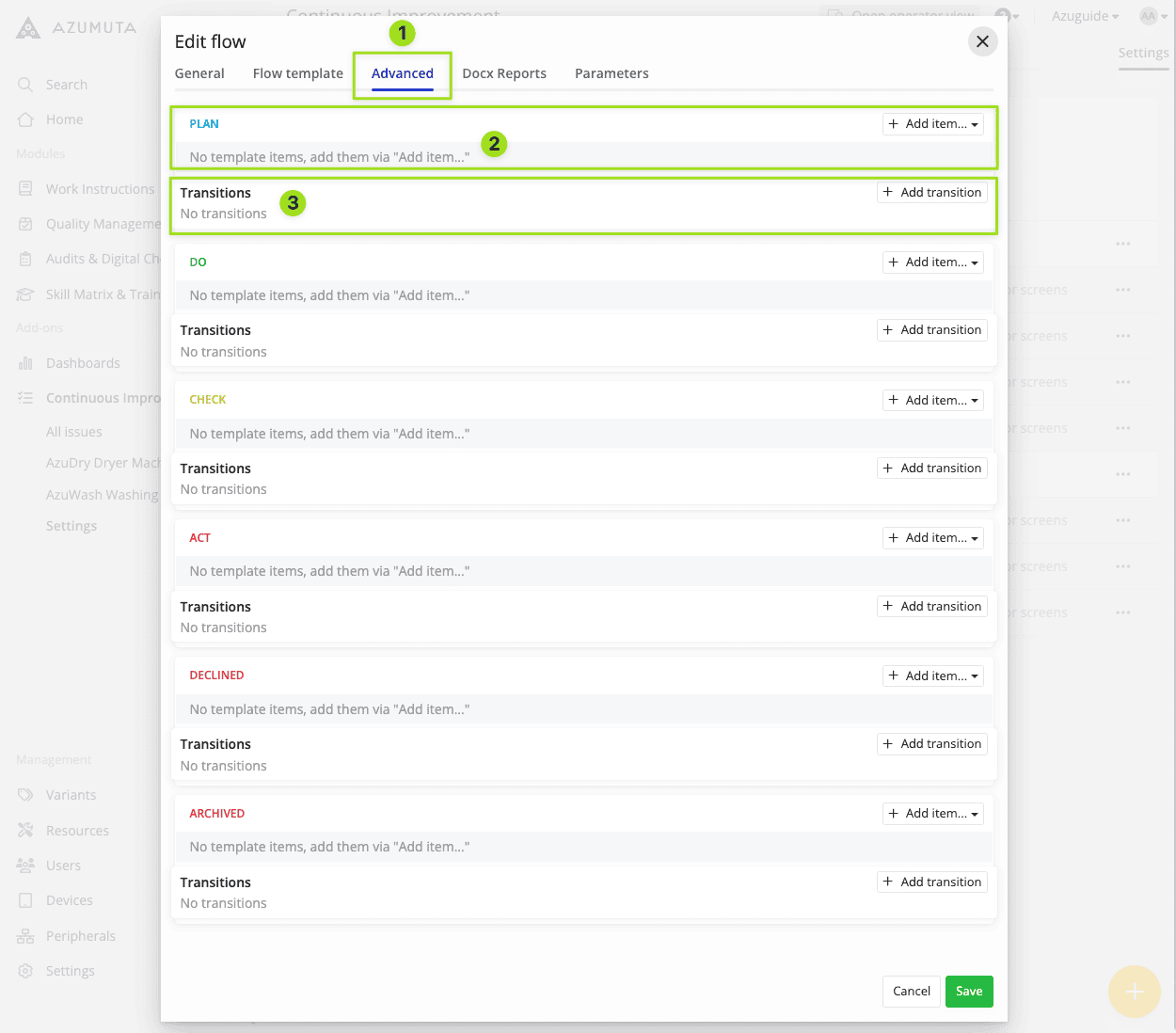
Schermafbeelding van de interface 'Flow bewerken' in het Azumuta platform, met de nadruk op het tabblad 'Geavanceerd' (1) voor het configureren van workflowkolommen en overgangen. In de kolom 'PLAN' (2) kunnen gebruikers sjabloonitems toevoegen via de knop '+ Item toevoegen...'. Onder de kolom 'PLAN' biedt het gedeelte 'Overgangen' (3) de mogelijkheid om overgangen toe te voegen via '+ Overgang toevoegen'. Andere workflowfasen, waaronder 'DO', 'CHECK', 'ACT', 'DECLINED' en 'ARCHIVED', bieden vergelijkbare opties voor het toevoegen van sjabloonitems en overgangen. Rechtsonder staat een knop 'Opslaan' om wijzigingen te bevestigen en een knop 'Annuleren' om ze te negeren.

  1. Klik op om het tabblad Geavanceerd te openen.
  2. Dit is een column.
  3. Dit is de lijst met overgangen voor deze kolom.


Een item toevoegen aan een kolom #

Je kunt verschillende items toevoegen aan een verbeterstroomkolom. Hier lees je hoe je er een toevoegt:

  1. Klik op "Item toevoegen" in de doelkolom.
  2. Selecteer het gewenste item.
  3. Voer de benodigde gegevens in.
  4. Klik op "Opslaan" als je klaar bent .


Opmerking: Als je een item hebt toegevoegd op het tabblad Stroomsjabloon, dan verschijnt dat item ook in dezelfde kolom op het tabblad Geavanceerd. En omgekeerd, als je een item hebt toegevoegd op het tabblad Geavanceerd, dan verschijnt het ook in dezelfde kolom op het tabblad Stroomschema.


Hier zijn de beschikbare itemopties voor elke kolom:
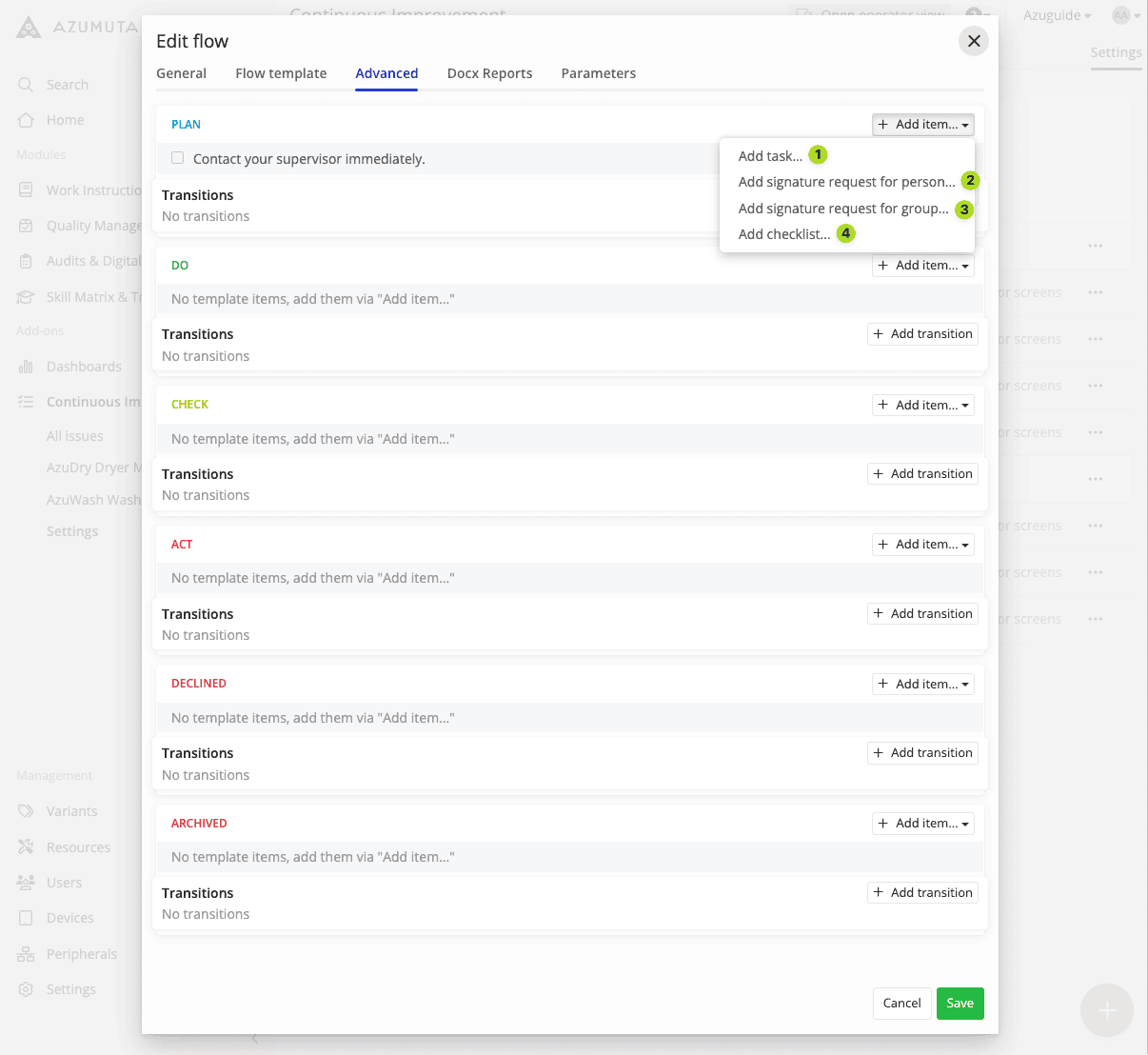
Schermafbeelding van de interface 'Flow bewerken' in het Azumuta platform, met de nadruk op het tabblad 'Geavanceerd' voor het beheer van workflowkolommen en overgangen. De kolom 'PLAN' bevat een taak met het label 'Neem onmiddellijk contact op met je supervisor', met een open vervolgkeuzemenu met opties voor: (1) Taak toevoegen, (2) Handtekeningverzoek voor persoon toevoegen, (3) Handtekeningverzoek voor groep toevoegen en (4) Controlelijst toevoegen. Andere workflowkolommen, waaronder 'DO', 'CHECK', 'ACT', 'DECLINED' en 'ARCHIVED', tonen plaatshouders voor het toevoegen van sjabloonitems via '+ Item toevoegen...' en overgangen via '+ Overgang toevoegen'. Rechtsonder bevindt zich een knop 'Opslaan' om wijzigingen te bevestigen en een knop 'Annuleren' om ze te negeren.

  1. Klik om een taak toe te voegen (je kunt de beschrijving van de taak direct typen. Als het item niet gaat om het vragen om een handtekening of het invullen van een checklist, dan raden we je aan om dit itemtype te kiezen).
  2. Klik om een handtekeningverzoek voor een specifieke persoon toe te voegen (een handtekening wordt gegeven om aan te geven dat een operator alle vereiste items in een kolom heeft voltooid en klaar is om naar de volgende kolom te gaan. Meestal wordt een handtekening gevraagd van een supervisor of manager).
  3. Klik om een handtekeningverzoek toe te voegen aan een gebruikersgroep
  4. Klik om een controlelijst toe te voegen.


Een item in een kolom # bewerken

Het bewerken van een item in een kolom op dit tabblad werkt op dezelfde manier als op het tabblad Stroomschema. Bekijk de onderstaande links om te zien hoe je een item in een kolom kunt bewerken op basis van het itemtype:

  • Een taak bewerken
  • Een handtekeningverzoek voor een persoon/gebruikersgroep bewerken
  • Een checklist bewerken


Opmerking: Als je een item op het tabblad Flow Template hebt bewerkt, dan wordt dat item ook automatisch bijgewerkt op het tabblad Geavanceerd. En omgekeerd: als je een item op het tabblad Geavanceerd hebt bewerkt, dan wordt hetzelfde item ook automatisch bijgewerkt op het tabblad Stroomschema.


Een overgang toevoegen #

  1. Klik op "Overgang toevoegen" in de doelkolom.
  2. Selecteer een van de beschikbare opties in het vervolgkeuzemenu "Wanneer".
  3. Selecteer een van de beschikbare opties in het vervolgkeuzemenu "Ga dan naar".
  4. Klik op "Opslaan" als je klaar bent .


De vervolgkeuzemenu's "Wanneer" en "Ga dan naar" hebben een oorzaak-gevolgrelatie.

Wanneer de gebeurtenis in het vervolgkeuzemenu "Wanneer" plaatsvindt, zal dit de gebeurtenis in het vervolgkeuzemenu " Ga dan naar" veroorzaken.


Een overgang bewerken #
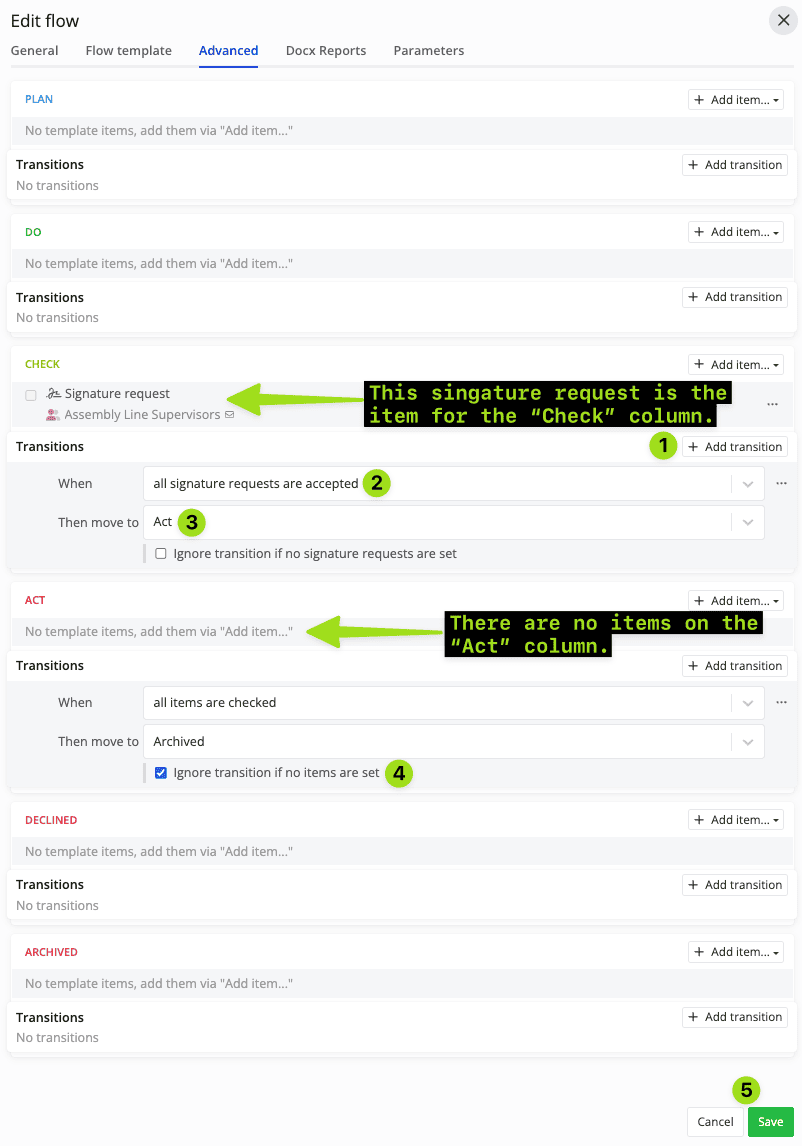
Schermafbeelding van de interface 'Flow bewerken' in het Azumuta platform, met de nadruk op het tabblad 'Geavanceerd' voor het beheren van items en overgangen in workflowkolommen. De kolom 'CHECK' bevat een handtekeningverzoek dat is toegewezen aan 'Assembly Line Supervisors' (1). Overgangen voor deze kolom zijn geconfigureerd om naar de kolom 'ACT' te gaan als alle handtekeningverzoeken zijn geaccepteerd (2, 3). De kolom 'ACT' heeft momenteel geen sjabloonitems, zoals aangegeven door het label 'Geen sjabloonitems, voeg ze toe via "Item toevoegen..."' (gemarkeerd met een pijl). Een overgang van 'ACT' naar 'ARCHIEF' is geconfigureerd om plaats te vinden als alle items zijn aangevinkt, met een optie om de overgang te negeren als er geen items zijn ingesteld (4). Rechtsonder is de knop 'Opslaan' (5) zichtbaar om wijzigingen te bevestigen, naast een knop 'Annuleren'.

  1. Om een extra overgang aan deze kolom toe te voegen, klik je op "Overgang toevoegen".
  2. Klik om de inhoud van het vervolgkeuzemenu "Wanneer" te wijzigen.
  3. Klik om de inhoud van het vervolgkeuzemenu "Ga dan naar" te wijzigen.
  4. In Azumuta gaan alle issues automatisch door naar de volgende kolom als er geen openstaande items meer zijn (omdat alle items in deze kolom zijn afgehandeld of omdat er in eerste instantie geen items aan deze kolom zijn toegevoegd). Als je wilt voorkomen dat een issue automatisch doorgaat naar de volgende kolom omdat er geen items zijn toegevoegd aan deze kolom, vink dan deze optie aan.
  5. Als je klaar bent met bewerken, klik je op "Opslaan". Als je echter verder wilt gaan zonder de wijzigingen die je hebt gemaakt op te slaan, klik je op "Annuleren".


Het tabblad Docx-rapporten #

Je kunt Docx-rapporten toevoegen aan een verbeterstroom. Lees er hier meer over.


Het tabblad Parameters #

U kunt parameters toevoegen aan een verbeterstroom. Deze parameters worden weergegeven op alle tickets die onder deze verbeterstroom vallen en op alle controlelijsten die aan deze tickets gekoppeld zijn.

Deze functie is handig als je een verbeterstroom hebt voor elk artikel op je werkruimte.


Een parameter toevoegen aan een verbeterstroom #

  1. Klik op het tabblad "Parameters".
  2. Klik op "Veld toevoegen".
  3. Voer de "Key" en "Value" van de parameter in .
  4. Klik op "Opslaan" als je klaar bent .


Een parameter op een verbeterstroom bewerken #

  1. Klik op het tabblad "Parameters".
  2. Voer de gewenste bewerkingen uit. U kunt dit doen op de "Key" en/of "Value" van de parameter .
  3. Klik op "Opslaan" als je klaar bent .


Hoe verwijder je een parameter op een verbeterstroom #

  1. Klik op het tabblad "Parameters".
  2. Klik op de parameter die u wilt verwijderen.
  3. Klik op het prullenbakpictogram.
  4. Klik op "Opslaan" als je klaar bent .


Een verbeterstroom verwijderen #

  1. Klik op "Voortdurende verbetering" in het zijpaneel.
  2. Klik op "Instellingen".
  3. Klik op het pictogram met de drie puntjes naast de verbeterstroom die je wilt verwijderen.
  4. Klik op "Stroom verwijderen".
  5. Klik op "Verwijderen".

Heb je nog vragen? Klik hier en stuur ons een bericht!

Hoe kunnen we helpen?

Bijgewerkt op 27 mei 2025
Een verbeterbord bewerken of verwijderenEen controlelijst aan een ticket toevoegen
Inhoudsopgave
  • Hoe kom je bij de verbeterstroom-editor?
  • Het tabblad Algemeen
  • Het tabblad stroomsjabloon
    • Een item toevoegen aan een kolom
    • Een item in een kolom bewerken
      • Een taak bewerken
      • Een handtekeningverzoek aan een persoon/gebruikersgroep bewerken
      • Een checklist bewerken
  • Het tabblad Geavanceerd
    • Een item toevoegen aan een kolom
    • Een item in een kolom bewerken
    • Een overgang toevoegen
    • Een overgang bewerken
  • Het tabblad Docx-rapporten
  • Het tabblad Parameters
    • Een parameter toevoegen aan een verbeterstroom
    • Een parameter op een verbeterstroom bewerken
    • Hoe verwijder je een parameter op een verbeterstroom?
  • Hoe een verbeterstroom verwijderen