Nadat u randgroepen en randapparaten hebt toegevoegd aan uw Azumuta platform, kunt u ze configureren volgens uw behoeften.
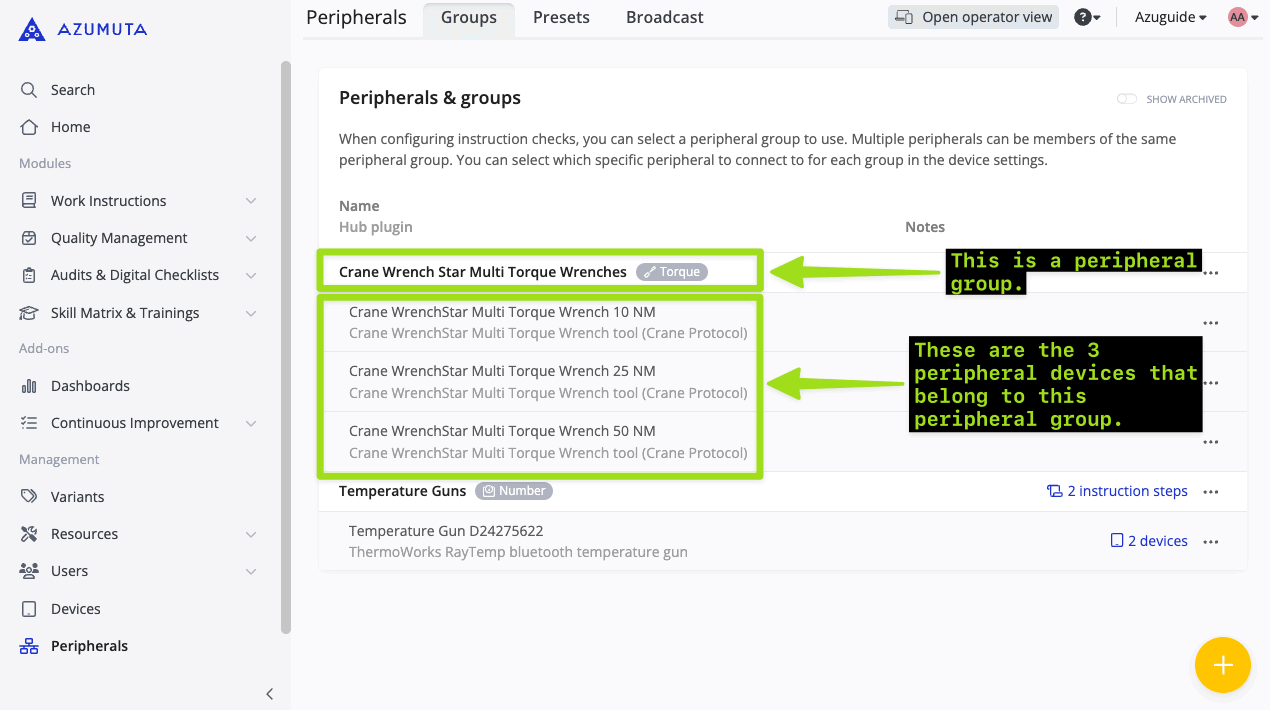
Hier zijn de beschikbare configuratieopties:
Perifere groepen #
Een perifere groep bewerken #
- Klik op "Randapparatuur" onder "Beheer".
- Klik op het pictogram met de drie puntjes naast de randgroep die u wilt bewerken.
- Klik op "Bewerken".
- Klik op "Opslaan" als je klaar bent met je bewerkingen .
De beschikbare bewerkingsopties verschillen afhankelijk van het type randgroep.
Een randapparaat toevoegen aan een randapparaatgroep #
- Klik op "Randapparatuur" onder "Beheer".
- Klik op het pictogram met de drie puntjes naast de beoogde randgroep.
- Klik op "Randapparaat toevoegen".
- Vul de beschikbare velden in (alleen het veld "Naam" is verplicht).
- Als je klaar bent, klik je op "Toevoegen".
De lijst met instructiestappen bekijken die zijn gekoppeld aan een randgroep #
- Klik op "Randapparatuur" onder "Beheer".
- Klik op "instructiestappen" naast een randgroep.
- Scroll naar beneden en je ziet de lijst met instructiestappen die gekoppeld zijn aan die randgroep onder "Instructiestappen". Je kunt er ook op klikken, waarna je wordt doorgestuurd naar de bijbehorende instructiestapeditor.
Een perifere groep archiveren #
Voordat u een randapparaatgroep kunt archiveren, moet u ervoor zorgen dat er geen randapparaten zijn die onder deze randapparaatgroep vallen.
- Klik op "Randapparatuur" onder "Beheer".
- Klik op het pictogram met de drie puntjes naast de randgroep die u wilt archiveren.
- Klik op "Archiveren".
- Klik opnieuw op "Archiveren".
Een perifere groep uitarchiveren #
- Klik op "Randapparatuur" onder "Beheer".
- Klik op "Gearchiveerd weergeven".
- Klik op het pictogram met de drie puntjes naast de gearchiveerde randgroep.
- Klik op "Unarchive".
Een randgroep verwijderen #
- Klik op "Randapparatuur" onder "Beheer".
- Klik op het pictogram met de drie puntjes naast de randgroep die u wilt verwijderen.
- Klik op "Verwijderen".
- Klik opnieuw op "Verwijderen".
Randapparaten #
Een randapparaat bewerken #
- Klik op "Randapparatuur" onder "Beheer".
- Klik op het pictogram met de drie puntjes naast het randapparaat dat u wilt bewerken.
- Klik op "Bewerken".
- Klik op "Opslaan" als je klaar bent met je bewerkingen .
De beschikbare bewerkingsopties verschillen afhankelijk van het type randapparaat.
De lijst met apparaten bekijken die zijn gekoppeld aan een randapparaat #
- Klik op "Randapparatuur" onder "Beheer".
- Klik op "apparaten" naast een randapparaat.
- Daar zie je de lijst met apparaten die gekoppeld zijn aan dat randapparaat. Als u op een van de apparaten klikt, wordt u doorgestuurd naar het menu Apparaatbeheer.
Een randapparaat archiveren #
- Klik op "Randapparatuur" onder "Beheer".
- Klik op het pictogram met de drie puntjes naast het randapparaat dat u wilt archiveren.
- Klik op "Archiveren".
- Klik opnieuw op "Archiveren".
Een randapparaat uit het archief halen #
- Klik op "Randapparatuur" onder "Beheer".
- Klik op "Gearchiveerd weergeven".
- Klik op het pictogram met de drie puntjes naast het gearchiveerde randapparaat.
- Klik op "Unarchive".
Een randapparaat verwijderen #
- Klik op "Randapparatuur" onder "Beheer".
- Klik op het pictogram met de drie puntjes naast het randapparaat dat u wilt verwijderen.
- Klik op "Verwijderen".
- Klik opnieuw op "Verwijderen".