Als beheerder is het jouw verantwoordelijkheid om problemen (tickets die zijn ingediend door je operators) op te volgen. Dit is wat je kunt doen:
Hoe de lijst met problemen in je werkruimte te zien #
- Ga naar "Voortdurende verbetering" in het zijpaneel.
- Om de lijst met alle problemen in uw werkruimte te zien, selecteert u de tab "Alle problemen". Dit is het eerste tabblad dat standaard wordt geopend wanneer u de add-on "Voortdurende verbetering"bezoekt.
- Om de lijst met problemen van een specifieke verbeteringsraad te bekijken: Klik op het tabblad van die verbeterraad.
Hoe een probleem bekijken #
- Ga naar "Voortdurende verbetering" in het zijpaneel.
- Klik op de kwestie die je wilt bekijken.
Een probleem opvolgen #
Een probleem bewerken #
Als beheerder kun je een issue bewerken (een ticket dat is verzonden door een operator). Dit zijn de bewerkingsmogelijkheden:
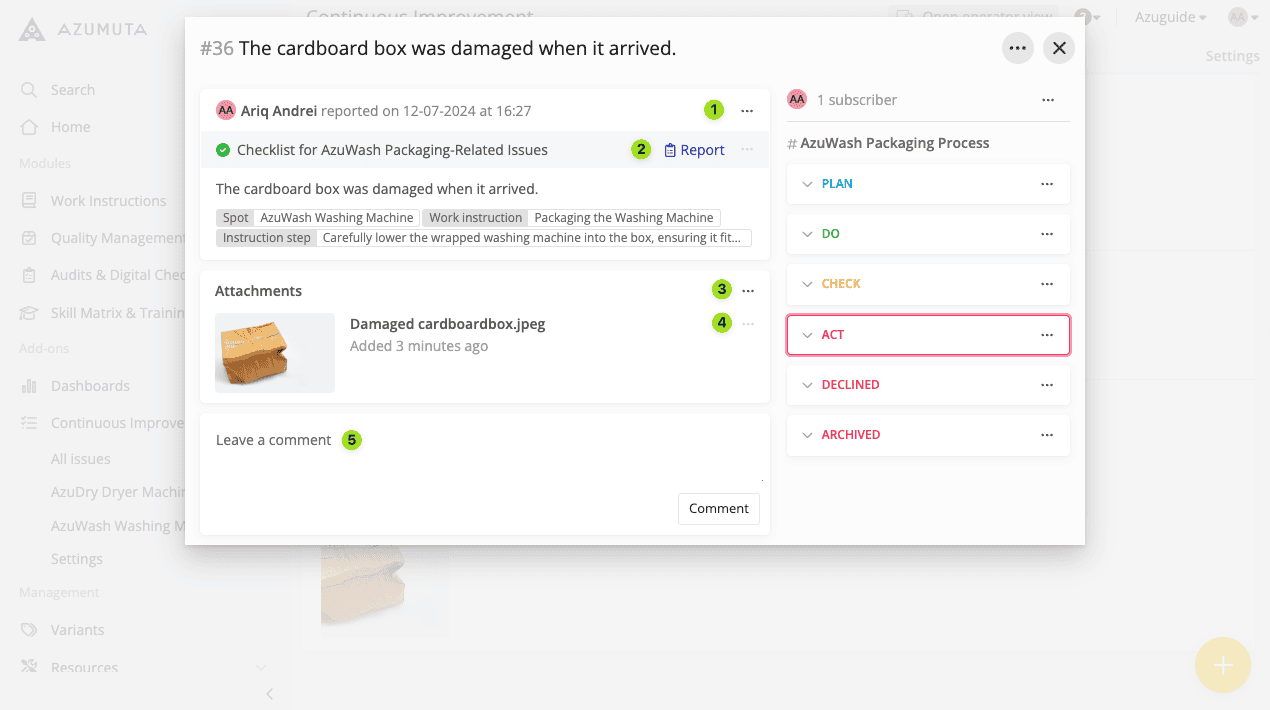
- Klik op om de optie voor het bewerken van de opmerking van de operator te openen.
- Klik om de ticketchecklist te bekijken (als je die hebt opgenomen in de verbeterstroom).
- Klik op om de optie te openen voor het uploaden van extra bestanden naar de kwestie.
- Klik om de optie te openen om de afbeelding die door de operator is verzonden te downloaden/verwijderen, of om deze naar de afbeeldingsbibliotheek te kopiëren.
- Klik op om extra opmerkingen te typen en klik op "Commentaar" in de rechterbenedenhoek van het veld als je klaar bent.
Issuestatussen opvolgen #
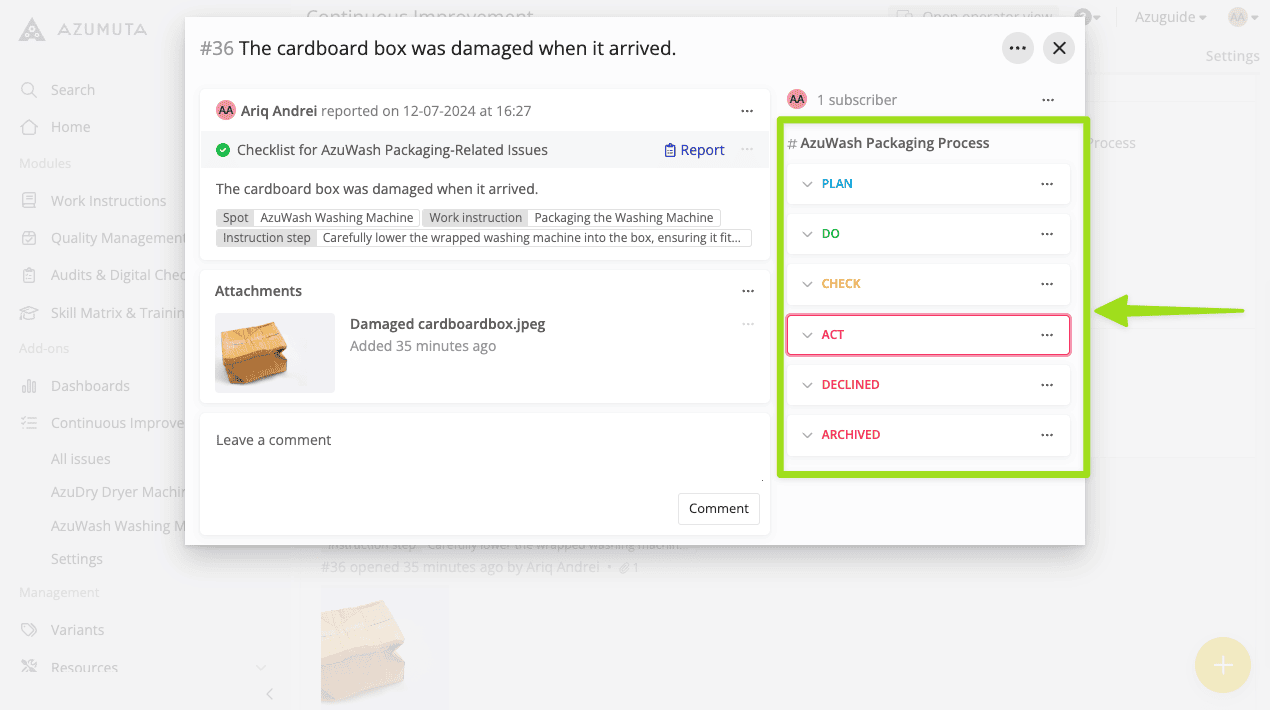
In het rechterdeel van het menu zie je de lijst met issue-statussen. De bestaande statussen zijn gebaseerd op het sjabloon van het verbeterbord dat je hebt gekozen bij het aanmaken van dat verbeterbord.
In de afbeelding hieronder hebben we het PDCA-sjabloon (Plan, Do, Check, Act) gebruikt.
De status van een probleem wijzigen #
- Klik op het pictogram met de drie puntjes naast de status die u wilt wijzigen.
- Klik op "Verplaatsen naar deze kolom".
- Klik op "Ja".
Wat kun je doen in elke probleemstatus? #
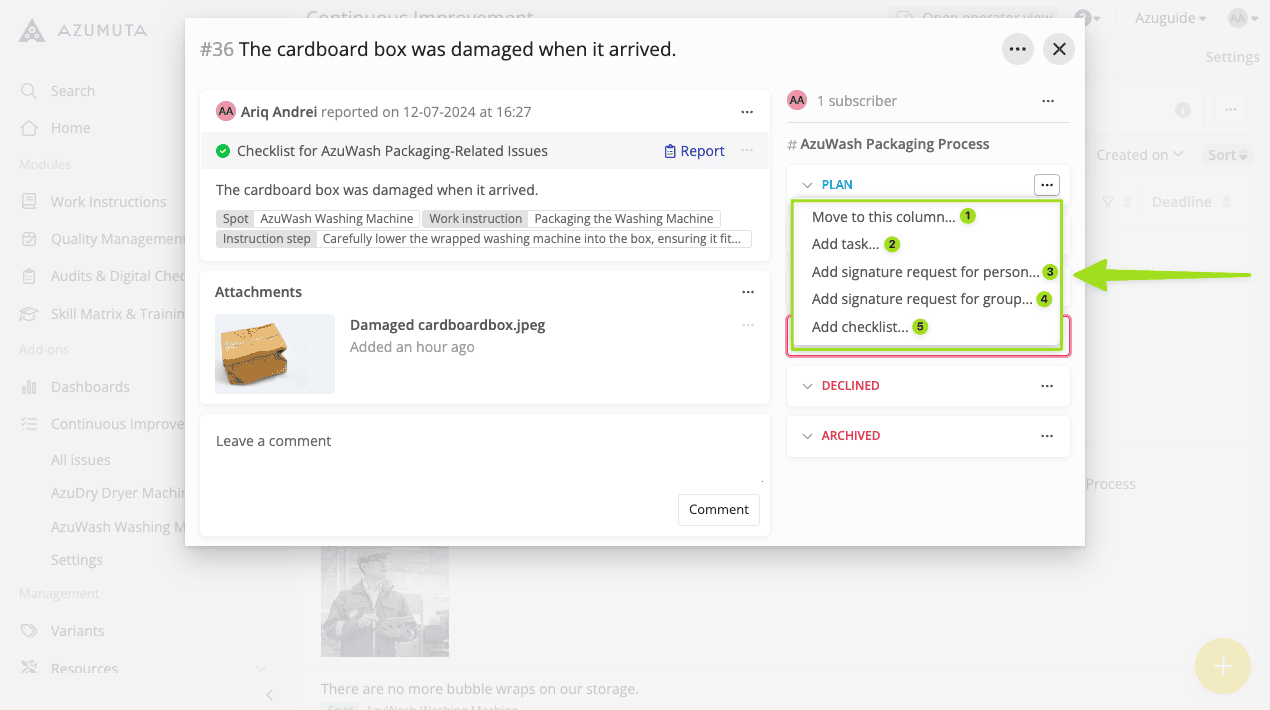
- Klik om de kwestie naar die status te verplaatsen.
- Klik om een taak toe te voegen (die kan worden toegewezen aan jezelf, aan een specifieke persoon of aan een gebruikersgroep).
- Klik om een handtekeningverzoek voor een specifieke persoon toe te voegen (over het algemeen gebruikt om de goedkeuring van een supervisor te vragen).
- Klik om een handtekeningverzoek voor een gebruikersgroep toe te voegen.
- Klik om een controlelijst toe te voegen.
Een probleem sluiten #
Om een probleem te sluiten, moet u de status ervan verplaatsen naar "Gearchiveerd " ( voor problemen die zijn opgelost) of "Afgewezen" (voor problemen die zijn afgewezen).
Hoe kan ik de lijst met vorige gesloten problemen bekijken ?
- Ga naar "Voortdurende verbetering" in het zijpaneel.
- Ga naar het gerichte verbeterbord
- Klik op het pictogram met de drie puntjes.
- Klik op "Afgewezen & gearchiveerd".
Hoe de geschiedenis van een probleem bekijken #
Hier zie je hoe je de activiteiten van een kwestie in het verleden kunt zien (inclusief bewegingen tussen kolommen en acties zoals handtekeningverzoeken).
- Ga naar "Voortdurende verbetering" in het zijpaneel.
- Ga naar het verbeterbord dat de kwestie bevat waarvan je de geschiedenis wilt zien.
- Klik op de gewenste kwestie.
- Klik op het pictogram met de drie puntjes naast het pictogram Sluiten.
- Klik op "Activiteit weergeven".