In Azumuta kunt u één of meerdere modules/add-on's/functies verbergen voor uw werkruimte. Als een module/add-on/functionaliteit verborgen is, heeft niemand in je workspace er toegang toe. Sommige gebruikers willen dit om de volgende redenen:
- De complexiteit van het platform tijdelijk verminderen bij het inwerken van nieuwe medewerkers.
- Om ongeoorloofde toegang tot bepaalde modules/toevoegingen/functies te voorkomen.
- Om een bepaald probleem/bug op het platform op te lossen.
- En diverse andere mogelijke redenen.
En natuurlijk kun je verborgen items op elk moment weer verbergen.
Zo verberg je een volledige module/toevoeging in je werkruimte #
Door dit te doen zal een volledige module/add-on (en al zijn functies) verborgen worden in uw werkruimte. Dit is hoe:
- Klik op "Gebruikers" onder "Beheer".
- Klik op "Rechten".
- Selecteer het tabblad met de naam van de module/toevoeging die u wilt verbergen.
- Klik op het oogpictogram naast "Algemeen". Selecteer daarna een van de volgende opties:
- Als je op "Uitgeschakeld" klikt , wordt die module/toevoeging verborgen.
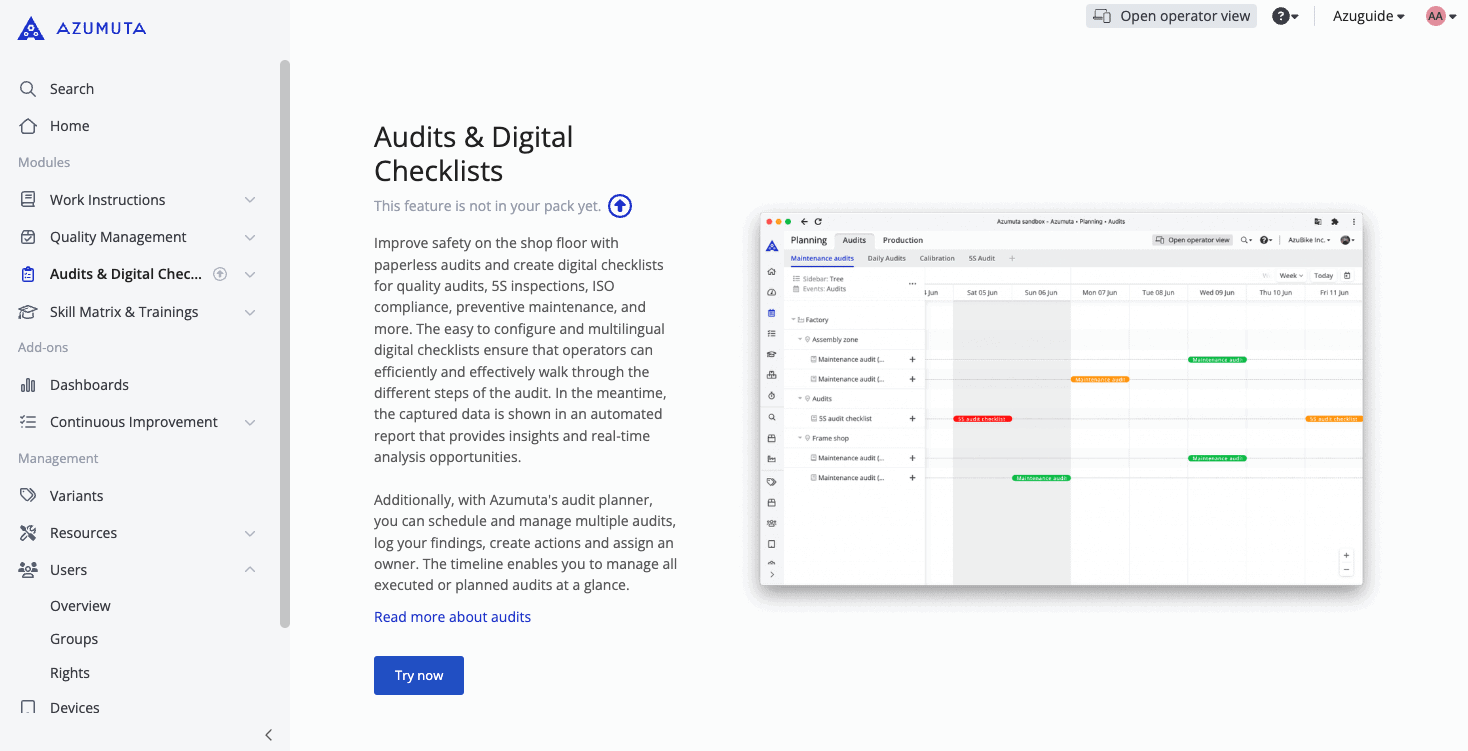
- Als u klikt op "Uitgeschakeld met teaser", dan worden alle functies van die module/add-on verborgen en vervangen door een teaser voor die module/add-on. De onderstaande afbeelding toont bijvoorbeeld de teaser van de module "Audits & digitale controlelijsten":
Opmerking: In tegenstelling tot de 4 modules en de Continuous Improvement add-on, is er geen afzonderlijke module/add-on tab voor de Dashboards add-on. Als je de Dashboards add-on volledig wilt verbergen in je werkruimte, dan moet je deze als functionaliteit verbergen op 3 afzonderlijke tabbladen: de tabbladen Kwaliteitsbeheer, Audits & Digitale Checklists en Voortdurende Verbetering. Raadpleeg de onderstaande handleiding om te zien hoe u een functionaliteit in uw Azumuta workspace kunt verbergen.
Hoe verberg je een functionaliteit in je werkruimte #
Naast het verbergen van een volledige module/add-on, kun je ook een Azumuta-functionaliteit (bijv. docx-rapportage, tijdstudie, enz.) verbergen in je werkruimte. Dit gaat als volgt:
- Klik op "Gebruikers" onder "Beheer".
- Klik op "Rechten".
- Klik op de module/toevoegingstab die de functionaliteit bevat die u wilt verbergen.
- Klik op het oogpictogram naast het onderwerptabblad met de naam van de functionaliteit die u wilt verbergen. Selecteer vervolgens een van de volgende opties:
- Als je op "Uitgeschakeld" klikt , wordt die functionaliteit verborgen.
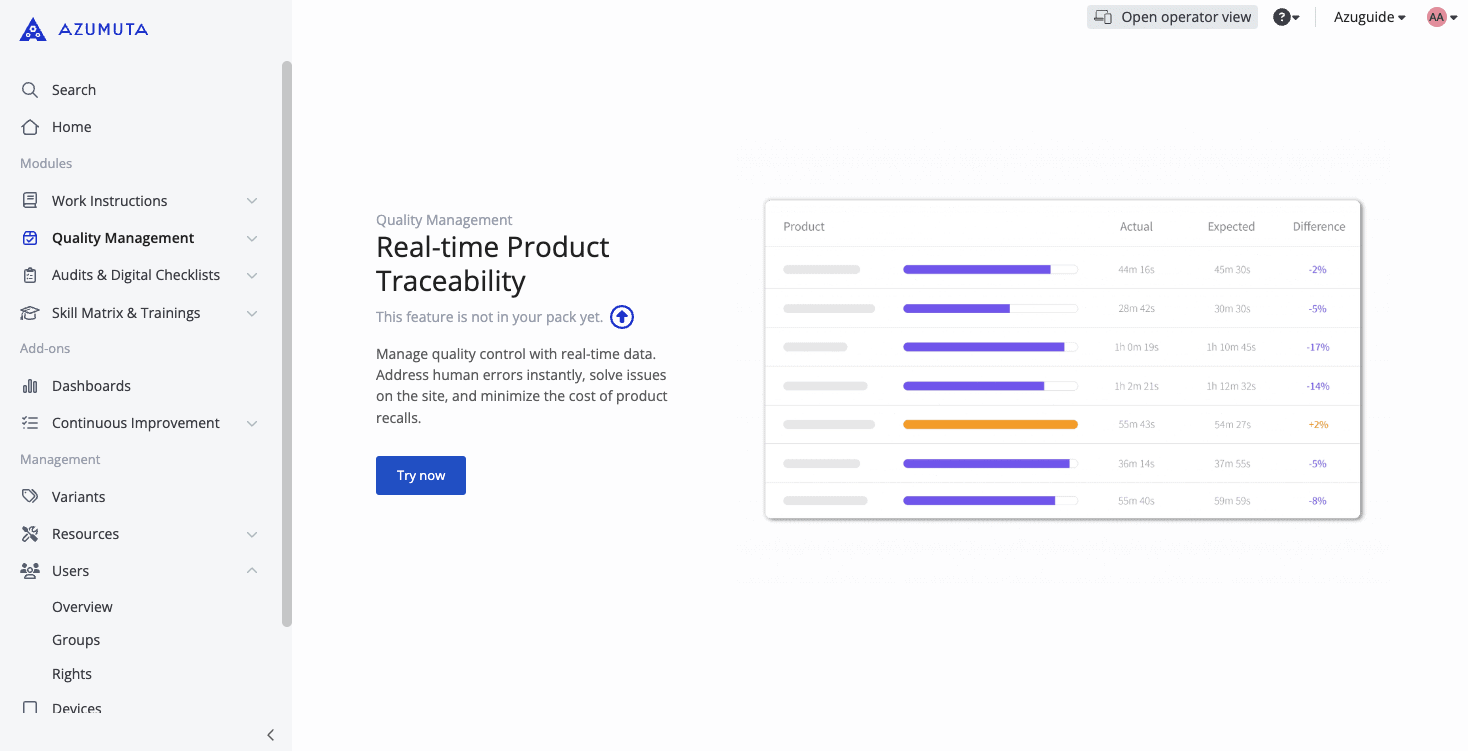
- Als je klikt op "Uitgeschakeld met teaser", dan wordt die functionaliteit verborgen en vervangen door een teaser van die functionaliteit. De afbeelding hieronder toont bijvoorbeeld de teaser van de functie "Tijdstudie":
Een verborgen module/toevoeging/functie in uw werkruimte verbergen #
- Klik op "Gebruikers" onder "Beheer".
- Klik op "Rechten".
- Navigeer naar het tabblad/onderwerp met de naam van de module/toevoeging/functie die u wilt verbergen.
- Klik op het pictogram met het gekruiste oog (als het verborgen was) of het pictogram met de pijl omhoog (het was verborgen met een teaser).
- Klik op "Ingeschakeld".