In den meisten Azumuta-Widgets haben Sie die Möglichkeit, Daten auf der Grundlage eines bestimmten Zeitraums zu filtern. Dadurch wird sichergestellt, dass das Widget nur die Daten innerhalb des gewählten Zeitraums anzeigt und alle Daten außerhalb dieses Zeitraums ausschließt.
Wie navigiere ich zu einem Widget #
Bevor Sie weitergehen, müssen Sie wissen, wie Sie zu einem Widget navigieren können. So geht's:
- Klicken Sie in der Seitenleiste auf "Dashboards".
- Klicken Sie auf die Registerkarte "Gezieltes Dashboard".
- Wählen Sie das gewünschte Widget innerhalb eines Dashboards aus.
Wie kann man den Zeitrahmen eines Widgets anpassen? #
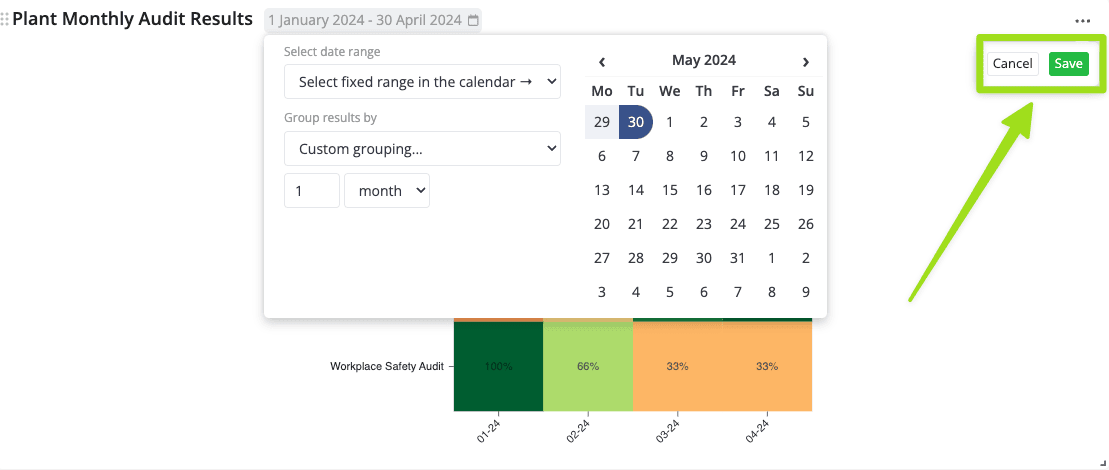
Sie können den Zeitrahmen eines Widgets anpassen, indem Sie auf den Datumsbereich neben dem Titel des Widgets klicken, wie in der Abbildung unten gezeigt. Sie können den Datumsbereich und die Ergebnisgruppe des Widgets bearbeiten. Wir werden beide Arten der Bearbeitung weiter unten erklären.

Nachdem Sie die gewünschten Änderungen vorgenommen haben, vergessen Sie nicht, auf "Speichern" zu klicken (siehe unten). Wenn Sie Ihre Änderungen jedoch rückgängig machen möchten, klicken Sie auf "Abbrechen".
Editieren des Zeitrahmens des Widgets #
Um den Zeitrahmen des Widgets anzupassen, klicken Sie auf das Dropdown-Menü unter "Datumsbereich auswählen", wie im Video unten gezeigt:
Wie im Video gezeigt, haben Sie die folgenden Optionen für den Zeitrahmen:
- Heute
- Gestern
- Diese Woche
- Letzte Woche
- Diesen Monat
- Letzter Monat
- Individuelles Walzprogramm (klicken Sie hier, um mehr zu erfahren)
- Wählen Sie einen festen Bereich im Kalender (klicken Sie hier, um mehr zu erfahren)
Custom Rolling Range #
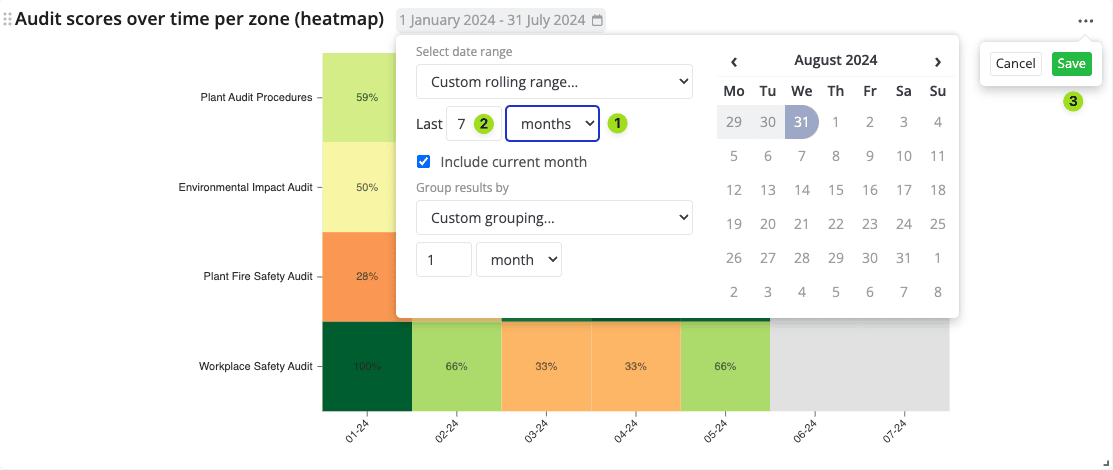
Mit diesem Tool können Sie historische Daten mit Hilfe einer rollierenden Datumsauswahl verfolgen.
- Wählen Sie die Zeiteinheit (Stunden/Tage/Wochen/Monate/Jahre).
- Wählen Sie die Nummer mit Hilfe der Auf-/Ab-Pfeile oder durch Scrollen mit der Maus.
- Klicken Sie auf "Speichern", wenn Sie fertig sind.
Wählen Sie Fester Bereich im Kalender #
Mit diesem Werkzeug können Sie anhand des Kalenders ein bestimmtes Anfangs- und Enddatum festlegen.
- Klicken Sie auf ein Datum im Kalender. Das erste angeklickte Datum wird das Startdatum des Zeitrahmens sein.
- Klicken Sie auf ein anderes Datum im Kalender. Das zweite angeklickte Datum wird das Enddatum.
- Klicken Sie auf "Speichern", wenn Sie fertig sind.
Anpassen der Ergebnisgruppe eines Widgets #
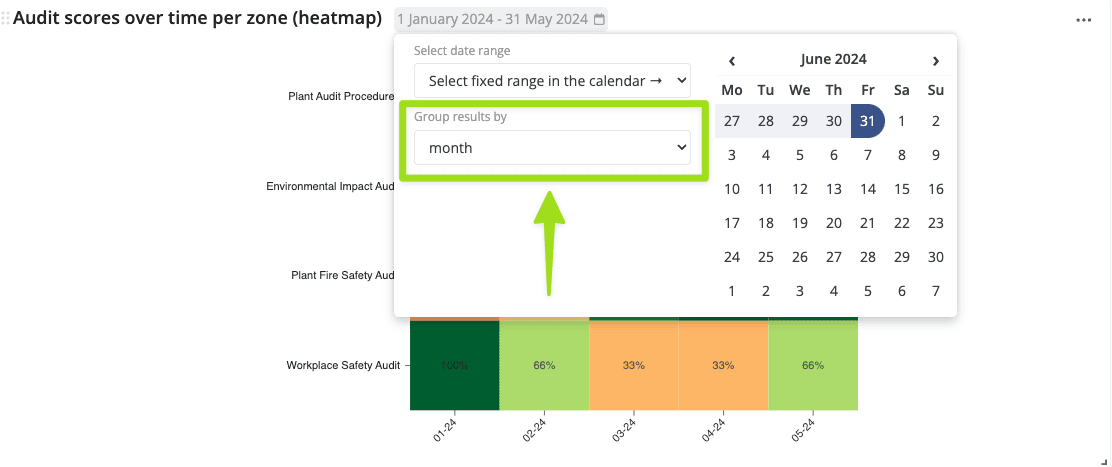
Neben der Anpassung der Zeitleiste eines Widgets ist es ebenso wichtig, auf die Ergebnisgruppe zu achten. Die Ergebnisgruppe bestimmt, ab welcher Zeitebene die Daten des Widgets angezeigt werden.
Beruht sie auf täglichen Daten? Wöchentlichen Daten? Auf monatlichen Daten? Oder etwas Individuelles? Sie können sie anpassen, indem Sie auf das folgende Dropdown-Menü klicken:
Dies sind die empfohlenen Ergebnisgruppen auf der Grundlage des ausgewählten Datumsbereichs:
- Nach Stunde (wenn Sie "Heute" oder "Gestern" wählen)
- Nach Tag (wenn Sie "Diese Woche" oder "Letzte Woche" wählen)
- Nach Woche (wenn Sie "Dieser Monat" oder "Letzter Monat" wählen)
- Nach Monat (wenn der Datumsbereich mindestens ein Jahr beträgt)
- Sie können auch "Benutzerdefinierte Gruppierung" für andere Zeiträume wählen.