Wie bereits in den vorangegangenen Leitfäden erwähnt, können einem Artikel Parameter hinzugefügt werden. Daher werden alle Produktbestellungen, die auf diesem Artikel basieren, mit denselben Parametern versehen.
Wo finde ich das Parametermenü in einem Artikel #
Die Parameter eines Artikels können wie folgt konfiguriert werden:
- Klicken Sie in der Seitenleiste der Homepage auf Qualitätsmanagement.
- Klicken Sie auf Qualitätsverfahren.
- Klicken Sie auf eine bestehende Artikelkategorie.
- Klicken Sie auf die Registerkarte "ERP-Konfiguration".
- Klicken Sie auf die Registerkarte "Parameter".
Wie man einen neuen Parameter erstellt und ihn ausfüllt #
- Klicken Sie in der Seitenleiste der Homepage auf Qualitätsmanagement.
- Klicken Sie auf Qualitätsverfahren.
- Klicken Sie auf eine bestehende Artikelkategorie.
- Klicken Sie auf die Registerkarte "ERP-Konfiguration".
- Klicken Sie auf die Registerkarte "Parameter".
- Klicken Sie auf das Zahnradsymbol.
- Klicken Sie auf "Parameter hinzufügen".
- Einfügen des Parameternamens
- Klicken Sie auf "Erstellen".
- Füllen Sie die Felder mit dem gewünschten Inhalt.
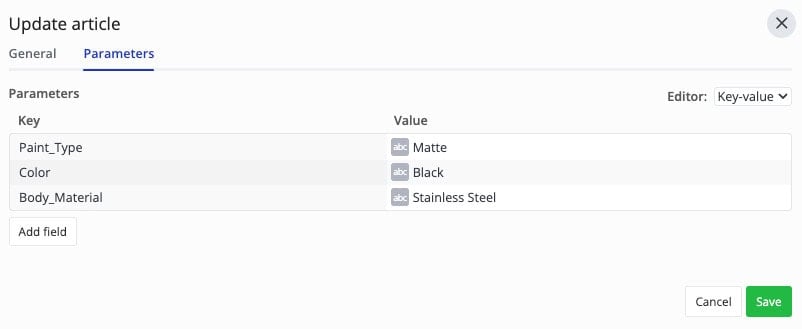
Hinweis: Wenn der Parameterschlüssel aus 2 oder mehr Wörtern besteht, sollten Sie einen Unterstrich zwischen den Wörtern verwenden, wie unten gezeigt.
So wählen Sie den Parameterwerttyp #
Es sind 3 Arten von Parameterwerten verfügbar. Jeder von ihnen hat seine eigene spezifische Verwendung:
- Text (der Parameterwert kann nur Buchstaben und Symbole anzeigen, keine Zahlen). Dieser Parameterwerttyp wird üblicherweise verwendet, um die qualitativen Merkmale eines Artikels anzuzeigen (z. B. seine Farbe, sein Material usw.).
- Zahl (der Parameterwert kann nur Zahlen anzeigen - keine Buchstaben oder Symbole. Um Berechnungen mit Parametern durchzuführen, müssen Sie diesen Parameterwerttyp wählen). Dieser Parameterwerttyp wird üblicherweise verwendet, um die quantitativen Merkmale eines Artikels anzuzeigen (z. B. seine Länge, sein Gewicht usw.).
- Wahr/Falsch (der Parameterwert zeigt entweder "wahr" oder "falsch" an). Dieser Parameterwerttyp wird üblicherweise zur Beantwortung einer Ja/Nein-Frage verwendet (z. B. "Enthält dieser Artikel Gefahrstoffe?").
Ein neu erstellter Parameter hat standardmäßig "Text" als Standardwerttyp. Sie können ihn jedoch ändern. Hier erfahren Sie, wie Sie den Parameterwerttyp eines Parameters auswählen:
- Klicken Sie in der Seitenleiste der Homepage auf Qualitätsmanagement.
- Klicken Sie auf Qualitätsverfahren.
- Klicken Sie auf eine bestehende Artikelkategorie.
- Klicken Sie auf die Registerkarte "ERP-Konfiguration".
- Klicken Sie auf das Symbol mit den drei Punkten neben dem Artikel, der den Parameterwerttyp enthält, den Sie ändern möchten.
- Klicken Sie auf "Bearbeiten".
- Klicken Sie auf die Registerkarte "Parameter".
- Klicken Sie auf "abc ", wenn der aktuelle Parameterwerttyp "Text" ist , klicken Sie auf "123", wenn der aktuelle Parameterwerttyp "Zahl" ist , oder klicken Sie auf "T/F", wenn der aktuelle Parameterwerttyp "Wahr/Falsch" ist .
- Wählen Sie den neuen Parameterwerttyp.
- Wenn Sie fertig sind, klicken Sie auf "Speichern".
Umbenennen oder Löschen eines existierenden Parameters #
- Klicken Sie in der Seitenleiste der Homepage auf Qualitätsmanagement.
- Klicken Sie auf Qualitätsverfahren.
- Klicken Sie auf eine bestehende Artikelkategorie.
- Klicken Sie auf die Registerkarte "ERP-Konfiguration".
- Klicken Sie auf die Registerkarte "Parameter".
- Klicken Sie auf das Zahnradsymbol.
- Klicken Sie auf "Parameter verwalten".
- Wählen Sie den Parameter aus, den Sie konfigurieren möchten, und klicken Sie auf das Symbol mit den drei Punkten neben dem Parameter.
- Um die Variante umzubenennen: Klicken Sie auf "Bearbeiten", geben Sie den Namen der Variante ein und klicken Sie auf "Aktualisieren".
- Um die Variante zu löschen: klicken Sie auf "Unlink".