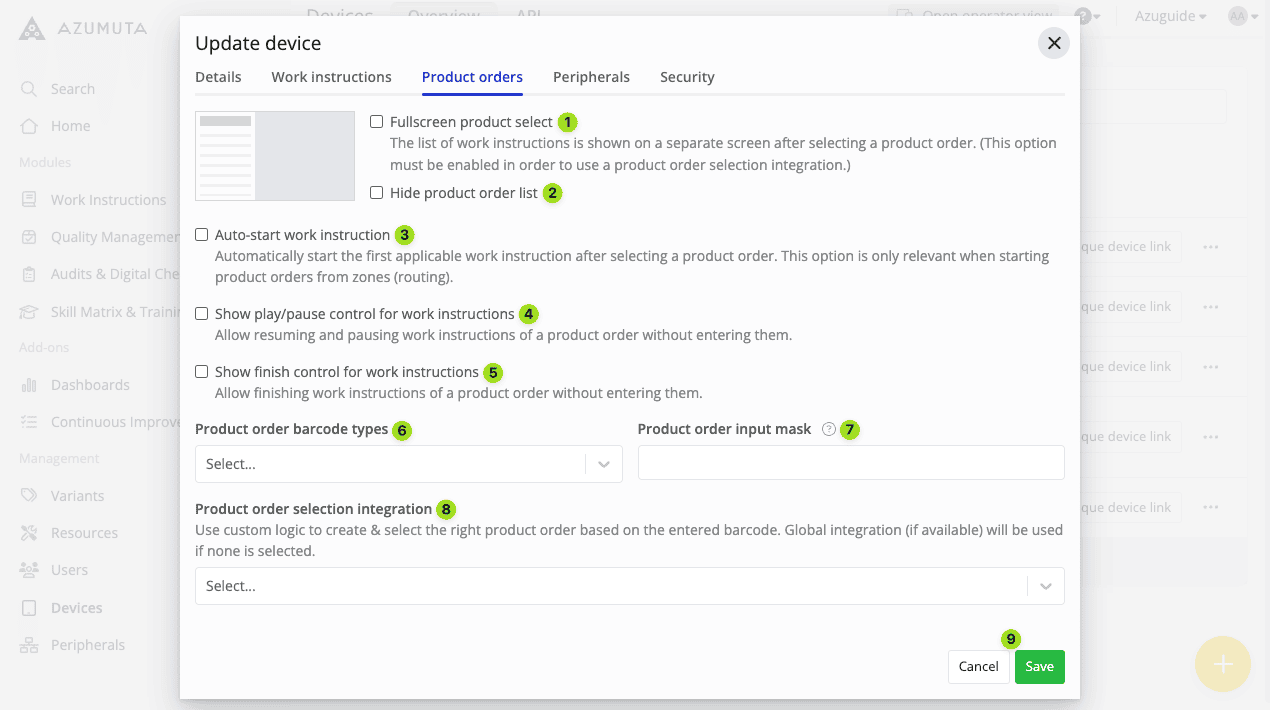
Auf dieser Seite werden wir die produktbestellungsbezogenen Geräteeinstellungen besprechen.
So greifen Sie auf die produktauftragsbezogenen Geräteeinstellungen zu #
- Klicken Sie auf "Geräte" unter "Verwaltung".
- Klicken Sie neben dem Gerät, das Sie konfigurieren möchten, auf das Symbol mit den drei Punkten.
- Klicken Sie auf "Gerät bearbeiten".
- Klicken Sie auf die Registerkarte "Produktbestellungen".
Was sind die möglichen Konfigurationsoptionen? #
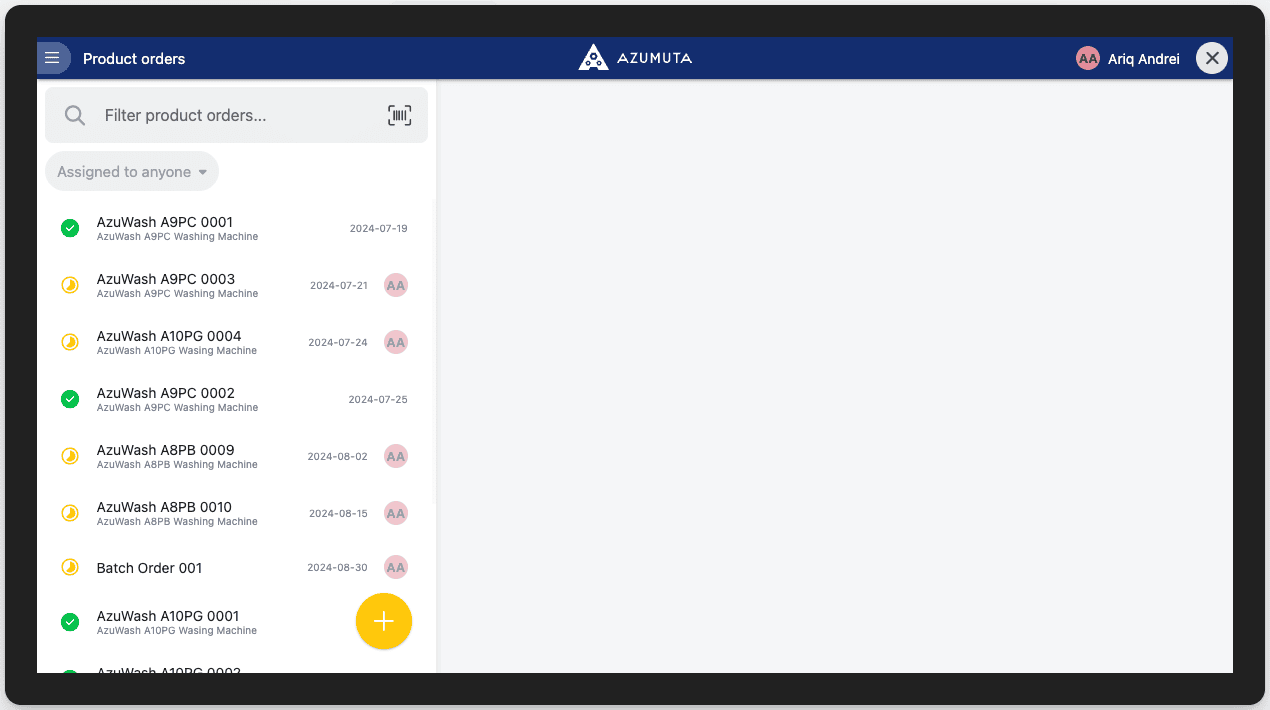
Als Referenz für die Optionen Nr. 1 und Nr. 2 sieht die ursprüngliche Schnittstelle so aus, wenn keine der beiden Optionen angekreuzt ist:
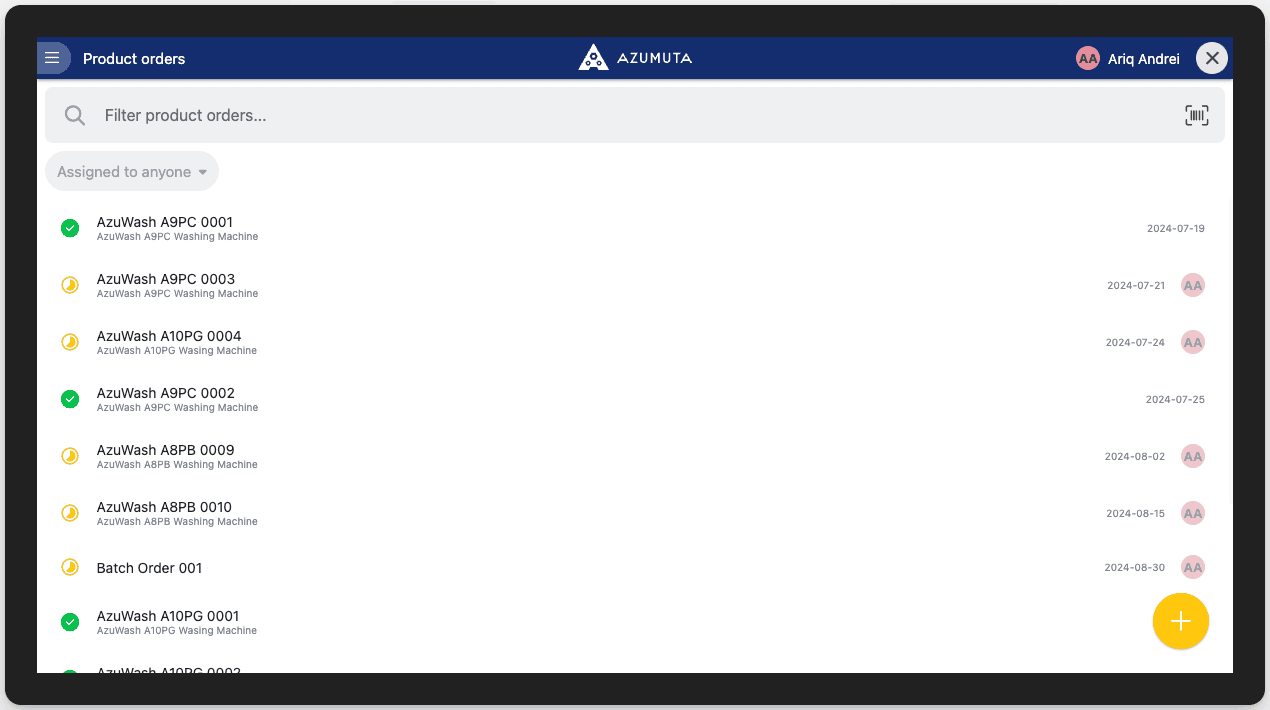
- Wenn Sie dieses Kontrollkästchen aktivieren, wird die Liste der Arbeitsanweisungen, die mit einem Produktauftrag verknüpft sind, auf einer eigenen Seite angezeigt - getrennt von der Liste der Produktaufträge. Diese Funktion kann praktisch sein, wenn Ihre Produktaufträge viele Arbeitsanweisungen enthalten. In der folgenden Abbildung sehen Sie, wie es aussieht, wenn Sie diese Option aktivieren:
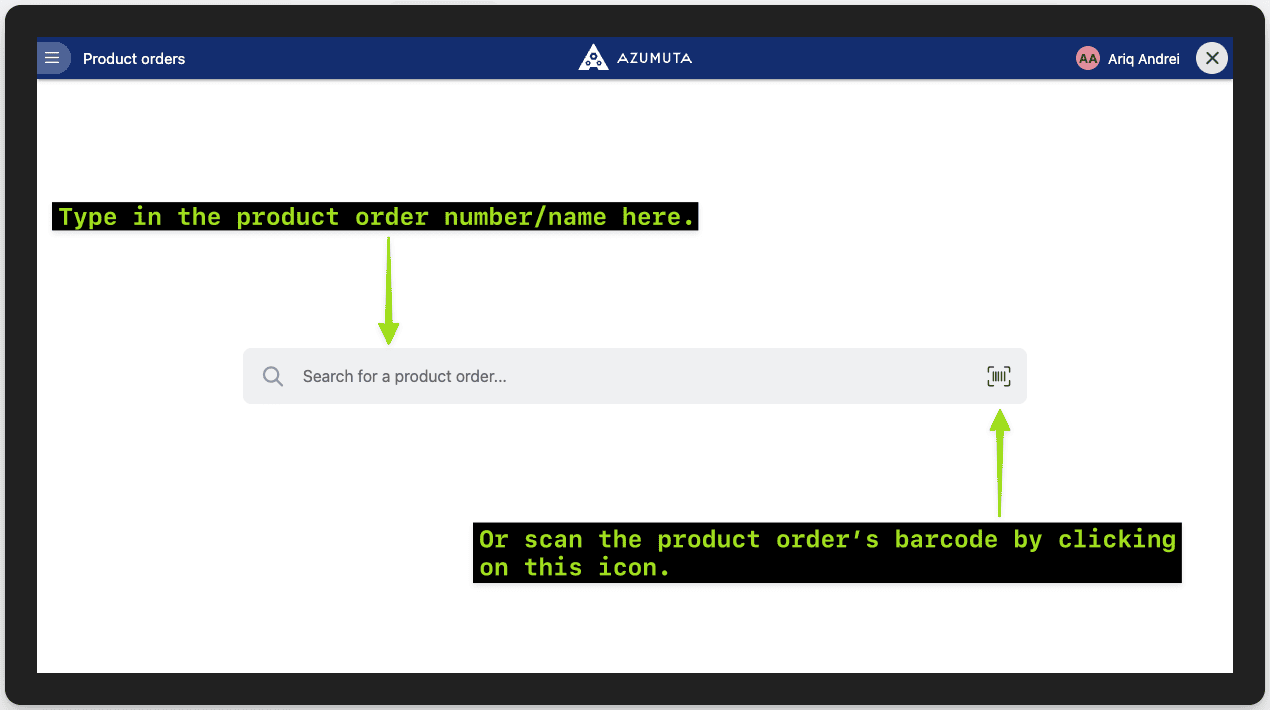
- Wenn Sie dies ankreuzen, wird auf dem Bildschirm dieses Geräts keine Produktbestellliste angezeigt. Auf diese Weise kann ein Benutzer nur die Nummer/den Namen der Produktbestellung eintippen oder seinen Barcode/QR-Code scannen. Danach wird der Bildschirm des Geräts automatisch zu dieser gezielten Produktbestellung weitergeleitet. Mit dieser Funktion wird sichergestellt, dass ein Nutzer immer die richtige Produktbestellung auswählt. Außerdem spart es dem Nutzer Zeit, da er nicht manuell nach der Produktbestellung suchen muss, die er ausführen möchte. Sehen Sie sich das Bild unten an, um zu sehen, wie es aussieht, wenn Sie diese Option ankreuzen:
- Diese Option ist veraltet und wird bald entfernt werden. Bitte ignorieren Sie diese Option.
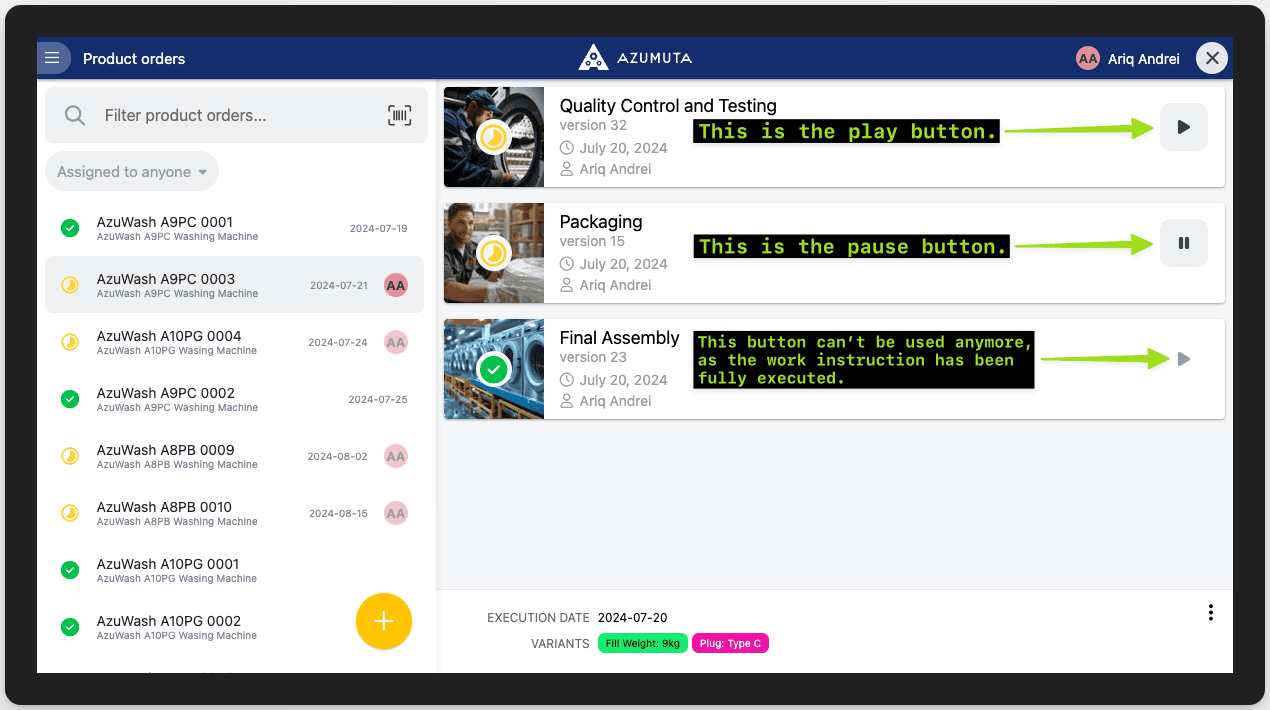
- Wenn Sie dieses Kontrollkästchen aktivieren, wird auf jeder Arbeitsanweisung, die mit einem Produktauftrag verknüpft ist, eine Schaltfläche für Wiedergabe/Pause angezeigt. So können Sie eine Arbeitsanweisung fortsetzen/anhalten, indem Sie einfach auf diese Schaltfläche klicken - ohne diese Arbeitsanweisung einzugeben. Bitte sehen Sie sich das Bild unten an, um zu sehen, wo sich diese Schaltfläche befindet:
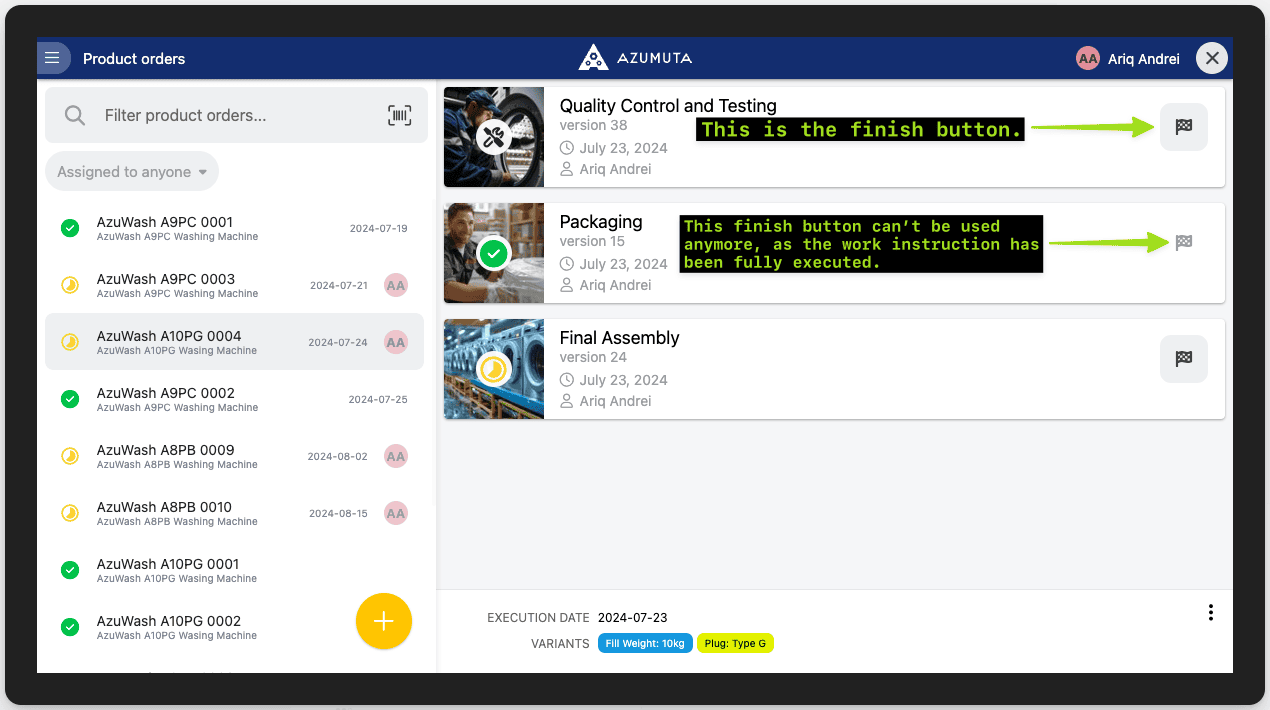
- Wenn Sie dies ankreuzen, wird auf jeder Arbeitsanweisung, die mit einem Produktauftrag verknüpft ist, eine Schaltfläche zum Beenden angezeigt. So können Sie eine Arbeitsanweisung durch einfaches Klicken auf diese Schaltfläche abschließen - ohne die Arbeitsanweisung eingeben zu müssen. Sie können diese Schaltfläche jedoch nicht verwenden, wenn es eine obligatorischer Produktcheck, der ausgefüllt werden muss. Bitte sehen Sie sich das Bild unten an, um zu sehen, wo diese Schaltfläche liegt:
- Klicken Sie auf , um den Barcode-/QR-Code-Typ auszuwählen, der gescannt werden kann, um zu einer Produktbestellung zu gelangen.
- In diesem Feld können Sie ein bestimmtes Format festlegen, das ein Benutzer bei der Eingabe einer Produktbestellnummer/eines Produktnamens einhalten muss. Klicken Sie auf das Fragezeichen-Symbol, um die verfügbaren Formate zu sehen, die Sie verwenden können.
- In diesem Dropdown-Menü können Sie eine der Integrationen auswählen, die Sie zuvor in Ihrem Azumuta-Arbeitsbereich installiert haben. Diese Funktion wird in der Regel verwendet, um Produktbestelldaten aus einem ERP-System in Azumuta einzuspeisen. Wenn Sie Hilfe bei der Integration von Produkten in Azumuta benötigen, kontaktieren Sie uns bitte über support@Azumuta.com.
- Wenn Sie mit Ihren Änderungen fertig sind, klicken Sie auf "Speichern". Wenn Sie Ihre Änderungen jedoch abbrechen möchten, klicken Sie auf "Abbrechen".