In Azumuta wird ein Produktauftrag in der Regel über die App vom Gerät des Bedieners aus ausgeführt. So kann ein Bediener die in seinem Arbeitsbereich vorhandenen Produktaufträge sehen:
So sehen Sie die Liste der Produktbestellungen in der App #
Es gibt zwei Möglichkeiten, die Liste der Produktbestellungen in der App zu sehen: Sie können sie von der Startseite und von der Seitenleiste aus aufrufen.
Von der Homepage #
- Klicken Sie auf der Startseite auf "Produktbestellungen anzeigen".
Aus der Seitenleiste #
- Klicken Sie auf das Symbol der Seitenleiste in der oberen linken Ecke des Bildschirms.
- Klicken Sie auf "Produktbestellungen".
Alle Produktbestellungen anzeigen vs. Produktbestellungen anzeigen, die nur Ihnen zugewiesen sind #
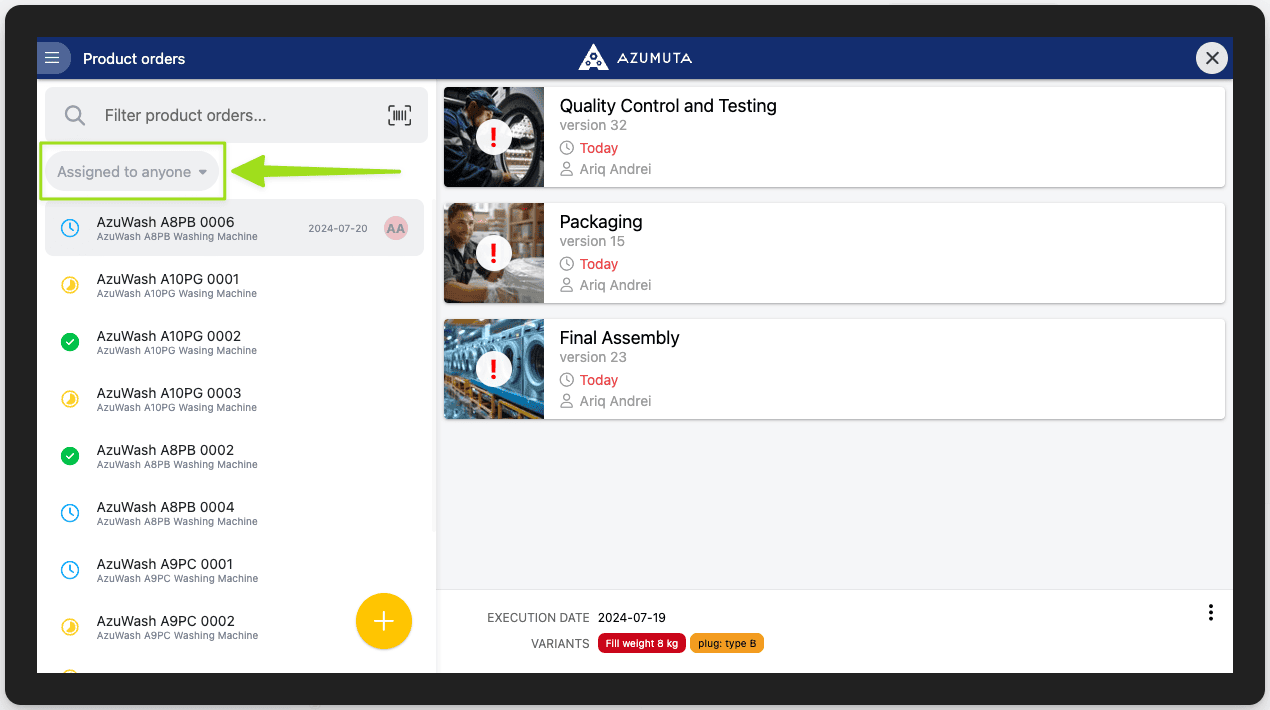
Sie können auf das unten gezeigte Dropdown-Menü klicken, um auszuwählen, ob:
- Um alle Produktbestellungen anzuzeigen, oder
- So zeigen Sie nur Produktaufträge an, die Ihnen zugeordnet sind
Wie ein Administrator die Liste der Produktbestellungen in der App ausblenden kann #
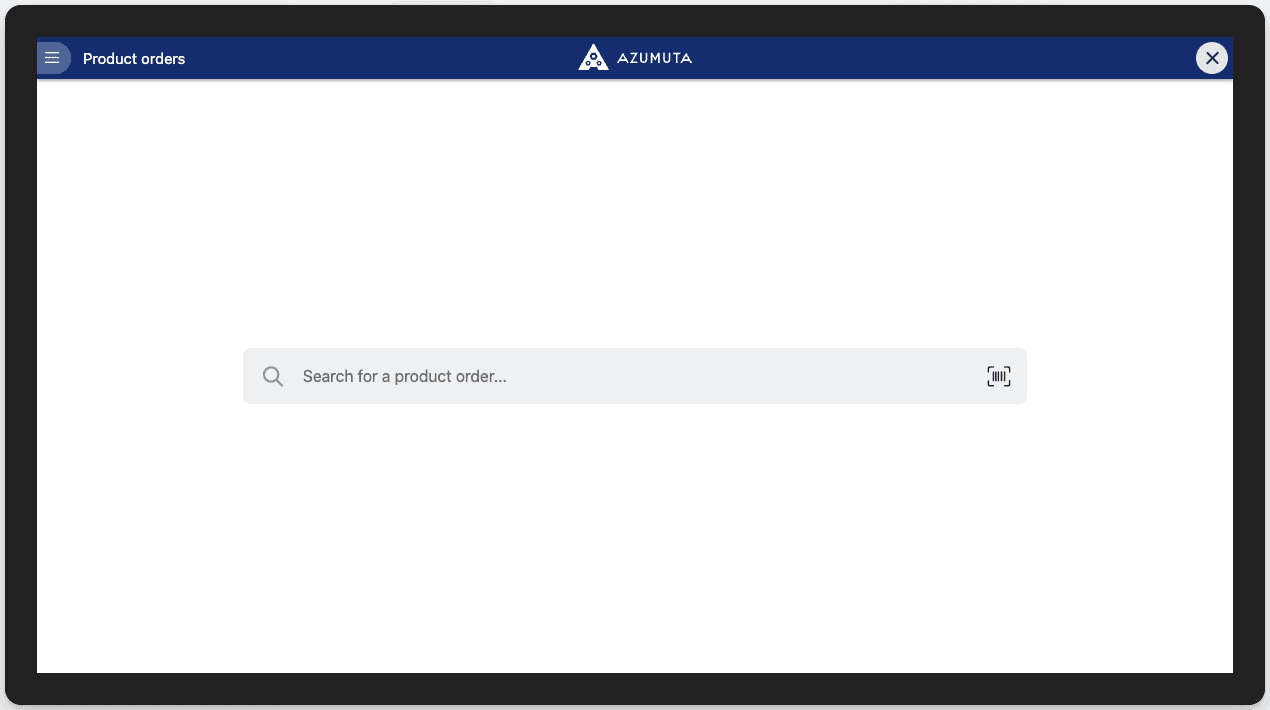
Ein Administrator kann die Liste der Produktbestellungen auch vor dem Bildschirm des Bedieners verbergen. Um eine Produktbestellung zu erreichen, muss ein Bediener also entweder:
- Geben Sie die Bestellnummer/den Namen des Produkts ein.
- Scannen Sie den QR-Code der Produktbestellung
Der Grund dafür ist:
- Um sicherzustellen, dass der Bediener keinen Produktauftrag auswählen kann, den er nicht bearbeiten soll.
- So minimieren Sie die Unordnung auf dem Bildschirm des Bedieners
Hier erfahren Sie, wie Sie diese Funktion als Administrator implementieren können:
- Klicken Sie auf "Geräte" unter "Verwaltung".
- Klicken Sie auf das Symbol mit den drei Punkten neben dem Gerät, für das Sie diese Funktion nutzen möchten.
- Klicken Sie auf "Gerät bearbeiten".
- Klicken Sie auf die Registerkarte Produktbestellungen
- Markieren Sie die Kästchen neben "Produktauswahl im Vollbildmodus" und "Produktbestellliste ausblenden".
- Klicken Sie auf "Speichern".
Und so wird das Menü Produktbestellungen auf dem Bildschirm des Bedieners erscheinen:
So greifen Sie auf eine Produktbestellung in der App zu #
Es gibt zwei Möglichkeiten, eine Produktbestellung zu erreichen: durch Navigation oder durch Scannen eines QR-Codes.
Indem Sie direkt zu ihr navigieren #
- Klicken Sie auf der Startseite auf "Produktbestellungen anzeigen".
- Klicken Sie auf die gewünschte Produktbestellung.
Durch Scannen eines QR-Codes #
Es ist auch möglich, eine bestimmte Produktbestellung über einen QR-Code aufzurufen. Bei dieser Methode muss der Bediener einen QR-Code mit seinem Gerät scannen. Danach wird sein Bildschirm zu der Produktbestellung weitergeleitet, die mit diesem QR-Code verknüpft ist.
Diese Methode gewährleistet, dass der Bediener immer die richtige Produktbestellung öffnet. Außerdem spart sie dem Bediener Zeit, da er nicht mehr jedes Mal manuell nach der Produktbestellung suchen muss.
Diese Methode ist sehr vorteilhaft für Arbeitsbereiche, die täglich eine große Anzahl von Produktbestellungen bearbeiten müssen.
Die Anwendung dieser Methode erfordert zwei Phasen:
Ein Administrator generiert den QR-Code und gibt ihn an einen Operator weiter #
In der ersten Phase muss ein Administrator einen QR-Code für die angestrebte Produktbestellung generieren und ihn mit dem Betreiber teilen. Diese Phase kann nur in der Admin-Ansicht durchgeführt werden.
- Klicken Sie in der Seitenleiste der Homepage auf Qualitätsmanagement.
- Klicken Sie auf "Produktbestellungen".
- Klicken Sie auf die gewünschte Produktbestellung.
- Klicken Sie auf das Symbol mit den drei Punkten neben dem Stichtag für die Bestellung des betreffenden Produkts.
- Klicken Sie auf "QR-Code abrufen".
- Klicken Sie auf das Drucksymbol.
- Speichern Sie ihn als PDF oder drucken Sie ihn aus. Geben Sie ihn dann an einen Mitarbeiter weiter, der diesen QR-Code benötigt.
Der Bediener scannt den QR-Code #
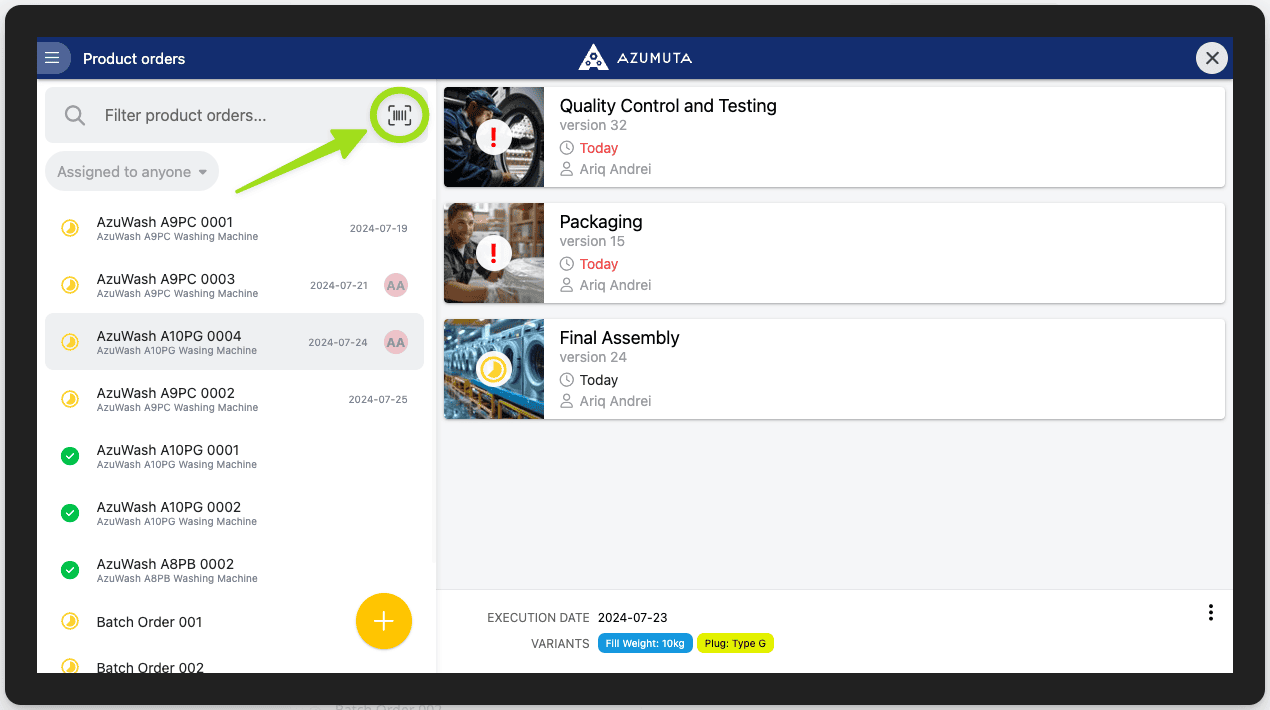
Nachdem der Bediener diesen QR-Code gescannt hat, muss er ihn scannen, um zu der Produktbestellung zu gelangen. Hier erfahren Sie, wie Sie den QR-Code-Scanner für die Produktbestellung öffnen:
- Klicken Sie auf der Startseite auf "Produktbestellungen anzeigen".
- Klicken Sie auf das Scannersymbol.
Klicken Sie auf das Scannersymbol (wie unten gezeigt), um den Scanner auf Ihrem Gerät zu öffnen.