Was ist ein Identifikator? #
Eine weitere Möglichkeit, sich bei einem Azumuta-Arbeitsbereich anzumelden, ist die Verwendung eines Identifikators. Eine Kennung ist ein persönlicher Code, der üblicherweise zur Authentifizierung eines Azumuta-Benutzers verwendet wird und es ihm ermöglicht, sich in einen Azumuta-Arbeitsbereich einzuloggen.
Identifikatoren können von den Betreibern verwendet werden, um sich bei einem Azumuta-Arbeitsbereich anzumelden, sei es in der App oder in der Browser-Version der App.
In diesem Leitfaden konzentrieren wir uns nur auf die Verwendung einer Kennung zur Anmeldung bei der Browser-Version der App. Wenn Sie mehr über die Verwendung einer Kennung zur Anmeldung bei der Azumuta-App erfahren möchten, klicken Sie hier.
Eine Kennung ist eine bequeme Anmeldemethode, insbesondere wenn Ihre Mitarbeiter keine eigenen Geräte haben und diese mit anderen Mitarbeitern teilen.
Der Einrichtungsprozess #
Als Administrator müssen Sie es zunächst einrichten. Der Einrichtungsprozess umfasst drei Phasen. Hier finden Sie eine Erklärung für jede Phase:
Phase 1: Hinzufügen eines neuen Geräts zu Ihrem Arbeitsbereich #
In der ersten Phase müssen Sie ein neues Gerät zu Ihrem Arbeitsbereich hinzufügen. Dies ist das Gerät, bei dem die Funktion "Anmeldung mit Kennung" aktiviert ist und das von Ihren Mitarbeitern verwendet werden soll. So fügen Sie es hinzu:
- Klicken Sie auf "Geräte" unter "Verwaltung".
- Klicken Sie auf die gelbe Plus-Schaltfläche.
- Geben Sie im Feld "Name" den Namen des Geräts ein.
- Wählen Sie unter dem Dropdown-Menü "Typ" den Gerätetyp aus, der dem Gerät in der realen Welt entspricht (Tablet/Laptop/Desktop-Computer/Smartphone/API-Gerät/anderer Gerätetyp).
- Die anderen Geräteeinstellungen können Sie später vornehmen.
- Klicken Sie auf "Hinzufügen".
Phase 2: Authentifizierung des Geräts #
In der zweiten Phase wird das neue Gerät, das in Phase 1 erstellt wurde, authentifiziert. Die Schritte sind wie folgt:
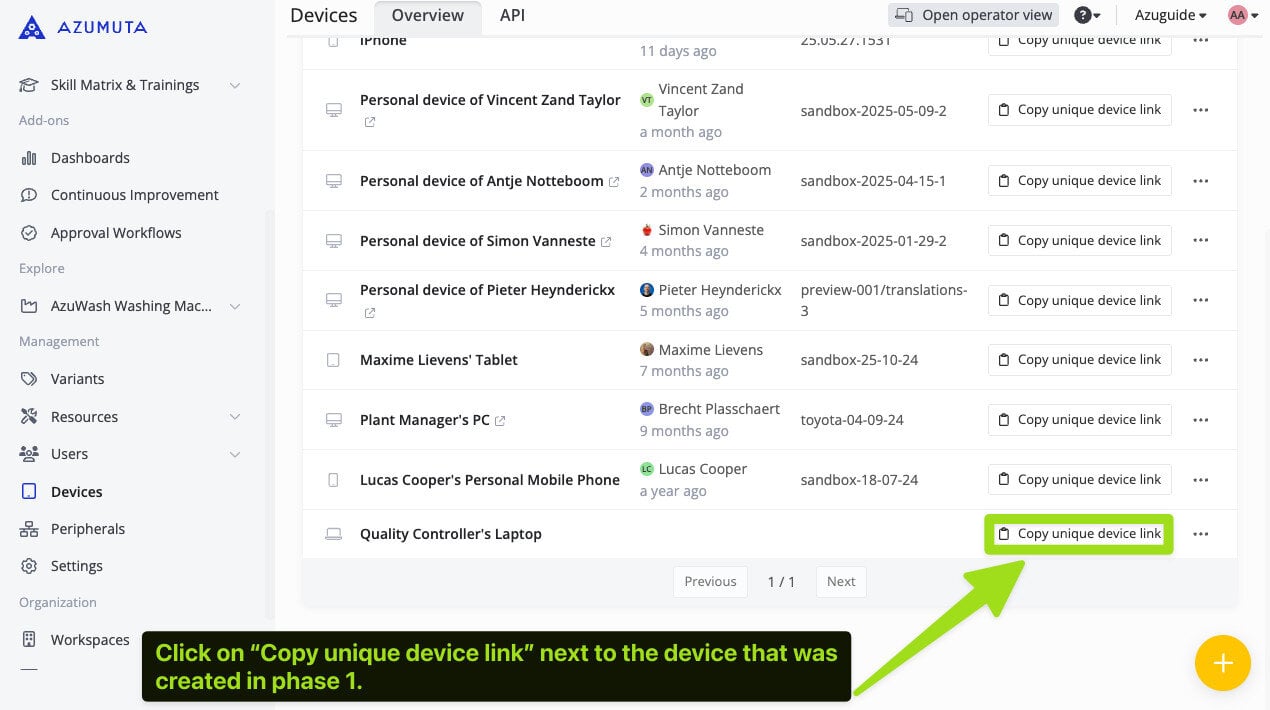
- Klicken Sie auf "Eindeutigen Geräte-Link kopieren" neben dem Gerät, das in Phase 1 für Ihre Betreiber erstellt wurde. Die eindeutige Geräteverknüpfung wird dann in Ihre Zwischenablage kopiert.
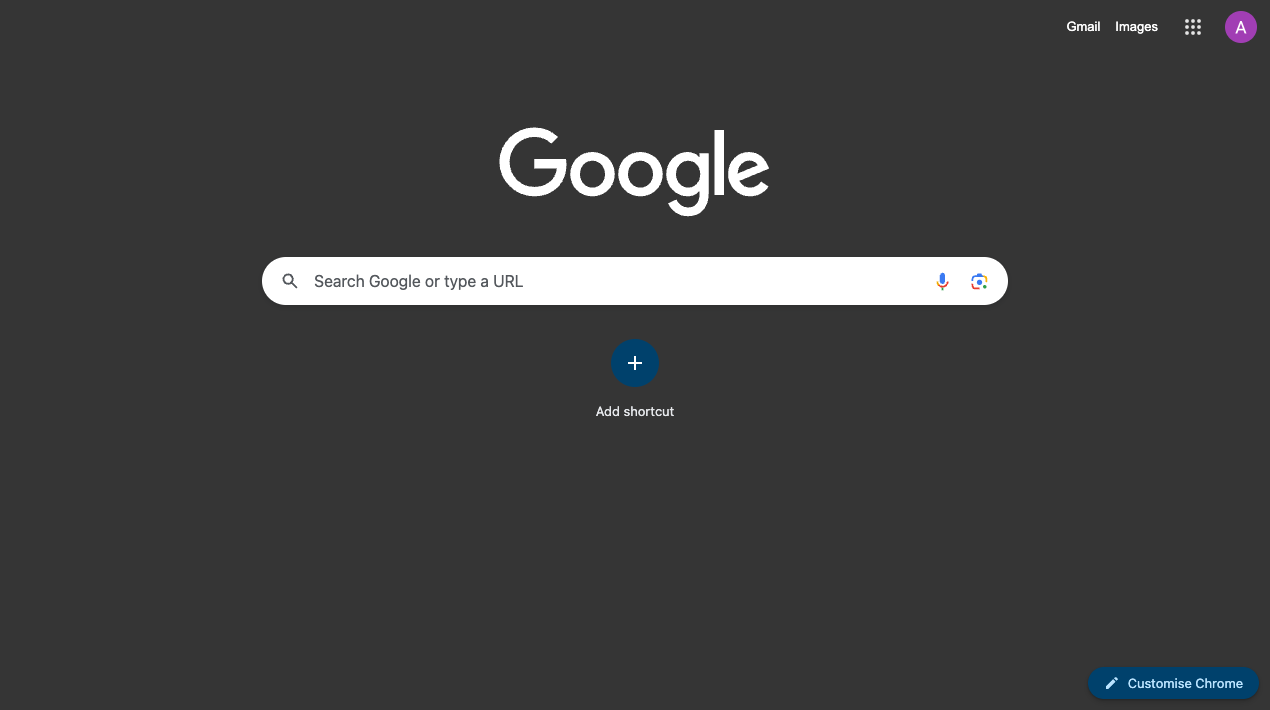
- Jetzt, die Verwendung des Geräts, das von Ihren Mitarbeitern benutzt wirdöffnen Sie eine Browser-Registerkarte.
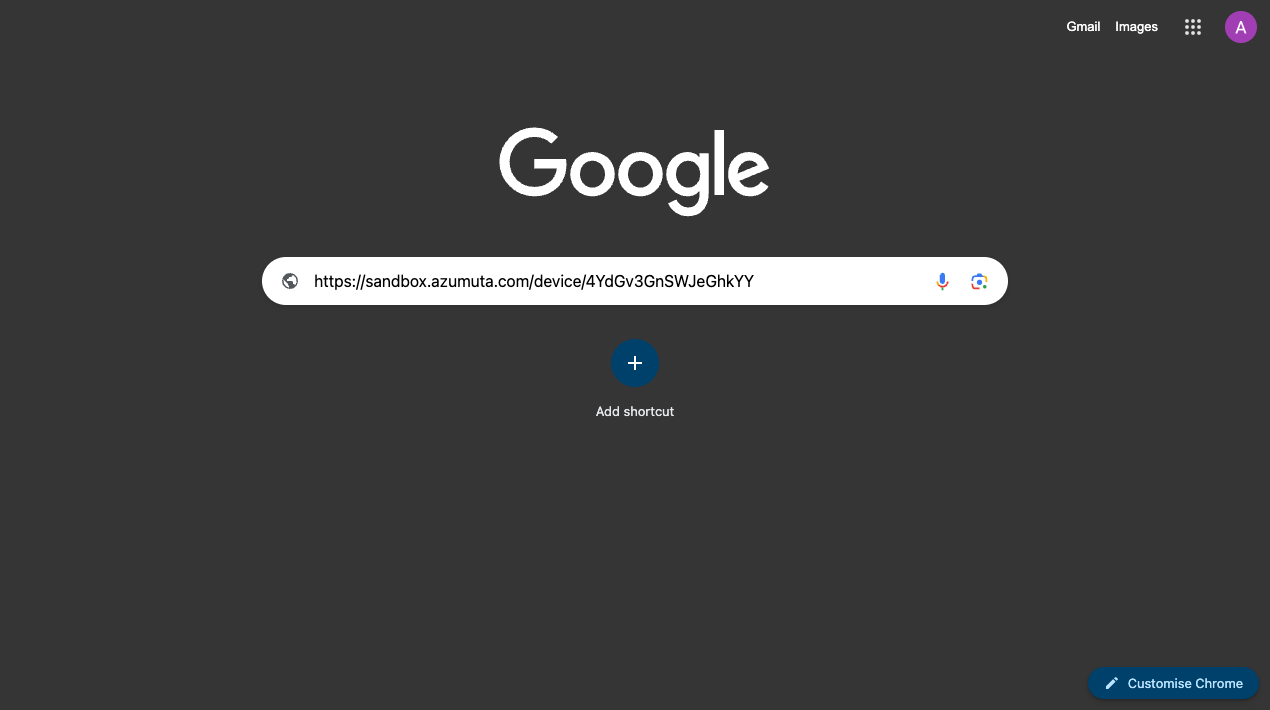
- Fügen Sie den Link, den Sie in Schritt Nr. 1 kopiert haben, in die URL-Leiste ein, und drücken Sie Eingabe auf Ihrer Tastatur.
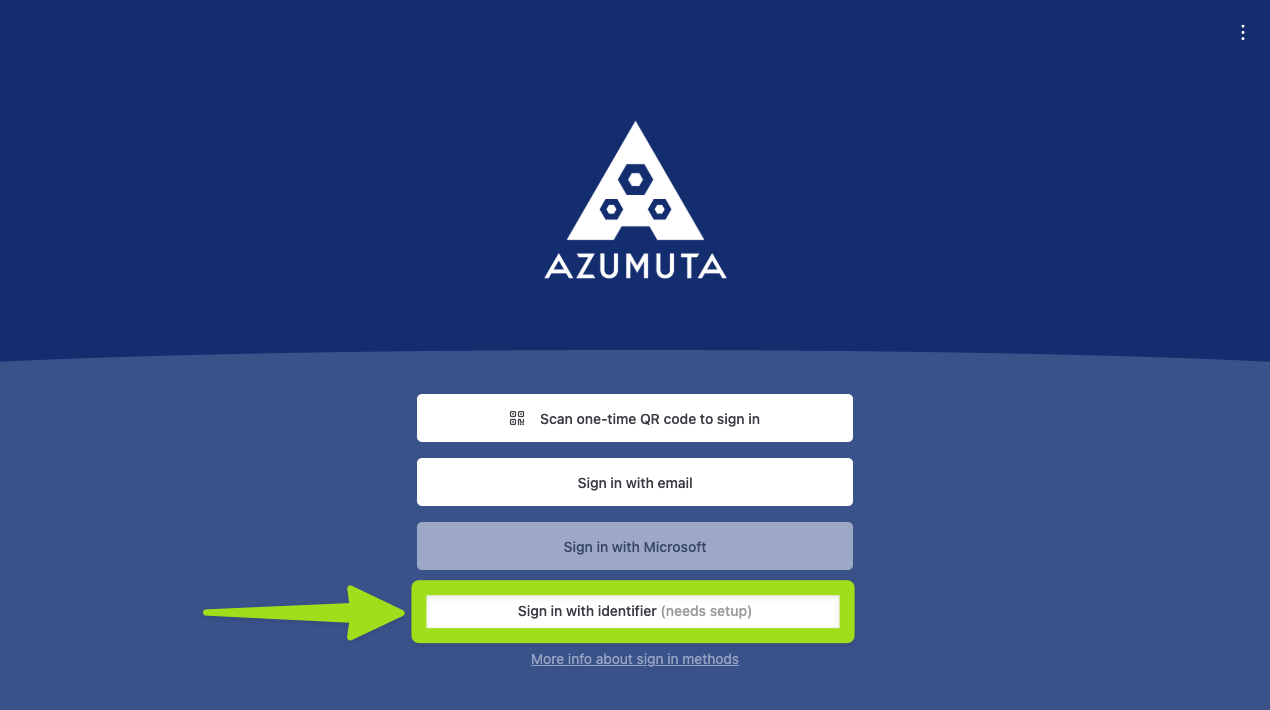
- Klicken Sie auf "Mit Kennung anmelden (muss eingerichtet werden)".
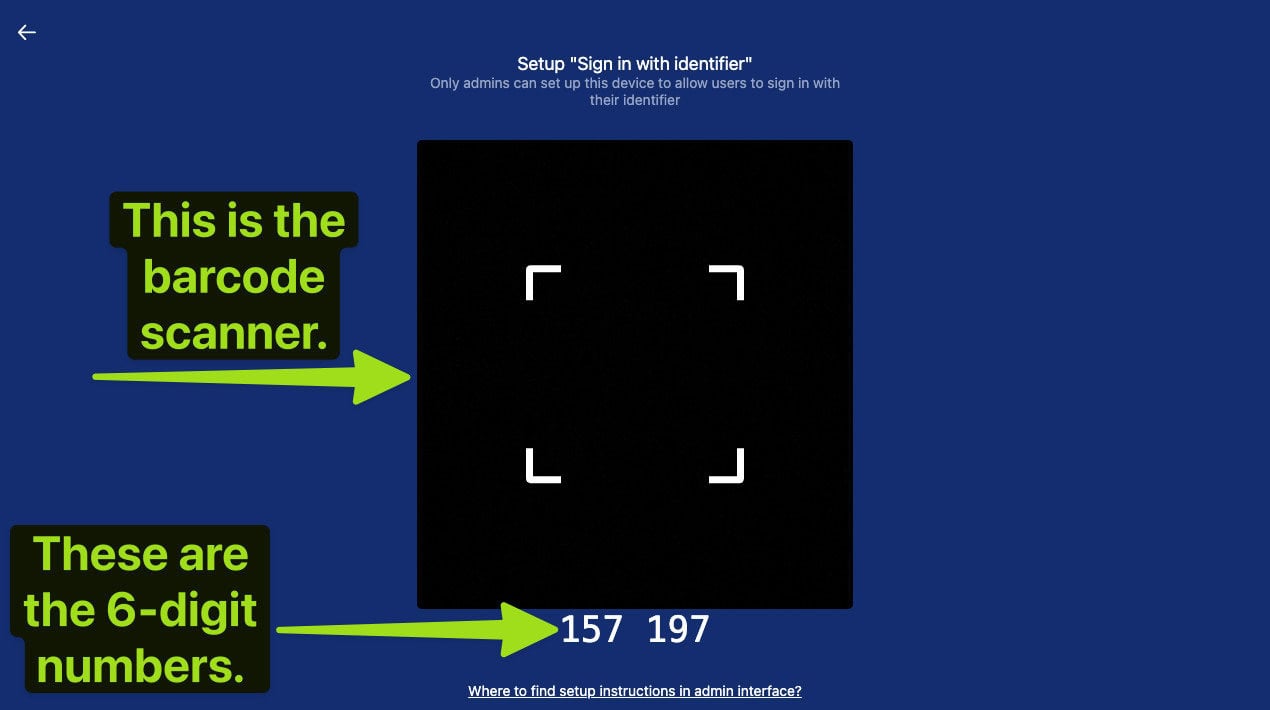
- Danach werden zwei Elemente angezeigt: ein Barcode-Scanner und eine Reihe von 6-stelligen Zahlen. Sie können eine dieser Nummern für den Authentifizierungsprozess dieses Geräts verwenden (ab Schritt Nr. 6).
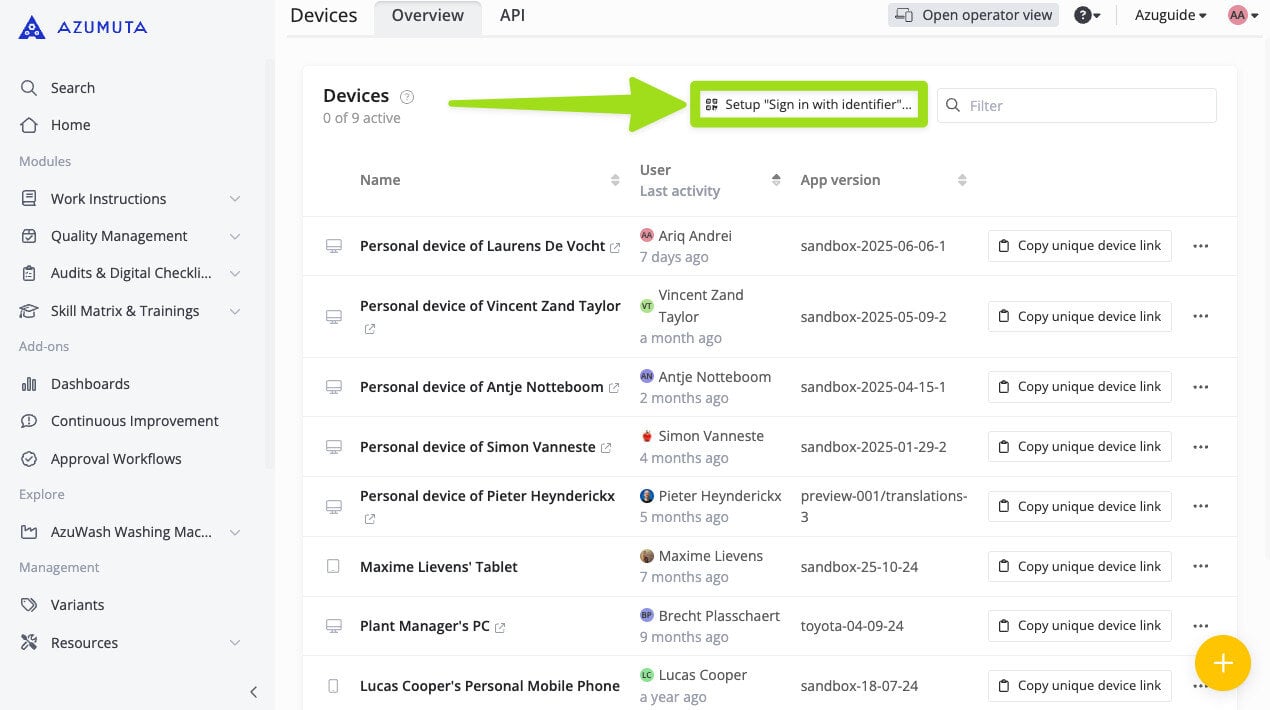
- Navigieren Sie nun mit dem Gerät des Administrators zu dem Menü, das die Liste der Geräte anzeigt, die mit Ihrem Arbeitsbereich verknüpft sind.
- Klicken Sie auf "Einrichten Anmeldung mit Kennung".
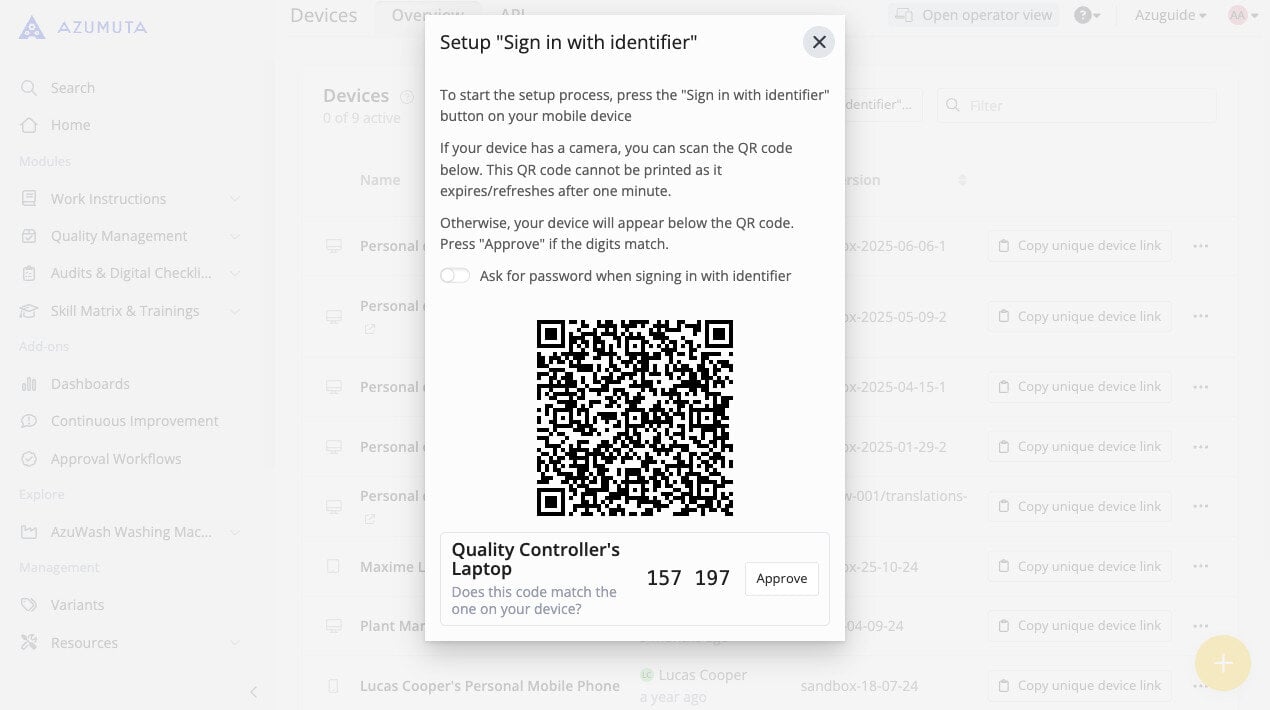
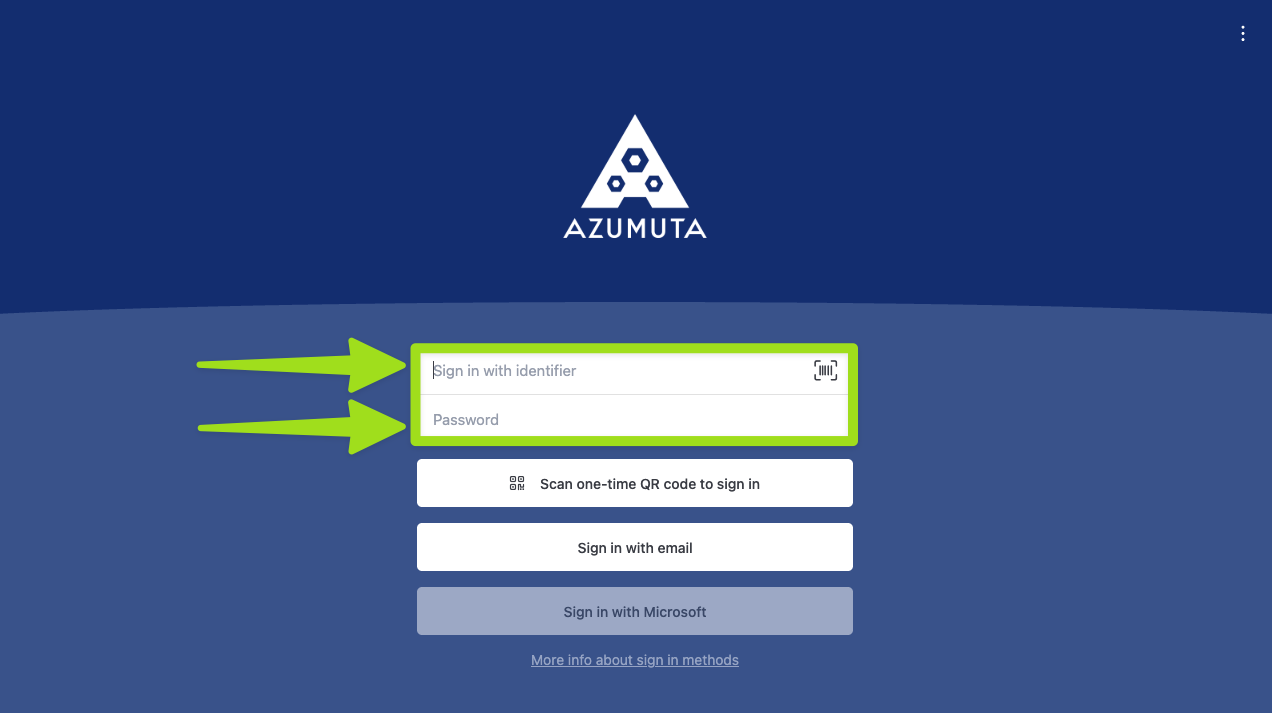
- Es gibt zwei mögliche Methoden zur Authentifizierung des Geräts, das von Ihren Betreibern verwendet werden soll. Die erste Methode ist das Scannen des Barcodes wie in der Abbildung unten gezeigt, unter Verwendung des Geräts, das von Ihren Bedienern verwendet wird (Sie können diese Methode nur verwenden, wenn das Gerät über eine Kamera/einen Barcode-Scanner verfügt). Die zweite Methode besteht darin, neben den sechsstelligen Zahlen auf "Genehmigen" zu klicken (Wenn Sie diese Methode verwenden, vergewissern Sie sich bitte, dass die Nummern genau mit den Nummern in Schritt Nr. 5 übereinstimmen). Wenn Sie außerdem möchten, dass sich die Betreiber, die dieses Gerät benutzen, mit ihren Identifizierungscode und ihr Passwort, sollten Sie einschalten die Option "Bei der Anmeldung mit Kennung nach dem Kennwort fragen" zu aktivierenwie in der nachstehenden Abbildung gezeigt.
Nachdem Sie alle oben genannten Schritte ausgeführt haben, wird die Funktion "Anmeldung mit Kennung" auf diesem Gerät aktiviert.
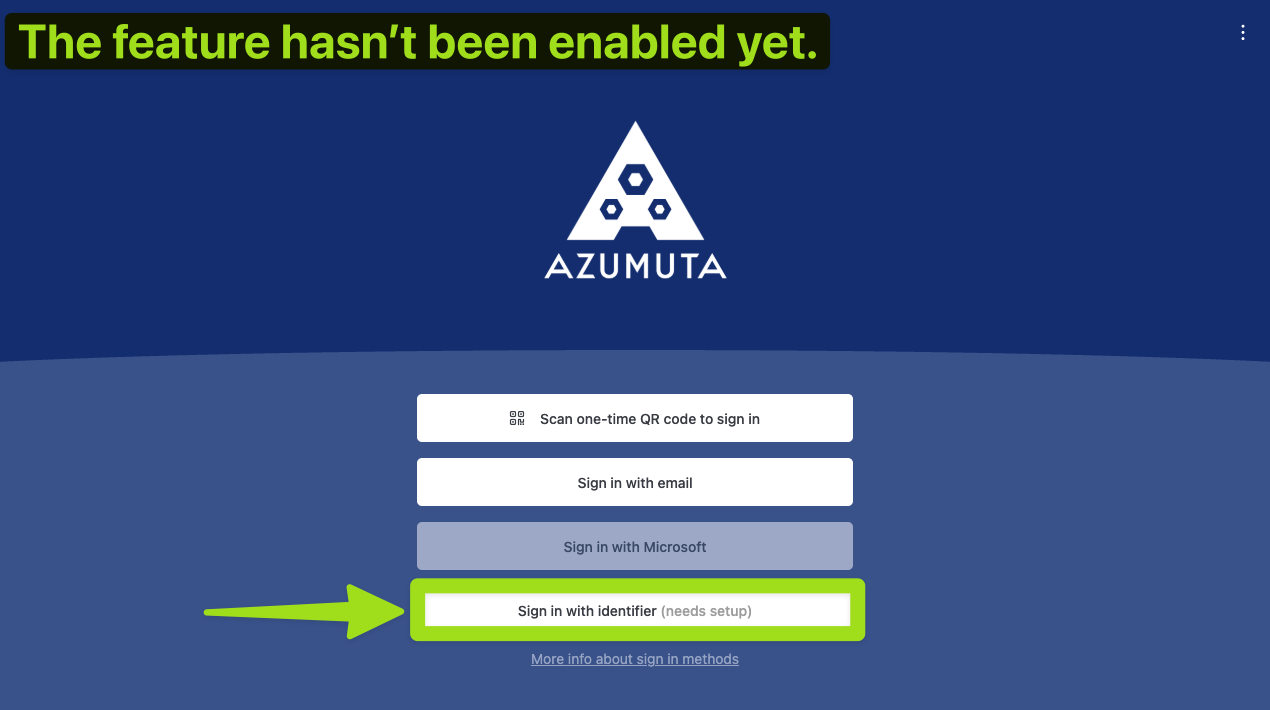
Um zu überprüfen, ob diese Funktion auf einem Gerät aktiviert wurde, können Sie sehen, ob der Satz "muss eingerichtet werden" verschwunden ist. Wenn er verschwunden ist und durch ein Textfeld ersetzt wurde, wurde diese Funktion tatsächlich aktiviert. Sie können den Unterschied in den beiden Bildern unten sehen:
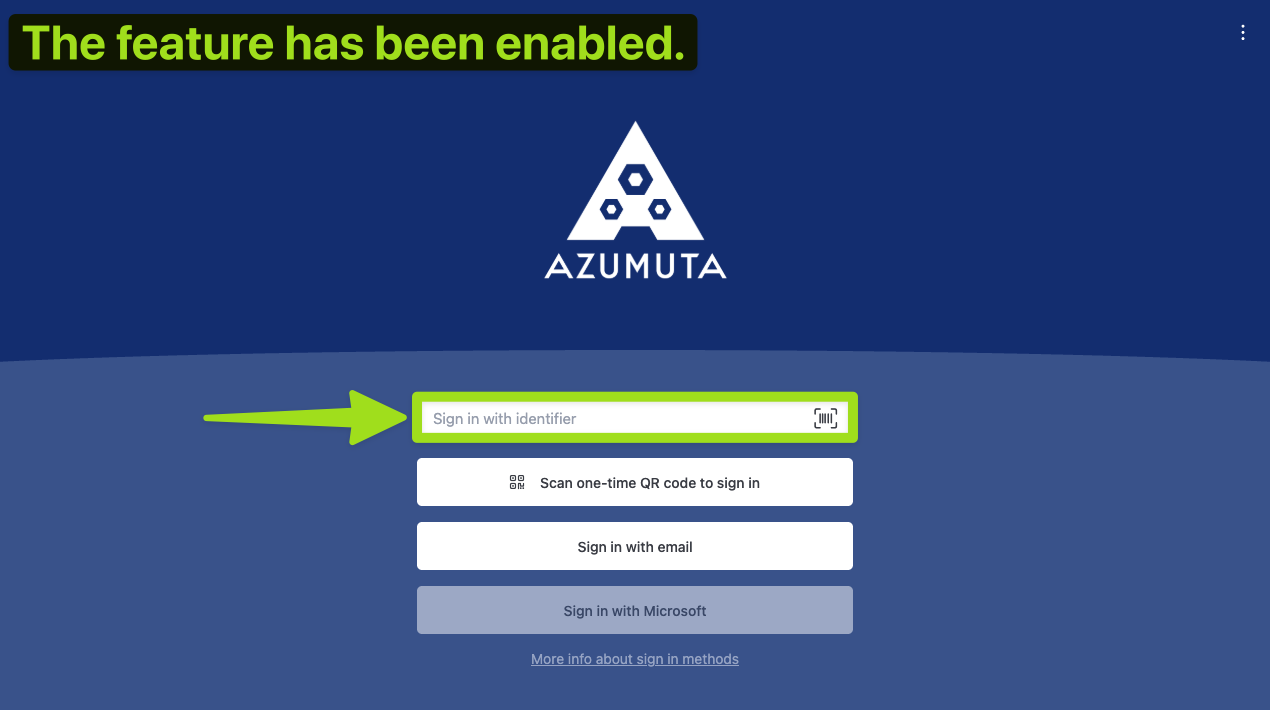
Bitte beachten Sie, dass Sie Phase 1 und Phase 2 für jedes Gerät nur einmal durchführen müssen.
Phase 3: Bereitstellung des Identifizierungscodes für Ihre Operatoren #
In der letzten Phase müssen Sie einen Identifizierungscode für Ihre Betreiber bereitstellen. Die folgenden Schritte beschreiben, wie Sie ihn einem Betreiber zuweisen:
- Klicken Sie auf "Benutzer" unter "Verwaltung".
- Klicken Sie auf das Drei-Punkte-Symbol neben dem Profil eines Betreibers.
- Klicken Sie auf "Benutzer bearbeiten".
- Geben Sie den Identifizierungscode in das Feld "Login Identifier" ein.
- Klicken Sie auf "Speichern".
Sie müssen Phase 3 nur einmal für jeden Betreiber durchführen , der diese Funktion nutzen will.
Anmeldung mit einer Kennung als Operator #
Nachdem Sie den gesamten Einrichtungsprozess abgeschlossen haben, können sich Ihre Betreiber nun mit ihrer Kennung anmelden. Um sich anzumelden, müssen Ihre Bediener einfach den Identifizierungscode eingeben, den sie in Phase 3 erhalten haben.
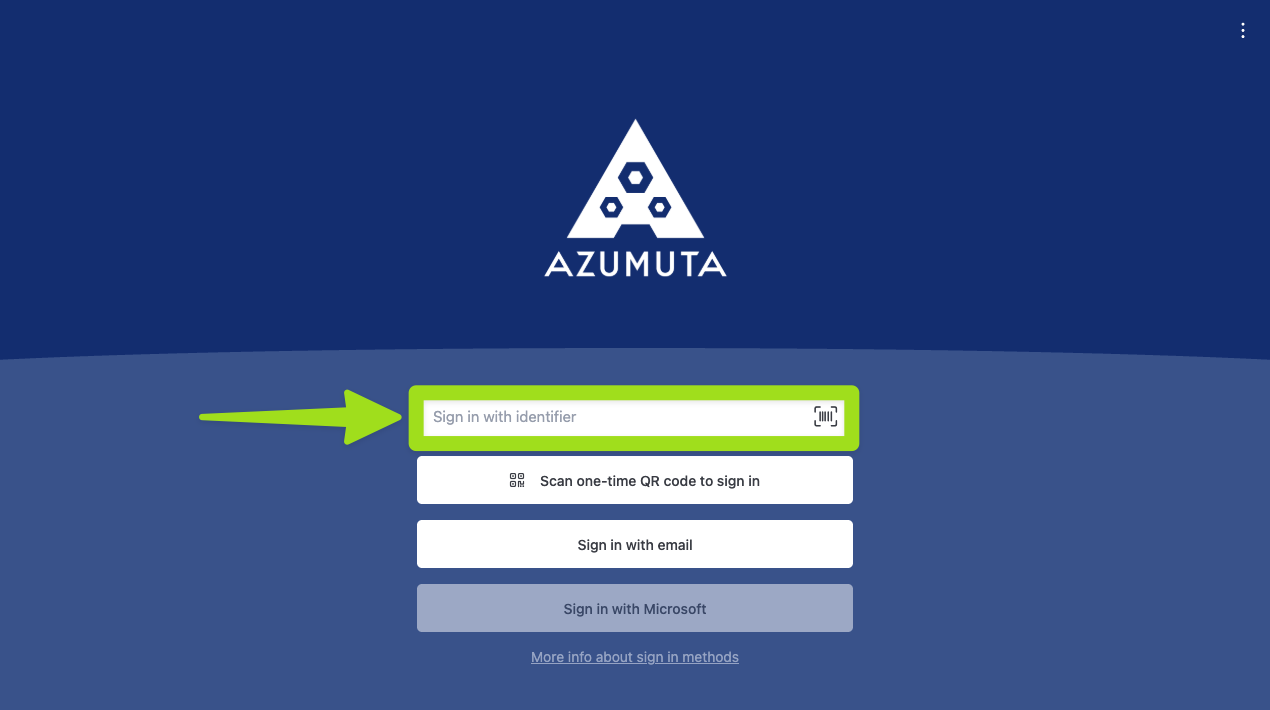
Wenn Sie außerdem in Schritt Nr. 8 in Phase 2 die Option "Bei Anmeldung mit Kennung nach Kennwort fragen" aktiviert haben, müssen Ihre Mitarbeiter neben dem Kennungscode auch ihr Kennwort eingeben, um sich an diesem Gerät anzumelden.
So entfernen Sie die Option Anmeldung mit Kennung #
Möchten Sie die Option, sich mit einer Kennung auf einem Gerät anzumelden, entfernen? Dann führen Sie die unten genannten Schritte aus:
- Klicken Sie auf "Geräte" unter "Verwaltung".
- Klicken Sie auf "Eindeutigen Geräte-Link kopieren" neben dem Gerät, das die Funktion "Anmeldung mit Kennung" enthält, die Sie entfernen möchten.
- Öffnen Sie diesen Link in einer anderen Registerkarte.
- Klicken Sie auf das Drei-Punkte-Symbol in der oberen rechten Ecke des Bildschirms.
- Klicken Sie auf "Mit Kennung anmelden" zurücksetzen".
- Klicken Sie auf "OK".