Berechnungen mit Parametern? Was ist das? #
In Azumuta können Sie mathematische Berechnungen mit Parameterwerten durchführen . Parameterwerte sind nicht nur statische Datenpunkte - sie können auch in mathematischen Berechnungen verwendet werden.
So können Sie beispielsweise Produktabmessungen, Materialbedarf, Produktionszeit und viele andere Berechnungen anhand von Parameterwerten berechnen.
Ihr Einsatz wird sicherlich die Präzision Ihrer Produktionsprozesse verbessern, Ihr Qualitätskontrollsystem unterstützen und eine zusätzliche Ebene der Rückverfolgbarkeit schaffen. Darüber hinaus werden sie auch Ihren Arbeitsablauf (teilweise) automatisieren.
In diesem Leitfaden zeigen wir Ihnen, welche Art von Berechnungen Sie mit Parameterwerten durchführen können, und wie Sie diese durchführen.
Hinweis: Bevor Sie Berechnungen mit einem Parameter durchführen, vergewissern Sie sich bitte, dass Sie den Parameterwerttyp auf "Zahl" eingestellt haben. Klicken Sie hier, um zu sehen, wie Sie das tun können.
Wie man einen Parameterwert anzeigt #
Bevor wir uns den Berechnungen zuwenden, zeigen wir Ihnen, wie Sie einen Parameterwert innerhalb eines Anweisungsschritts anzeigen können. Zu diesem Zweck müssen Sie eine Formel auf einer visuellen Bildseite schreiben. Hier sehen Sie, wie Sie das von Grund auf machen:
- Navigieren Sie zu dem Anweisungsschritt, an dem Sie den Parameterwert anzeigen möchten.
- Klicken Sie auf die Registerkarte "Bildmaterial".
- Klicken Sie auf "Seite hinzufügen".
- Wählen Sie "Bilder".
- Klicken Sie auf "Textfeld".
- Erstellen Sie das Textfeld auf der visuellen Seite.
- Schreiben Sie die Parameterformel. Die Parameterformel lautet ${Parameterschlüssel}.
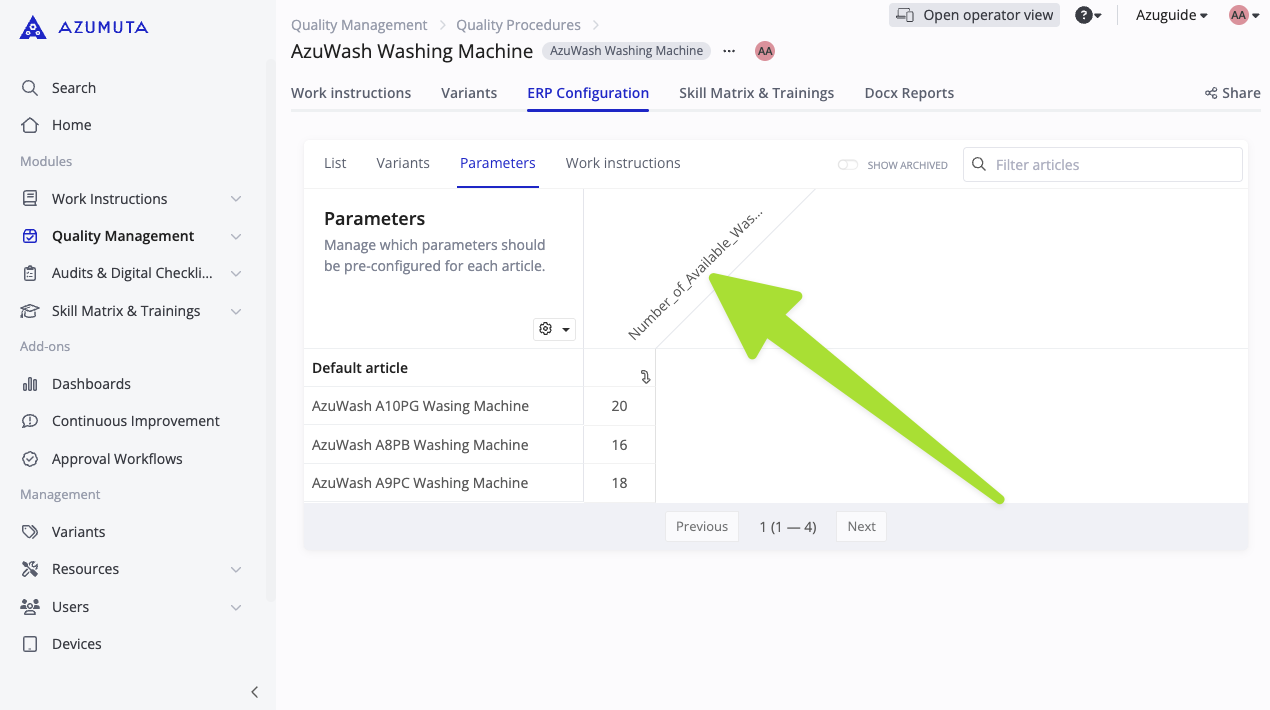
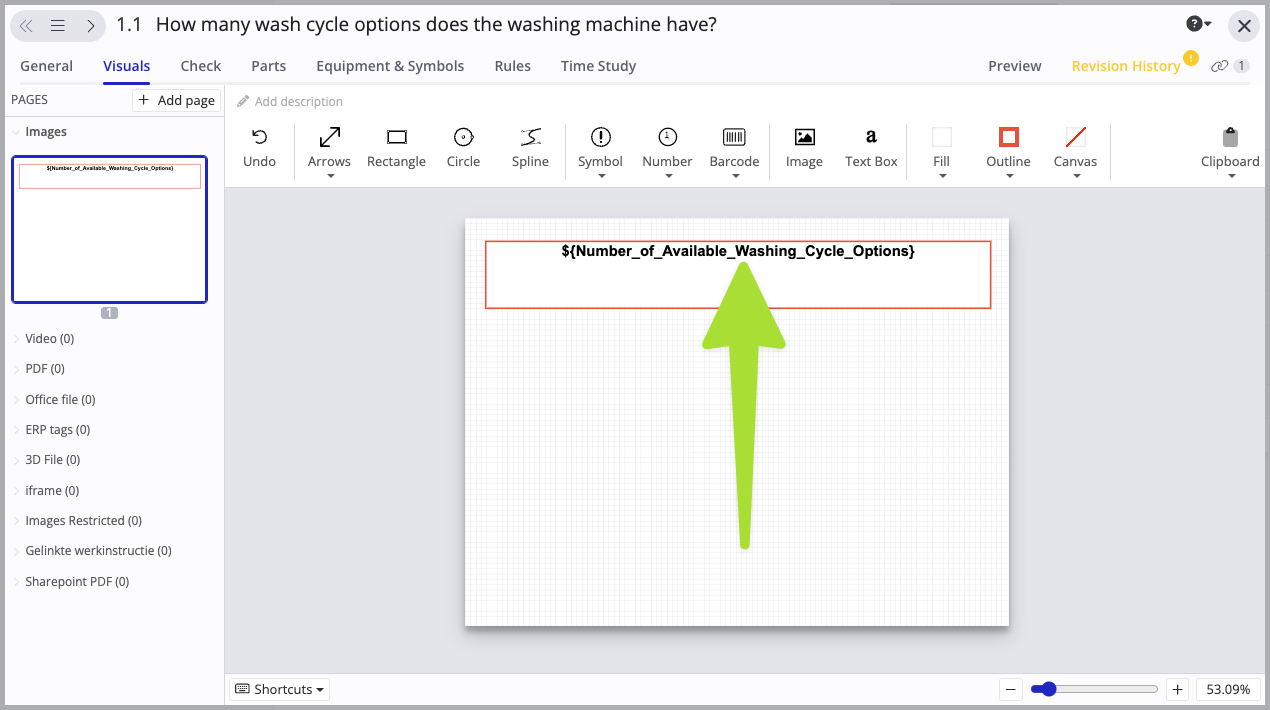
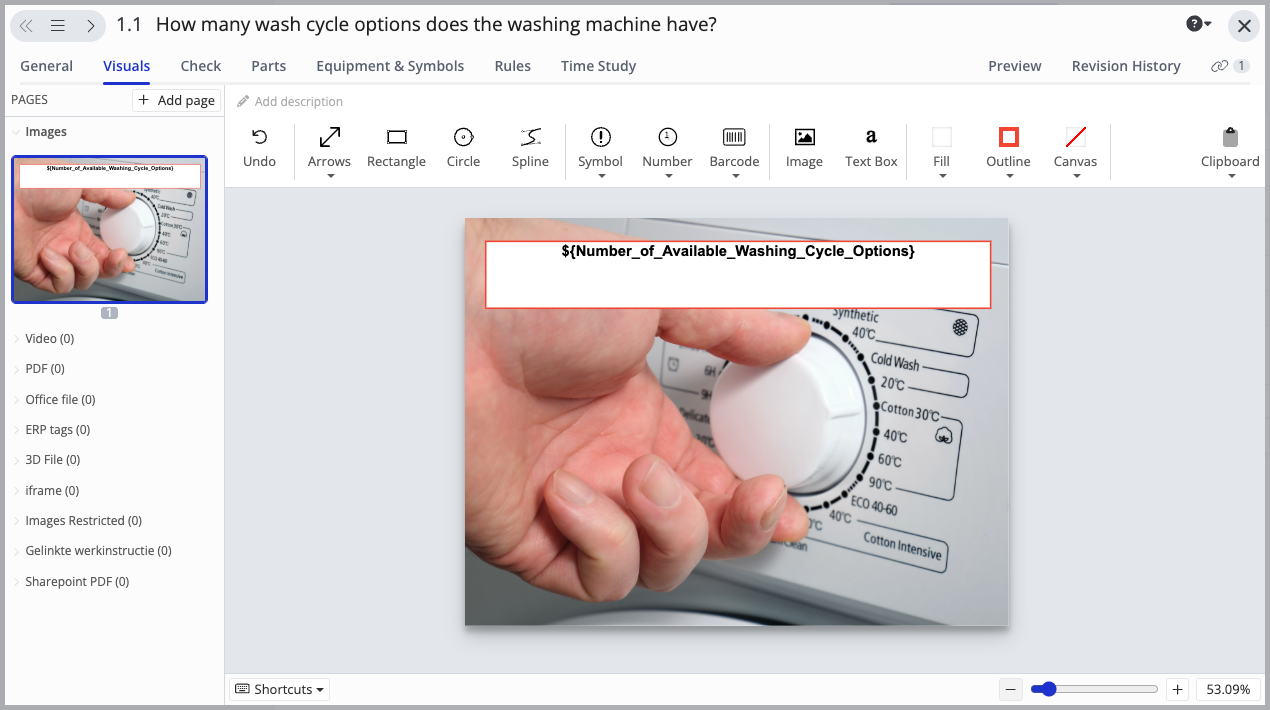
Im obigen Video haben wir zum Beispiel den Parameterschlüssel Number_of_Available_Washing_Cycle Options verwendet. Daher lautet die Formel:
- ${Anzahl_der_verfügbaren_Waschgang-Optionen}
Wie auf den folgenden Bildern zu sehen ist:
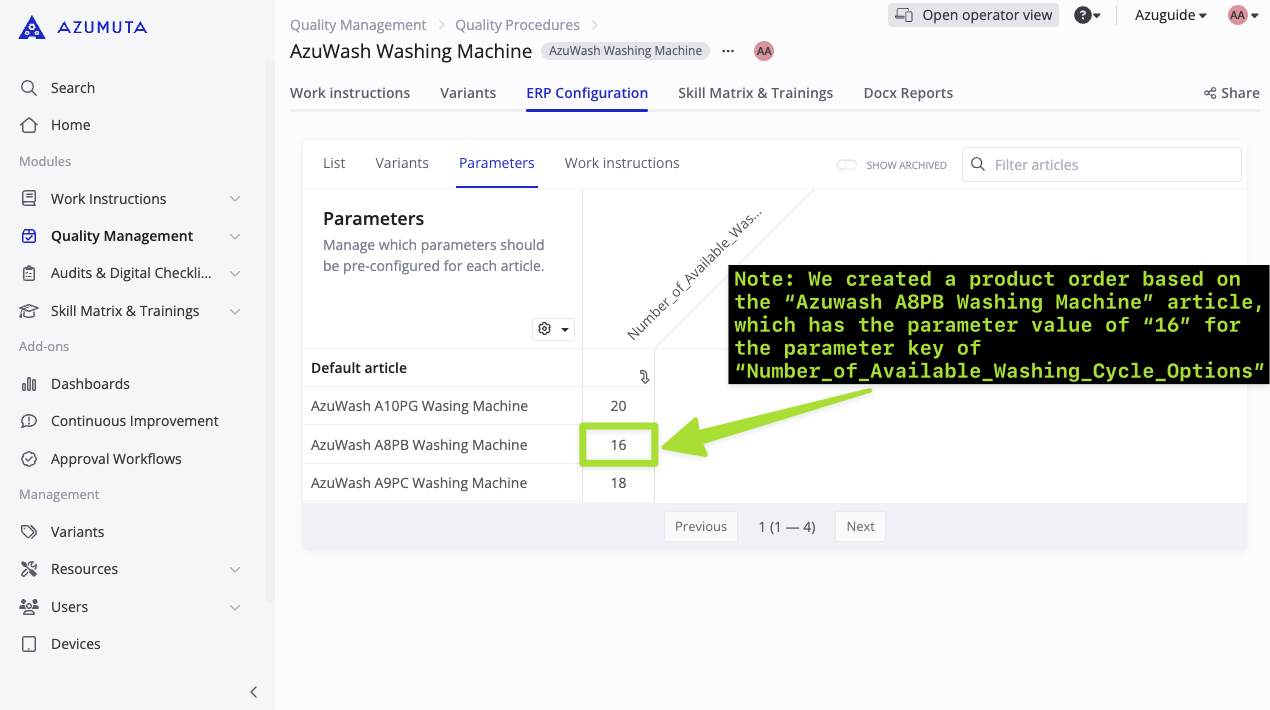
Danach wird bei einer Produktbestellung, die auf der Grundlage eines Artikels mit diesem spezifischen Parameterschlüssel erfolgt, die von Ihnen geschriebene Parameterformel sofort in den Parameterwert auf dem Bildschirm Ihres Bedieners umgewandelt, wie in den folgenden Abbildungen gezeigt:
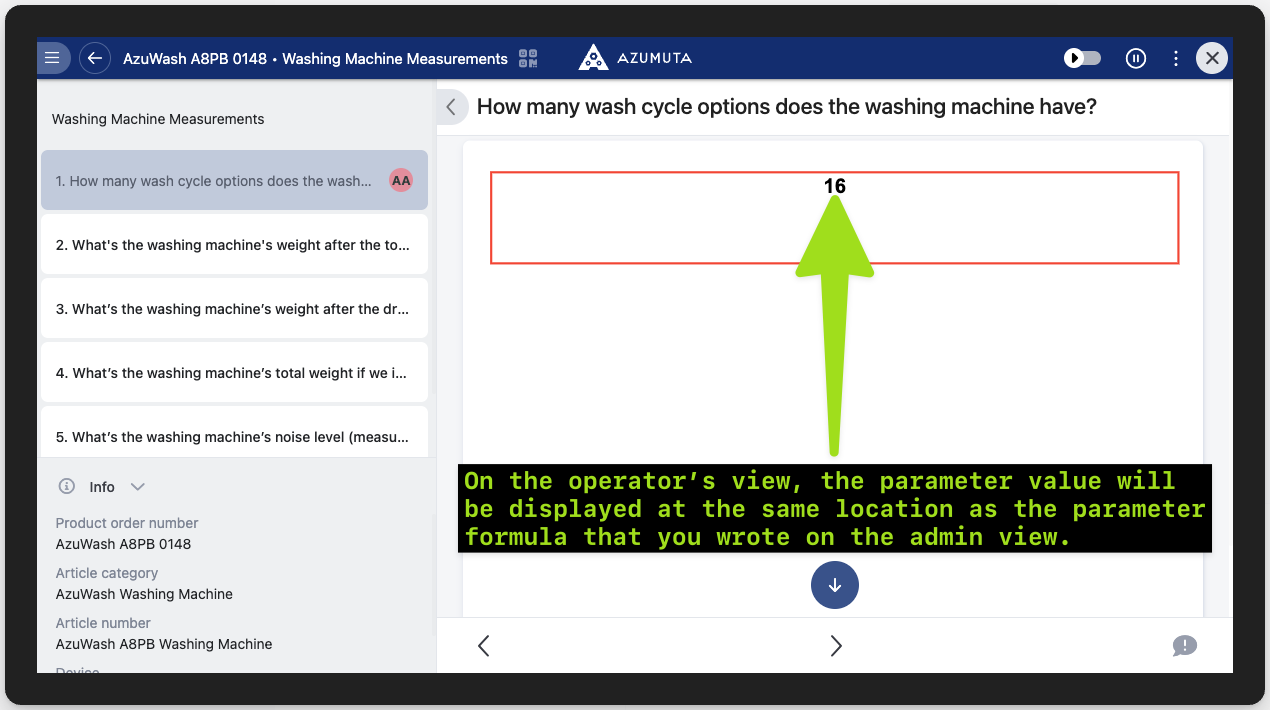
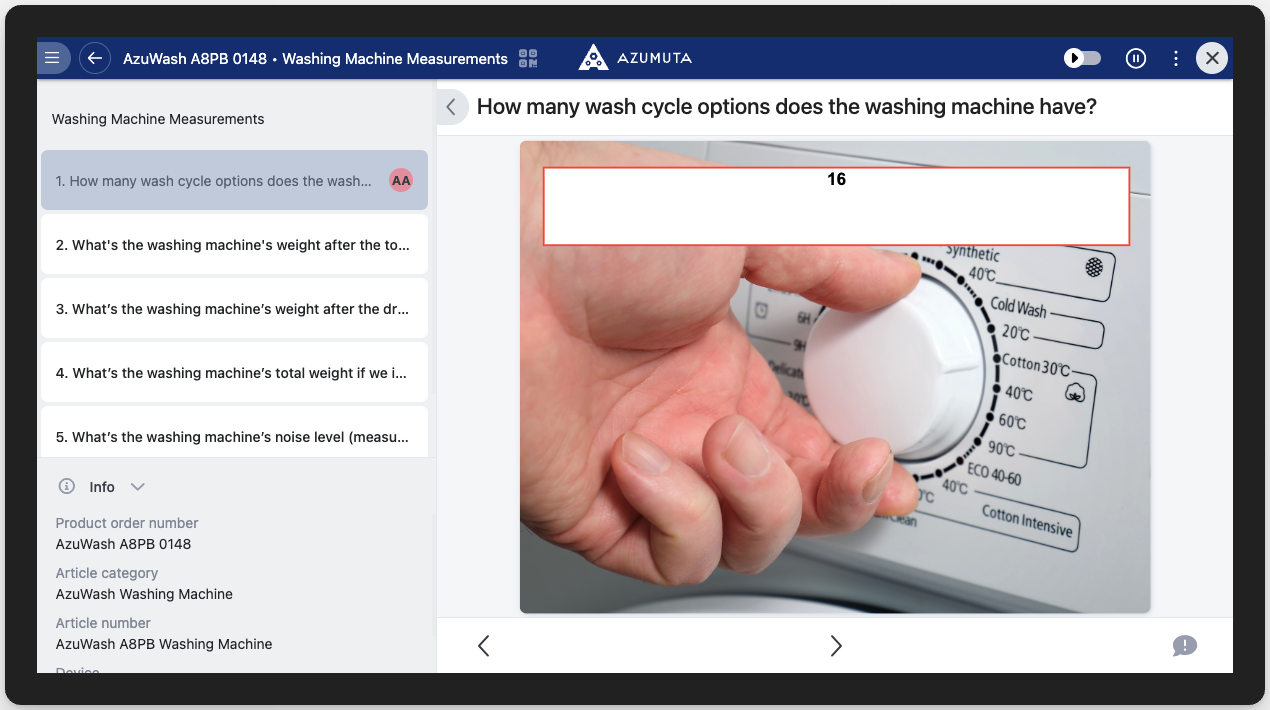
Darüber hinaus können Sie auch ein Bild als Hintergrund für die Parameterformel anzeigen, wie unten dargestellt:
Und so wird es in der Ansicht des Betreibers erscheinen:
Grundlegende Berechnungen mit Parameterwerten #
Im vorangegangenen Abschnitt der Anleitung haben Sie gelernt, wie man einen Parameterwert in einem Anweisungsschritt anzeigt. Jetzt werden wir Ihnen zeigen, wie Sie grundlegende Berechnungen mit Parameterwerten durchführen können.
Gegenwärtig können Sie die folgenden grundlegenden arithmetischen Berechnungen durchführen:
- Addition (dargestellt durch das Symbol + )
- Subtraktion (dargestellt durch das Symbol -)
- Multiplikation (dargestellt durch das Symbol * )
- Abteilung (dargestellt durch das Symbol / )
- Rest/Modulo (dargestellt durch das %-Symbol )
In den folgenden Abschnitten der Anleitung zeigen wir Ihnen, wie Sie vorgehen müssen:
- Eine mathematische Berechnung, die 1 Parameter und eine externe Zahl umfasst
- Eine mathematische Berechnung, die 2 oder mehr Parameter umfasst
- Eine mathematische Berechnung, die eine Operatoreingabe beinhaltet
- Hinzufügen einer Maßeinheit zur Kalkulation
Mathematische Berechnung mit 1 Parameter und einer externen Zahl #
Beginnen wir mit der einfachsten Variante: der Durchführung einer mathematischen Berechnung mit einem Parameter und einer externen Zahl. Eine externe Zahl ist eine Zahl, die kein Parameterwert ist.
Um diese Art der Berechnung durchzuführen, müssen Sie Folgendes als Parameterformel in den Anweisungsschritt schreiben:
- ${=Parameterschlüssel und die Berechnung, die Sie durchführen möchten}
Klicken Sie hier, um die Liste der Symbole für jede arithmetische Gleichung zu sehen.
Beispiel
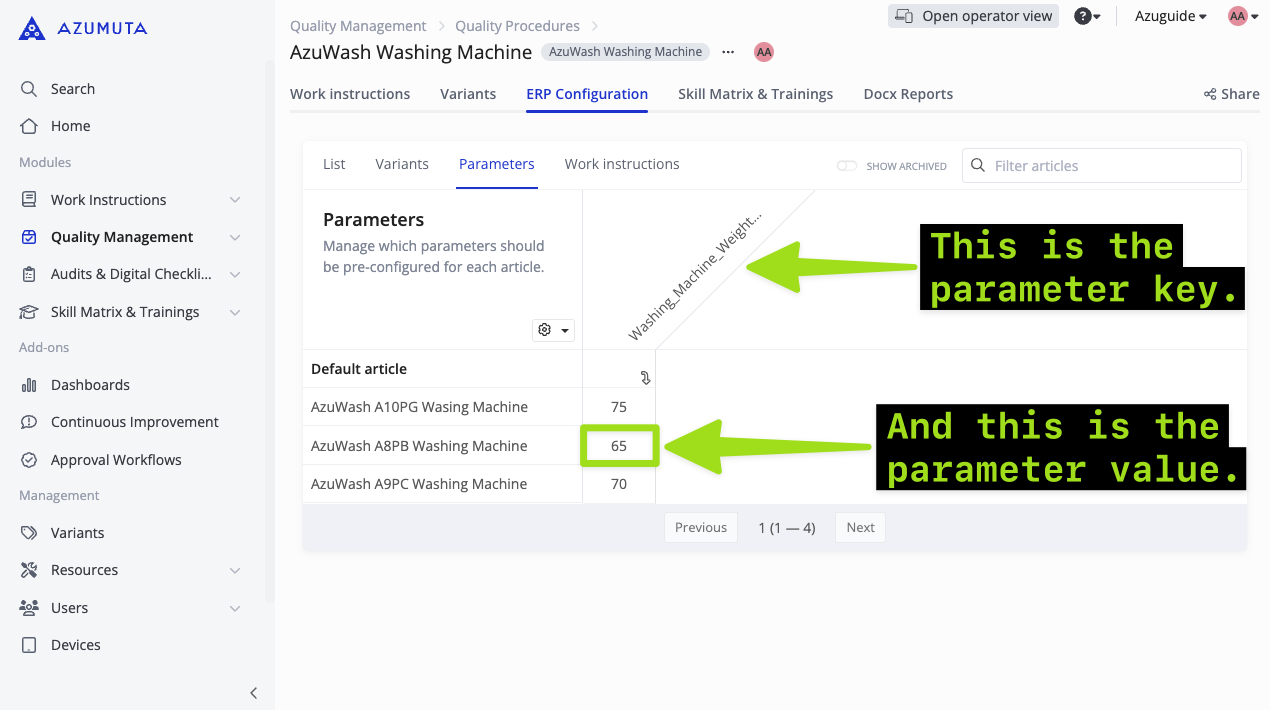
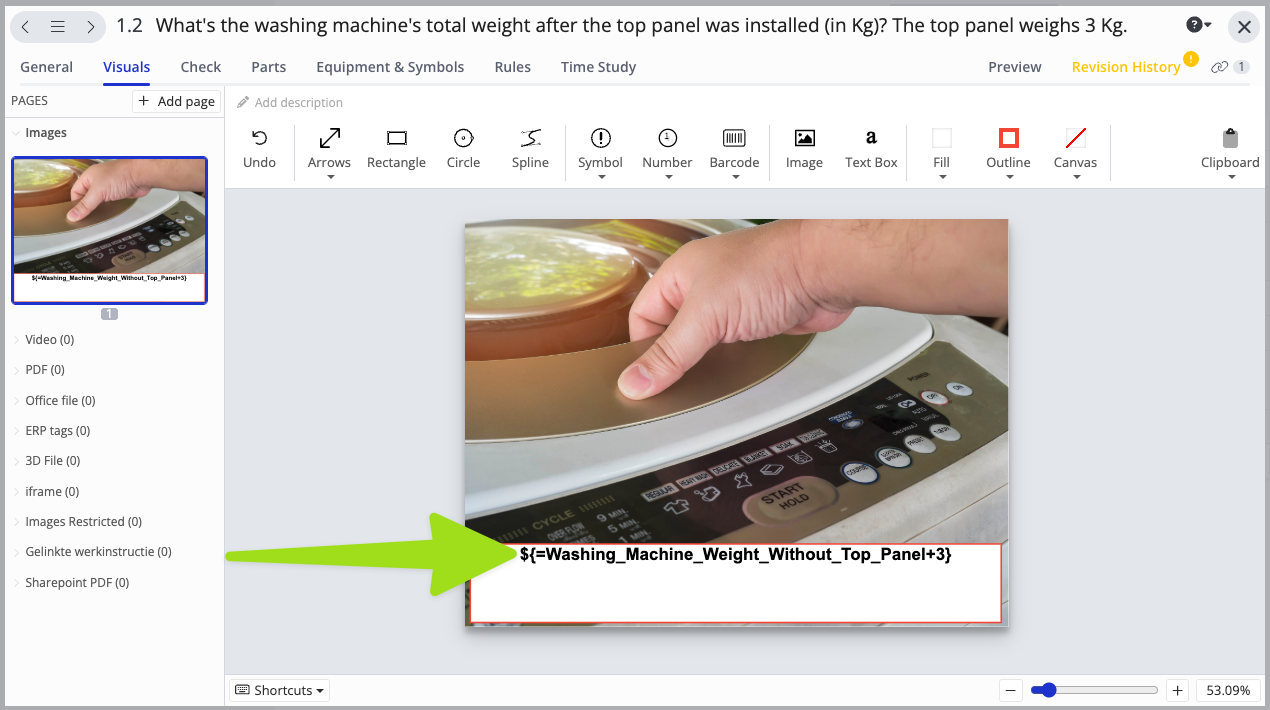
Sie möchten zum Beispiel das Gesamtgewicht einer Waschmaschine berechnen, nachdem die obere Platte montiert wurde. Wir werden dies mit der "AzuWash A8PB Waschmaschine" tun . Das Gewicht der Waschmaschine (ohne Aufsatz) wird durch den Parameterschlüssel Washing_Machine_Weight_Without_Top_Panel (Waschmaschine_Gewicht_ohneAufsatz) dargestellt, wie in der folgenden Abbildung gezeigt:
In der Zwischenzeit verwenden alle Waschmaschinen (unabhängig vom Typ) die gleiche obere Platte, die 3 kg wiegt.
Daher ist dies die Formel, die geschrieben werden sollte, um die genannte Berechnung durchzuführen:
- ${=Waschmaschine_Gewicht_ohne_Oberteil+3}
Wie in der Abbildung unten dargestellt:
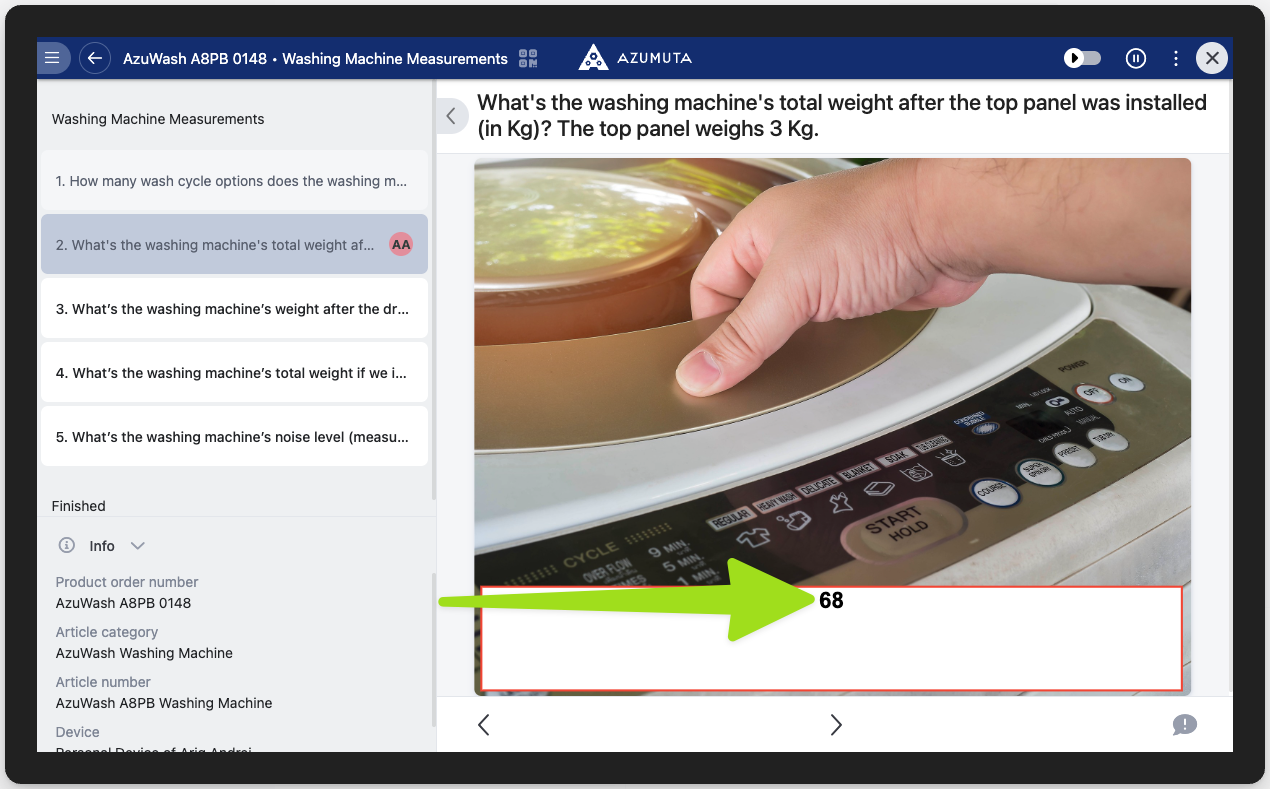
Und so wird es in der Ansicht des Bedieners erscheinen. Es wird "68" angezeigt , was das Ergebnis von 65+3 ist (65 ist der Parameterwert, und 3 ist die externe Nummer):
Mathematische Berechnungen mit 2 oder mehr Parametern #
Wir werden mit etwas Komplexerem fortfahren: der Durchführung einer mathematischen Gleichung mit 2 oder mehr Parametern. Das können Sie so machen:
- Summierung von 2 oder mehr Parameterwerten
- Subtrahieren eines Parameterwertes von einem anderen Parameterwert
- Durchführen einer Multiplikation mit 2 oder mehr Parametern
- Durchführen einer Division mit 2 oder mehr Parametern
- Durchführen einer Modulo-Berechnung mit 2 oder mehr Parametern
Klicken Sie hier, um die Liste der Symbole für jede arithmetische Gleichung zu sehen.
Beispiel
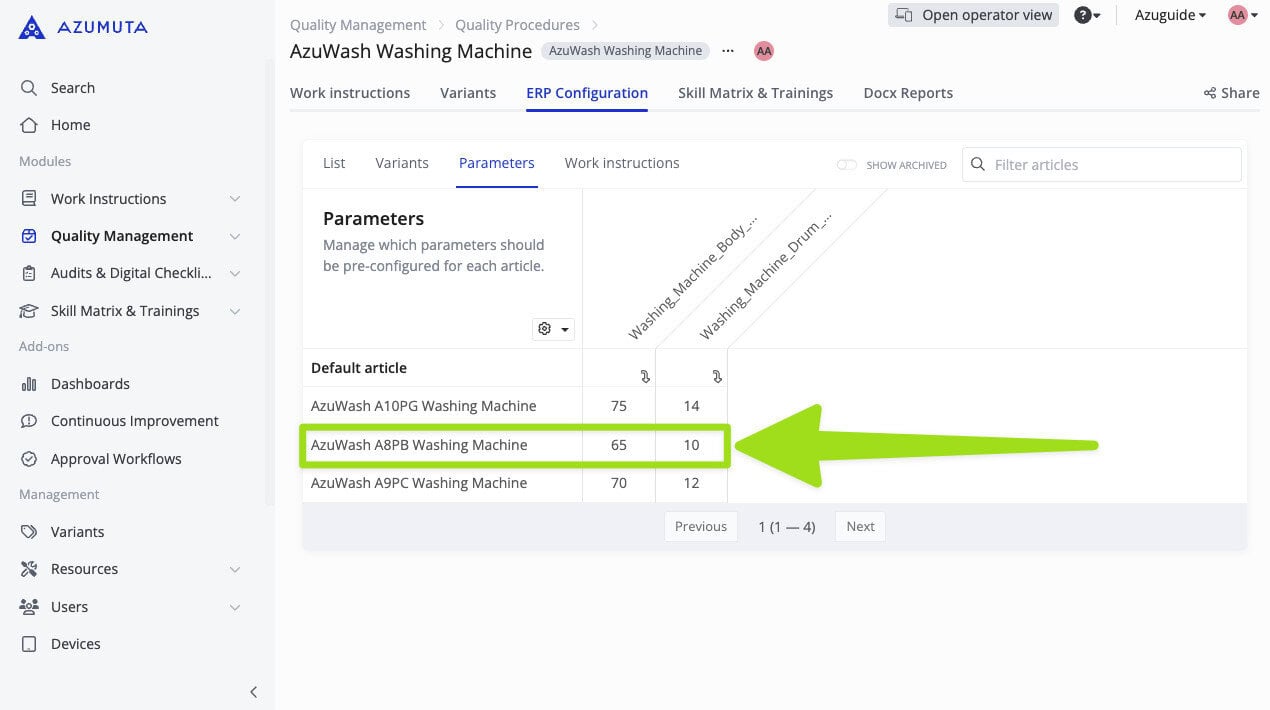
In unserer hypothetischen Fabrik werden zum Beispiel 3 Arten von Waschmaschinen hergestellt. Jede von ihnen hat ein unterschiedliches Gehäuse- und Trommelgewicht:
- AzuWash A8PB
- Gewicht der Waschmaschine: 65 kg
- Gewicht der Waschmaschinentrommel: 10 kg
- AzuWash A9PC
- Gewicht des Waschmaschinengehäuses: 70 kg
Gewicht der Waschmaschinentrommel: 12 kg
- Gewicht des Waschmaschinengehäuses: 70 kg
- AzuWash A10PG
- Gewicht des Waschmaschinengehäuses: 75 kg
Gewicht der Waschmaschinentrommel: 14 kg
- Gewicht des Waschmaschinengehäuses: 75 kg
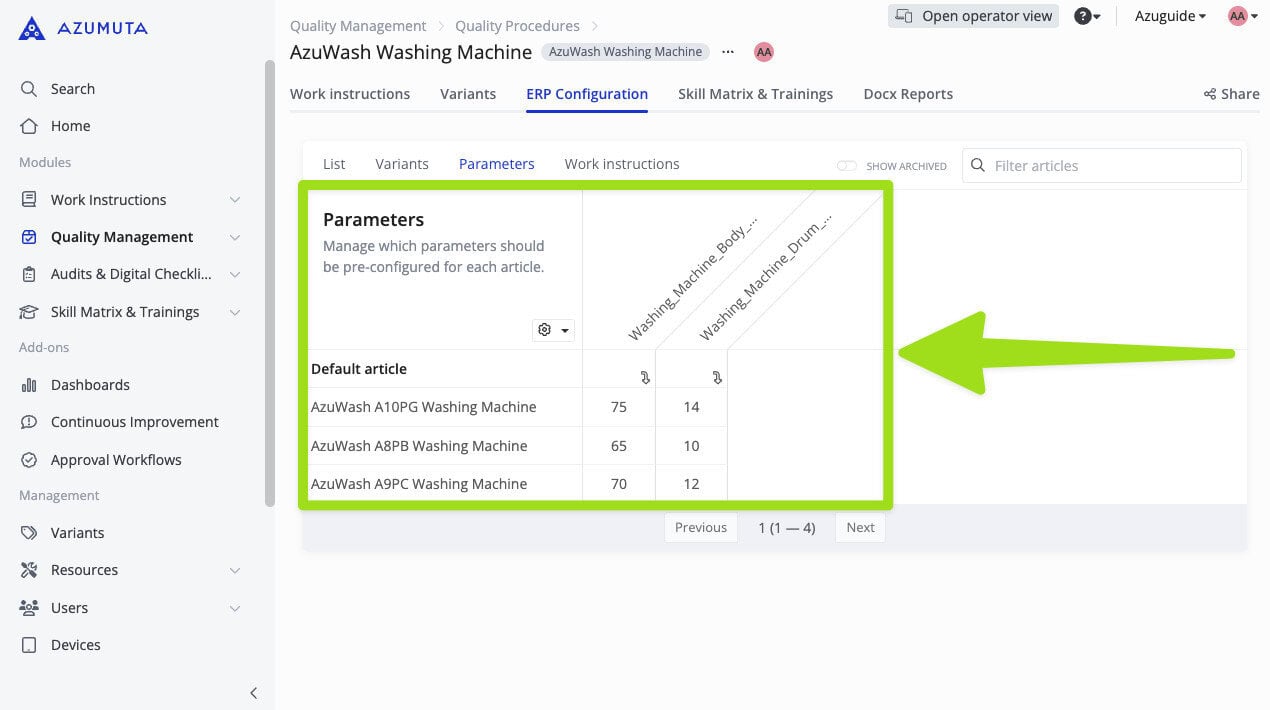
Parameterschlüssel für das Körpergewicht der Waschmaschine: Waschmaschine_Körpergewicht
Parameterschlüssel für das Trommelgewicht der Waschmaschine: Waschmaschine_Trommel_Gewicht
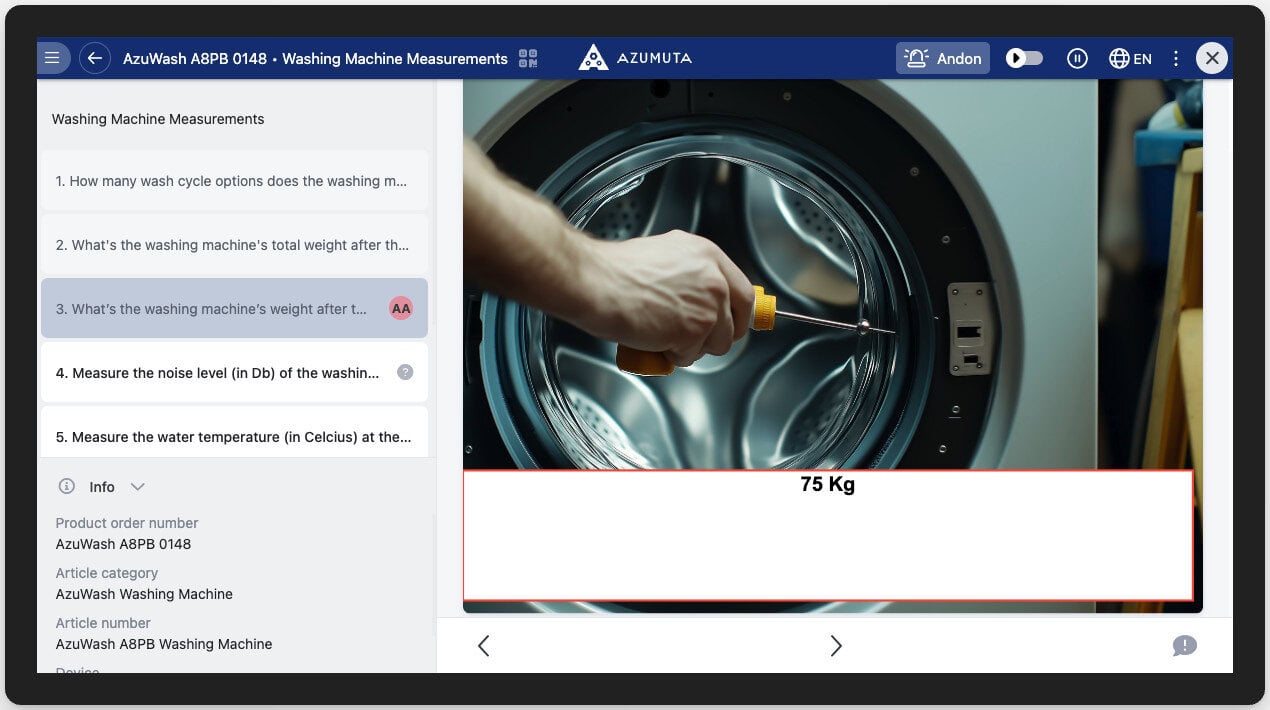
Sie möchten das Gesamtgewicht einer Waschmaschine nach dem Einbau der Waschmaschinentrommel berechnen. Dazu wird das Gewicht des Waschmaschinengehäuses und der Waschmaschinentrommel addiert.
Daher ist dies die Formel, die geschrieben werden sollte, um die genannte Berechnung durchzuführen:
- ${Waschmaschine_Körper_Gewicht+Waschmaschine_Trommel_Gewicht}
Wie in der Abbildung unten dargestellt:
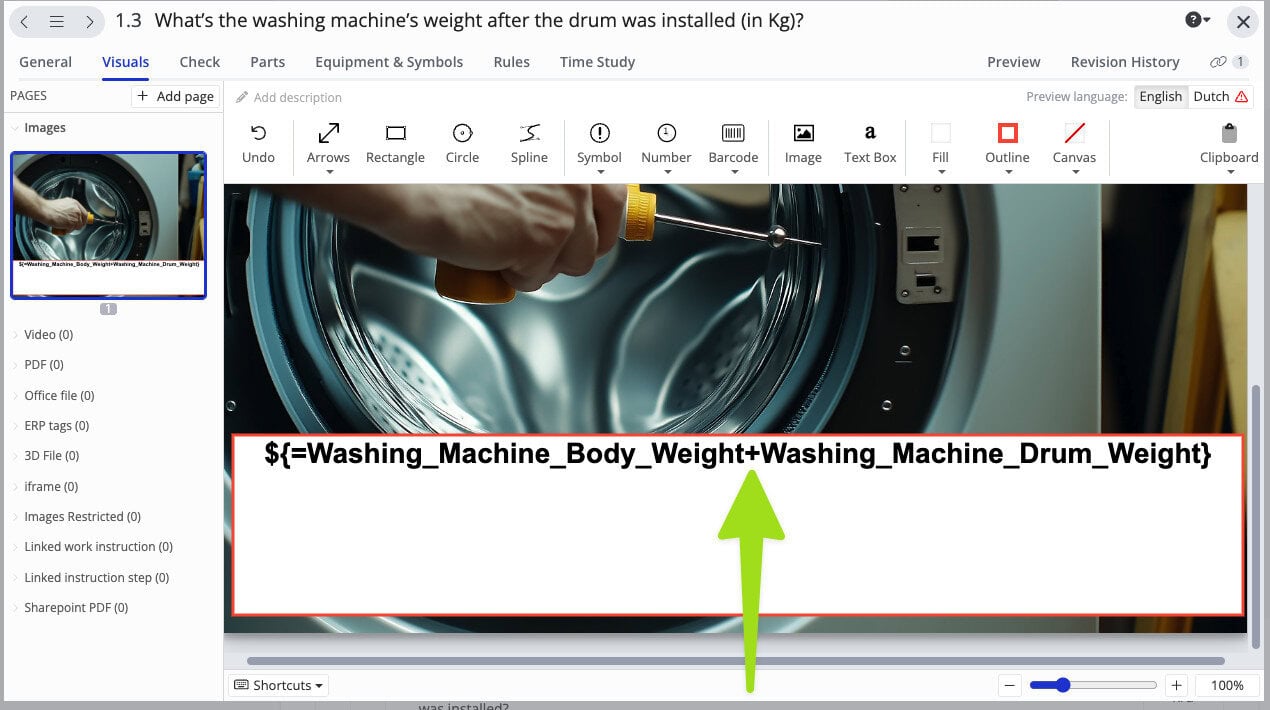
In unserem Beispiel verwenden wir die AzuWash A8PB, die ein Waschmaschinengewicht von 65 kg und ein Waschtrommelgewicht von 10 kg hat.
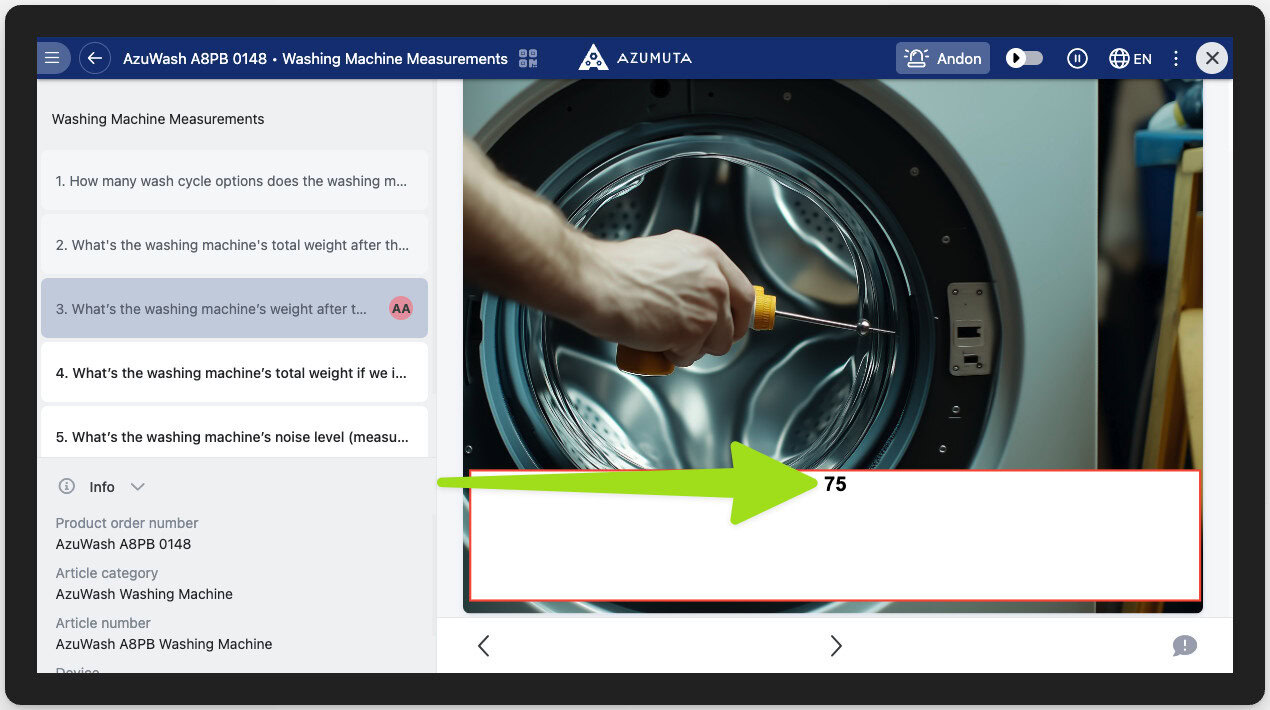
Daher lautet die Antwort auf die Berechnung "75" (65 +10).
Mathematische Berechnung mit einer Operatoreingabe #
In den vorherigen Beispielen wurden alle Zahlen, die in den Berechnungen verwendet wurden, vom Verwalter bereitgestellt. Sie können jedoch auch Zahlen verwenden, die von einem Bediener innerhalb einer Berechnung bereitgestellt werden, was eine Dateneingabe in Echtzeit und dynamische Ergebnisse direkt in der Werkstatt ermöglicht.
So richten Sie es ein:
- Hinzufügen einer zahlenbasierten Prüfung zu einem Anweisungsschritt
- Schalten Sie den Schalter "Wert in Parameter schreiben" auf "ein".
- Geben Sie den Parameterschlüssel ein. Sie können einen neuen oder einen vorhandenen Parameterschlüssel eingeben. Dies ist der Parameter, in den der Bediener den Wert des Parameters eingibt.
- Gehen Sie zum nächsten Anweisungsschritt, und schreiben Sie die Formel für die Berechnung. Achten Sie darauf, dass Sie den Parameterschlüssel einschließen, den Sie in Schritt Nr. 3 eingegeben haben.
- Informieren Sie anschließend Ihren Bediener, dass er die Daten auf dem genannten Anweisungsschritt eingeben soll.
- Weitere Einzelheiten entnehmen Sie bitte dem Beispiel unter dem Video.
Beispiel
Sie möchten beispielsweise die Wassermenge messen, die während eines Testwaschgangs einer AzuWash A8PB-Waschmaschine aus der Waschmaschine ausgetreten ist. Sie müssen also die Wassermenge, die nach einem Waschgang übrig geblieben ist, von der Gesamtwassermenge, die in einem Waschgang verbraucht wurde, abziehen.
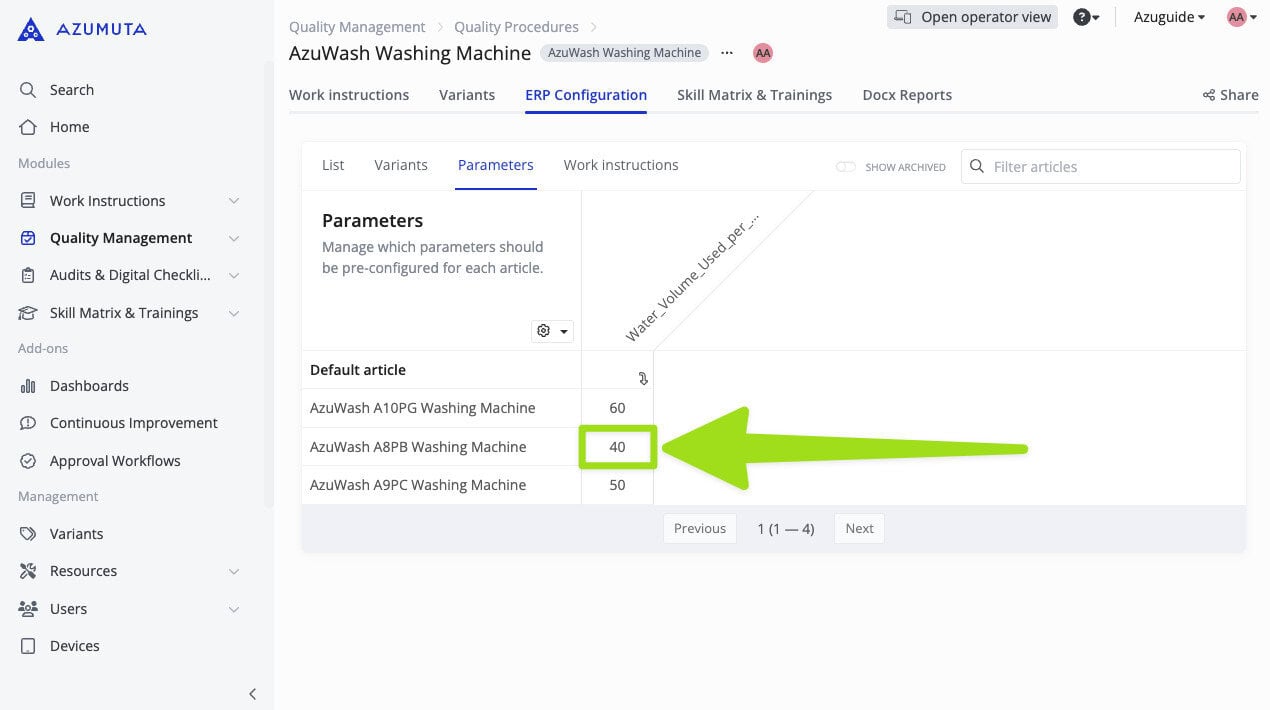
In diesem Fall ist die Wassermenge, die eine Waschmaschine in einem Waschgang verbraucht, bereits als Parameter für den Artikel vordefiniert, wie unten dargestellt:
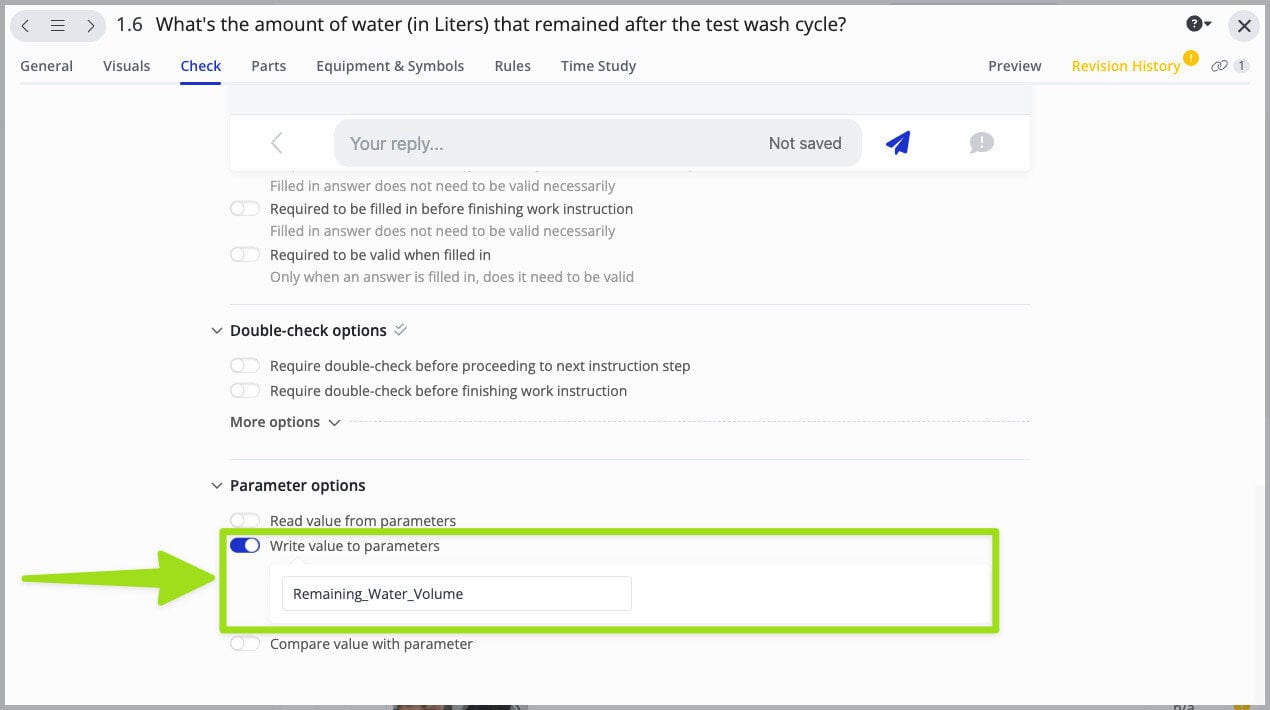
In der Zwischenzeit muss ein Bediener die Wassermenge messen, die nach dem Testwaschgang übrig bleibt. Deshalb haben wir diesen Parameterschlüssel auf eine zahlenbasierte Prüfung geschrieben (wie unten gezeigt und hier in Schritt Nr. 3 demonstriert).
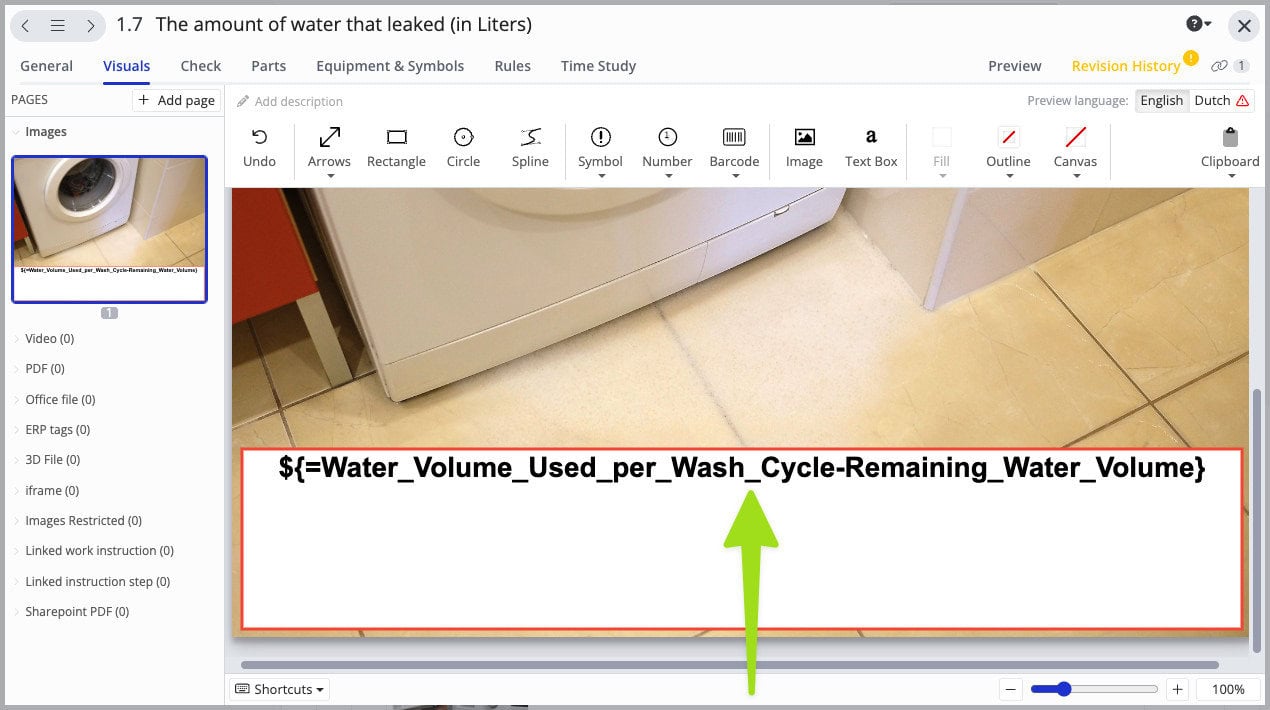
Und im nächsten Anweisungsschritt schrieben wir die folgende Formel, die darauf abzielte, die Wassermenge, die nach einem Waschgang übrig blieb, von der Gesamtwassermenge, die in einem Waschgang verbraucht wurde, abzuziehen (wie unten gezeigt und hier in Schritt Nr. 4 demonstriert):
- ${=Wasser_Volumen_Verbraucht_pro_Waschgang-Restwasser_Volumen}
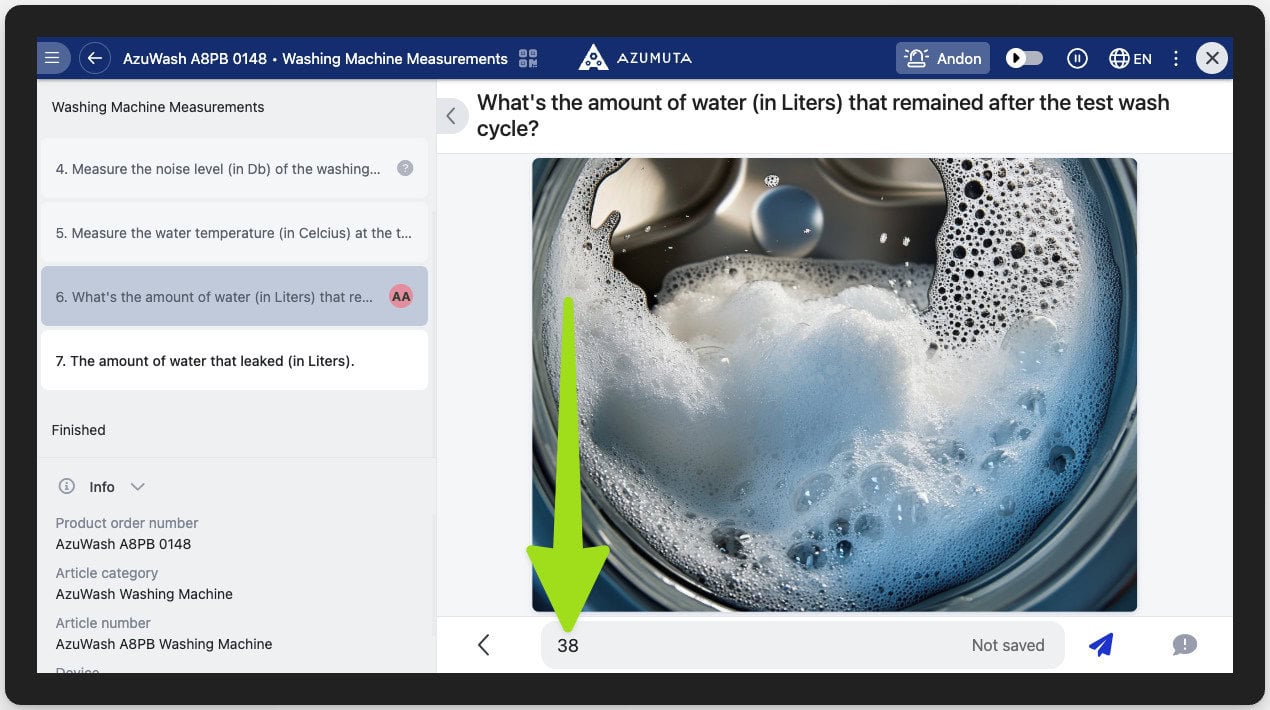
Und nehmen wir an, der Bediener hat den Parameterwert "38" für den Parameter "Restwassermenge" eingegeben.
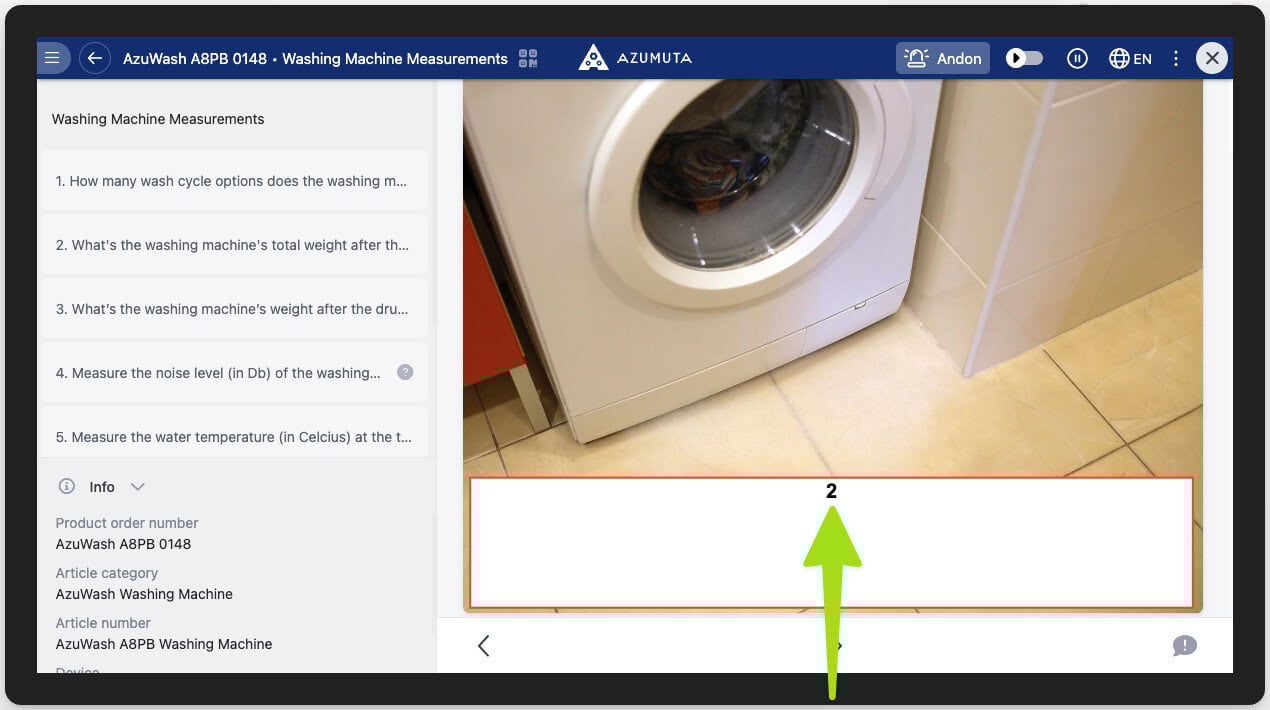
Dann wird unsere Plattform automatisch den vom Bediener eingegebenen Wert erfassen und die von Ihnen festgelegte Formel berechnen, die zur endgültigen Antwort "2" (40-38) führt.
Hinzufügen einer Maßeinheit zur Kalkulation #
Sie können der Berechnungsformel auch eine Maßeinheit hinzufügen. Geben Sie dazu einfach die Maßeinheit nach der geschweiften Klammer ein.
Beispiel
Im folgenden Beispiel haben wir die Maßeinheit "kg" nach der geschweiften Klammer der Berechnungsformel hinzugefügt:
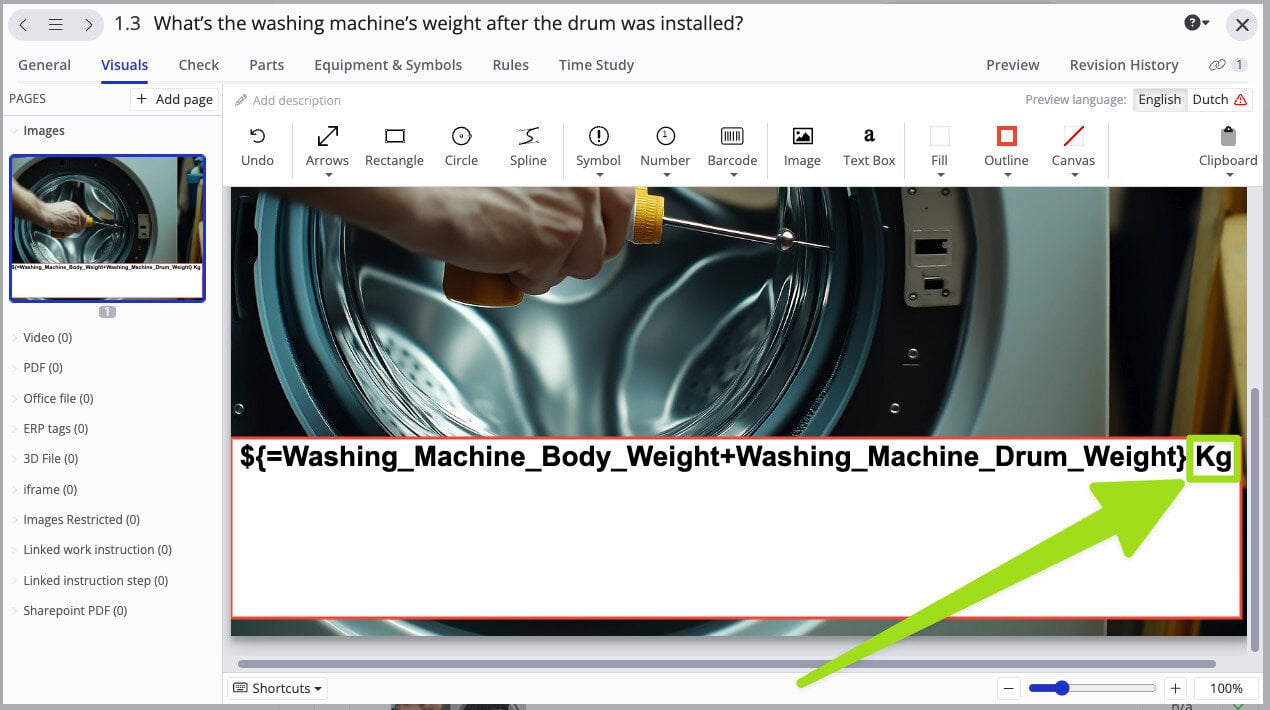
Daher ist die "Kg" Maßeinheit in das Berechnungsergebnis einbezogen, wie in der nachstehenden Abbildung dargestellt: