In den vorangegangenen Anleitungen haben wir Ihnen gezeigt, wie Sie ein Andon-System in Ihrem Arbeitsbereich einrichten können. Jetzt werden wir Ihnen zeigen, wie Sie es verwenden können
Wie funktioniert der Azumuta Andon? #
Wann immer ein Bediener ein Problem/eine Unregelmäßigkeit feststellt, kann er ein andon auslösen. Das Auslösen eines andon bedeutet, dass die virtuelle andon-Taste in einem Gerät gedrückt wird. Die virtuelle andon-Taste befindet sich in der oberen rechten Ecke des Bildschirms, wie in der Abbildung unten dargestellt:
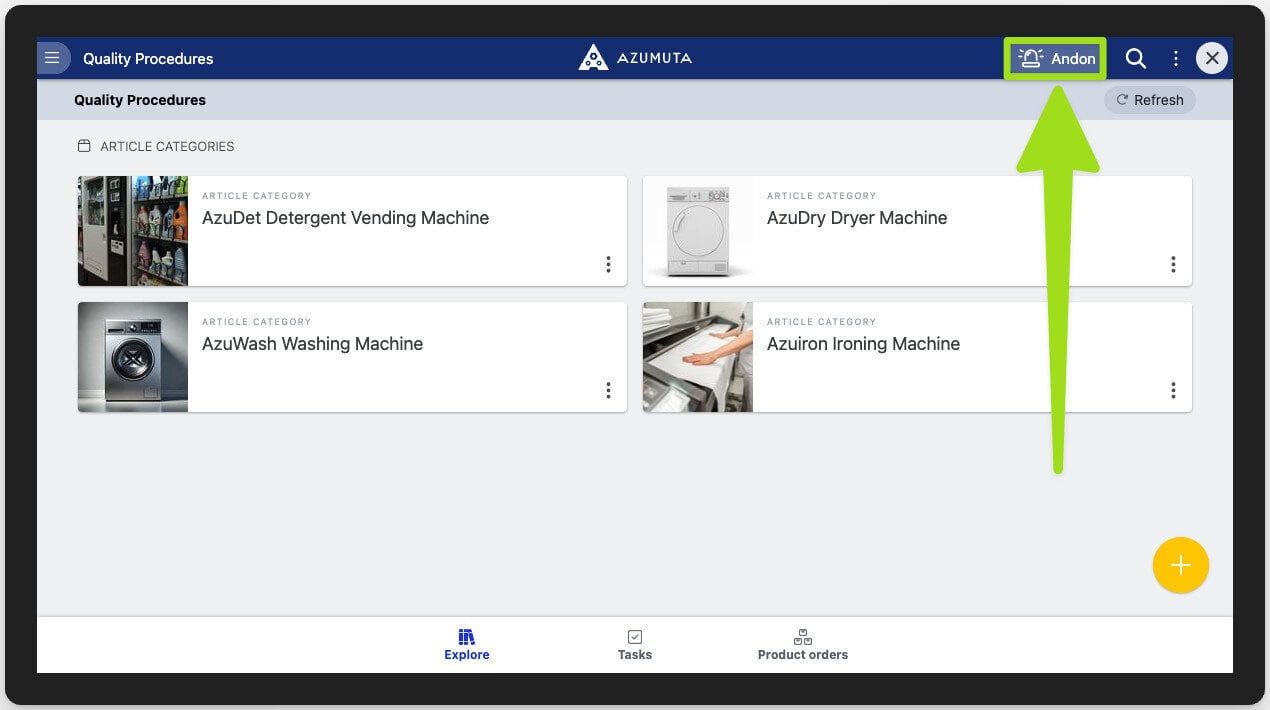
Diese Schaltfläche befindet sich in der gesamten Azumuta-App an genau derselben Stelle.
Nach dem Andon-Aufruf wird die obere Leiste der Bedienerschnittstelle rot (und bleibt es, bis das Andon-Problem gelöst ist), und die zu den Andon-Ablaufkonfigurationen hinzugefügten Elemente erscheinen auf dem Bildschirm des Bedieners.
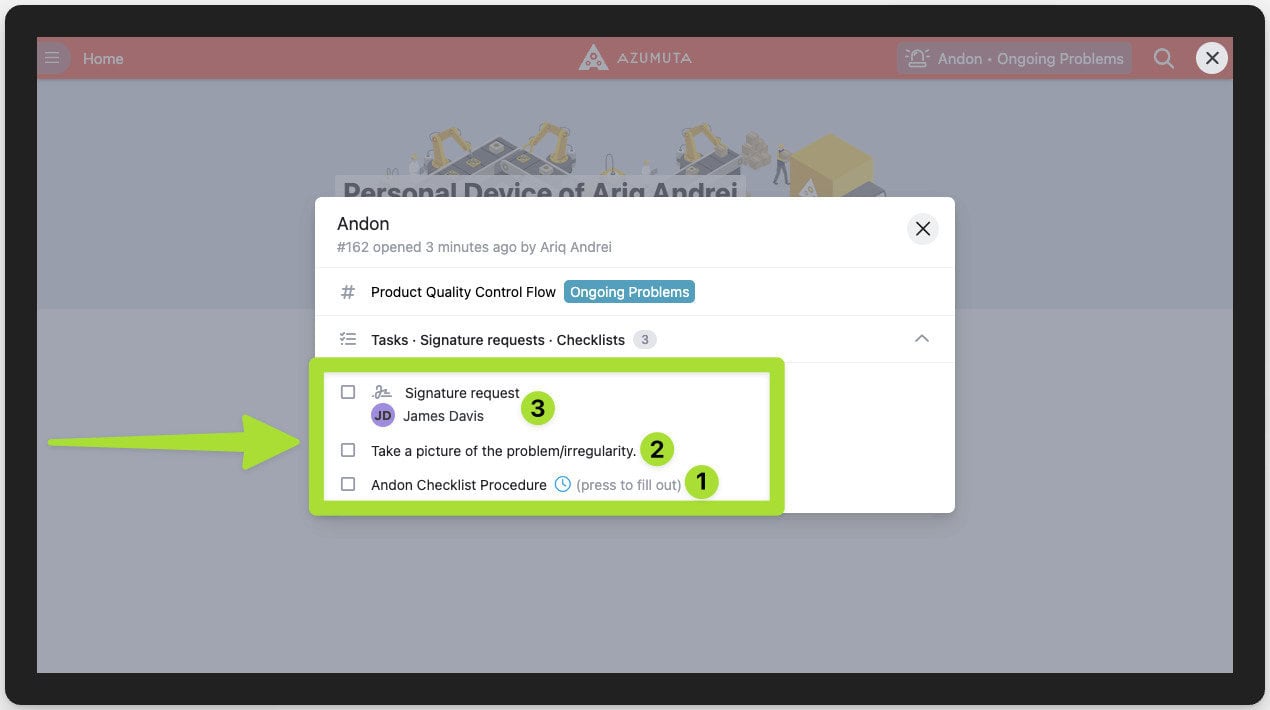
In der obigen Abbildung besteht die Liste der zu erledigenden Aufgaben zum Beispiel aus folgenden Punkten:
- Der Bediener muss die Andon Checklist Procedure ausfüllen.
- Der Bediener muss ein Foto von dem Problem/der Unregelmäßigkeit machen.
- Der Betreiber muss darauf warten, dass James Davis (ein Verwalter) kommt und die notwendigen Eingriffe vornimmt. Nachdem das Problem/die Unregelmäßigkeit behoben wurde, muss er diesen Signaturantrag unterschreiben.
Nachdem *allePunkte erledigt sind, wird das andon-Problem als gelöst markiert.
*Hinweis: In den andon-Flow-Konfigurationen können Sie auch einstellen, dass das andon-Problem bereits als gelöst markiert werden kann, wenn nur ein oder mehrere Elemente abgeschlossen sind, anstatt dass alle abgeschlossen werden müssen.
Einfrieren des Bedienerbildschirms nach einem Andon-Aufruf #
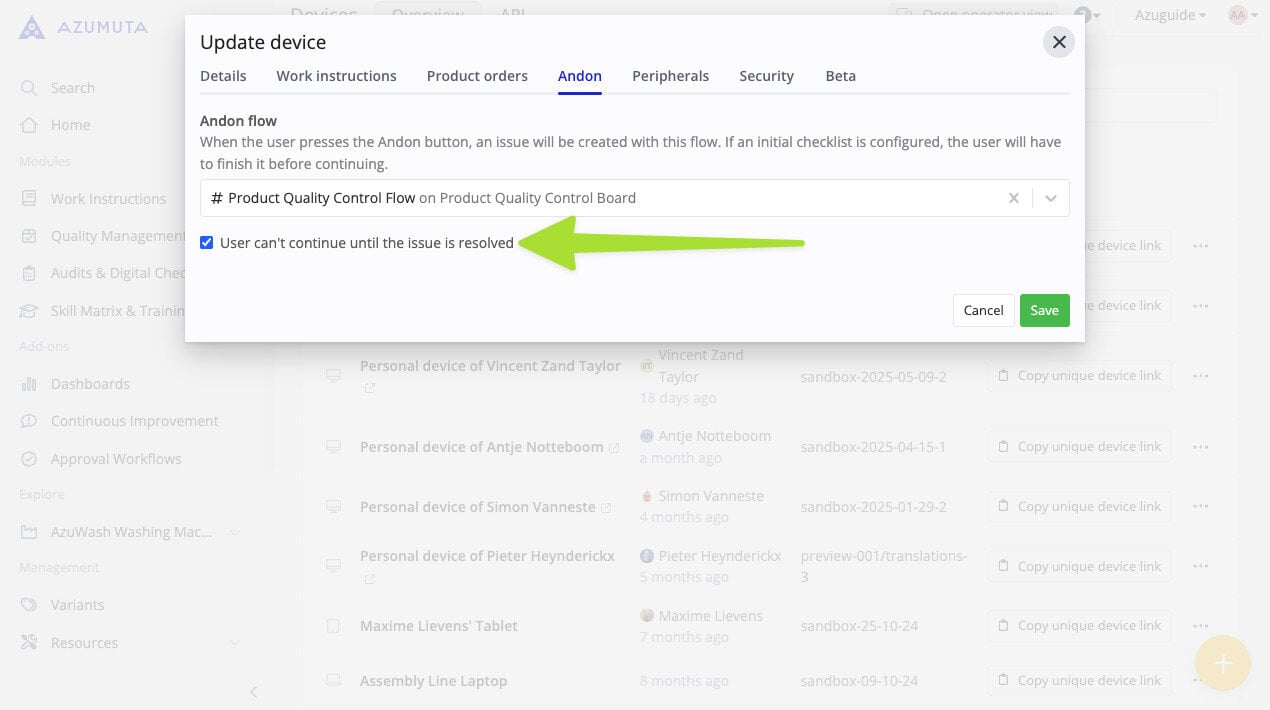
Sie können den Bildschirm des Bedieners auch so konfigurieren, dass er nach einem Andon-Aufruf eingefroren wird. Auf diese Weise kann der Bediener erst dann Maßnahmen ergreifen, wenn alle in der Andon-Meldung aufgeführten Punkte erledigt sind. Diese Funktion stellt sicher, dass kritische Punkte vollständig bearbeitet werden, bevor die Produktion fortgesetzt wird, und verhindert, dass Probleme/Unregelmäßigkeiten übersehen werden.
Um diese Funktion zu aktivieren, müssen Sie das Kontrollkästchen "Benutzer kann nicht weitermachen, bis das Problem behoben ist" ankreuzen, wie in der Abbildung unten gezeigt. Klicken Sie hier, um zu sehen, wie Sie auf dieses Kontrollkästchen zugreifen können.