Bevor Sie andon in Ihrem Azumuta-Arbeitsbereich starten, empfehlen wir Ihnen, zunächst die Struktur dafür zu erstellen. Hier zeigen wir Ihnen, wie eine ideale andon-Systemstruktur aussieht.
Idealerweise verfügt Ihre Azumuta-Umgebung über (mindestens) eine Fabrik im Bereich "Erkunden" (zu finden in der Seitenleiste). Eine Fabrik ist vergleichbar mit einem Ordner und stellt eine Produktionsanlage dar. Wir können also sagen, dass eine Fabrik in Azumuta ein Hauptordner ist, der alles (z. B. Zonen, Arbeitsanweisungen usw.) innerhalb Ihrer Produktionsanlage enthält.
Eine Produktionsanlage kann in der Praxis aus mehreren Produktionszonen/Montagelinien bestehen. In Azumuta wird eine Produktionszone/Montagelinie durch eine Zone dargestellt. Eine Zone kann eine oder mehrere Arbeitsanweisungen enthalten.
Bevor Sie also Ihr andon-System einrichten, empfehlen wir Ihnen, zunächst die folgende Struktur in Ihrem Arbeitsbereich zu erstellen:
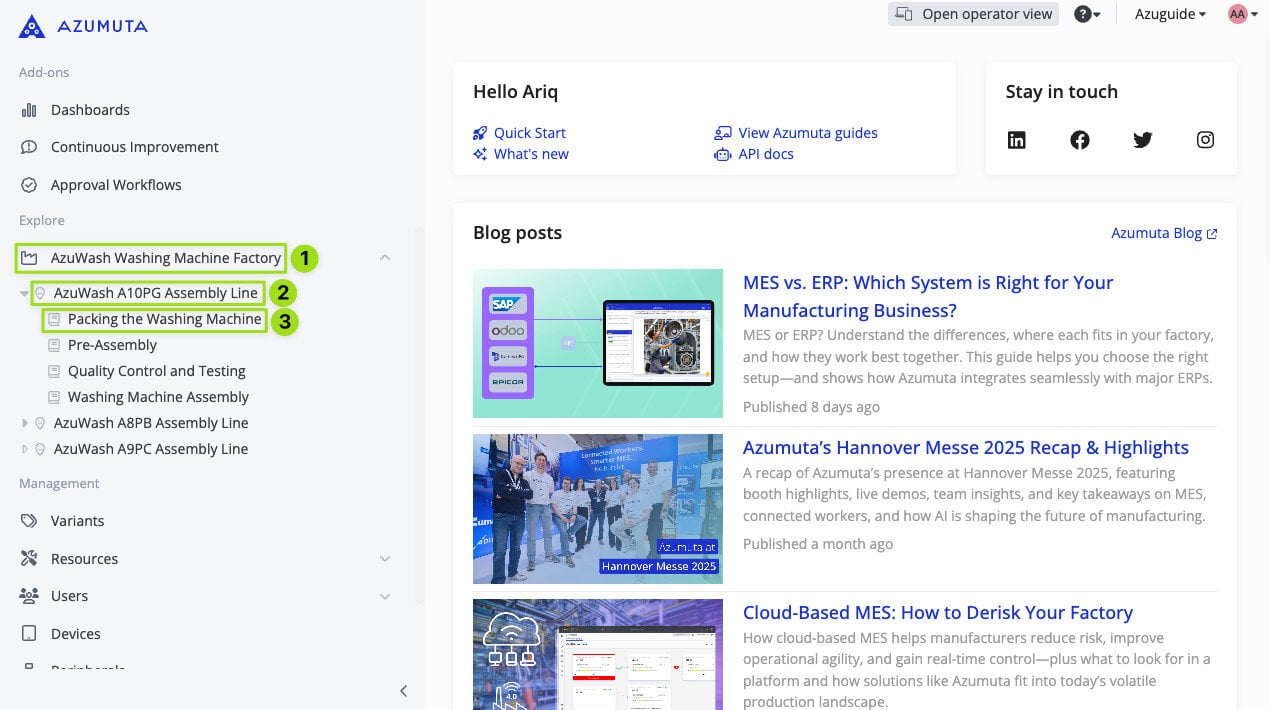
- Dies ist eine Fabrik, symbolisiert durch das Fabriksymbol. Eine Fabrik in einem Azumuta-Arbeitsbereich stellt im Allgemeinen eine Produktionsstätte dar. Eine Fabrik kann mehrere Zonen beherbergen. Im Idealfall gibt es nur eine Fabrik innerhalb eines Arbeitsbereichs. Sie können jedoch auch mehr als eine Fabrik innerhalb eines Arbeitsbereichs haben. Sie können zum Beispiel mehrere Produktionsstätten an Ihrem Standort haben - und jede Fabrik wird durch eine Fabrik in Azumuta repräsentiert.
- Dies ist eine Zone, die durch das Pinsymbol symbolisiert wird. Eine Zone in einem Azumuta-Arbeitsbereich repräsentiert im Allgemeinen eine Produktionszone/Montagelinie innerhalb einer Fertigungsanlage. Eine Zone kann mehrere Arbeitsanweisungen enthalten.
- Dies ist eine Arbeitsanweisung, die durch das Buchsymbol symbolisiert wird.
Hinweis: Sie müssen die auf dieser Webseite gezeigte Struktur nicht erstellen, um unsere andon-Funktionalität nutzen zu können. Um diese Funktion jedoch optimal nutzen zu können (einschließlich der Datenvisualisierungsfunktion), empfehlen wir Ihnen, der auf dieser Webseite gezeigten Struktur zu folgen.
In den folgenden Abschnitten der Anleitung zeigen wir Ihnen, wie Sie eine Fabrik und eine Zone erstellen.
Wie man eine Factory # erstellt
- Klicken Sie auf "Einstellungen" unter "Verwaltung".
- Klicken Sie unter "Allgemein" auf "Top-Level-Elemente" .
- Klicken Sie auf das gelbe Plus-Symbol in der unteren rechten Ecke des Bildschirms.
- Klicken Sie auf "Fabrik erstellen".
- Geben Sie den Namen der Fabrik ein.
- Klicken Sie auf "Erstellen".
Hinweis: Je nach Konfiguration Ihres Arbeitsbereichs können die Schritte zum Erstellen einer Factory in Ihrem Arbeitsbereich geringfügig von den in diesem Abschnitt der Anleitung beschriebenen abweichen. Wenn Sie Hilfe beim Erstellen einer Factory benötigen, kontaktieren Sie uns bitte per E-Mail unter support@old-old-wordpress.azumuta.com.
Wie man eine Zone erstellt #
- Klicken Sie auf eine bestehende Fabrik. Sie finden Ihre Liste der Fabriken unter "Erkunden" in der Seitenleiste.
- Klicken Sie auf das gelbe Plus-Symbol in der unteren rechten Ecke des Bildschirms.
- Füllen Sie die vorhandenen Felder aus (nur das Feld Zonenname ist obligatorisch).
- Klicken Sie auf "Hinzufügen".
Hinzufügen eines Sounds zu einer Zone #
Einer der Vorteile der Verwendung eines digitalen Andons in Azumuta ist, dass Sie ein Andon-Widget so konfigurieren können, dass ein bestimmter Sound abgespielt wird, wenn ein Andon aufgerufen wird. Auf diese Weise sind Ihre Administratoren sofort informiert, wenn ein Andon aufgerufen wird.
Im Allgemeinen wird in diesem Zusammenhang die Tondatei eines Alarms verwendet.
Dazu müssen Sie einer Zone zunächst eine Tondatei hinzufügen. So geht's:
- Vergewissern Sie sich, dass Sie die Audiodatei, die Sie verwenden wollen, bereits haben.
- Navigieren Sie zu einer bestehenden Zone.
- Klicken Sie auf "Bearbeiten" (neben dem Bleistiftsymbol).
- Klicken Sie auf "Dateien auswählen" unter "Anhänge".
- Laden Sie die Audiodatei hoch.
- Klicken Sie auf das Symbol mit den drei Punkten neben der von Ihnen hochgeladenen Audiodatei.
- Klicken Sie auf "Tags hinzufügen".
- Geben Sie einen Tag für die Audiodatei an. Das Tag wird verwendet, um den Ton zu identifizieren, der auf jedem andon-Widget abgespielt wird.
- Nachdem Sie den Tag eingegeben haben, klicken Sie auf "Tag hinzufügen".
- Wenn Sie fertig sind, klicken Sie auf die grüne Schaltfläche "Speichern".
- Warten Sie, bis der Datei-Upload abgeschlossen ist.
Zuweisung einer Arbeitsanweisung an eine Zone #
Damit eine Zone verwendet werden kann, müssen Sie sie mit Arbeitsanweisungen füllen. Im Folgenden erfahren Sie, wie Sie einer Zone eine bestehende Arbeitsanweisung hinzufügen:
- Navigieren Sie zu einer bestehenden Arbeitsanweisung, die Sie einer Zone hinzufügen möchten.
- Klicken Sie auf das Symbol mit den drei Punkten neben dem Namen der Arbeitsanweisung.
- Klicken Sie auf "Den Zonen zuordnen".
- Wählen Sie die Zone(n) aus, zu der/denen Sie diese Arbeitsanweisung hinzufügen möchten. Sie können eine Arbeitsanweisung zu mehreren Zonen hinzufügen.
Bearbeiten einer Fabrik oder einer Zone #
Wir zeigen Ihnen nicht nur, wie Sie eine Fabrik oder eine Zone erstellen, sondern auch, wie Sie sie bearbeiten können.
- Bewegen Sie den Mauszeiger über die Fabrik/Zone, die Sie bearbeiten möchten.
- Klicken Sie auf "Werk bearbeiten" oder "Zone bearbeiten".
- Nehmen Sie die gewünschten Bearbeitungen vor.
- Wenn Sie fertig sind, klicken Sie auf "Speichern". Wenn Sie Ihre Änderungen abbrechen möchten, klicken Sie auf "Abbrechen".
Löschen einer Fabrik oder einer Zone #
Außerdem wird erklärt, wie eine Fabrik oder ein Gebiet gelöscht werden kann.
- Bewegen Sie den Mauszeiger über das Werk/die Zone, die Sie löschen möchten.
- Klicken Sie auf "Werk löschen" oder "Zone löschen".
- Geben Sie den Namen des Werks oder der Zone ein.
- Klicken Sie auf "Dauerhaft löschen".
Aufhebung der Zuweisung einer Arbeitsanweisung aus einer Zone #
Zum Abschluss dieses Leitfadens zeigen wir Ihnen, wie Sie die Zuweisung einer Arbeitsanweisung zu einer Zone aufheben können:
- Navigieren Sie zu einer Arbeitsanweisung, die einer Zone zugewiesen wurde.
- Klicken Sie auf das Symbol mit den drei Punkten neben dem Namen der Arbeitsanweisung.
- Klicken Sie auf "Den Zonen zuordnen".
- Deaktivieren Sie das Kontrollkästchen neben der/den Zone(n), der/denen Sie diese Arbeitsanweisung nicht mehr zuordnen möchten.