Auf dieser Seite zeigen wir Ihnen die Bearbeitungsmöglichkeiten, die Sie an einem Anweisungsblock vornehmen können.
So ändern Sie die Beschreibung eines Anweisungsblocks #
Die Beschreibung eines Anweisungsblocks? Was ist das? #
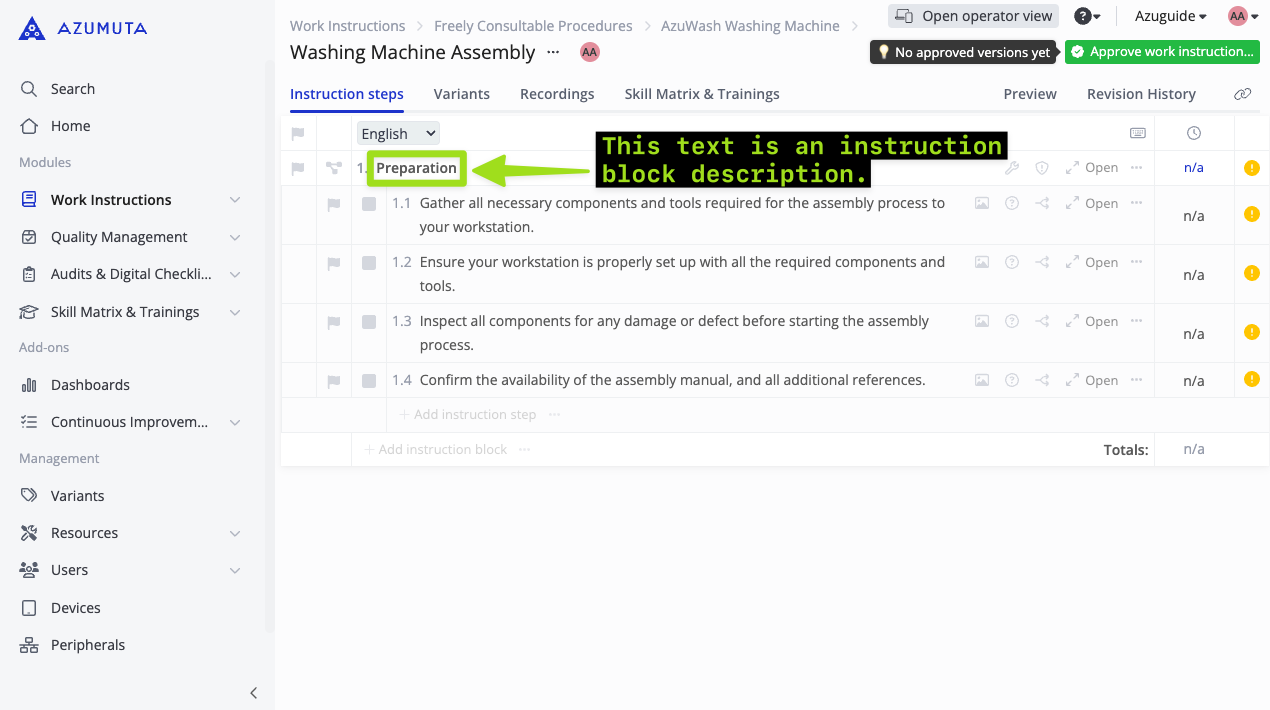
In Azumuta muss jeder Anweisungsblock eine Beschreibung haben. Im Wesentlichen ist die Beschreibung eines Anweisungsblocks = der Name eines Anweisungsblocks.
In der nachstehenden Abbildung sehen Sie, wo Sie die Beschreibung eines Anweisungsblocks finden können:
So bearbeiten Sie die Beschreibung eines Anweisungsblocks #
- Navigieren Sie zu dem Anweisungsblock, den Sie bearbeiten möchten, und klicken Sie ihn an.
- Nehmen Sie die gewünschten Bearbeitungen vor.
So löschen Sie einen Befehlsblock #
- Navigieren Sie zu dem Befehlsblock, den Sie löschen möchten.
- Klicken Sie auf das Symbol mit den drei Punkten ("Weitere Aktionen") neben dem vorhandenen Anweisungsblock.
- Wählen Sie "Befehlsblock entfernen".
- Klicken Sie auf "Ja, Blockierung aufheben".
Hinweis: Sie können einen Anweisungsblock nicht löschen, wenn Sie nur noch 1 Anweisungsblock innerhalb einer Arbeitsanweisung haben.
Kopieren eines Anweisungsblocks #
- Navigieren Sie zu dem Anweisungsblock, den Sie kopieren möchten.
- Klicken Sie auf das Symbol mit den drei Punkten ("Weitere Aktionen") neben dem vorhandenen Anweisungsblock.
- Wählen Sie "Befehlsblock kopieren".
Einfügen eines Anweisungsblocks #
Nachdem Sie den Anweisungsblock kopiert haben, besteht der nächste Schritt darin, ihn zu kopieren:
- Navigieren Sie zu der gezielten Arbeitsanweisung, in die Sie den Instruktionsblock einfügen möchten.
- Klicken Sie auf das Symbol mit den drei Punkten ("Weitere Aktionen") neben einem bestehenden oder neuen Anweisungsblock.
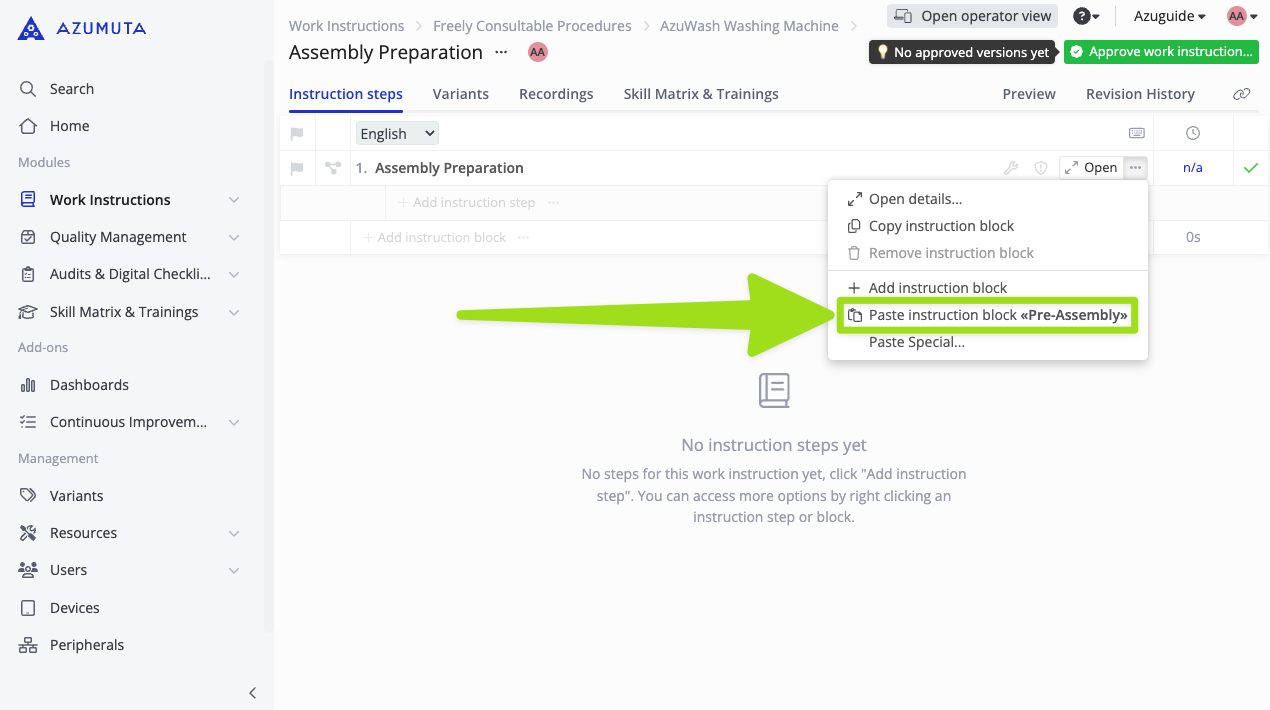
- Klicken Sie auf "Einfügen Spezial".
- Wählen Sie entweder "Einfügen als tiefe Kopie" oder "Einfügen als flache Kopie". Die beiden Möglichkeiten werden im Anschluss an das Video erläutert.
Einfügen als tiefe Kopie vs. Einfügen als flache Kopie: Was ist der Unterschied? #
Einfügen als tiefe Kopie: Der eingefügte Befehlsblock ist lediglich eine Kopie des ursprünglichen Befehlsblocks und nichts weiter. Sie sind in keiner Weise miteinander verknüpft. Wenn eine Änderung an einem der Anweisungsschritte des eingefügten Anweisungsblocks vorgenommen wird, wird diese Änderung nicht im ursprünglichen Anweisungsblock vorgenommen. Wenn eine Änderung in einem der Anweisungsschritte des ursprünglichen Anweisungsblocks vorgenommen wird, wird sie auch nicht im eingefügten Anweisungsblock vorgenommen.
Einfügen als flache Kopie: Der eingefügte Befehlsblock (und alle darin enthaltenen Befehlsschritte) bleibt mit dem ursprünglichen Befehlsblock (und allen darin enthaltenen Befehlsschritten) verknüpft. Wenn eine Änderung an einem der Anweisungsschritte des verknüpften Anweisungsblocks vorgenommen wird - unabhängig davon, ob es sich um den ursprünglichen oder den eingefügten Anweisungsblock handelt -, wird die Änderung auch in demselben Schritt in allen anderen verknüpften Anweisungsblöcken vorgenommen.
Hinweis: Sie können auch die nachstehende Option wählen, um das Einfügen als Tiefenkopie zu beschleunigen.
Keyboard Shortcuts #
Um den Bearbeitungsprozess schneller und intuitiver zu gestalten, haben wir mehrere Tastaturkürzel hinzugefügt, die Sie verwenden können. Ein Tastaturkürzel ist eine Taste oder eine Tastenkombination auf einer Tastatur, die bei Betätigung eine bestimmte Funktion ausführt.
Um die Liste der Tastenkombinationen anzuzeigen, die Sie verwenden können, führen Sie bitte die folgenden Schritte aus:
- Navigieren Sie zu einer beliebigen Arbeitsanweisung.
- Klicken Sie auf das Tastatursymbol. Bitte sehen Sie sich das Video unten an, um zu sehen, wo es sich befindet.
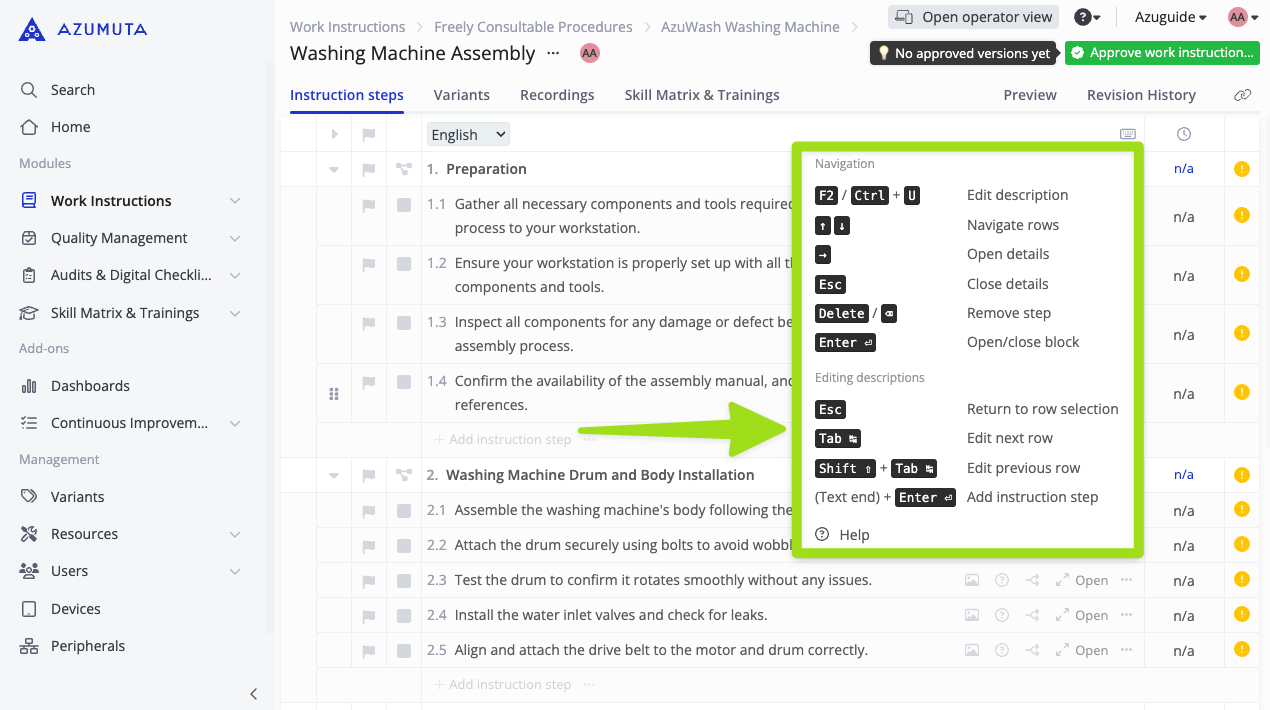
Hier ist die Liste der Tastenkombinationen, die Sie verwenden können: