Was ist ein Tag? #
Ein Tag ist ein textbasierter Befehl, der automatisch in bestimmte Daten zu einem Ticket für ein Audit-Ereignis umgewandelt wird. Sie können die gewünschten Tags bei der Bearbeitung eines docx-Berichts in Microsoft Word eingeben.
In den folgenden Abschnitten finden Sie eine Liste der Tags, die in den docx-Berichten verwendet werden können:
Hinweis: Bevor Sie die folgenden Schritte ausführen, müssen Sie zunächst einen docx-Bericht mit einem Audit verknüpfen.
Heutiges Datum Tag #
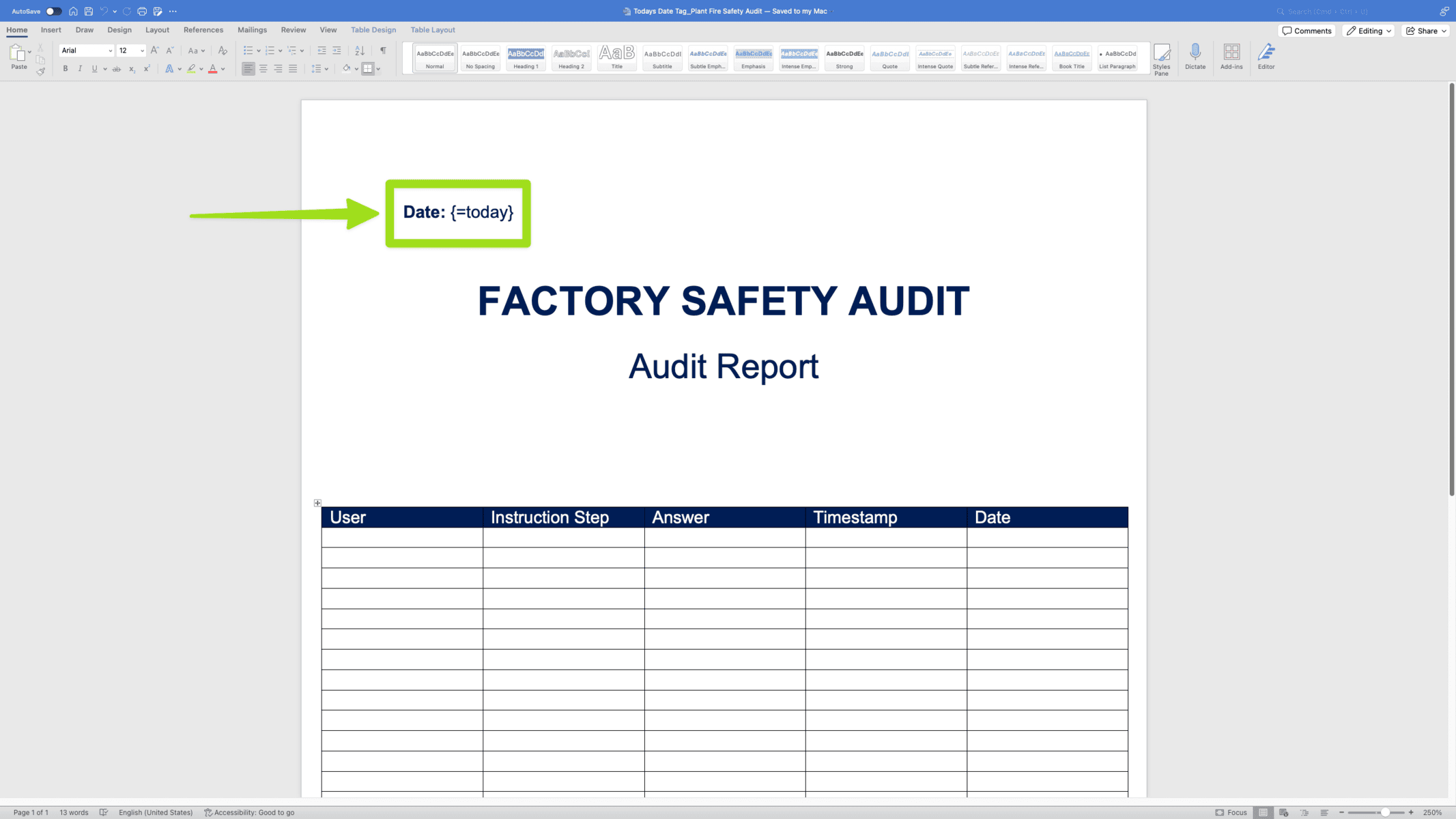
Um das heutige Datum in einem docx-Bericht anzuzeigen, verwenden Sie einfach den folgenden Tag:
- {=heute}
Beispiel
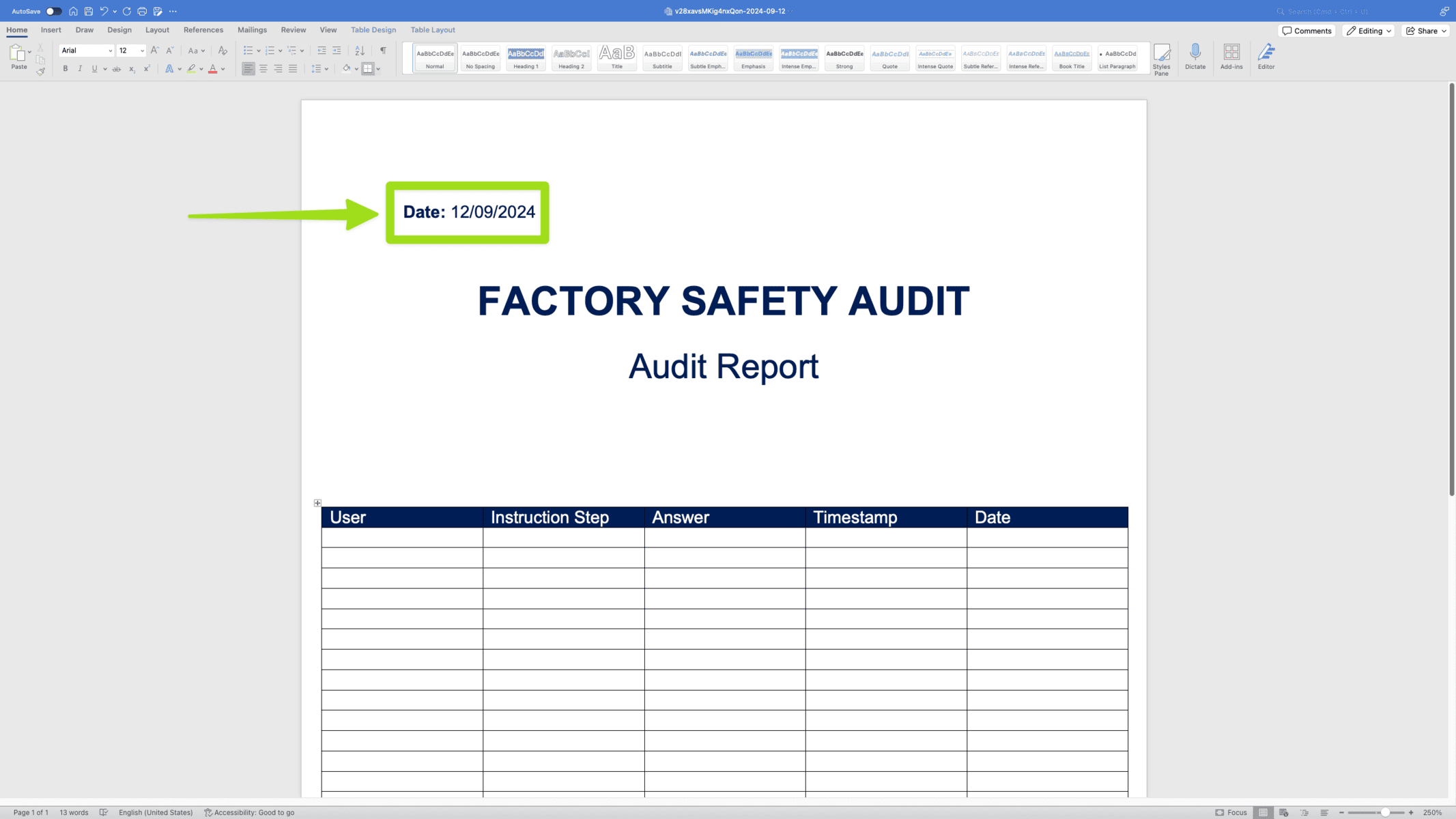
Und so sieht es aus, nachdem wir es von einem Prüfungsereignis heruntergeladen haben:
Antwort-Tags #
Was ist ein Antwort-Tag? #
Ein Antwort-Tag ist ein Tag, das speziell in einem Anweisungsschritt verwendet wird, der eine Produktprüfung beinhaltet. Mit einem Antwort-Tag kann ein Administrator bei der Durchführung eines Audits alle von einem Bediener gegebenen Antworten (und die zugehörigen Details) leicht einsehen.
Basic Answer Tags #
Hier ist die Liste der grundlegenden Antwort-Tags, die Sie in einem docx-Bericht verwenden können:
- {user}: The full name of the operator that executed the audit.
- {instruction}: The name of the instruction step.
- {label}: The (formatted) answer that was given by an operator on the instruction step.
- {answer}: The (unformatted) answer that was given by the operator on the instruction step. We recommend you to use the {label} answer tag instead, as the generated answer on the docx report is more readable.
- {timestamp}: The timestamp for that instruction step’s execution.
- {date}: The date on which the audit was executed.
- {workinstructionName}: The name of the audit.
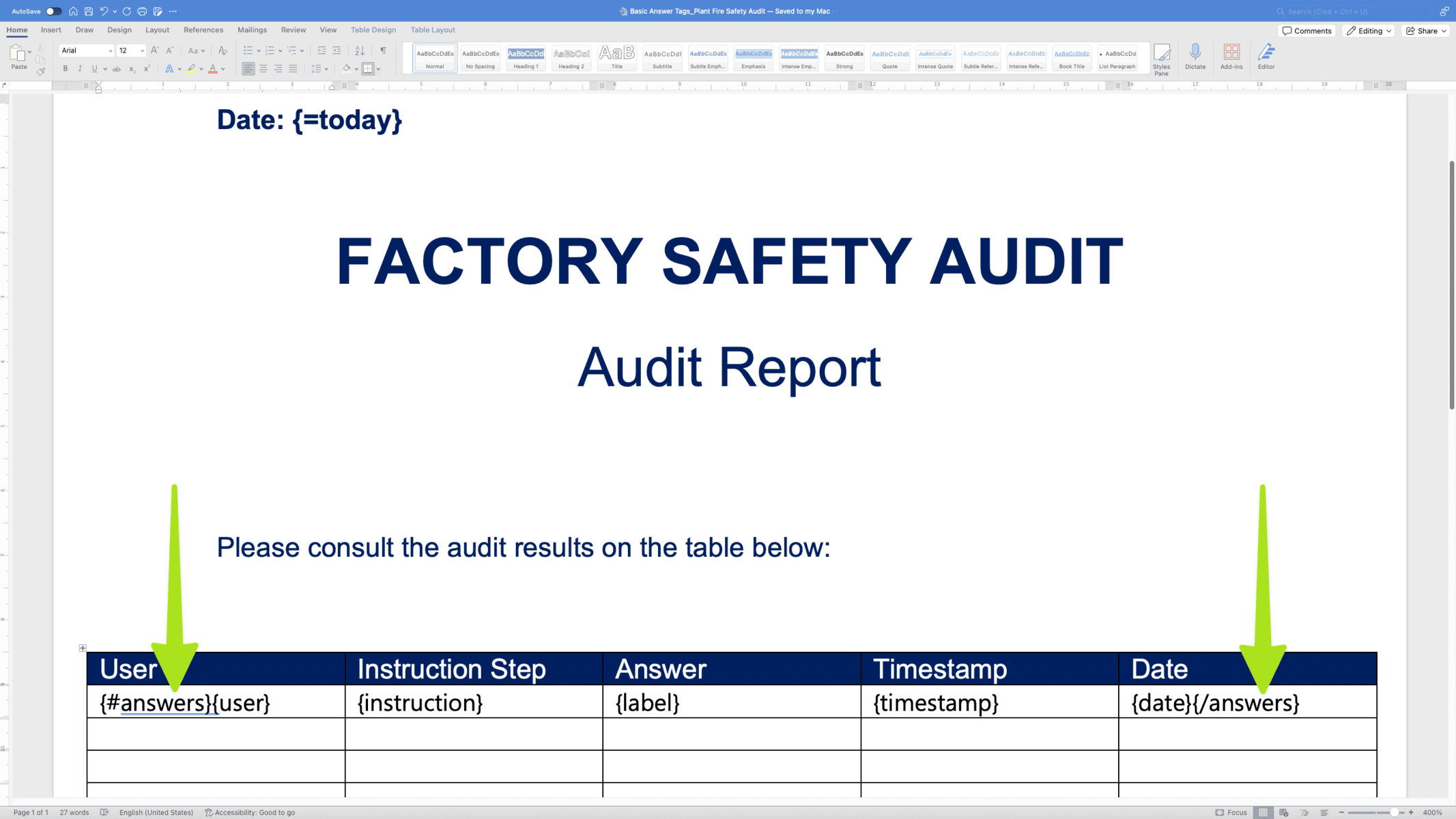
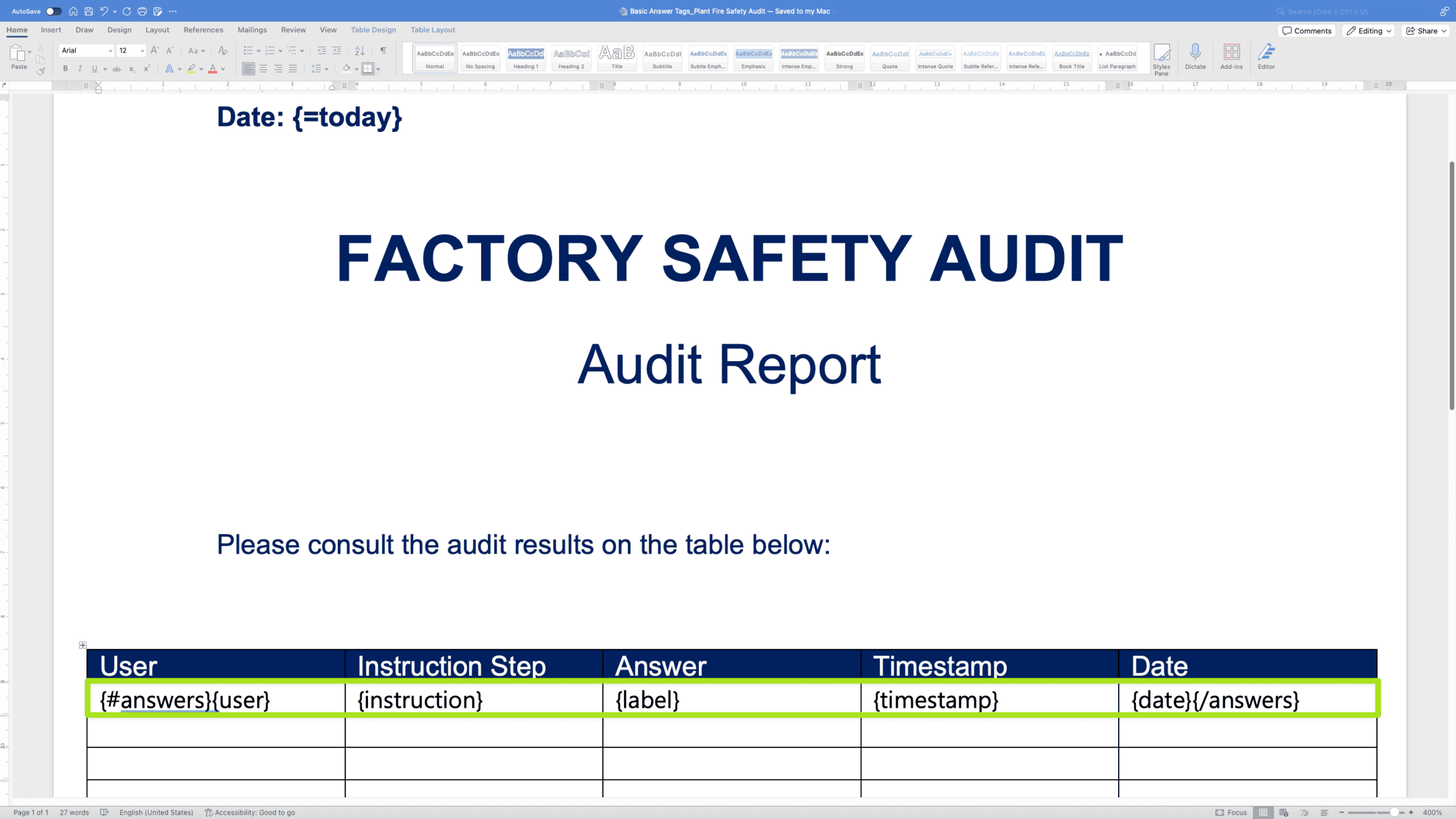
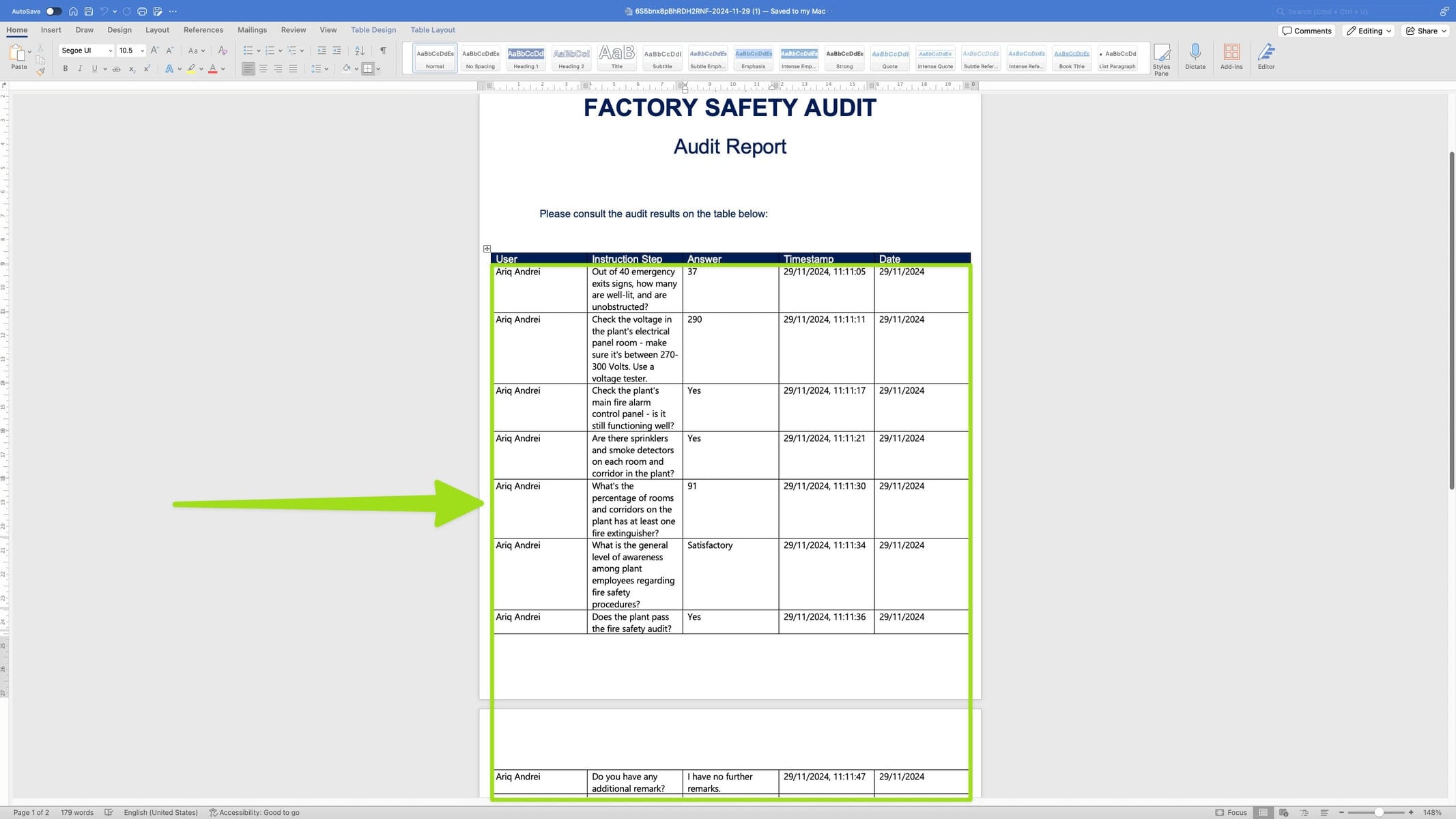
All answer tag formulas within a docx report table must begin with {#answers} and end with {/answers}. All other answer tags must be written in between {#answers} and {/answers}, as shown below:
Beispiel
Dies sind zum Beispiel die Antwort-Tags, die wir in unseren docx-Bericht aufgenommen haben (im grünen Kasten):
Und so sieht es aus, nachdem wir es von einem Prüfungsereignis heruntergeladen haben:
Verwendung von Checklisten und Kreuzen zur Kennzeichnung wahrer oder falscher Antworten #
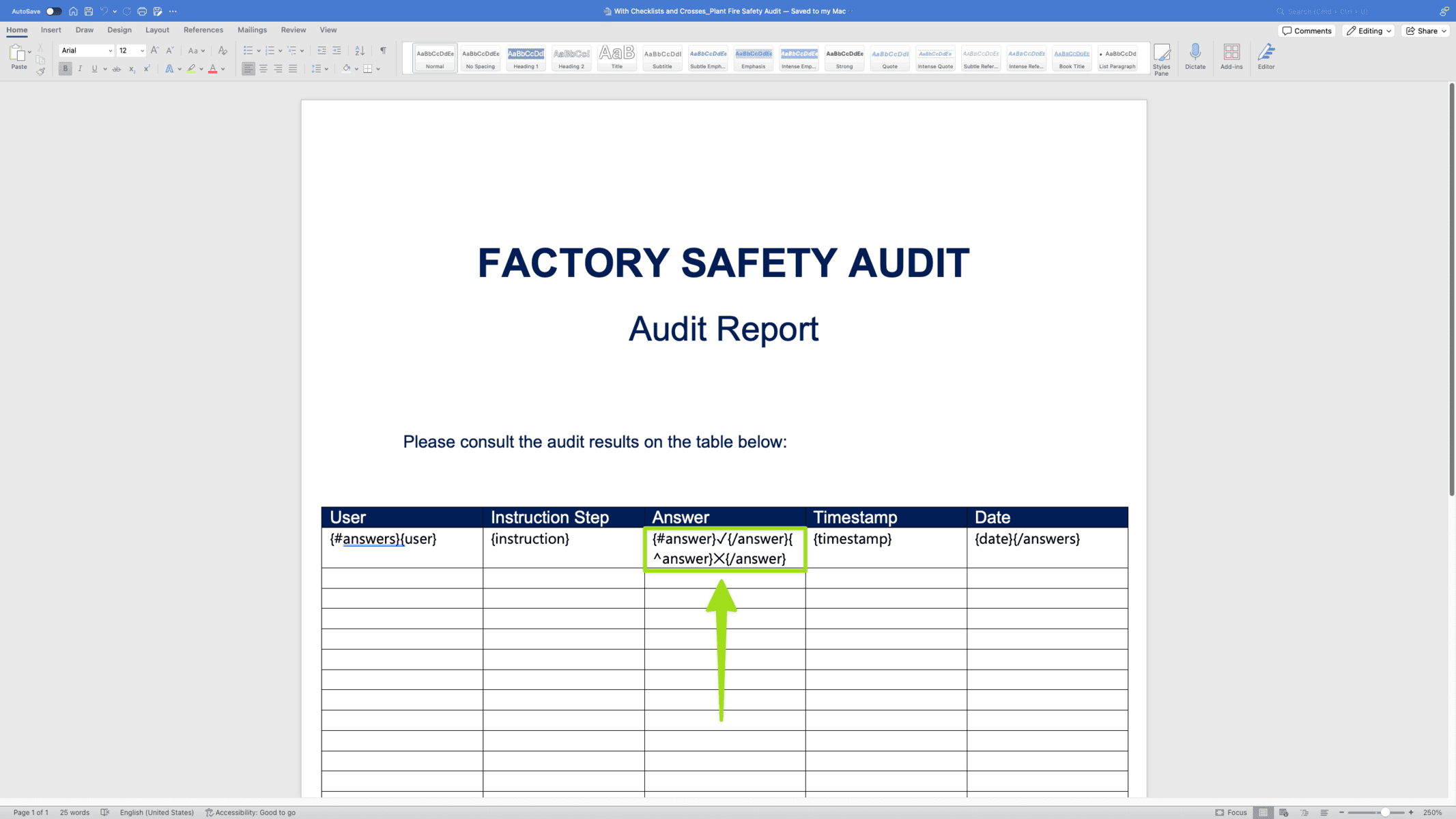
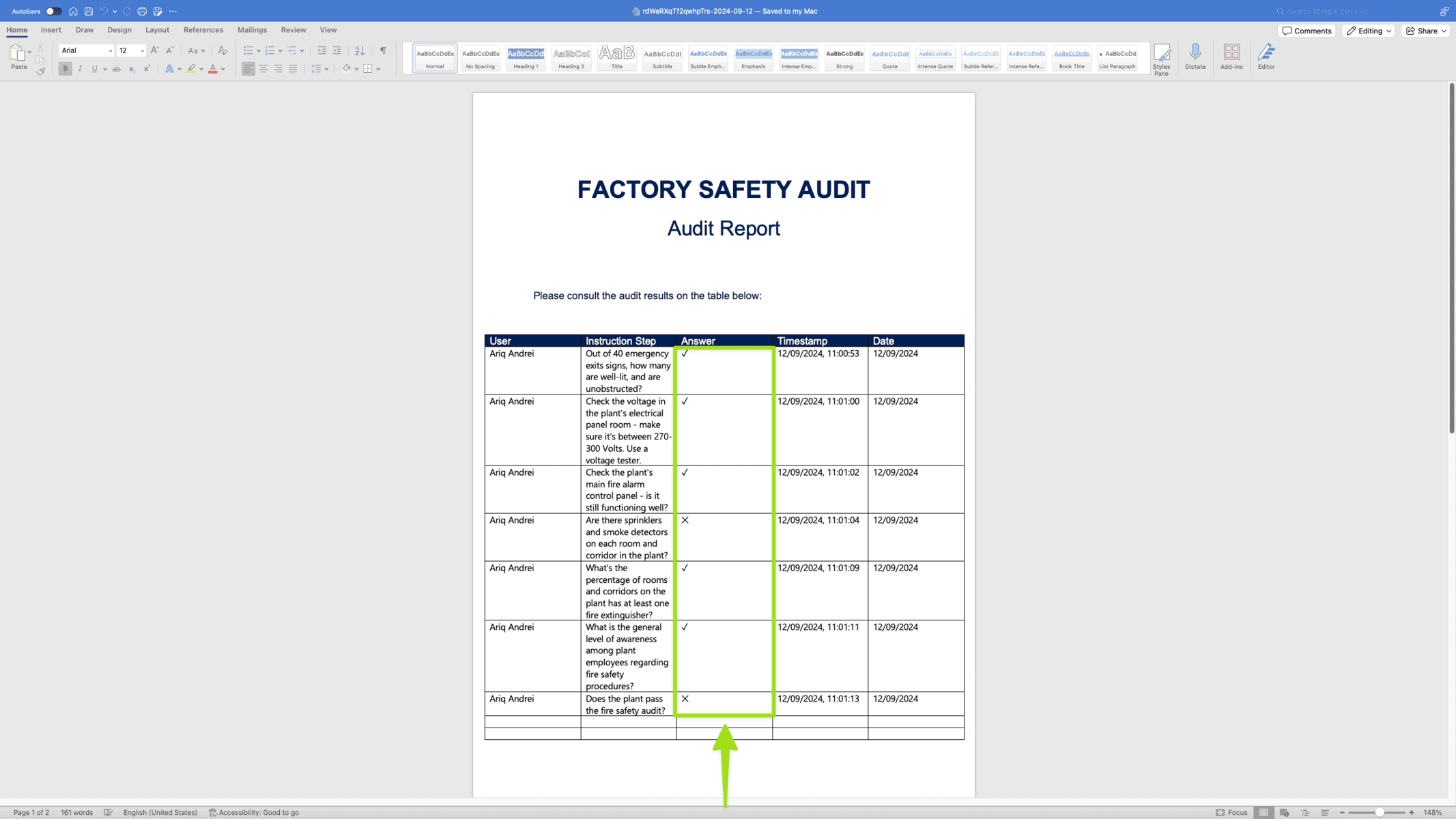
Neben den oben gezeigten textbasierten Antworten können Sie auch ein Checklistensymbol für eine positive Antwort und ein Kreuzsymbol für eine negative Antwort in Ihrem docx-Bericht verwenden. Diese Funktionalität funktioniert jedoch nur mit der OK/NOK-Prüfung und der Ja/Nein-Prüfung.
To do this, on the “Answer” column, instead of writing {answer}, you should write {#answer}✓{/answer}{^answer}✕{/answer} instead. Take a look at the example below:
Beispiel
Dies sind zum Beispiel die Antwort-Tags, die wir in unseren docx-Bericht aufgenommen haben (im grünen Kasten):
Und so sieht es aus, nachdem wir es von einem Prüfungsereignis heruntergeladen haben:
Erweiterte Antwort-Tags/UUIDs #
Neben der Verwendung von Standard-Antwort-Tags können Sie auch Universally Unique IDentifiers (UUIDs) in einem docx-Bericht verwenden. Die Verwendung einer UUID ermöglicht es Ihnen, Daten aus jedem einzelnen Anweisungsschritt mit einer Produktprüfung in beliebiger Reihenfolge in Ihren docx-Bericht einzugeben. Dies gibt Ihnen viel mehr Flexibilität als einfache Antwort-Tags.
Im Gegensatz zu einem einfachen Antwort-Tag erlaubt eine UUID jedoch keine Schleife in Ihrem docx-Bericht. Das bedeutet, dass Sie die UUID manuell aus Azumuta kopieren, in Ihren docx-Bericht einfügen und dann das Antwort-Tag neben der UUID für jede Zelle in der Tabelle in Ihrem docx-Bericht hinzufügen müssen.
Wie findet man eine UUID #
So können Sie die UUID für einen Anweisungsschritt in Azumuta finden:
- Klicken Sie in der Seitenleiste der Homepage auf Audits & Digitale Checklisten.
- Klicken Sie auf Audit-Verfahren.
- Klicken Sie auf das angestrebte Audit.
- Klicken Sie auf die Registerkarte Docx-Berichte.
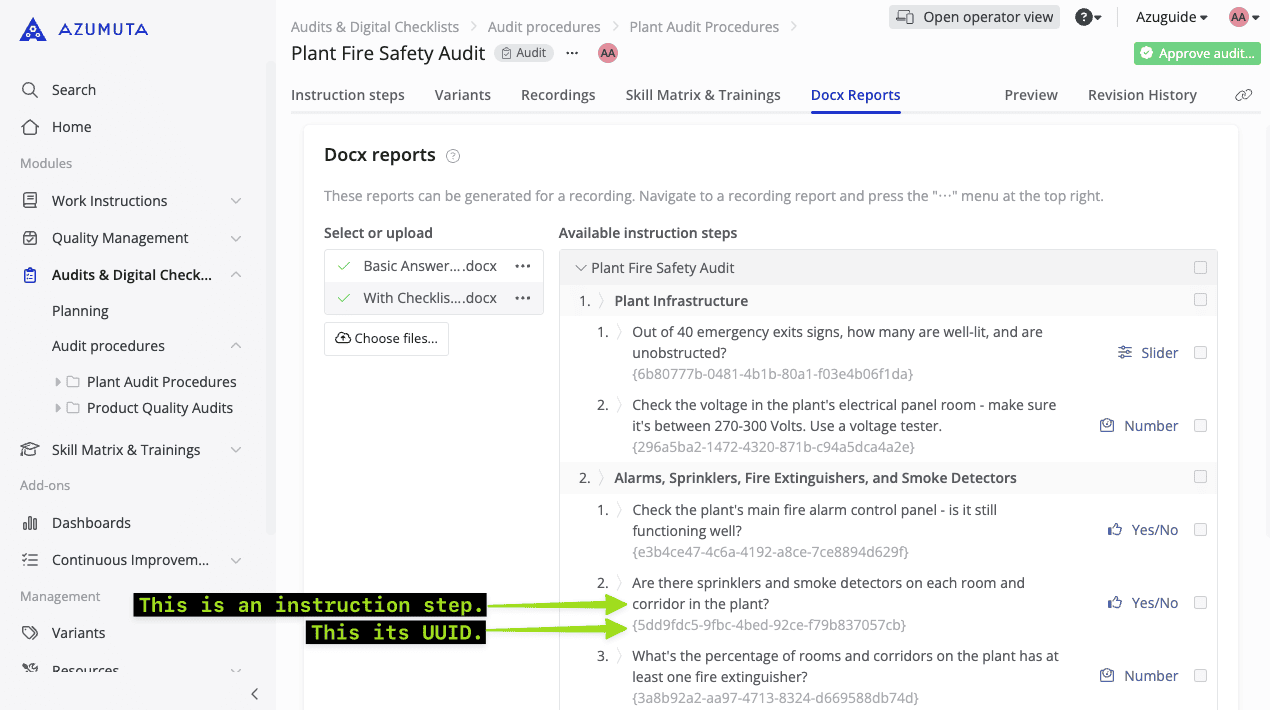
- Unter jedem Anweisungsschritt, der eine Produktprüfung enthält, sehen Sie eine Reihe von Buchstaben und Zahlen in einer geschweiften Klammer. Das ist eine UUID.
Verwendung einer UUID im Docx Report #
Hier erfahren Sie, wie Sie eine UUID in einem docx-Bericht verwenden:
- Kopieren Sie die gewünschte UUID.
- Fügen Sie sie in die richtige Zelle in Ihrem docx-Bericht ein.
- Geben Sie die erforderlichen zusätzlichen Antwort-Tags ein (siehe die Formeln unten), wo sie benötigt werden.
Hier sind die Formeln für Antwort-Tags für UUID-basierte docx-Berichte und die angezeigten Informationen:
- {UUID:label}: The (formatted) answer that was given by an operator on the instruction step.
- {UUID}: The (unformatted) answer that was given by the operator on the instruction step. We recommend you to use the {UUID:label} answer tag instead, as the generated answer on the docx report is more readable.
- {UUID:instruction}: The instruction step name
- {UUID:user}: The name of the user account that filled in the check
- {UUID:timestamp}: The time when the check was filled
Beispiel
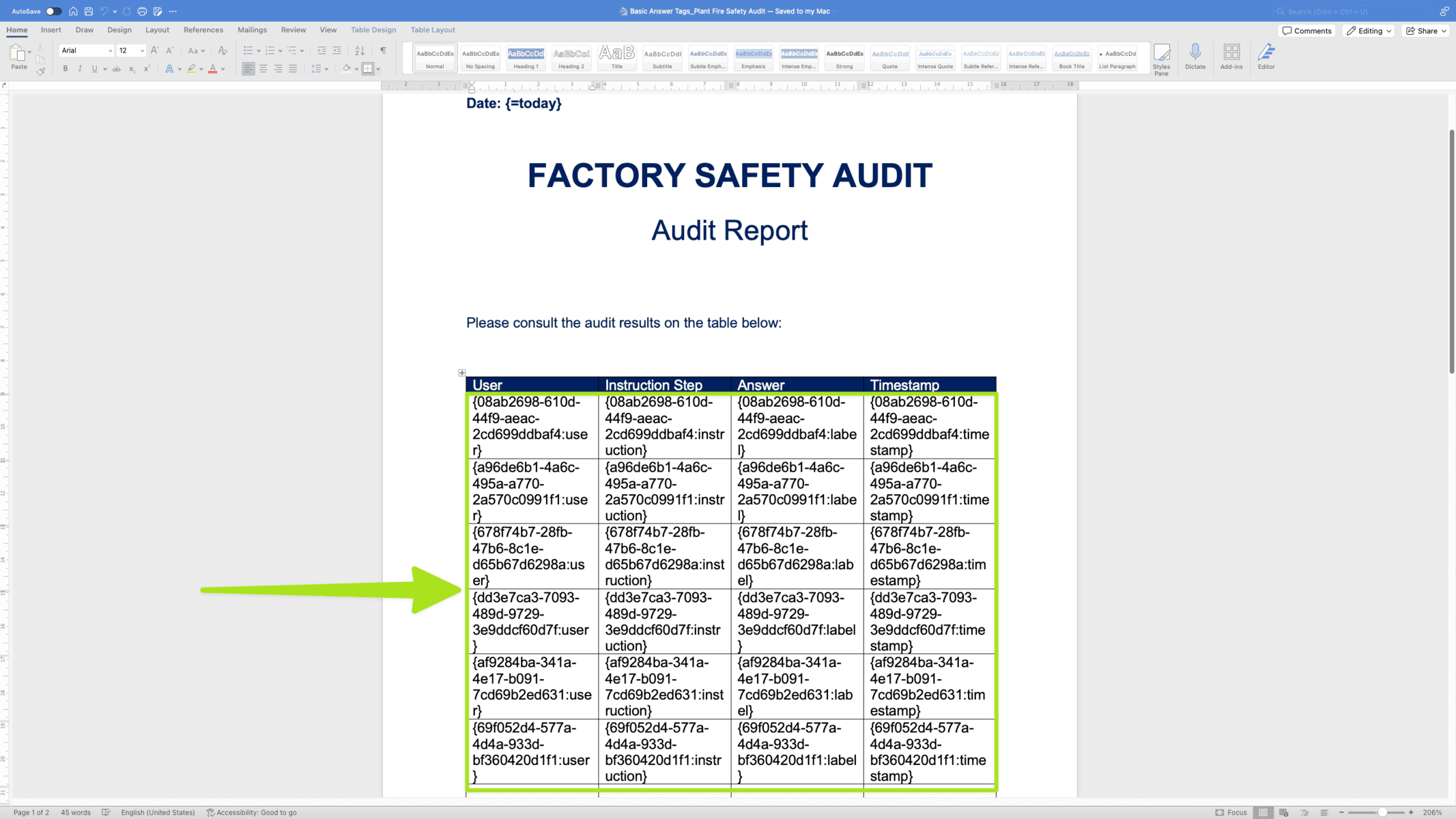
Dies sind zum Beispiel die UUID-Antwort-Tags, die wir in unseren docx-Bericht aufgenommen haben (im grünen Kasten):
Und so sieht es aus, nachdem wir es von einem Prüfungsereignis heruntergeladen haben:
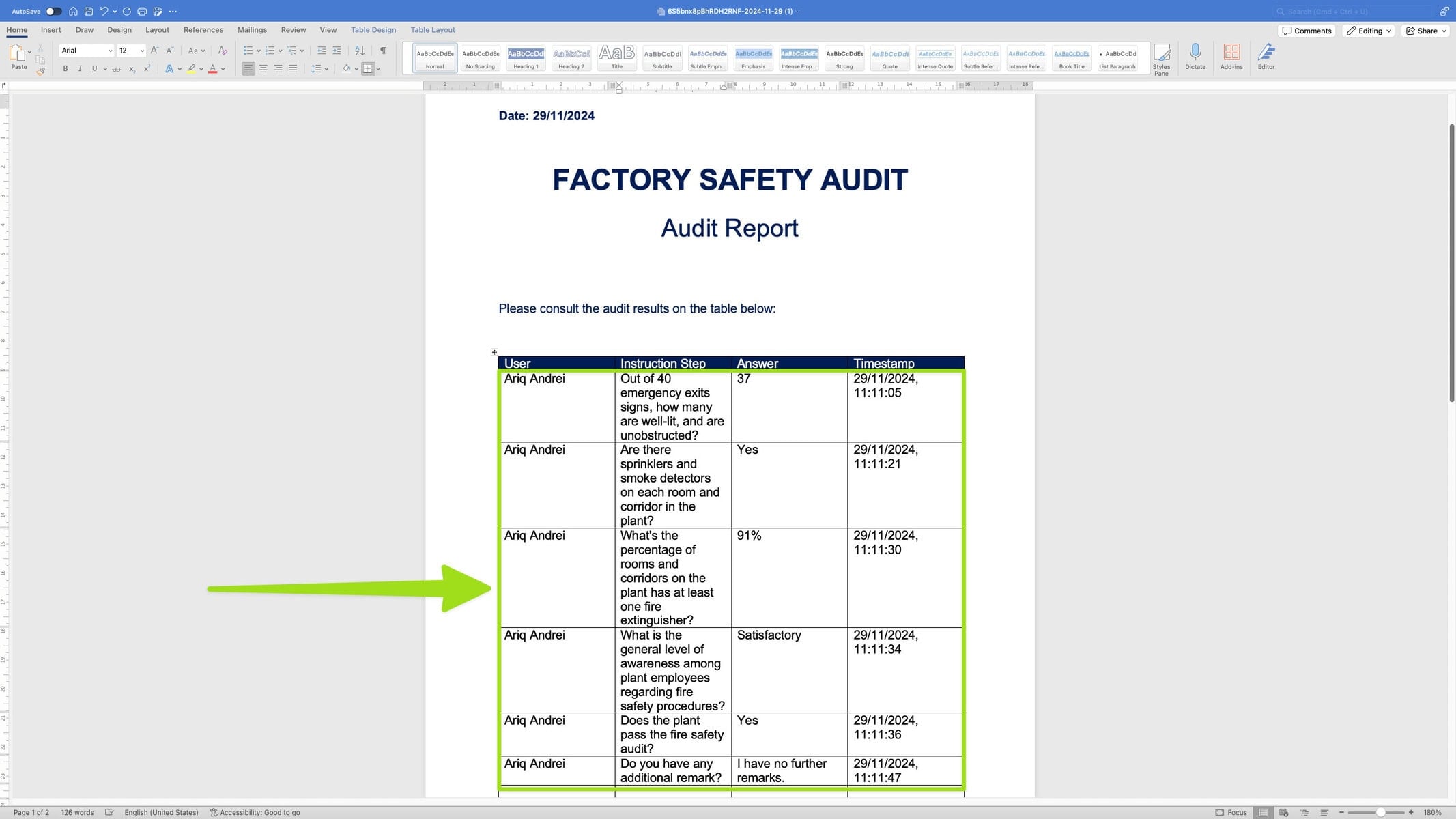
Bild-Tags #
Ein Bild in einem Docx-Bericht anzeigen #
In einem docx-Bericht können Sie mehrere Bilder anzeigen. Hier sehen Sie, wie Sie eines anzeigen:
Hinweis: Diese Funktion funktioniert nur bei Instruktionsschritten, die eine Bildprüfung enthalten.
Für ein Bild, das von einem Bediener bei einer Produktkontrolle gesendet wurde:
Wenn ein Bediener eine Bemerkung zu einem Bild gemacht hat, das während einer Produktprüfung aufgenommen wurde, können Sie die Bemerkung auch mit dieser Tag-Formel anzeigen:
- {UUID:remark}
For the {UUID:remark} tag: If there’s a “%” sign at the beginning of the UUID, you should delete it.
Anpassen der Größe eines Bildes #
Zum Einstellen der Breite und Höhe auf 7,5 cm:
- {%UUID@7.5}
Die Breite soll auf 10 cm und die Höhe auf 5 cm eingestellt werden:
- {%UUID@10×5}
Um (nur) die Höhe auf 6 cm einzustellen:
- {%UUID@*x6}
So stellen Sie (nur) die Breite auf 6 cm ein:
- {%UUID@6x*}
Die Zahlen oben sind nur Beispiele. Sie können jede beliebige Zahl eingeben, die Sie wünschen.
Beispiel
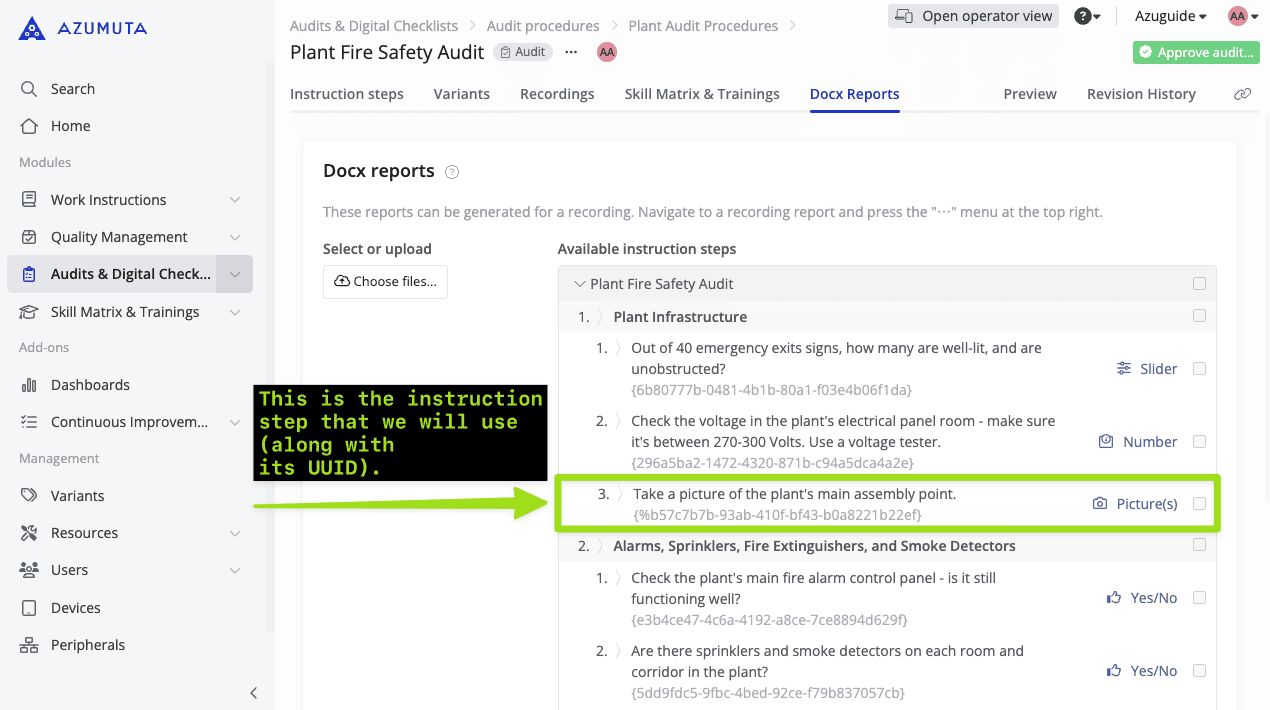
In unserem Beispiel werden wir den hervorgehobenen Anweisungsschritt unten verwenden:
Dies sind die Tags, die wir in unseren docx-Bericht aufgenommen haben:
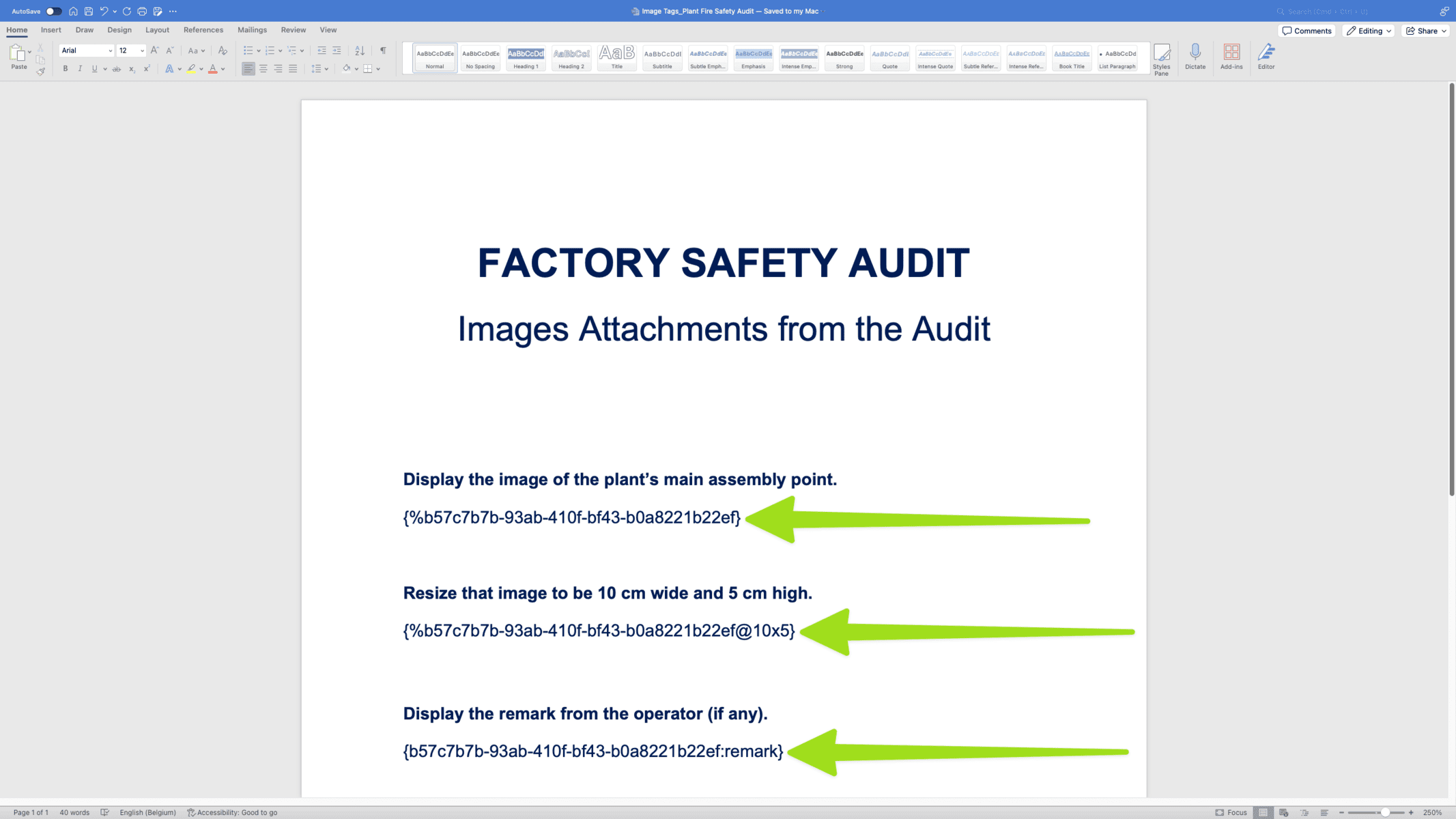
Und so sieht es aus, nachdem wir es von einem Prüfungsereignis heruntergeladen haben:
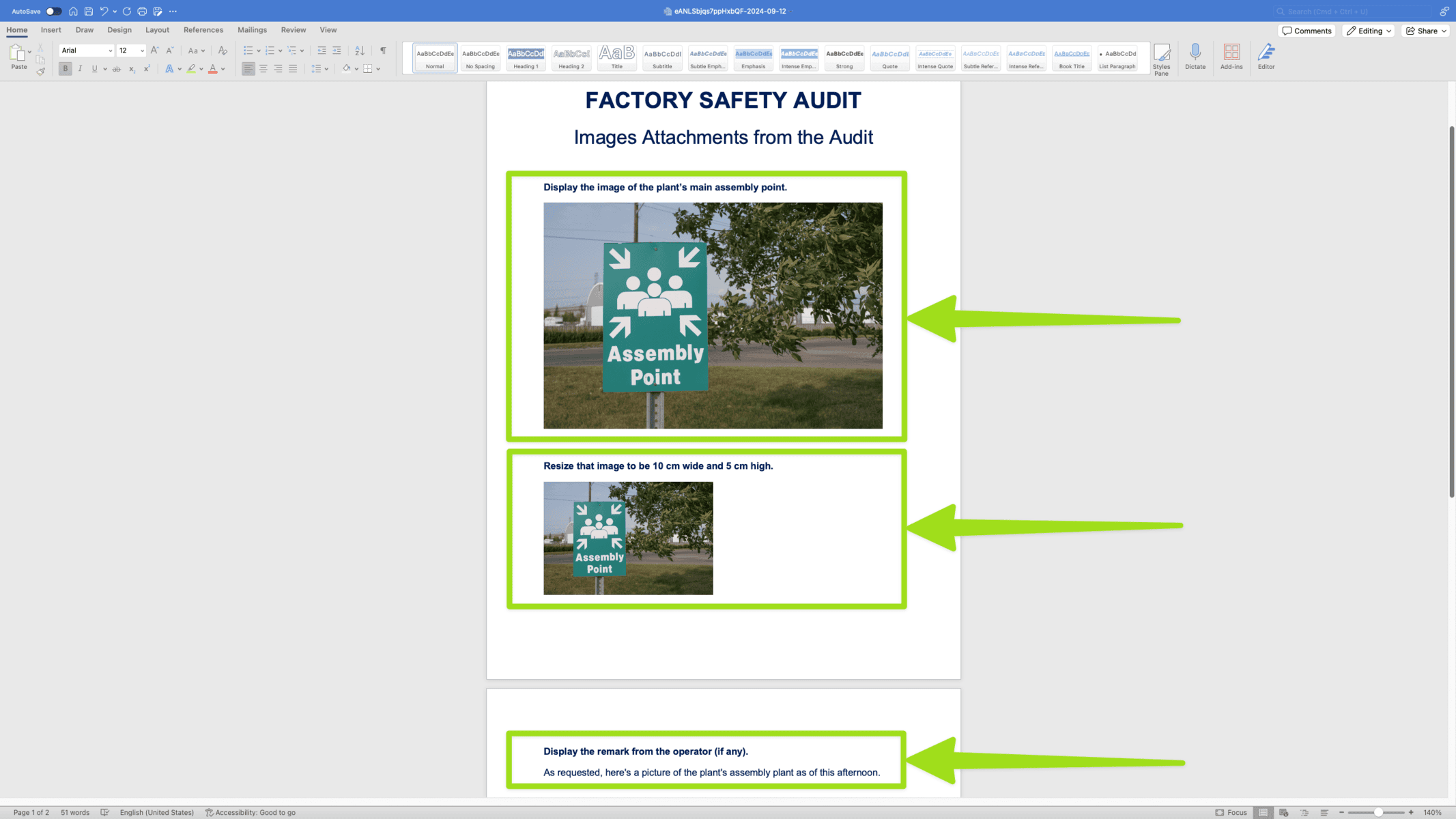
Image Padding #
Klicken Sie hier, um mehr über das Auffüllen von Bildern zu erfahren.
Ticket Tag #
Was ist ein Ticket-Tag? #
Wenn ein Ticket eingereicht wird, wird es auf seinem Verbesserungsboard sichtbar. Darüber hinaus ist es auch möglich, dieses Ticket in einem docx-Bericht anzuzeigen, indem ein Ticket-Tag verwendet wird.
In diesem Abschnitt des Leitfadens konzentrieren wir uns auf Tickets, die bei Audit-Ereignissen eingereicht werden.
Der Ticket-Tag #
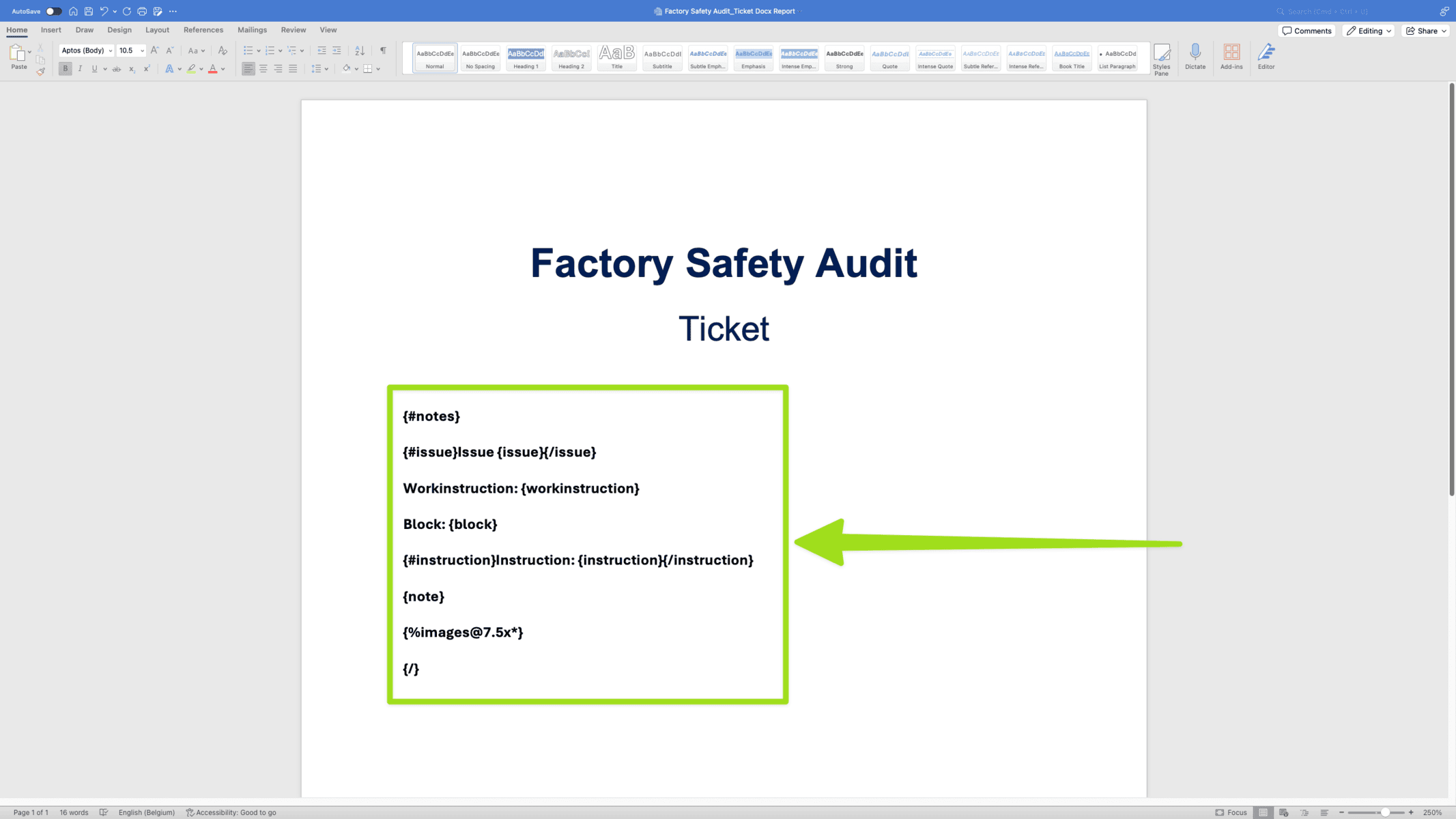
Sie können einen Ticket-Tag zu einem docx-Bericht hinzufügen, indem Sie Folgendes zu Ihrem docx-Bericht hinzufügen:
{#notes}
{#issue}Issue {issue}{/issue}
Workinstruction: {workinstruction}
Block: {block}
{#instruction}Instruction: {instruction}{/instruction}
{note}
{%images@7.5x*}
{/}
Sie können die Bildgröße, die in Ihrem docx-Bericht angezeigt wird, anpassen, indem Sie den unten gezeigten Teil des Tags bearbeiten. Klicken Sie hier, um mehr über die Anpassung der Bildgröße in einem docx-Bericht zu erfahren.
- {%images@7.5x*}
Beispiel
Wir haben den obigen Tag kopiert und in unseren docx-Bericht eingefügt, wie unten gezeigt:
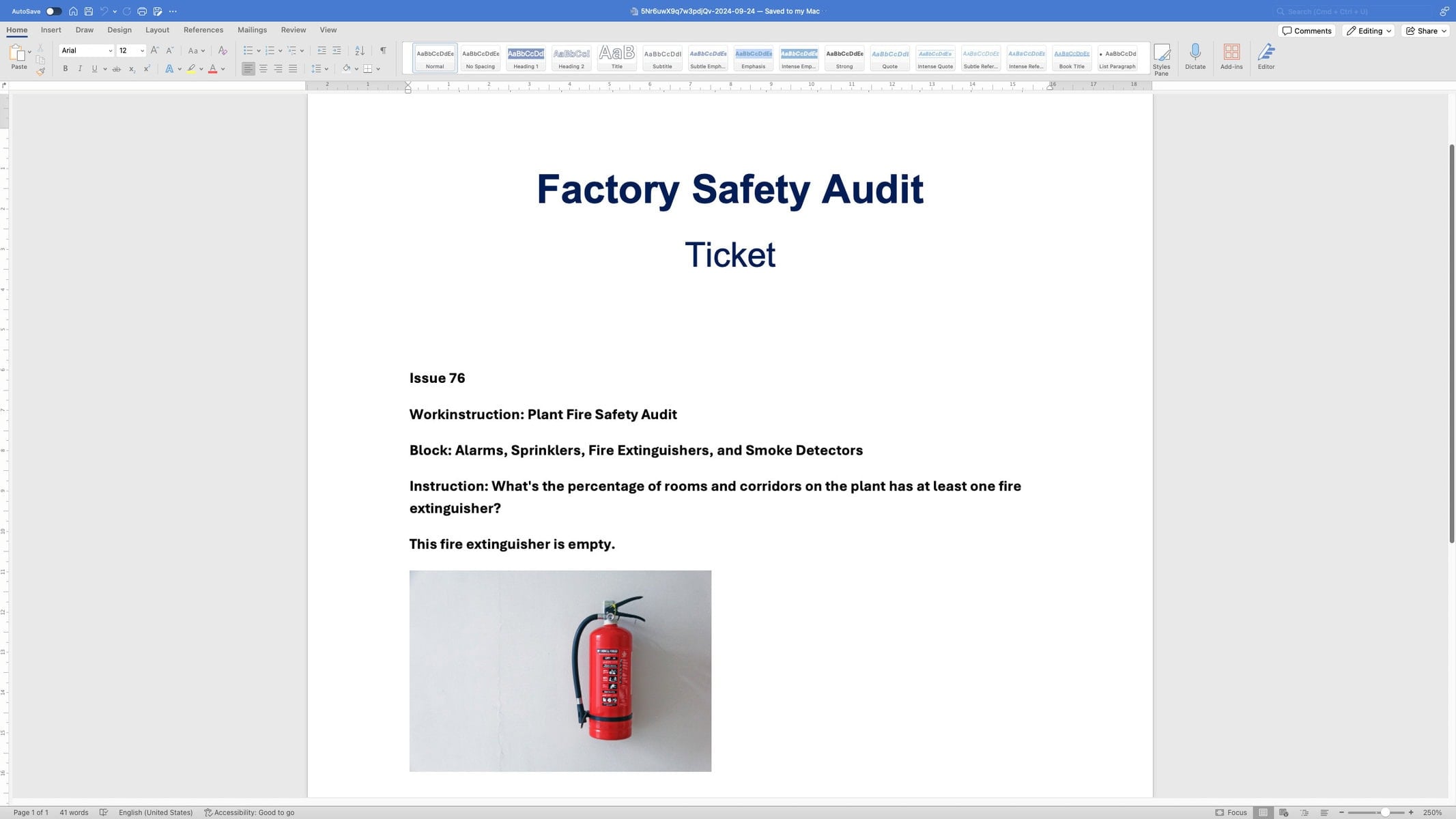
Und so sieht es aus, nachdem wir es von einem Prüfungsereignis heruntergeladen haben:
Rekapitulation Tags #
Was ist ein Recap-Tag? #
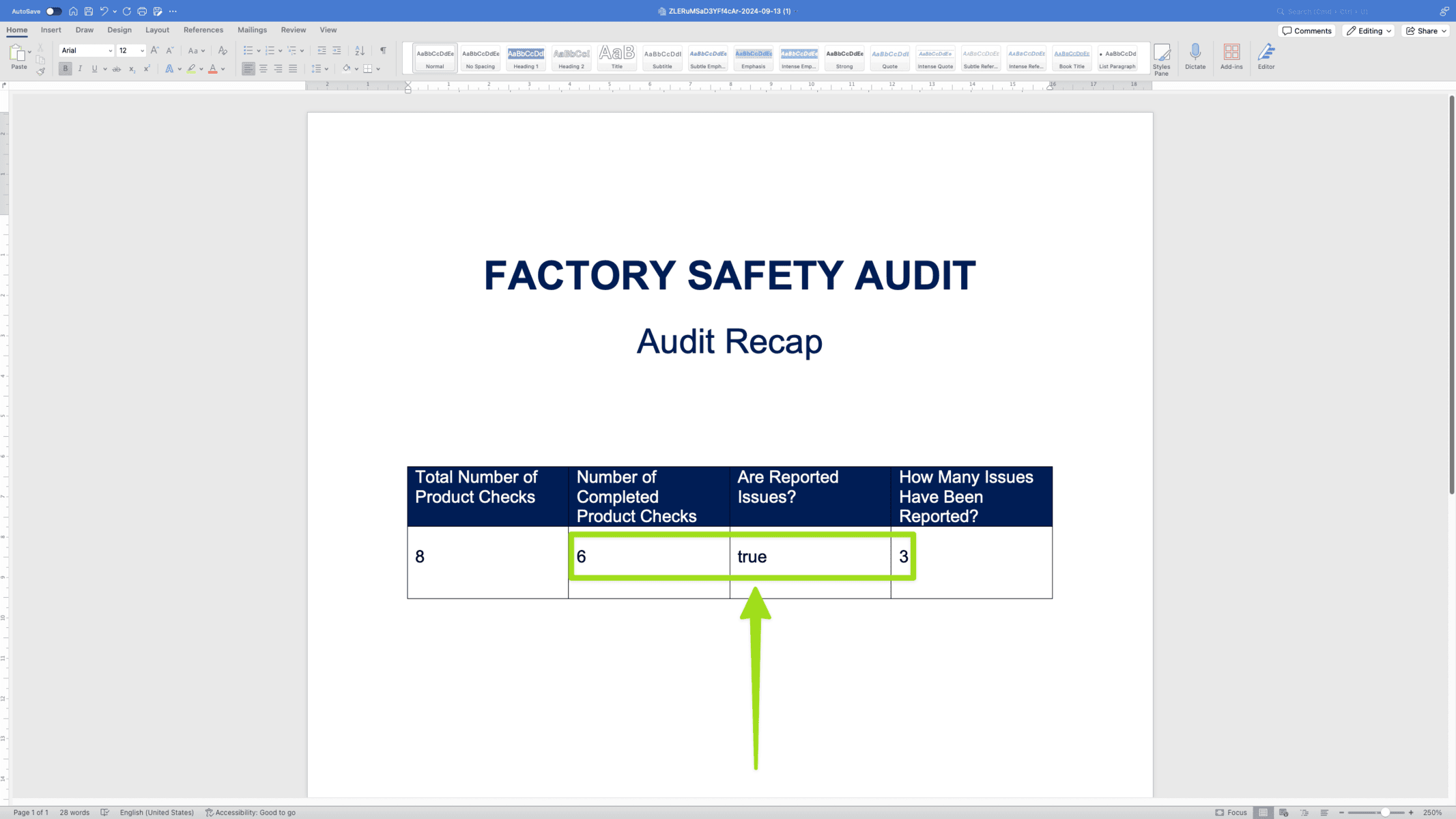
Ein Rekapitulations-Tag ist ein textbasierter Befehl, der verwendet wird, um wichtige Informationen zu einem Audit-Ereignis zusammenzufassen Die folgenden Informationen können über Rekapitulations-Tags abgerufen werden:
- Der Status eines Audits, das mit einem Audit-Ereignis verknüpft ist.
- ob eine der Produktprüfungen, die unter dieses Auditereignis fallen, beantwortet wurde oder nicht.
- Die Anzahl der Antworten auf die Produktprüfungen, die unter dieses Prüfungsereignis fallen.
- ob es ein Problem im Zusammenhang mit diesem Prüfungsereignis gibt.
- Die Anzahl der Probleme im Zusammenhang mit diesem Prüfungsereignis.
Welche Recap-Tags können Sie verwenden? #
Im Folgenden finden Sie eine Liste der Tags, die Sie verwenden können, sowie die Informationen, die sie anzeigen werden:
- {s_the audit’s API attribute}: The status of the audit that is linked to an audit event. Click here to see how you can view an audit’s API attribute.
- {hasAnswers}: Whether any of the product checks that fall under that audit event have been answered or not.
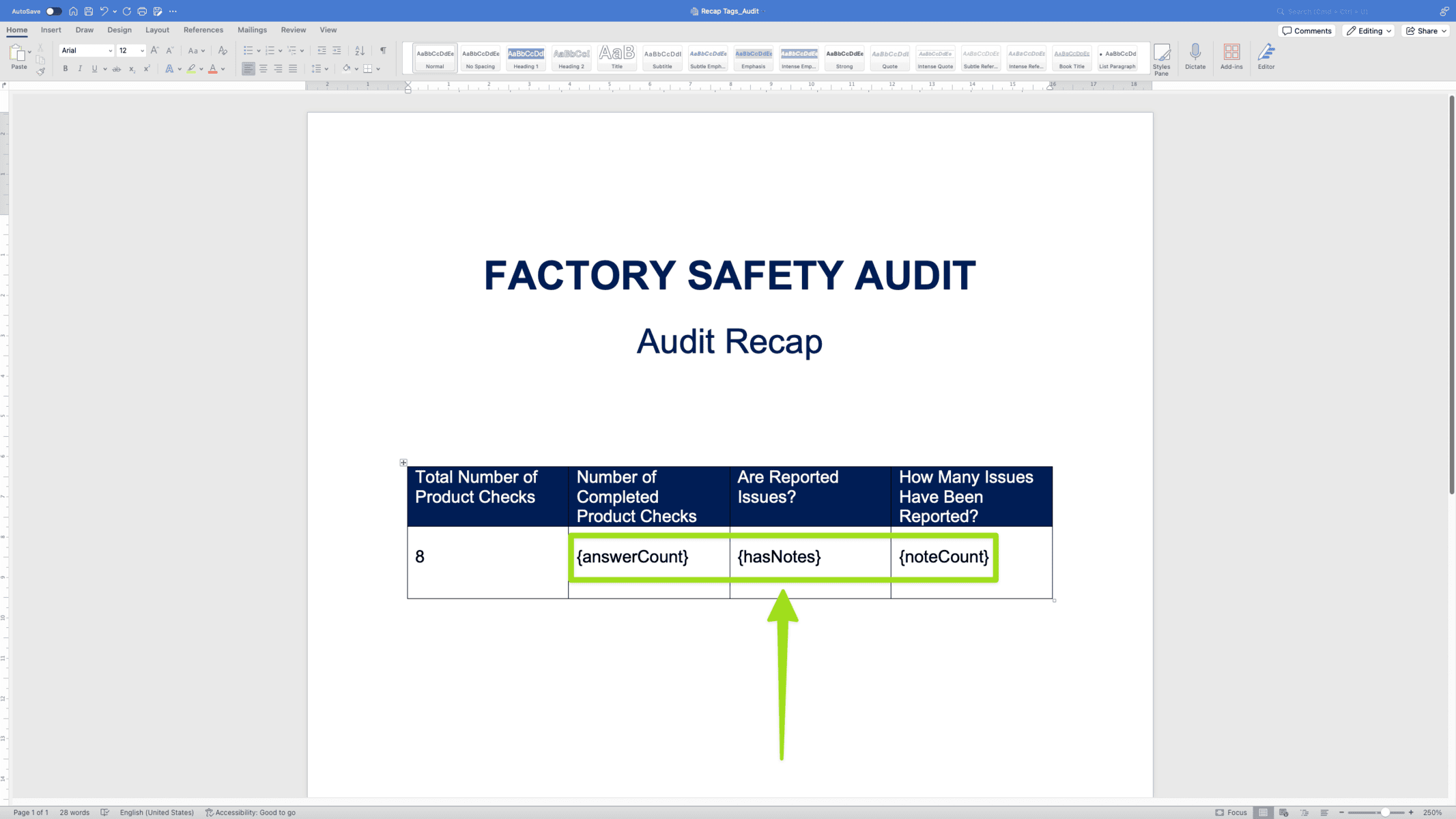
- {answerCount}: The number of answers to the product checks that fall under that audit event.
- {hasNotes}: Whether there’s any issue related to that audit event.
- {noteCount}: The number of issues related to that audit event.
Beispiel
Dies sind zum Beispiel die Antwort-Tags, die wir in unseren docx-Bericht aufgenommen haben (im grünen Kasten):
Und so sieht es aus, nachdem wir es von einem Prüfungsereignis heruntergeladen haben: