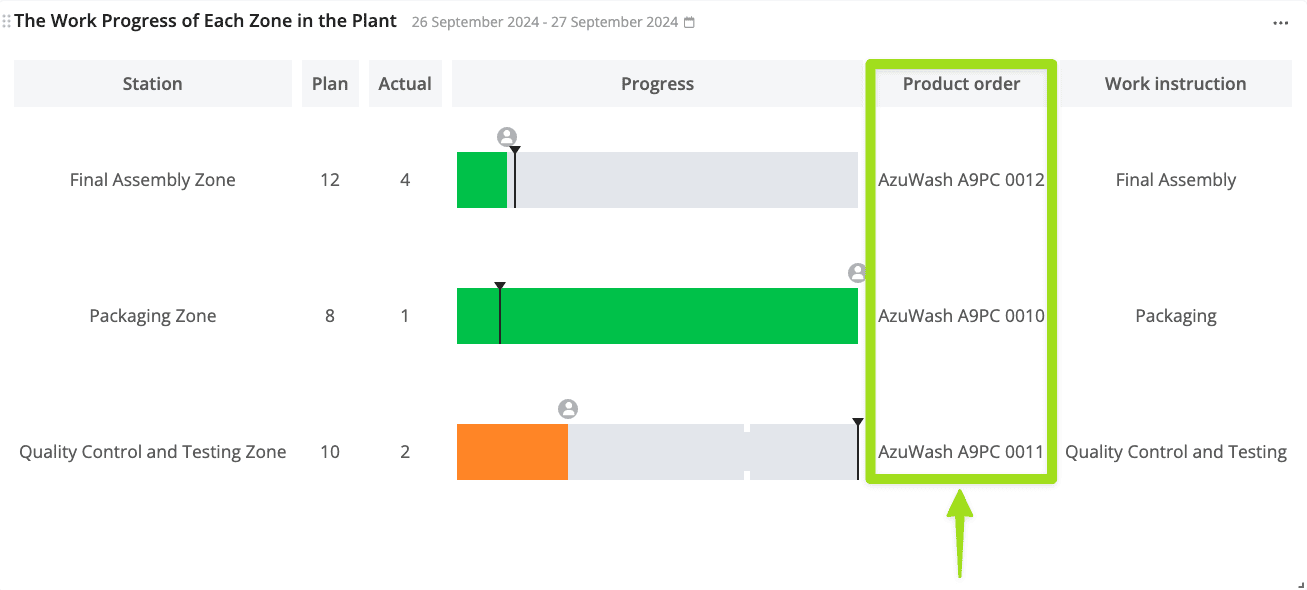
Was wird in diesem Widget angezeigt? #
Dieses Widget zeigt den Fortschritt der Ausführung von Produktaufträgen innerhalb ausgewählter Zonen und die Fertigstellungsrate einer Arbeitsanweisung aus jeder ausgewählten Zone, an der gerade gearbeitet wird (in Echtzeit), im Vergleich zu der für jede Arbeitsanweisung festgelegten Zeitstudie an.
Wenn das Arbeitstempo eines Bedieners im Zeitplan liegt, bleibt der Fortschrittsbalken grün. Wenn ein Bediener jedoch mehr Zeit für eine Arbeitsanweisung benötigt als vorgesehen, wird der Fortschrittsbalken orange.
Auf diese Weise können Sie als Verwalter den Arbeitsfortschritt Ihrer Mitarbeiter leicht überwachen. Wenn ein Mitarbeiter hinter dem Zeitplan zurückbleibt, wissen Sie sofort, welcher Mitarbeiter im Rückstand ist und in welchem Bereich er arbeitet. So können Sie so schnell wie möglich die erforderlichen Maßnahmen ergreifen.
Dieses Widget ist eng verwandt mit dem Widget Kontrolltafel (gruppierte Zonen). Beide Widgets haben das gleiche Ziel, nämlich die Überwachung des Produktionsfortschritts in Ihrem Werk im Vergleich zum Produktionszeitplan, den Sie mit der Zeitstudienfunktion festgelegt haben.
Dieses Widget zeigt jedoch granulare Daten an, während das Widget Kontrolltafel (gruppierte Zonen) Daten aus der Hubschrauberperspektive anzeigt.
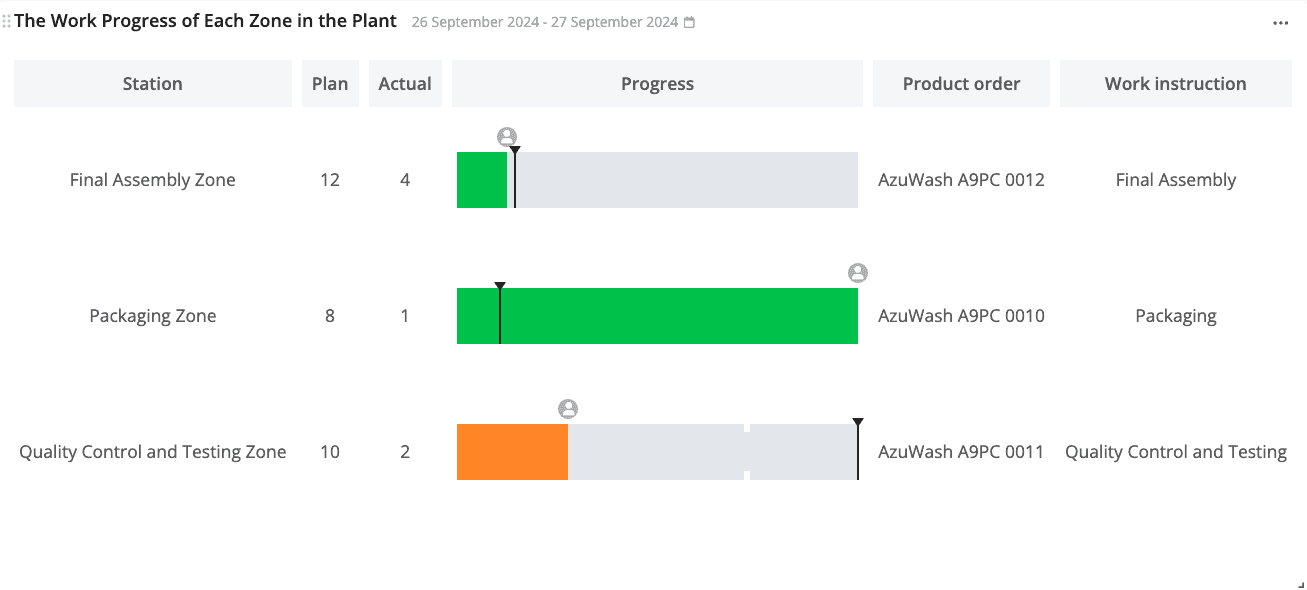
Hinweis: Stellen Sie sicher, dass jeder Anweisungsschritt in den auf diesem Widget angezeigten Arbeitsanweisungen eine Zeitstudie enthält. Andernfalls werden diese Arbeitsanweisungen als ungültig gekennzeichnet.
Hier finden Sie eine Erklärung, was in diesem Widget angezeigt wird:
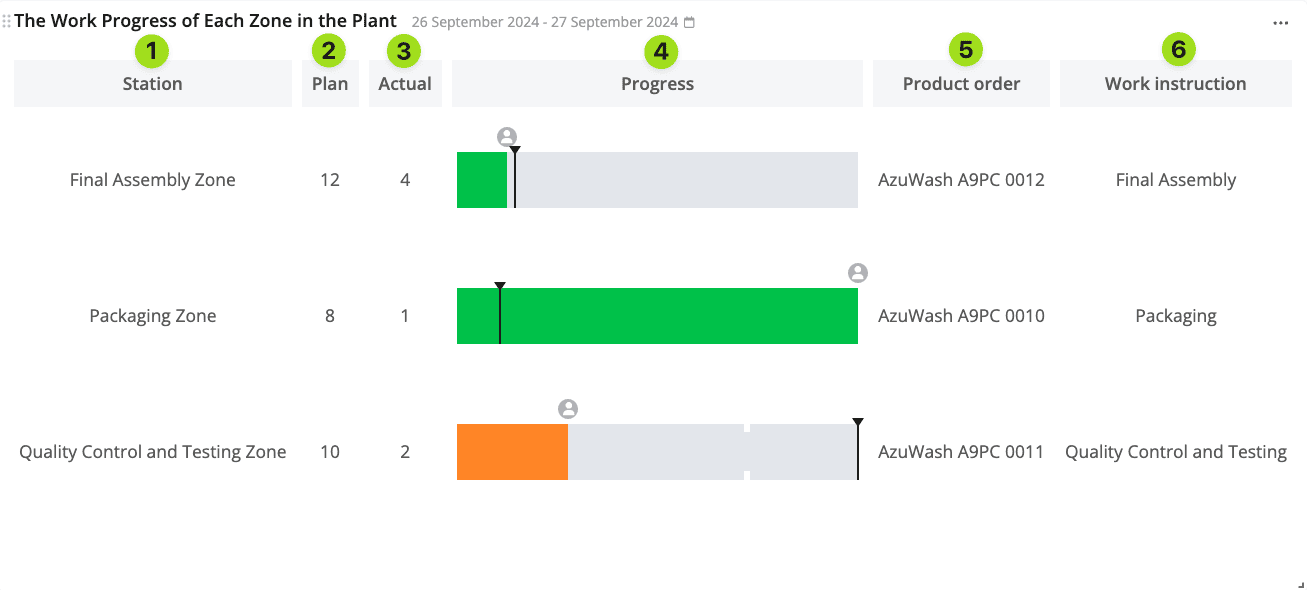
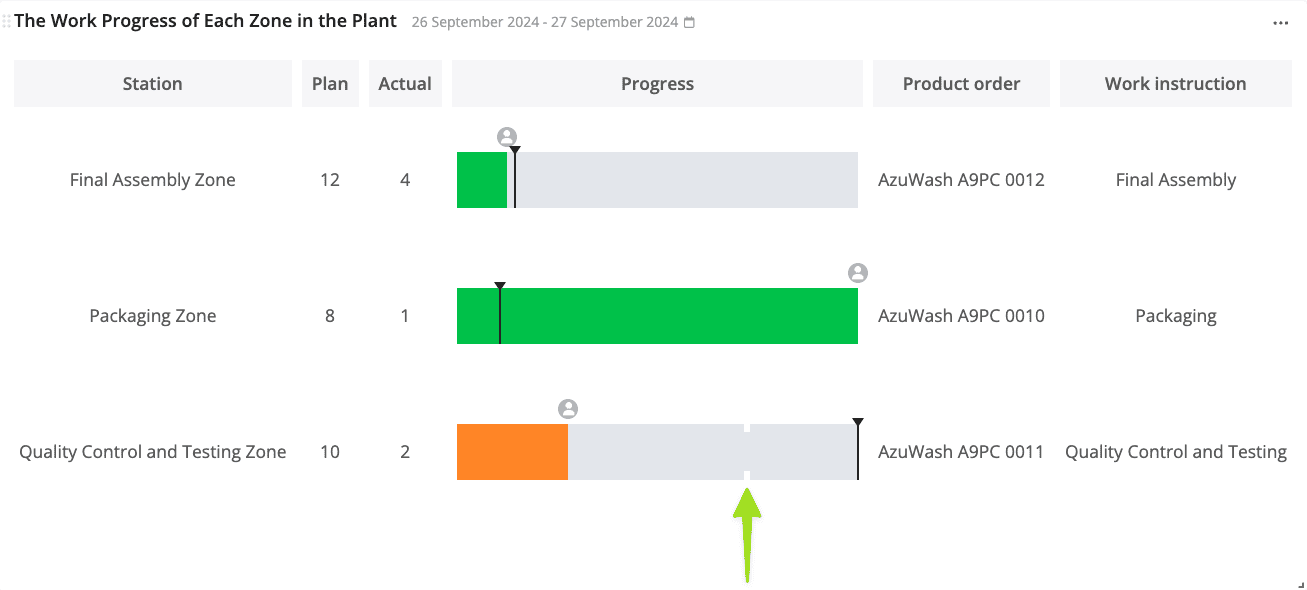
- In der Spalte Station werden die Namen der Zonen angezeigt, die für die Anzeige in diesem Widget ausgewählt wurden.
- Die Spalte Plan zeigt die Gesamtzahl der Produktbestellungen in jeder ausgewählten Zone.
- Die Spalte Ist zeigt die Anzahl der Produktbestellungen, die in jeder ausgewählten Zone abgeschlossen wurden.
- Die Spalte "Fortschritt" zeigt den aktuellen Fortschritt der Arbeitsanweisung für jeden ausgewählten Bereich an, der gerade von Ihren Mitarbeitern bearbeitet wird. Die schwarze Linie in jedem Diagramm stellt die Zeitstudie für jede Arbeitsanweisung dar. Wenn der Fortschritt einer Arbeitsanweisung hinter dem Zeitplan zurückbleibt (und hinter der zusätzlichen Toleranz, die wir weiter unten im Abschnitt "Leitfaden" besprechen werden), wird der Fortschrittsbalken dieser Arbeitsanweisung orange.
- In der Spalte Produktauftrag wird der Name des Produktauftrags angezeigt, der derzeit in jeder ausgewählten Zone bearbeitet wird.
- In der Spalte Arbeitsanweisung wird der Name der Arbeitsanweisung angezeigt, an der gerade in jeder ausgewählten Zone gearbeitet wird.
Wie setzt man dieses Widget ein? #
Bevor Sie dieses Widget einsetzen können, müssen wir es zunächst für Sie einrichten. Wenn Sie an diesem Widget interessiert sind, kontaktieren Sie uns bitte über unsere E-Mail-Adresse support@old-old-wordpress.azumuta.com.
Nachdem Sie das Widget eingerichtet haben, können Sie es sofort einsetzen. Bitte folgen Sie den nachstehenden Schritten, um das Widget auf einem neuen Dashboard einzusetzen. Wenn Sie das Widget jedoch in einem bestehenden Dashboard einsetzen möchten, können Sie zu diesem Dashboard navigieren und stattdessen mit Schritt Nr. 4 beginnen.
- Klicken Sie in der Seitenleiste auf "Dashboards".
- Klicken Sie auf das Plus-Symbol unter "Dashboards".
- Geben Sie den Namen des neuen Dashboards ein.
- Klicken Sie auf die gelbe Plus-Schaltfläche unten rechts auf dem Bildschirm.
- Navigieren Sie unter der Widget-Kategorie "Produktbestellungen" zu "Steuertafel (einzelne Zonen)" und klicken Sie auf "Erstellen".
- Wählen Sie die Zone(n), die Sie in diesem Widget anzeigen möchten.
- Geben Sie unter "Standardtoleranzprozentsatz" die Zeittoleranz (in Prozent) für die gegebene Zeitstudie ein. Wenn die Zeitstudie z. B. 60 Sekunden beträgt und der Toleranzprozentsatz auf 10 % eingestellt ist, bedeutet dies, dass die Zeittoleranz 6 Sekunden beträgt. Das bedeutet, dass die zulässige Gesamtzeit in diesem Widget für diese bestimmte Arbeitsanweisung 66 Sekunden beträgt (60 Sekunden + 6 Sekunden). Der Balken des Widgets bleibt für 66 Sekunden grün und wird als Warnung orange, sobald diese Zeittoleranz überschritten wird.
- Klicken Sie auf "Hinzufügen".
- Klicken Sie auf den Datumsbereich (neben dem Namen des Widgets), und passen Sie den Datumsbereich an. Stellen Sie sicher, dass er den Zeitraum abdeckt, in dem die Produktbestellungen ausgeführt wurden. Klicken Sie auf "Benutzerdefinierter rollender Bereich" für weitere Optionen für den Datumsbereich.
- Wenn Sie fertig sind, klicken Sie auf "Speichern".
- Klicken Sie auf "Ja".
- Passen Sie die Größe des Widgets wie gewünscht an.
Konfigurieren des Widgets #
Hier erfahren Sie, wie Sie die grundlegenden Azumuta-Widget-Konfigurationen vornehmen können.
Neben den allgemeinen Konfigurationsoptionen, die im obigen Link aufgeführt sind, werden wir auch die erweiterten Konfigurationsoptionen erläutern, die ausschließlich für dieses Widget gelten: 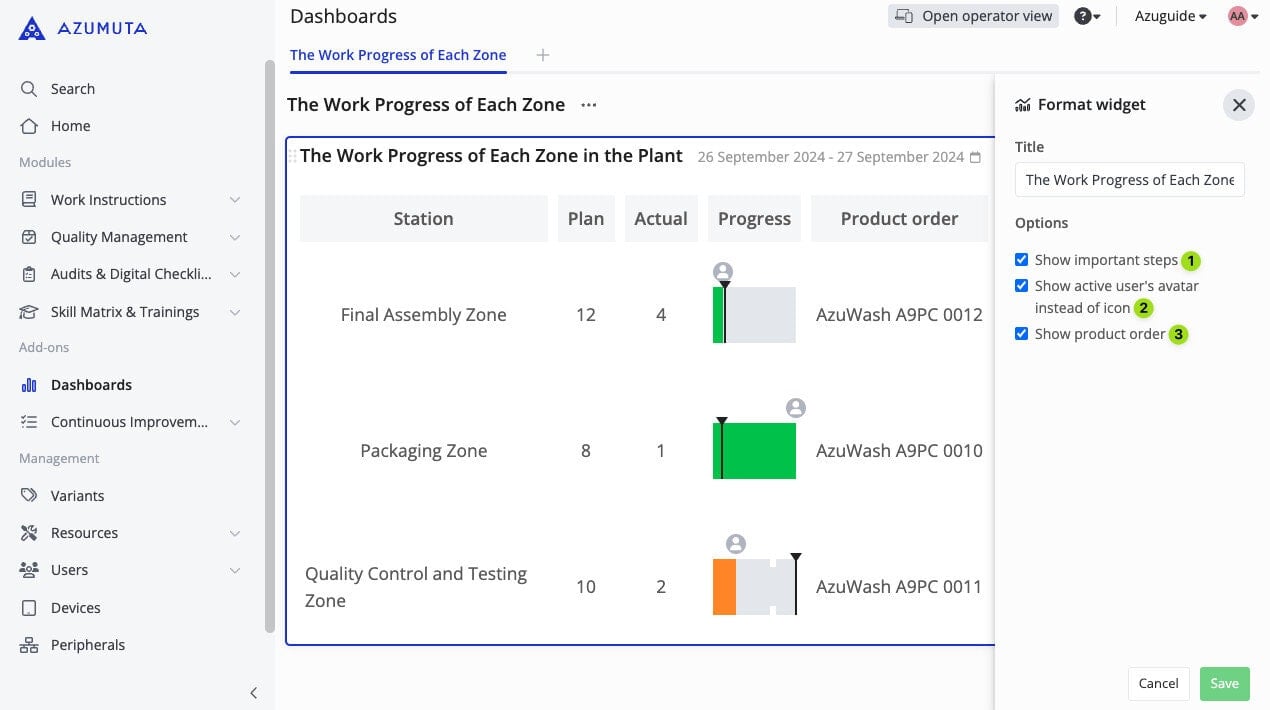
- Ankreuzen zum Anzeigen obligatorische Produktkontrollen in Arbeitsanweisungen, die in diesem Widget angezeigt werden. Eine obligatorische Produktprüfung wird durch einen Engpass im Fortschrittsdiagramm dargestellt, wie in der folgenden Abbildung zu sehen ist:
- Aktivieren Sie dieses Kontrollkästchen, um den Avatar eines jeden Nutzers anstelle seines Symbols in diesem Widget anzuzeigen.
- Aktivieren Sie dieses Kontrollkästchen, um die Spalte "Produktbestellung" in diesem Widget anzuzeigen (wie in der Abbildung unten dargestellt).