Azumuta Wissensdatenbank

Legen Sie schnell los oder entdecken Sie Azumuta im Detail.

Schnellstart

  • Was sind die Quick Start Guides?
  • Schnellstart: Azumuta-Grundlagen
  • Schnellstart: Das Modul "Frei zugängliche Arbeitsanweisungen
  • Schnellstart: Das Modul Qualitätsmanagement
  • Schnellstart: Das Modul Audits & digitale Checklisten
  • Schnellstart: Das Modul Fähigkeitsmatrix & Trainings
  • Schnellstart: Das Dashboards Add-on
  • Schnellstart: Das Add-on zur kontinuierlichen Verbesserung

Wie man Azumuta verwendet

  • Einführung in Azumuta
  • Willkommen bei Azumuta
    • Einführung in Azumuta
    • Navigieren auf der Homepage (Verwaltungsansicht/Azumuta im Web)
    • Navigieren in der Seitenleiste (Verwaltungsansicht/Azumuta im Web)
    • Die Navigation Breadcrumb
    • Die Suchleiste
    • Wie Sie Ihr Azumuta-Profil bearbeiten
    • Glossar
  • Arbeitsanweisungen
    • Was ist eine Arbeitsanweisung?
    • Was ist eine frei zugängliche Arbeitsanweisung?
    • Wie man eine Arbeitsanweisung erstellt
      • Wie man eine Arbeitsanweisung erstellt
      • Hinzufügen eines Instruktionsblocks zu einer Arbeitsanweisung
      • Hinzufügen eines Instruktionsschritts zu einer Arbeitsanweisung
    • Wie man eine Arbeitsanweisung bearbeitet
      • So bearbeiten Sie einen Anweisungsblock
      • So bearbeiten Sie einen Anweisungsschritt
      • So bearbeiten oder löschen Sie eine Arbeitsanweisung oder eine Mappe
      • Wie man eine Arbeitsanweisung in der Vorschau anzeigt
      • Wie man eine Arbeitsanweisung mit Azumuta Intelligence verbessert
    • So verwenden Sie den Anweisungsschritt-Editor
      • Navigieren durch den Arbeitsanweisungsschritt-Editor
      • Allgemein
      • Hinzufügen einer visuellen Seite zu einem Arbeitsanweisungsschritt
      • Hinzufügen eines Bildes zu einer Arbeitsanweisung
      • Wie funktioniert das Bildarchiv?
      • Bildmaterial in einer Arbeitsanweisung
      • Teile
      • Ausrüstungen & Symbole
      • Videos
      • 3D-Dateien
      • Link zu einer anderen Arbeitsanweisung oder einem Anweisungsschritt
      • SharePoint PDF
      • Zeitstudie
    • Produkt-Kontrollen
      • Was ist eine Produktprüfung?
      • Hinzufügen einer Produktprüfung zu einer Arbeitsanweisung
      • Grundlegende Produktkontrollen
      • Erweiterte Produktkontrollen
      • Obligatorische Produktkontrollen und Schnellvorlaufmodus
      • Double-Checks für einen Anweisungsschritt
      • Regeln: Grundlegende
      • Regeln: Fortgeschrittene
      • Peripheriegeräte
    • Varianten
      • Was ist eine Variante?
      • Hinzufügen einer Variante und Verwendung in einer Arbeitsanweisung
      • Wie man eine Variante bearbeitet
    • Wie man die offizielle Version einer Arbeitsanweisung erstellt
      • Wie man eine offizielle Version einer Arbeitsanweisung erstellt
      • Einzelpersonen-Zulassung
      • Mehrpersonen-Genehmigung: Erstellen eines Genehmigungsausschusses und eines Genehmigungsflusses
      • Das Layout des Genehmigungsausschusses
      • Mehrpersonen-Genehmigung: So bearbeiten oder löschen Sie eine Genehmigungsstelle
      • Mehrpersonen-Genehmigung: So bearbeiten oder löschen Sie einen Genehmigungsfluss
      • So aktivieren Sie die Mehrpersonengenehmigung
      • Einreichen, Annehmen und Ablehnen eines Genehmigungsantrags
      • Auslöser für Genehmigungsgremien und Genehmigungsanträge
    • So sehen Sie die Änderungshistorie einer Arbeitsanweisung
      • Geschichte der Revision
    • Hinzufügen eines Anhangs zu einer Arbeitsanweisung
      • Hinzufügen eines Anhangs zu einer Arbeitsanweisung
    • So drucken Sie eine Arbeitsanweisung aus oder speichern sie als PDF-Datei
      • So drucken Sie eine Arbeitsanweisung aus oder speichern sie als PDF-Datei
      • So drucken Sie eine Anleitung aus oder speichern sie als PDF-Datei
    • Teilen einer Arbeitsanweisung
      • Gemeinsame Nutzung einer Arbeitsanweisung/eines Ordners/einer Artikelkategorie/eines Artikels (öffentliche und private gemeinsame Nutzung)
    • Exportieren und Importieren einer Arbeitsanweisung
      • Was ist das Exportieren und Importieren einer Arbeitsanweisung?
      • Exportieren und Importieren einer Arbeitsanweisung
      • Konvertierung eines Microsoft Office-Dokuments in eine Azumuta-Arbeitsanweisung
      • Konvertieren eines Videos oder einer Audiodatei in eine Azumuta-Arbeitsanweisung
    • Azumuta App: Arbeitsanweisungen
      • Erstellen einer Arbeitsanweisung über die Azumuta App
      • Bearbeiten einer Arbeitsanweisung über die Azumuta App
      • Anzeigen einer Arbeitsanweisung als Bediener
      • Layout der Arbeitsanweisungen aus der Sicht des Bedieners
      • So öffnen Sie einen Anhang in der App
  • Qualitätsmanagement
    • Was ist das Qualitätsmanagement-Modul?
    • So erstellen Sie eine Arbeitsanweisung im Modul Qualitätsmanagement
      • So erstellen Sie eine Arbeitsanweisung im Modul Qualitätsmanagement
      • So füllen Sie eine Arbeitsanweisung im Qualitätsmanagement-Modul auf
      • So bearbeiten Sie eine Arbeitsanweisung im Modul Qualitätsmanagement
      • Aufzeichnungen im Modul Qualitätsmanagement
    • Artikel und Artikelkategorien
      • Was ist eine Artikelkategorie? Was ist ein Artikel? Und was ist der Unterschied?
      • Wie man eine Artikelkategorie erstellt und bearbeitet (via Azumuta on Web)
      • So erstellen und bearbeiten Sie eine Artikelkategorie (über die App)
      • Wie man einen Artikel erstellt und bearbeitet
      • Wie man einen Artikel oder eine Artikelkategorie öffentlich zugänglich macht
    • Wie man eine Produktbestellung erstellt
      • Was ist eine Produktbestellung?
      • Welche Methoden stehen bei der Erstellung eines Produktauftrags zur Verfügung?
      • Manuelles Erstellen einer Produktbestellung
      • Automatisches Erstellen eines Produktauftrags auf der Grundlage der ERP-Konfiguration
      • So erstellen Sie einen Batch-Auftrag
      • So zeigen Sie erstellte Produktbestellungen an
    • So aktivieren Sie eine Produktbestellung
      • So aktivieren Sie eine Produktbestellung
    • So bearbeiten Sie eine Produktbestellung
      • Bearbeiten einer Produktbestellung (Basic)
      • Bearbeiten einer Produktbestellung (Fortgeschrittene)
    • So führen Sie eine Produktbestellung aus
      • Anzeigen von Produktbestellungen in der App
      • So führen Sie eine Produktbestellung aus
    • So filtern Sie eine Produktbestellung
      • Filtern, Sortieren und Suchen nach Produktaufträgen und Chargenaufträgen
    • Produktauftragsverknüpfung
      • Produktauftragsverknüpfung
    • Parameter
      • Was ist ein Parameter?
      • Wie man Parameter mit einem Artikel verknüpft
      • So erstellen Sie eine Produktbestellung auf der Grundlage eines Artikels mit vorkonfigurierten Parametern
      • Verknüpfen von Parametern mit einer manuell erstellten Produktbestellung basierend auf der Artikelkategorie
      • Verknüpfung von Parametern mit einer Produktbestellung, die in Azumuta automatisch auf der Grundlage der ERP-Konfiguration erstellt wird
      • Wie prüfe ich, welche Parameter mit einer Produktbestellung verknüpft sind?
      • Verwendung von Parametern für ein Bild in einer Arbeitsanweisung
      • Wie man Parameter in einem Arbeitsanweisungsschritt verwendet
      • Wie man einen Parameter in einer Produktprüfung verwendet
      • Durchführen von Berechnungen mit Parametern
    • So überwachen Sie eine Produktbestellung
      • So laden Sie den Microsoft Excel-Bericht über eine bestimmte Produktbestellung oder mehrere Produktbestellungen herunter
      • So überwachen Sie den Status einer Produktbestellung
      • So zeigen Sie den Arbeitsanweisungsbericht für eine Produktbestellung in Azumuta an
      • Auslöser für Produktbestellungen und Artikelkategorien
    • Docx-Berichterstattung für Produktbestellungen
      • Einführung in die Docx-Berichterstattung für Produktbestellungen
      • Wie man einen Docx-Bericht zu einer Artikelkategorie hinzufügt
      • So laden Sie einen Docx-Bericht aus einer Produktbestellung herunter
      • So aktualisieren Sie einen Docx-Bericht über eine Artikelkategorie
      • So bearbeiten oder löschen Sie einen Docx-Bericht über eine Artikelkategorie
      • Grundlegende Tags in einem Docx-Bericht
      • Antwort-Tags (Basic)
      • Antwort-Tags (Fortgeschrittene)
      • Variant Tags
      • Anzeigen von Bildern in einem Docx-Bericht
      • Ticket-Tag
      • Parameter-Tags
      • Bedingte Parameter-Tags
      • Rekapitulation Tags
    • Andon
      • Was ist Andon in Azumuta?
      • Erste Schritte mit Andon
        • Erste Schritte mit Andon
        • Erstellen der idealen Andon-Systemstruktur
        • Erstellen einer Andon-Tafel
        • Erstellen eines Andon-Flusses
        • Aktivieren eines Andons auf einem Gerät
      • Verwendung von Andon
        • Wie man ein Andon-System benutzt
        • Anzeige von Andon auf einem Dashboard
      • Bearbeiten oder Löschen eines Andons
        • Bearbeiten oder Löschen einer Andon-Tafel
        • Bearbeiten oder Löschen eines Andon-Flows
  • Audits und digitale Checklisten
    • Was ist das Modul Audits & digitale Checklisten?
    • Wie man ein Audit erstellt
      • Wie man ein Audit erstellt
      • Wie man ein Audit ausfüllt
      • Bearbeiten eines Audits
      • Aufzeichnungen im Modul Audits & Digitale Checklisten
    • Verwendung des Planungswerkzeugs für Audits
      • Einführung in das Planungsinstrument für Audits
      • Planungsregisterkarten für Audits
      • Einstellungen in der Seitenleiste der Registerkarte Planung (für Audits)
      • Ereignisse in einer Planungsregisterkarte (für Audits)
      • So passen Sie den Zeitzoom an und navigieren zu einem bestimmten Datum im Planungskalender (für Audits)
    • Wie man ein Audit plant
      • Planung eines Audits über den Planungskalender
      • Planung eines Audits auf der Grundlage von automatischen Auslösern
    • Wie man ein Audit durchführt
      • Wie man ein Audit als Operator durchführt
      • So führen Sie als Administrator ein Audit durch
    • So bearbeiten Sie eine geplante Prüfung
      • So bearbeiten und löschen Sie eine geplante Prüfung
    • So zeigen Sie einen Audit-Bericht an
      • Anzeigen und Herunterladen eines Prüfungsberichts
    • Docx-Berichterstattung für Audits
      • Einführung in die Docx-Berichterstattung für Audits
      • Tags zur Verwendung in einem Docx-Bericht (für Audits)
      • Hinzufügen eines Docx-Berichts zu einem Audit
      • So laden Sie einen Docx-Bericht für ein Prüfungsereignis herunter
      • Aktualisieren eines Docx-Berichts über ein Audit
      • So bearbeiten oder löschen Sie einen Docx-Bericht (für Audits)
  • Skill Matrix & Schulungen
    • Was ist das Modul Skill Matrix & Trainings?
    • So erstellen Sie eine Arbeitsanweisung im Modul Skill Matrix & Trainings
      • So erstellen Sie eine Arbeitsanweisung im Modul Skill Matrix & Trainings
      • So füllen Sie eine Arbeitsanweisung im Modul Qualifikationsmatrix & Schulungen aus
      • So bearbeiten Sie eine Arbeitsanweisung im Skill Matrix & Training Modul
      • Aufzeichnungen im Modul Skill Matrix & Trainings
    • Kompetenz-Management
      • Skill-Matrix: Die Grundlagen
      • Eingabe des Kompetenzniveaus eines Mitarbeiters
      • So zeigen Sie die persönliche Profilseite eines Mitarbeiters an
      • Kennzeichen für obligatorische Schulungen in einer Arbeitsanweisung
    • So verwenden Sie das Planungswerkzeug für Schulungsaktivitäten
      • Einführung in das Planungsinstrument für Schulungsaktivitäten
      • Planungsregisterkarten für Trainingsaktivitäten
      • Einstellungen in der Seitenleiste der Registerkarte Planung (für Trainingsaktivitäten)
      • Ereignisse in einer Planungsregisterkarte (für Trainingsaktivitäten)
      • So passen Sie den Zeitzoom an und navigieren zu einem bestimmten Datum im Planungskalender (für Trainingsaktivitäten)
    • Planen, Durchführen, Bearbeiten und Löschen eines Trainings
      • Wie man als Verwalter eine Schulung plant
      • Wie man als Operator eine Schulung über die App plant
      • Wie man ein geplantes Training durchführt
      • So bearbeiten und löschen Sie eine geplante Schulung
    • So zeigen Sie einen Schulungsbericht an
      • So zeigen Sie einen Schulungsbericht an
  • Kontinuierliche Verbesserung
    • Was ist das Add-on "Kontinuierliche Verbesserung"?
    • Was ist ein Ticket und was ein Problem?
    • Wie man ein Improvement Board und einen Improvement Flow erstellt
    • Das Layout des Verbesserungsausschusses
    • So bearbeiten oder löschen Sie eine Verbesserungskarte
    • So bearbeiten oder löschen Sie einen Verbesserungsfluss
    • Hinzufügen einer Checkliste zu einem Ticket
    • So reichen Sie ein Ticket als Operator ein
    • So sehen Sie die Liste der Probleme und öffnen ein Problem in der App
    • Wie man ein eingereichtes Ticket weiterverfolgt
    • Docx-Berichte mit Ticket-Informationen erstellen
      • Einführung in Docx Reporting für Tickets
      • Tags zur Verwendung in einem Docx-Bericht (für Tickets)
      • Hinzufügen eines Docx-Berichts zu einem Verbesserungsablauf
      • So laden Sie einen Docx-Bericht aus einem Ticket herunter
      • So aktualisieren Sie einen Docx-Bericht (für Tickets)
      • Umbenennen oder Löschen eines Docx-Berichts (für Tickets)
  • Dashboards
    • Was ist ein Widget und ein Dashboard?
    • Hinzufügen eines Widgets und eines Dashboards
    • Widgets zur kontinuierlichen Verbesserung
      • Anzahl der Ausgaben pro Status im Laufe der Zeit (Balkendiagramm)
      • Anzahl der Probleme pro Verbesserungsfluss (Tortendiagramm)
      • Anzahl der Probleme pro Verbesserungsfluss (Balkendiagramm)
      • Verfolgung der verlorenen Stunden auf der Grundlage des Verbesserungsflusses des Problems (Pareto-Diagramm)
      • Verfolgung der verlorenen Stunden anhand der Antwort auf die Checkliste (Pareto-Diagramm)
      • Anzahl der Ausgabechecklisten pro Fluss (Pareto-Diagramm)
      • Anzahl der Problem-Checklisten pro Antwort (Pareto-Diagramm)
    • Audit-Widgets
      • Audit-Bericht-Widget
      • Antworten auf Zahlenkontrollen im Zeitverlauf (Liniendiagramm) - für Audits
      • Audit-Ergebnisse pro Zone (Balkendiagramm)
      • Audit-Ergebnisse im Zeitverlauf pro Zone (Liniendiagramm)
      • Audit-Ergebnisse im Zeitverlauf pro Zone (Heatmap)
      • Anzahl der Prüfungen im Laufe der Zeit (Zeitleiste)
      • Ausgewählte Audit-Antworten
      • Anzahl der abgeschlossenen Audits pro Benutzer
    • Widgets für Produktbestellungen
      • Produktbestellungsbericht Widget
      • Antworten auf die Anzahl der Prüfungen im Zeitverlauf (Liniendiagramm) für Produktbestellungen
      • Produkt-Bestellstatus-Widget
      • Die Anzahl der Produktbestellungen pro Statustabellen-Widget (gruppiert auf Basis von Artikeln)
      • Die Anzahl der Produktbestellungen pro Statustabellen-Widget (gruppiert auf Basis von Chargen)
      • Produktbestellung Kanban Board Widget
      • Regelkarte
      • Kontrolltafel (einzelne Zonen)
      • Kontrolltafel (gruppierte Zonen)
    • Allgemeine Widgets
      • Widget für Notizen
    • Wie man ein Widget konfiguriert
      • Anpassen der Zeitspanne eines Widgets
      • Ein Widget bearbeiten
    • Konfigurieren eines Dashboards
      • Konfigurieren eines Dashboards
  • Anmeldung
    • Wie man sich bei Azumuta im Web anmeldet
      • Wie man sich bei Azumuta on Web als Administrator anmeldet
    • Anmeldung bei der Azumuta-App
      • Anmeldung bei der Azumuta-App
      • So melden Sie sich bei der Azumuta-App mit einer Kennung an
      • So melden Sie sich bei der Browser-Version der App an
      • So melden Sie sich bei der Browser-Version der Azumuta-App mit einer Kennung an
    • Wie Sie Ihr Passwort zurücksetzen
      • Wie Sie Ihr Passwort zurücksetzen
  • Azumuta App/Betreiber Ansicht
    • Einführung in die Azumuta-App
    • So installieren Sie die Azumuta-App
    • Die Azumuta App Homepage
    • Anheften eines Moduls/Ordners/Artikelkategorie/Zone an die Homepage und die Seitenleiste der App
    • Übersetzen einer Arbeitsanweisung als Operator
    • Die Seitenleiste der App
      • Verwendung der Seitenleiste in der App
      • Umschalten zwischen verschiedenen Benutzerkonten in der App
      • So melden Sie sich von der App ab
  • Verwaltung
    • Varianten
      • So sehen Sie die Liste der Varianten auf Ihrem Arbeitsbereich
      • Bearbeiten, Entkoppeln und Löschen einer Variante
    • Ressourcen
      • Was ist eine Ressource?
      • So sehen Sie die Teileliste in Ihrem Arbeitsbereich
      • Hinzufügen, Bearbeiten und Löschen eines Teils
      • So sehen Sie die Liste der Geräte auf Ihrem Arbeitsbereich
      • Hinzufügen, Bearbeiten und Löschen eines Equipments
      • So sehen Sie die Liste der Symbole in Ihrem Arbeitsbereich
      • Hinzufügen, Bearbeiten und Löschen eines Symbols
    • Benutzer
      • Wie man ein Benutzerkonto zu Azumuta hinzufügt
      • Verwalten von Benutzerkonten in einem Arbeitsbereich
      • Verwalten von Benutzergruppen
      • Benutzerrechte
        • Was ist ein Nutzerrecht?
        • Ausblenden und Einblenden eines Moduls/einer Erweiterung/einer Funktion aus dem Arbeitsbereich
        • Benutzerrechte: Die Registerkarte Verwaltung
        • Benutzerrechte: Die Registerkarte "Erkunden
        • Benutzerrechte: Die Registerkarte Arbeitsanweisungen
        • Benutzerrechte: Die Registerkarte Qualitätsmanagement
        • Benutzerrechte: Die Registerkarte Audits und digitale Checklisten
        • Benutzerrechte: Qualifikationsmatrix & Schulungen
        • Benutzerrechte: Die Registerkarte "Kontinuierliche Verbesserung
    • Geräte
      • So sehen Sie die Liste der Geräte, die bei Ihrem Arbeitsbereich angemeldet sind
      • Hinzufügen, Bearbeiten und Löschen eines Geräts
      • So legen Sie fest, dass ein Gerät automatisch das erste angeheftete Element öffnet
      • Geräteeinstellungen: Die Grundlagen
      • Geräteeinstellungen: Arbeitsanweisung-bezogen
      • Geräteeinstellungen: Produkt auftragsbezogen
      • Geräteeinstellungen: Peripheriegerät-bezogen
  • Azumuta Konnektivität
    • Einführung
    • Peripheriegeräte
      • Was ist ein Peripheriegerät?
      • So fügen Sie Ihrem Azumuta-Arbeitsbereich ein Peripheriegerät hinzu
      • So verwenden Sie ein Peripheriegerät
      • So konfigurieren Sie eine Peripheriegruppe oder ein Peripheriegerät
      • Peripheriegeräte-Voreinstellungen
      • DYMO Etikettendrucker
        • Warum sollten Sie Ihre DYMO Etikettendrucker in Azumuta integrieren?
        • So integrieren Sie einen DYMO Etikettendrucker in Azumuta
        • Wie man einen DYMO Etikettendrucker mit Azumuta verwendet
        • Peripheriegerätevoreinstellungen für einen DYMO Etikettendrucker
      • Digitaler Drehmomentschlüssel
        • Warum sollten Sie Ihre digitalen Drehmomentschlüssel in Azumuta integrieren?
        • Wie Sie einen digitalen Drehmomentschlüssel in Ihren Azumuta-Arbeitsbereich integrieren
        • Verwendung eines digitalen Drehmomentschlüssels (Drehmomentprüfung)
          • Was ist eine Drehmomentprüfung?
          • Hinzufügen einer Drehmomentprüfung zu einem Anweisungsschritt
          • Durchführung einer Drehmomentprüfung
          • Peripherie-Voreinstellungen für einen digitalen Drehmomentschlüssel
    • Integration mit einem ERP
      • ERP-Integration
      • Azumutas REST-API
      • Verwendung Ihrer Daten in der REST-API
      • Einfache Integration des Eintrags
    • Auslöser
      • Was ist ein Auslöser?
      • Bearbeiten und Löschen eines Triggers
      • Auslöser für Artikelkategorien und Produktbestellungen
      • Auslöser für Fragen der kontinuierlichen Verbesserung und Genehmigungsanträge
      • Auslöser für Verbesserungsausschüsse und Genehmigungsausschüsse
      • So sehen Sie die Liste der Auslöser in Ihrem Arbeitsbereich und die Verwendungshistorie der einzelnen Auslöser
  • Azumuta-Intelligenz
    • Was ist Azumuta Intelligence?

Was gibt es Neues?

  • Was sind die "What's New"-Guides?
  • 2025
    • November 2025 [Version v0.538.0 – v0.540.0]
    • Oktober 2025 [Version v0.532.0 – v0.537.0]
    • September 2025 [Version v0.524.0 - v0.531.0]
    • August 2025 [Version v0.521.0 - v0.523.0]
    • Juli 2025 [Version v0.517.0 - v0.520.0]
    • Juni 2025 [Version v0.515.0 - v0.516.0]
    • Mai 2025 [Version v0.509.0 - v0.514.0]
      • Live-Auftragsverfolgung & Workstation Tracking
      • Interpretation von Sprungregeln in Flussdiagrammen
      • Parameter aus verknüpften Produktbestellungen anzeigen und exportieren
      • Konvertieren eines Videos oder einer Audiodatei in eine Azumuta-Arbeitsanweisung
      • Produktauftragssuche auf Basis von Parameterwerten
      • Prüfung von Mehrfach-Anrufnummern
    • April 2025 [Release v0.503.0 - v0.508.0]
      • Bildauffüllung in Docx-Berichten
      • Neue API-Dokumente für Batch-Bestellungen
      • Neuer Filter zur Unterscheidung von Produktbestellungen und Batch-Bestellungen
      • Erweiterungen der Public-Sharing-Funktionalität
      • Importieren von Arbeitsanweisungen aus Microsoft Office
      • Kartenansicht für Artikel
      • Offizielle Microsoft Word-, Excel- und PowerPoint-Symbole
      • Präzisere Timeslots für Schulungsveranstaltungen
      • Verbesserte Benutzeroberfläche für verknüpfte Arbeitsanweisungen und Instruktionsschritte
    • März 2025 [Version v0.500.0 - v0.502.0]
      • Sofortige Übersetzung von Arbeitsanweisungen
    • Februar 2025 [Version v0.493.0 - v0.499.0]
      • Verwendung des REST API Endpunkts zum Hochladen und Entfernen von Anhängen bei Ausgaben
      • Aktualisierter Video-Editor
      • Parameter können jetzt in Microsoft Excel Produktbestellungsberichte aufgenommen werden
      • Planen Sie Schulungsaktivitäten direkt anhand einer Kompetenzmatrix
      • Die Genehmigungs-Workflows sind jetzt besser zugänglich
      • Unbegrenzte Auswahl an Produktbestellungen
    • Januar 2025 [Version v0.491.0 - v0. 492.0]
      • Verbesserung der Arbeitsanweisung UI: Erweiternde Tag-Listen
      • Tastaturkürzel bei der Bearbeitung von Arbeitsanweisungen
      • Inline-Textbearbeitung in Arbeitsanweisungen
      • Webhook auf Peripherie-Integrationen
      • Reguläre Ausdrücke (RegEx) in Regeln
  • 2024
    • 2024 Updates Zusammenfassung
    • Dezember 2024 [Version v0.490.0]
      • Bestätigungs-Pop-up-Menü zur Verhinderung unerwünschter Änderungen in Variantenkonfigurationen
    • November 2024 [Version v0.485.0 - v0.489.0]
      • Verbesserte UI für Top-Level-Elemente
      • Filtern von Produktbestellungen auf der Grundlage ihrer Parameter
      • Erweiterte Docx-Berichtsfunktionen für Drehmomentprüfungen und Teileprüfungen
      • Auswahl einer Peripheriegruppe, die von Qualitätskontrolleuren bei Doppelkontrollen verwendet werden soll
      • Neue Benutzeroberfläche für die Suche nach Artikeln und Artikelkategorien
    • Oktober 2024 [Version v0.481.0 - v0.487.0]
      • Schnellzugriffsoptionen auf die Elemente in der Suchleiste der App
      • Mehrere Etiketten in einem Durchgang mit Dymo-Druckern drucken
      • Upload-Datum-Filter in der Bildbibliothek
      • Duplizieren von Instruktionsschritten
      • Abschreckungsmittel für versehentliches Löschen
      • Neuer Toggle zur Verhinderung des automatischen Übergangs von Ausgaben zwischen Spalten in Verbesserungsboards
    • September 2024 [Version v0.480.0]
      • Einfacher Eintrag Integrationen
      • Automatisches Weitergehen zum nächsten Anweisungsschritt nach Abschluss der Teileprüfung
      • Filtern von Produktbestellungen nach dem Ausführungsdatum
    • August 2024
      • Anbringung an Teilen
      • Timer für Anweisungsschritte
      • 3 neue Audit-Widgets
      • Die Option "Archivierte anzeigen" wurde verschoben
    • Juli 2024
      • Registerkarte "Berechtigungen" in Verbesserungs-Boards und Genehmigungs-Boards
      • Varianten werden jetzt im Menü für die Genehmigung von Arbeitsanweisungen angezeigt
    • Juni 2024
      • Ausgaben werden jetzt automatisch in die nächste Spalte verschoben, wenn es keine ausstehenden Aktionen mehr gibt
      • Vergleichswerkzeug in Genehmigungsanträgen für Arbeitsanweisungen
      • Neuzuordnung von Signaturanfragen
      • Globale Auslöser für Artikelkategorien und Ausgaben
    • April 2024
      • Konfigurierbarer JSON-Body bei Verwendung von Webhooks
      • Verlauf der Triggerverwendung
      • Tooltip-Verknüpfung für den 3D-Dateibetrachter
      • Neue Integrationsmöglichkeit: BarTender
      • Teile-Check
    • März 2024
      • Symbolgestützte Workflow-Automatisierung
      • Firmenlogo und Firmenfarbschema auf PDF-Vorlagen
    • Februar 2024
      • Der Torque Check verfügt jetzt über eine Drehwinkelanzeige
      • 2 neue Endpunkte für unsere REST API wurden hinzugefügt
      • Es wurden 2 neue Auslöser hinzugefügt
  • 2023
    • 2023 Updates Zusammenfassung
    • Dezember 2023
      • Vorschau spezifischer Anweisungsschritte im PDF-Format
      • Filtern von Arbeitsanweisungen auf der Grundlage ihres Status in der Suchleiste
      • Standardisierte Farbpalette
    • November 2023
      • Microsoft Excel-Bericht für Batch-Bestellungen
      • Neue Schnittstelle für die Teileauswahl
  • Azumuta
  • Wissensdatenbank
  • Wie man Azumuta verwendet
  • Azumuta Konnektivität
  • Peripheriegeräte
  • DYMO Etikettendrucker
  • Wie man einen DYMO Etikettendrucker mit Azumuta verwendet
Kategorien anzeigen

Wie man einen DYMO Etikettendrucker mit Azumuta verwendet

Nachdem Sie Ihren DYMO-Etikettendrucker in Ihren Azumuta-Arbeitsbereich integriert haben, können Sie ihn sofort verwenden. Die Verwendung eines DYMO-Etikettendruckers mit Azumuta umfasst 2 Phasen, nämlich:


  • Phase 1: Ein Administrator fügt eine Verfahrensprüfung zu einem Anweisungsschritt hinzu
  • Phase 2: Ein Bediener druckt das/die Etikett(e) unter Verwendung der Verfahrensprüfung


Phase 1: Ein Administrator fügt eine Verfahrensprüfung zu einer Anweisung hinzu Schritt #

Ein Etikett muss mit Hilfe einer Verfahrensprüfung gedruckt werden. Aus diesem Grund muss ein Administrator in der ersten Phase eine Verfahrensprüfung für einen Anweisungsschritt hinzufügen und einrichten. So geht's:

  1. Navigieren Sie zu dem Anweisungsschritt, zu dem Sie eine Verfahrensprüfung hinzufügen möchten, und klicken Sie auf "Öffnen".
  2. Klicken Sie auf die Registerkarte "Prüfen".
  3. Wählen Sie "Verfahren".
  4. Konfigurieren Sie die Verfahrensprüfung (die Einzelheiten werden im Abschnitt Anleitung unter dem Video erläutert).


So konfigurieren Sie ein Verfahren Check #

In diesem Abschnitt des Leitfadens werden wir Ihnen die Konfigurationsmöglichkeiten einer Verfahrensprüfung zeigen. Die Konfigurationen der Verfahrensprüfung können in 5 Optionsbereiche unterteilt werden:

  • Operator-Vorschau
  • Peripheriegeräte-Optionen
  • Schaltfläche Optionen
  • Allgemeine Optionen
  • Optionen doppelt prüfen


Operator Preview #

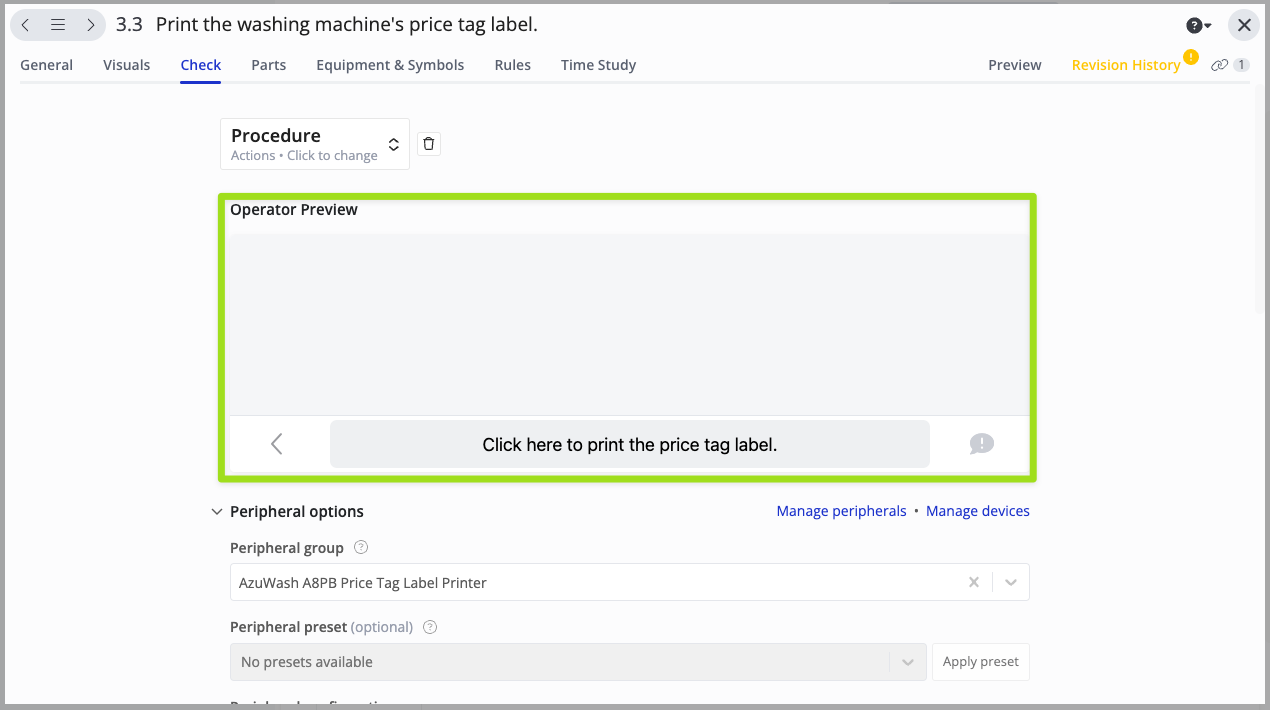
Die Bediener-Vorschau zeigt, wie die Verfahrensprüfung auf dem Bildschirm eines Bedieners erscheinen wird. Die Bearbeitungen, die Sie in den anderen 4 Optionsabschnitten vorgenommen haben, werden hier automatisch und in Echtzeit übernommen.

Daher ist es eine gute Idee, nachdem Sie alle anderen Konfigurationsoptionen fertiggestellt haben, die Betreibervorschau zu konsultieren. Auf diese Weise können Sie überprüfen, ob alles in Ordnung ist, bevor Sie einem Betreiber zugewiesen werden.
docs bedienervorschau dymo etikettendrucker


Peripheriegeräte-Optionen #

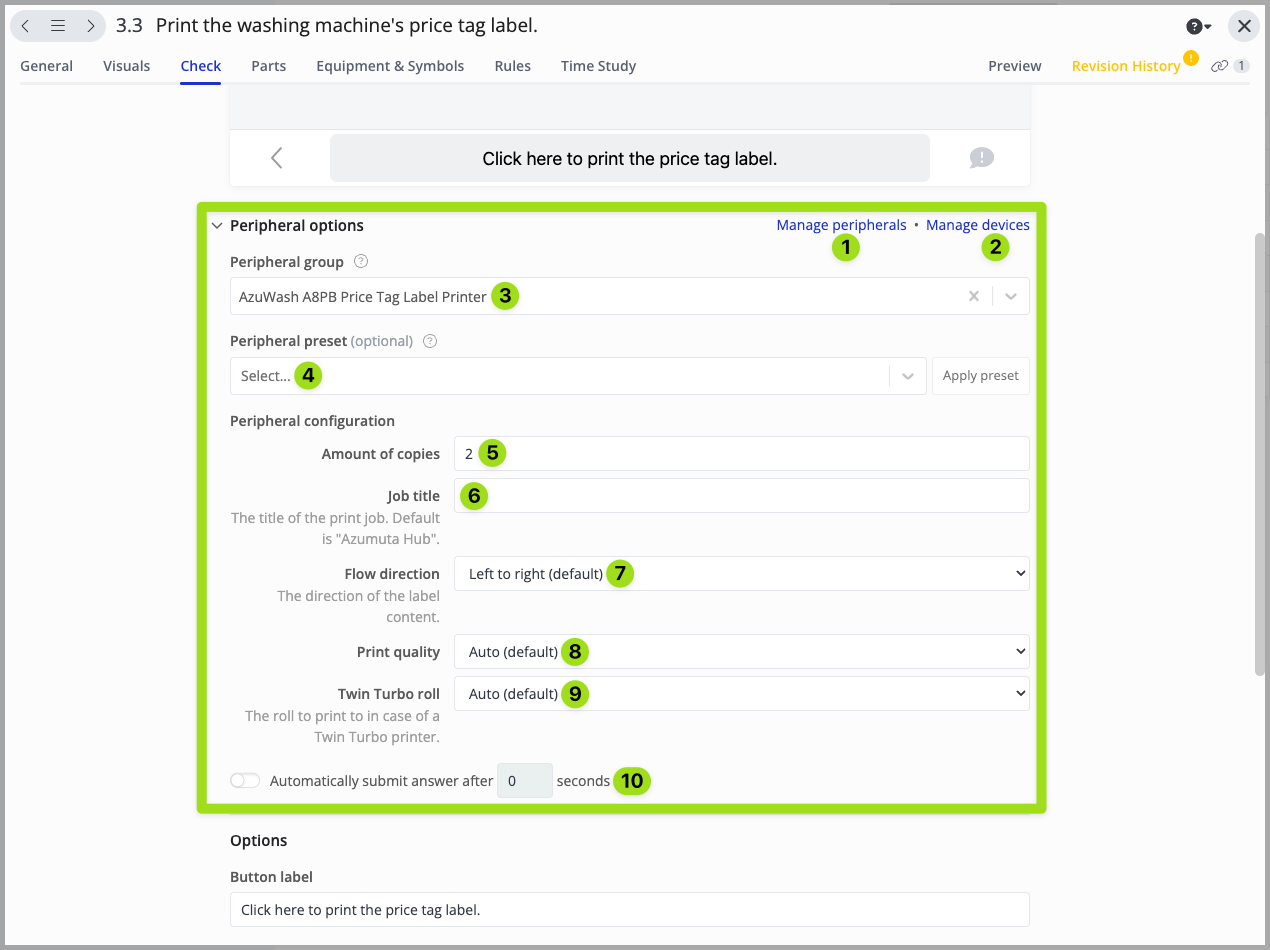
Die Einstellungen hier drehen sich hauptsächlich um die Konfiguration der Druckaufgabe, die Ihr Operator ausführen wird.
docs peripherie-optionen dymo etikettendrucker 1

  1. Klicken Sie hier, um die Peripheriegeräte zu verwalten, die mit Ihrem Azumuta-Arbeitsbereich verbunden sind.
  2. Klicken Sie hier, um die Geräte zu verwalten, die mit Ihrem Azumuta-Arbeitsbereich verbunden sind.
  3. Wählen Sie die Peripheriegruppe, die Ihr Bediener zum Drucken der Etiketten verwenden wird. Bewegen Sie den Mauszeiger über das Fragezeichen-Symbol, um mehr zu erfahren.
  4. Wählen Sie die Voreinstellung für das Peripheriegerät, das Ihr Bediener zum Drucken der Etiketten verwenden wird. Bewegen Sie den Mauszeiger über das Fragezeichen-Symbol, um mehr zu erfahren.
  5. Wählen Sie die Anzahl der Etiketten aus, die gedruckt werden sollen.
  6. Wählen Sie den Namen des Druckauftrags/der Druckaufträge, der/die aus diesem Anweisungsschritt hervorgehen soll(en). Dieser Name wird in der Liste der Druckaufträge Ihres Druckers erscheinen. Wenn Sie dieses Feld leer lassen, hat der Druckauftrag/die Druckaufträge das folgende Namensformat: Azumuta Hub - Arbeitsanweisungs-ID (API-Attribut).
  7. Wählen Sie die Druckrichtung des Etiketts/der Etiketten.
  8. Wählen Sie die Druckqualität des/der Etiketten.
  9. Wählen Sie aus, ob der Etikettendrucker die linke oder die rechte Rolle zum Drucken der Etiketten verwenden soll. Bitte beachten Sie, dass diese Option nur für den DYMO LabelWriter 450 Twin Turbo Thermodirekt-Etikettendrucker gilt. Wenn Ihr Bediener einen anderen Etikettendrucker verwendet, können Sie diese Option ignorieren.
  10. Legen Sie fest, ob die Funktion zur automatischen Übermittlung aktiviert werden soll (und konfigurieren Sie die Zeit für die automatische Übermittlung). Wenn diese Funktion aktiviert ist, muss Ihr Bediener nicht auf die Schaltfläche klicken, um die Etiketten zu drucken.


Schaltfläche Optionen #

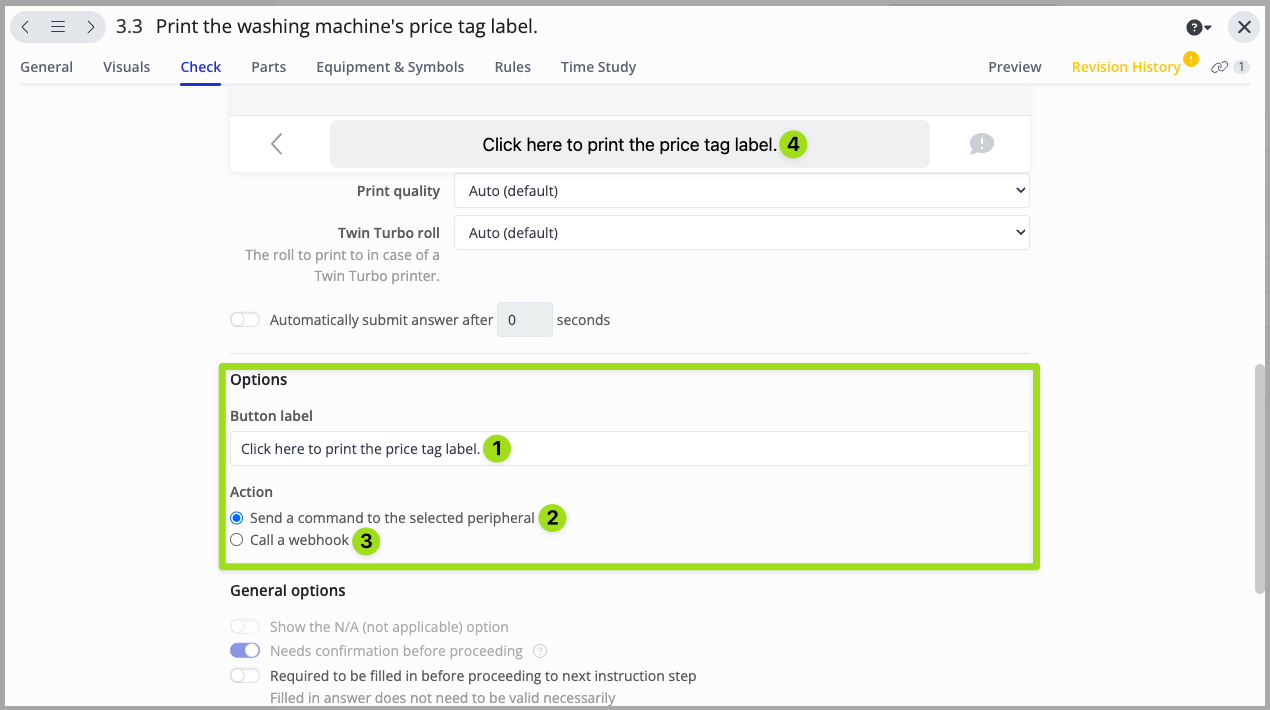
Verwenden Sie die Einstellungen hier, um die Schaltfläche zu konfigurieren, auf die Ihr Bediener klicken muss, um das/die Etikett(e) zu drucken.
Optionen der Schaltfläche docs 1

  1. Geben Sie den Text ein, der auf der Schaltfläche erscheinen soll, auf die Ihr Bediener klicken muss, um das/die Etikett(e) zu drucken - wie in Nr. 4 gezeigt.
  2. Wenn Sie diese Option wählen, wird das Etikett bzw. werden die Etiketten direkt von Ihrem Etikettendrucker gedruckt.
  3. Wenn Sie diese Option auswählen, öffnen Sie die Webhook-Einstellungen. Ein Webhook ist ein Tool, das häufig zum Senden und Empfangen von Daten zwischen verschiedenen Plattformen verwendet wird. Bitte kontaktieren Sie uns untersupport@old-old-wordpress.azumuta.com, um mehr darüber zu erfahren, wie Ihr Fertigungsbereich von Webhooks profitieren kann.
  4. Dies ist eine Vorschau der Schaltfläche, auf die Ihr Bediener klicken muss, um das/die Etikett(e) zu drucken.


Allgemeine Optionen #

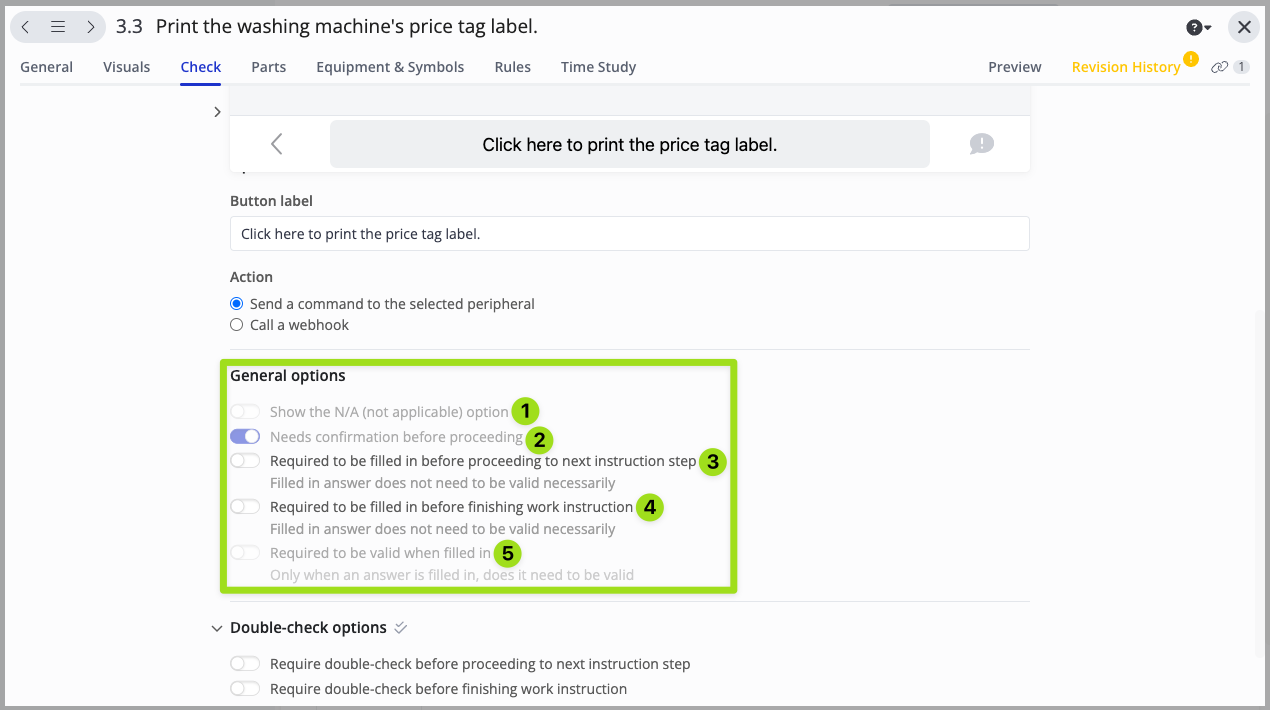
Dies sind die generischen Produktprüfungseinstellungen, die die allgemeinen Eigenschaften einer Produktprüfung verwalten.
docs allgemeine Optionen

  1. Legen Sie fest, ob der Bediener die Antwort(en) auf diese Produktprüfung als "nicht zutreffend/NA" eingeben darf (dieser Schalter kann bei dieser Produktprüfung nicht aktiviert werden).
  2. Legen Sie fest, ob ein Pop-up-Bestätigungsmenü angezeigt werden soll, bevor der Bediener zum nächsten Anweisungsschritt übergeht (diese Option kann bei dieser Produktprüfung nicht deaktiviert werden).
  3. Wählen Sie aus, ob diese Produktprüfung ausgefüllt werden muss, bevor der Bediener mit dem nächsten Anweisungsschritt fortfahren kann.
  4. Legen Sie fest, ob Sie diese Produktprüfung durchführen müssen, um die Arbeitsanweisung abzuschließen.
  5. Wählen Sie aus, ob die Antwort des Bedieners den vorgegebenen Anforderungen entsprechen muss (dieser Schalter kann bei dieser Produktprüfung nicht aktiviert werden).


Double-Check Options #

Klicken Sie hier, um mehr über Doppelkontrollen zu erfahren.


Phase 2: Ein Bediener druckt das/die Etikett(e) unter Verwendung des Verfahrens Check #

Nachdem ein Administrator die Einrichtung der Verfahrensprüfung abgeschlossen hat, kann ein Bediener sie zum Drucken der Etiketten verwenden. Das Drucken von Etiketten als Bediener ist ein einfacher und unkomplizierter Vorgang. Im Folgenden wird beschrieben, was Sie als Bediener tun müssen:

  1. Schalten Sie Ihren DYMO Etikettendrucker ein.
  2. Verbinden Sie Ihren DYMO Etikettendrucker mit Ihrem Gerät (entweder über ein USB-Kabel oder ein drahtloses Netzwerk). Achten Sie darauf, dass er während des gesamten Etikettendrucks angeschlossen bleibt.
  3. Öffnen Sie den Hub, den Sie von Azumuta erhalten haben, und lassen Sie ihn während des gesamten Etikettendruckvorgangs geöffnet. Um diesen Hub zu erhalten, kontaktieren Sie uns bitte über unsere E-Mail-Adresse support@old-old-wordpress.azumuta.com.
  4. Navigieren Sie zu dem Anweisungsschritt, der die vom Administrator vorbereitete Verfahrensprüfung enthält.
  5. Vergewissern Sie sich, dass Ihr DYMO-Etikettendrucker mit Ihrem Gerät verbunden ist (wie in der Abbildung unten dargestellt): docs phase 2 ein bediener druckt die etiketten nach dem verfahren check
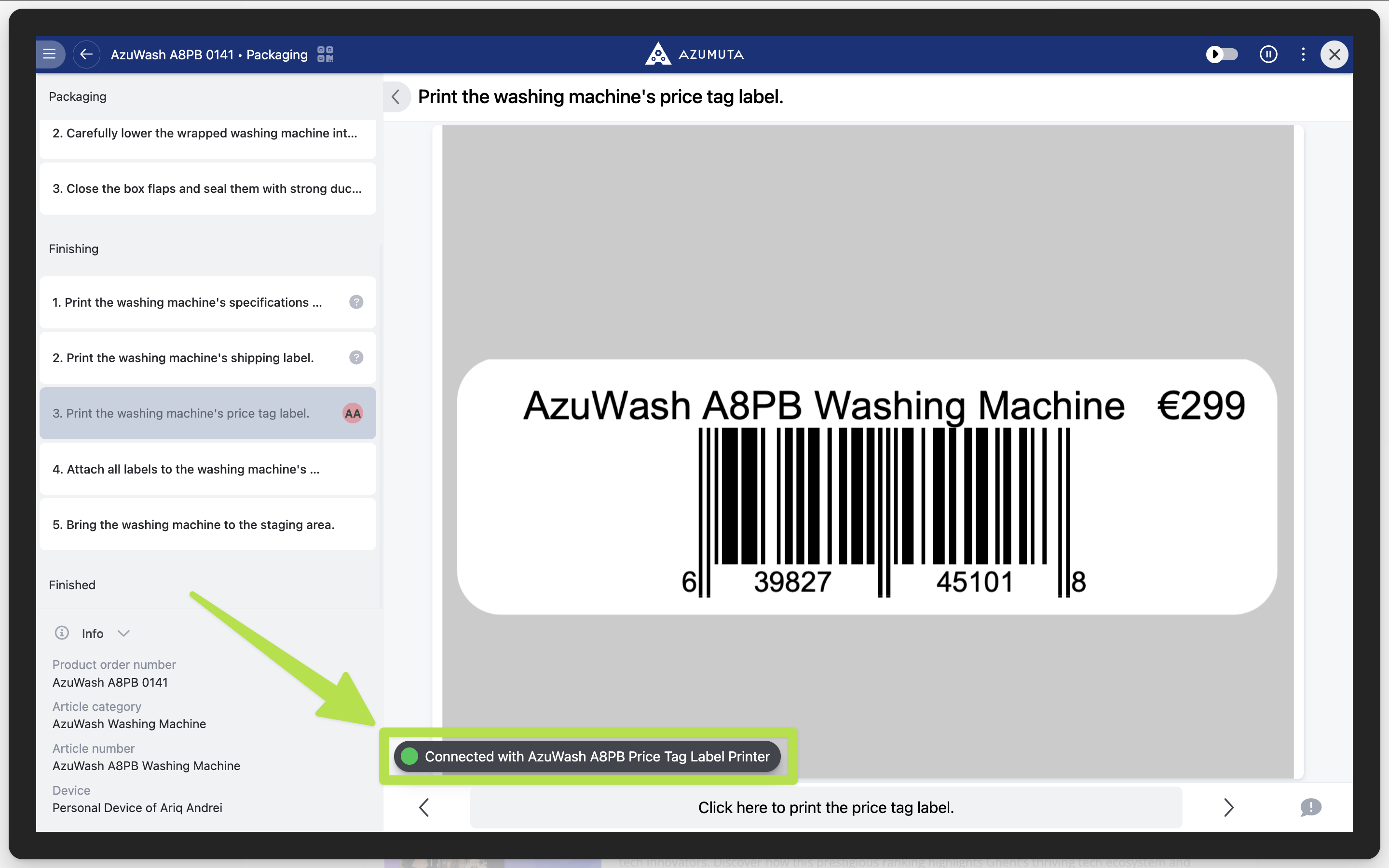
  6. Klicken Sie auf die Schaltfläche am unteren Rand Ihres Bildschirms.

Danach werden die Etiketten von Ihrem DYMO Etikettendrucker gedruckt.


Das sind die Etiketten, die wir gedruckt haben:
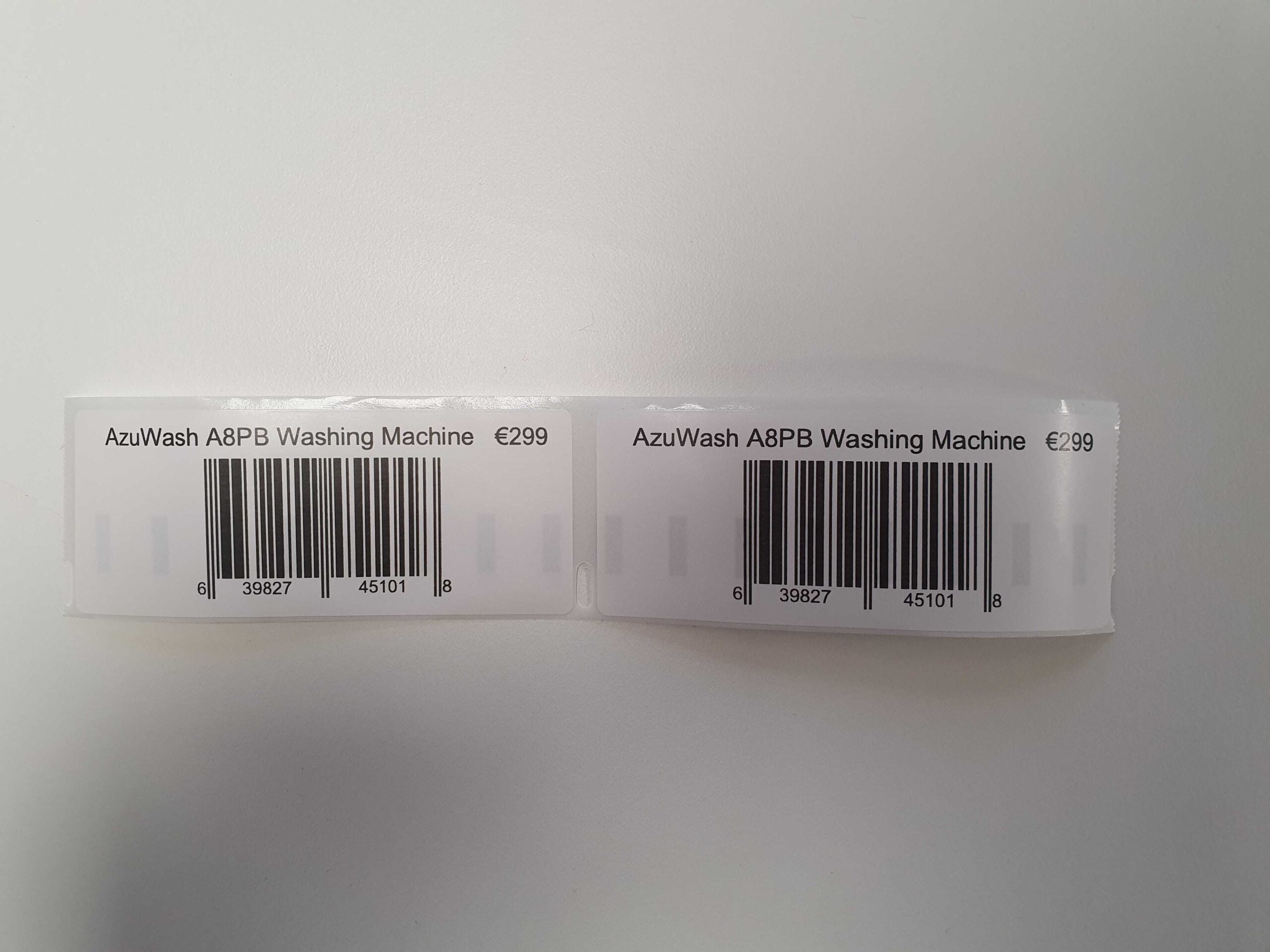
docs phase 2 ein operator druckt daslabel skaliert


Sehen Sie sich außerdem das folgende Video an, um einen schnellen Überblick über die Integration von DYMO-Etikettendruckern und Azumuta zu erhalten:

Haben Sie weitere Fragen? Klicken Sie hier und schicken Sie uns eine Nachricht!

Wie können wir helfen?

Aktualisiert am 26. Dezember 2024
So integrieren Sie einen DYMO Etikettendrucker in AzumutaPeripheriegerätevoreinstellungen für einen DYMO Etikettendrucker
Inhaltsübersicht
  • Phase 1: Ein Administrator fügt eine Verfahrensprüfung zu einem Anweisungsschritt hinzu
    • So konfigurieren Sie eine Verfahrensprüfung
      • Operator-Vorschau
      • Peripheriegeräte-Optionen
      • Schaltfläche Optionen
      • Allgemeine Optionen
      • Optionen doppelt prüfen
  • Phase 2: Ein Bediener druckt das/die Etikett(e) unter Verwendung der Verfahrensprüfung