So bearbeiten Sie die Beschreibung einer Anweisung Schritt #
Die Beschreibung eines Anweisungsschritts? Was ist das? #
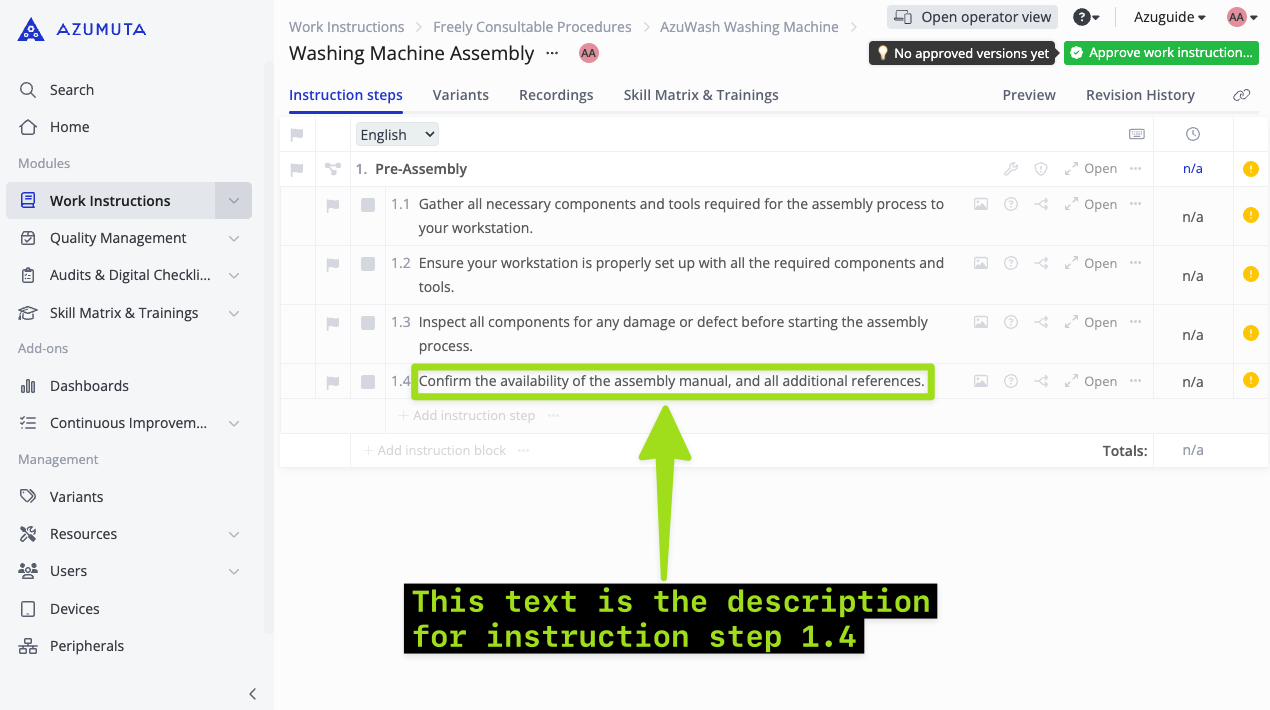
In Azumuta muss jeder Anweisungsschritt eine Beschreibung haben. Die Beschreibung eines Anweisungsschritts enthält im Allgemeinen einen schriftlichen Befehl, den ein Bediener bei der Verwendung dieser Arbeitsanweisung befolgen muss. In der folgenden Abbildung sehen Sie, wo Sie die Beschreibung eines Anweisungsschritts finden können.
So bearbeiten Sie die Beschreibung einer Anweisung Schritt #
- Navigieren Sie zu der Beschreibung des Anweisungsschritts, den Sie bearbeiten möchten, und klicken Sie darauf.
- Nehmen Sie die gewünschten Bearbeitungen vor.
So ändern Sie die Reihenfolge einer Anweisung Schritt #
- Navigieren Sie zu dem Schritt "Gezielte Arbeitsanweisungen".
- Bewegen Sie den Mauszeiger auf das Symbol zum Ziehen (links neben dem bereits vorhandenen Anweisungsschritt).
- Klicken Sie, halten Sie die Maustaste gedrückt und ziehen Sie den Anweisungsschritt an die gewünschte Stelle.
So löschen Sie eine Anweisung Schritt #
- Navigieren Sie zu dem Anweisungsschritt, den Sie löschen möchten.
- Klicken Sie auf das Symbol mit den drei Punkten ("Weitere Aktionen") neben dem bestehenden Instruktionsschritt.
- Wählen Sie "Anweisungsschritt entfernen".
- Klicken Sie auf "Ja, Schritt entfernen".
Kopieren einer Anweisung Schritt #
- Navigieren Sie zu dem Anweisungsschritt, den Sie kopieren möchten.
- Klicken Sie auf das Symbol mit den drei Punkten ("Weitere Aktionen") neben dem bestehenden Instruktionsschritt.
- Klicken Sie auf "Anweisungsschritt kopieren".
Einfügen einer Anweisung Schritt #
Nachdem Sie den Anweisungsschritt kopiert haben, ist der nächste Schritt:
- Navigieren Sie zu der gezielten Arbeitsanweisung, in die Sie den Inhalt einfügen möchten.
- Klicken Sie auf das Symbol mit den drei Punkten ("Weitere Aktionen") neben "Instruktionsschritt hinzufügen" auf einem leeren Instruktionsschritt.
- Klicken Sie auf "Einfügen Spezial".
- Wählen Sie entweder "Als Kopie einfügen" oder "Als Referenz einfügen". Wir werden beide Möglichkeiten im Anschluss an das Video erläutern.
Einfügen als Kopie vs. Einfügen als Referenz: Was ist der Unterschied? #
Einfügen als Kopie: Der eingefügte Anweisungsschritt ist lediglich eine Kopie des ursprünglichen Anweisungsschritts und nichts weiter. Sie sind in keiner Weise miteinander verknüpft. Wenn im eingefügten Anweisungsschritt eine Änderung vorgenommen wird, geschieht dies nicht im ursprünglichen Anweisungsschritt. Wenn im ursprünglichen Anweisungsschritt eine Änderung vorgenommen wurde, wird diese auch nicht im eingefügten Anweisungsschritt vorgenommen.
Einfügen als Referenz: Der eingefügte Instruktionsschritt bleibt mit dem ursprünglichen Instruktionsschritt verknüpft. Wenn eine Änderung an einem der verknüpften Instruktionsschritte - sei es der ursprüngliche oder der eingefügte - vorgenommen wird, wird die Änderung auch in allen anderen verknüpften Instruktionsschritten vorgenommen.
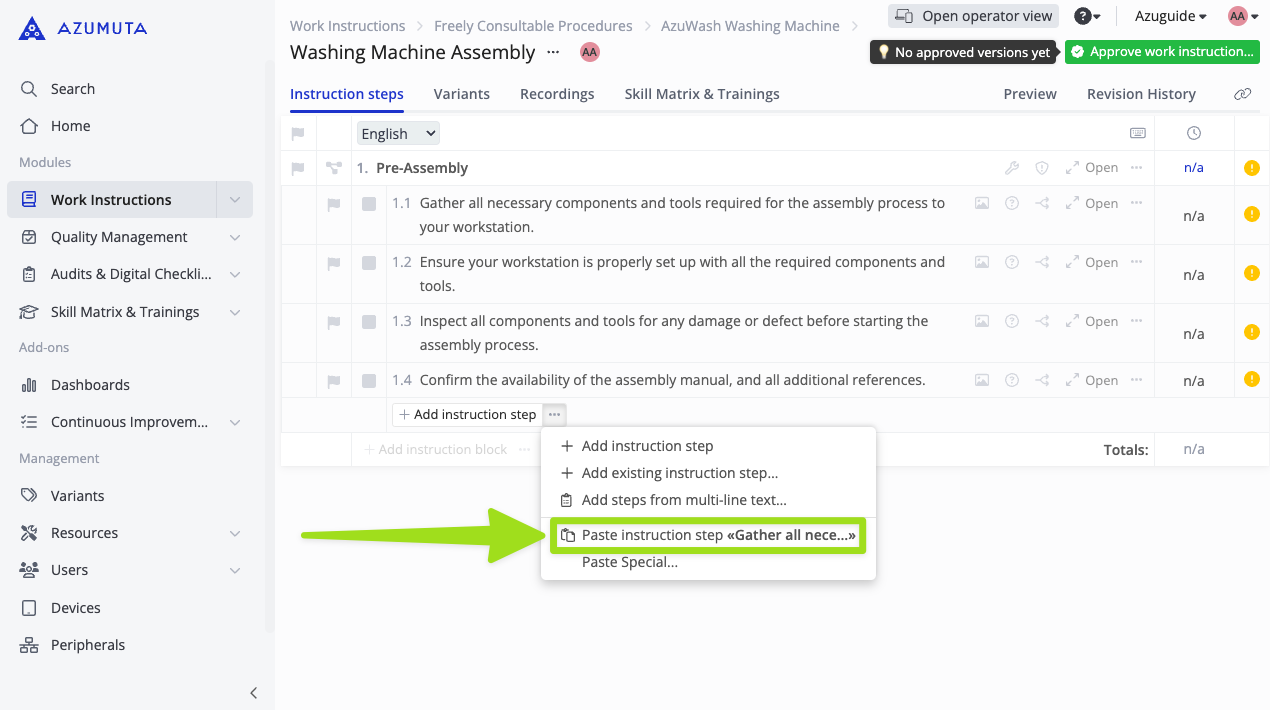
Hinweis: Sie können auch die unten stehende Option wählen, um schneller als Kopie einzufügen.
Duplizieren einer Anweisung Schritt #
Neben dem Kopieren und Einfügen eines Anweisungsschritts können Sie ihn auch duplizieren. Wie unterscheidet sich das Duplizieren eines Anweisungsschritts vom Kopieren und Einfügen?
Grundsätzlich ist das Duplizieren eines Arbeitsschritts weniger aufwändig als das Kopieren und Einfügen. Von der Arbeitsanweisungsübersicht aus braucht es nur 2 Klicks, um einen Anweisungsschritt zu duplizieren. Danach erscheint der duplizierte Anweisungsschritt sofort unterhalb des ursprünglichen Anweisungsschritts. Falls gewünscht, können Sie den Anweisungsschritt auch innerhalb der Arbeitsanweisung verschieben.
Der duplizierte Anweisungsschritt hat eine ähnliche Eigenschaft wie "Einfügen als Kopie" (siehe den obigen Abschnitt "Anleitung"). Er ist in keiner Weise mit dem ursprünglichen Anweisungsschritt verknüpft.
So duplizieren Sie einen Anweisungsschritt:
- Navigieren Sie zu dem Anweisungsschritt, den Sie duplizieren möchten.
- Klicken Sie auf das Symbol mit den drei Punkten ("Weitere Aktionen") neben dem bestehenden Instruktionsschritt.
- Klicken Sie auf "Instruktionsschritt duplizieren".
Keyboard Shortcuts #
Um den Bearbeitungsprozess schneller und intuitiver zu gestalten, haben wir mehrere Tastaturkürzel hinzugefügt, die Sie verwenden können. Ein Tastaturkürzel ist eine Taste oder eine Tastenkombination auf einer Tastatur, die bei Betätigung eine bestimmte Funktion ausführt.
Um die Liste der Tastenkombinationen anzuzeigen, die Sie verwenden können, führen Sie bitte die folgenden Schritte aus:
- Navigieren Sie zu einer beliebigen Arbeitsanweisung.
- Klicken Sie auf das Tastatursymbol. Bitte sehen Sie sich das Video unten an, um zu sehen, wo es sich befindet.
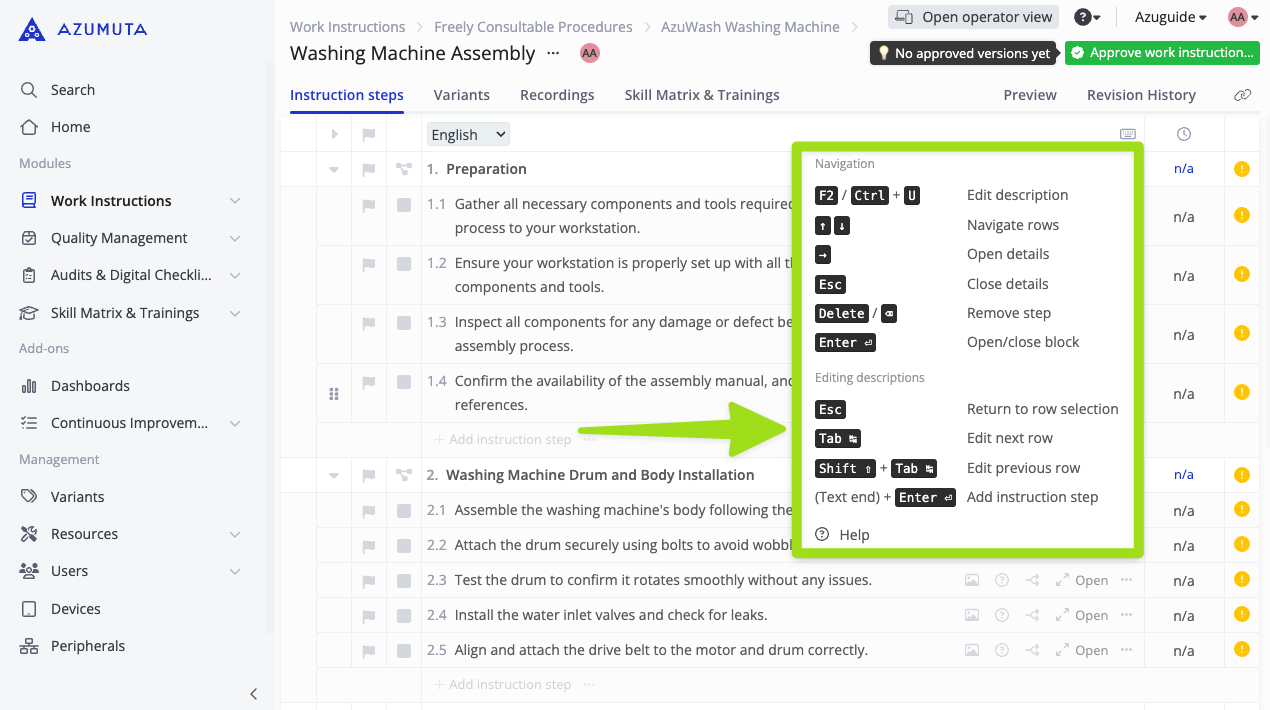
Hier ist die Liste der Tastenkombinationen, die Sie verwenden können: